
ডানে এবং বামে ঘুরিয়ে প্রোগ্রামিং - C++
Speedbot চালু করার জন্য প্রস্তুত!
এই অন্বেষণ আপনাকে আপনার Speedbot অনুসরণ করার জন্য কিছু দুর্দান্ত প্রকল্প তৈরি শুরু করতে সক্ষম হওয়ার সরঞ্জাম দেবে ।
- VEXcode V5 নির্দেশাবলী যা এই অন্বেষণে ব্যবহার করা হবে:
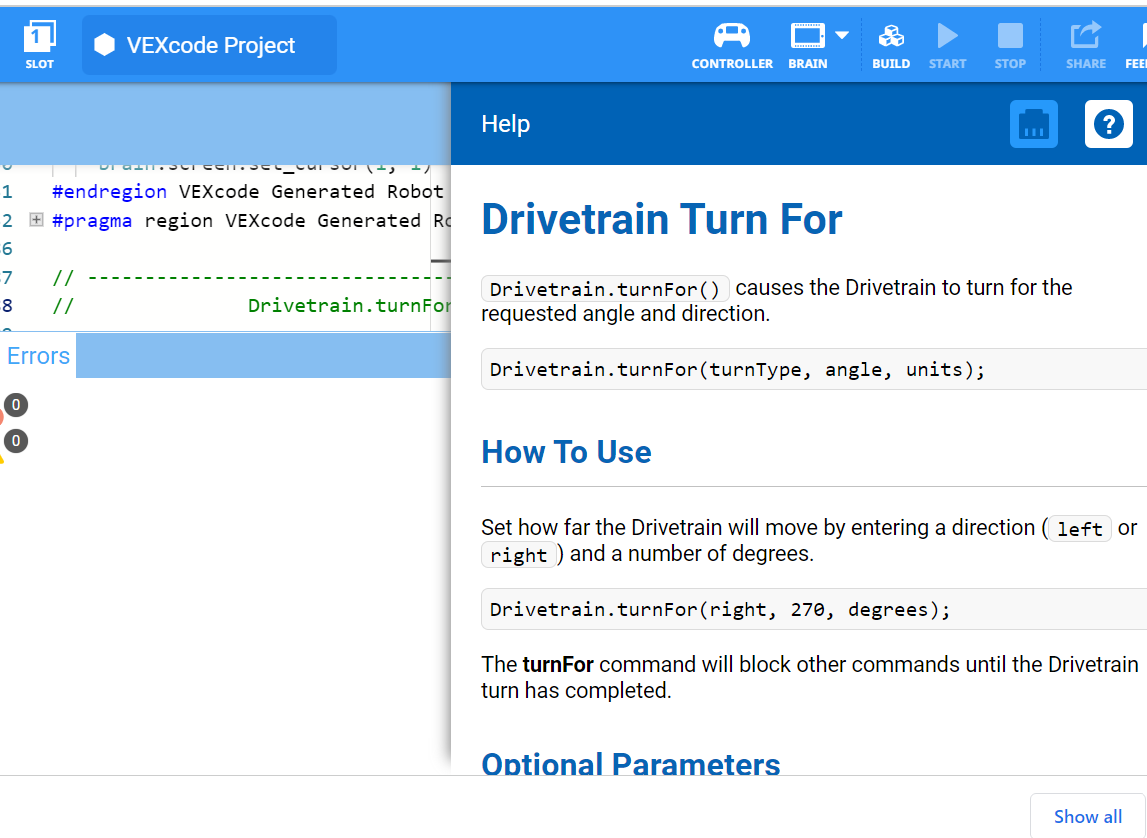
- Drivetrain.turnFor(ডান, 90, ডিগ্রি);
-
নির্দেশ সম্পর্কে আরও তথ্য জানতে, সহায়তা নির্বাচন করুন এবং তারপরে আরও তথ্য দেখতে একটি কমান্ডের পাশে প্রশ্ন চিহ্ন আইকনটি নির্বাচন করুন ।
- আপনার প্রয়োজনীয় হার্ডওয়্যার, আপনার ইঞ্জিনিয়ারিং নোটবুক এবং VEXcode V5 ডাউনলোড এবং প্রস্তুত রয়েছে তা নিশ্চিত করুন ।
| পরিমাণ | প্রয়োজনীয় উপকরণ |
|---|---|
| 1 |
স্পিডবোট রোবট |
| 1 |
চার্জ করা রোবট ব্যাটারি |
| 1 |
VEXcode V5 |
| 1 |
ইউএসবি কেবল (যদি কম্পিউটার ব্যবহার করেন) |
| 1 |
ইঞ্জিনিয়ারিং নোটবুক |
ধাপ ১: অনুসন্ধানের জন্য প্রস্তুতি
আপনি ক্রিয়াকলাপ শুরু করার আগে, আপনার কাছে কি এই আইটেমগুলির প্রতিটি প্রস্তুত আছে?
- মোটরেরপ্লাগ ইন করা সবগুলো কি সঠিক পোর্ট?
- স্মার্ট কেবলকি সমস্ত মোটরেসম্পূর্ণরূপে ঢোকানো আছে?
- মস্তিষ্ককিচালু আছে?
- ব্যাটারি কিচার্জ করা আছে?
ধাপ ২: একটি নতুন প্রকল্প শুরু করুন
প্রকল্পটি শুরু করতে নিম্নলিখিত ধাপগুলি সম্পূর্ণ করুন:
-
ফাইল মেনু খুলুন এবং ওপেন উদাহরণ নির্বাচন করুন ।

-
Speedbot (Drivetrain 2-motor, No Gyro) টেমপ্লেট প্রকল্প নির্বাচন করুন এবং খুলুন । টেমপ্লেট প্রকল্পটিতে স্পিডবটেরমোটর কনফিগারেশনরয়েছে। যদি টেমপ্লেটটি ব্যবহার না করা হয়, তাহলে আপনার রোবট প্রকল্পটি সঠিকভাবে চালাবে না ।

-
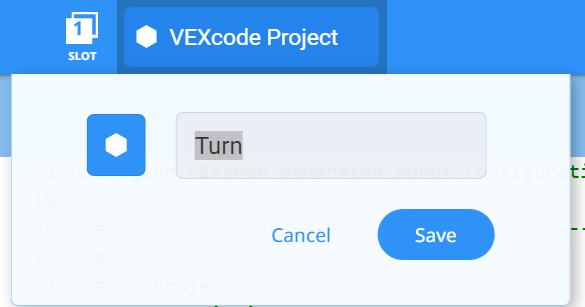
যেহেতু আপনি স্পিডবট চালু করার কাজ করবেন, তাই আপনার প্রকল্পের নাম দেবেনটার্ন।
-
শেষ হলে,সংরক্ষণনির্বাচন করুন।

 শিক্ষকদের টিপস
প্রকল্পের নামগুলিতে শব্দের মধ্যে বা পরে ফাঁকা স্থান থাকতে পারে।
ধাপ ৩: ডানে ঘুরুন
আপনি এখন রোবটটিকে ডানদিকে ঘুরিয়ে দেওয়ার জন্য প্রোগ্রামিং শুরু করার জন্য প্রস্তুত!
-
প্রকল্পে নির্দেশনা যোগ করুন যাতে আপনার প্রকল্পটি দেখতে এরকম হয়:
int main() { //রোবট কনফিগারেশন শুরু করা । মুছে ফেলবেন না! vexcodeInit(); //প্রকল্প কোড শুরু করুন Drivetrain.turnFor(ডান, 90, ডিগ্রী); } - রোবট ব্রেইনের আটটি উপলভ্য স্লটের মধ্যে একটি বেছে নিতে স্লট আইকনটি নির্বাচন করুন এবং স্লট 1 নির্বাচন করুন ।
- V5 Robot Brain-এ একটি মাইক্রো USB ক্যাবল এবং পাওয়ার ব্যবহার করে কম্পিউটারে V5 Robot Brain সংযুক্ত করুন । সফল সংযোগ তৈরি হয়ে গেলে টুলবারএর ব্রেন আইকনটি সবুজহয়ে যায়।
- যখন V5 রোবট মস্তিষ্ক কম্পিউটারের সাথে সংযুক্ত থাকে, তখন বিল্ড আইকনটি ডাউনলোড আইকনে পরিবর্তিত হয় । মস্তিষ্কে প্রকল্পটি ডাউনলোড করতেডাউনলোডনির্বাচন করুন।
 শিক্ষক টুলবক্স
শিক্ষার্থীদের রোবট ব্রেন থেকে USB কেবল সংযোগ বিচ্ছিন্ন করতে মনে করিয়ে দিন। কোনও প্রকল্প চালানোর সময় রোবটটিকে কম্পিউটারের সাথে সংযুক্ত রাখার ফলে রোবটটি সংযোগ কেবলটি টেনে ধরতে পারে।
শিক্ষক টুলবক্স
-
থামুন এবং আলোচনা করুন
এই প্রকল্পটি ডাউনলোড করে স্পিডবটে চালানো হলে কী ঘটবে বলে তারা মনে করে, শিক্ষার্থীদের ভবিষ্যদ্বাণী করতে বলুন। শিক্ষার্থীদের তাদের ভবিষ্যদ্বাণীগুলি তাদের ইঞ্জিনিয়ারিং নোটবুকে লিপিবদ্ধ করতে বলুন। যদি সময় থাকে, তাহলে প্রতিটি দলকে তাদের ভবিষ্যদ্বাণীগুলি ভাগ করে নিতে বলুন।
-
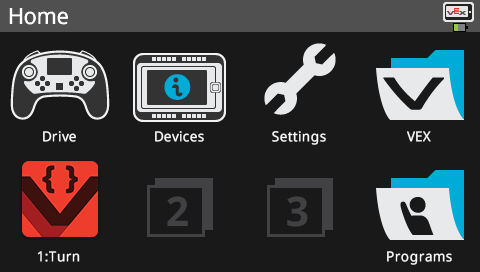
রোবট ব্রেনের স্ক্রিন দেখে আপনার প্রোজেক্টটি (C++) ডাউনলোড হয়েছে কিনা তা পরীক্ষা করুন। প্রকল্পের নাম টার্নটি স্লট 1 এ তালিকাভুক্ত করা উচিত ।
শিক্ষক টুলবক্স
-
মডেল ফার্স্ট
-
সকল শিক্ষার্থীকে একসাথে চেষ্টা করার আগে ক্লাসের সামনে প্রকল্পটি মডেল করে দেখান। শিক্ষার্থীদের একটি জায়গায় জড়ো করুন এবং স্পিডবটটি মেঝেতে রাখলে নড়াচড়া করার জন্য পর্যাপ্ত জায়গা রাখুন।
-
শিক্ষার্থীদের বলুন এখন তাদের প্রকল্পটি চালানোর পালা। নিশ্চিত করুন যে তাদের একটি পরিষ্কার পথ আছে এবং কোনও স্পিডবট যেন একে অপরের সাথে ধাক্কা না খায়।
-
শিক্ষার্থীদের মনে করিয়ে দিন যে তারা কাজ করার সময় তাদের প্রকল্পগুলি সংরক্ষণ করে রাখে। VEX লাইব্রেরির এই বিভাগটি (C++) VEXcode V5-এ সংরক্ষণের পদ্ধতিগুলি ব্যাখ্যা করে।
- স্পিডবট রোবটে প্রজেক্টটি (C++) চালান, নিশ্চিত করুন যে প্রজেক্টটি নির্বাচিত হয়েছে এবং তারপর রোবট ব্রেনেররানবোতাম টিপুন।
ধাপ ৪: বাম দিকে ঘুরুন
এখন আপনি আপনার রোবটকে ডানদিকে ঘুরিয়ে দেওয়ার জন্য প্রোগ্রাম করেছেন, আসুন এটিকে বাম দিকে ঘুরিয়ে প্রোগ্রাম করি ।
-
নির্দেশিকায় প্যারামিটারটি পরিবর্তন করেrightএর পরিবর্তেleftপ্রদর্শন করুন, তাহলে আপনার প্রকল্পটি এরকম দেখাবে:
int main() { //রোবট কনফিগারেশন শুরু করা । মুছে ফেলবেন না! vexcodeInit(); //প্রকল্প কোড শুরু করুন Drivetrain.turnFor(বাম, 90, ডিগ্রী); } - টার্নলিফ্ট থেকে এটি পরিবর্তন করতে প্রকল্পের নাম নির্বাচন করুন।
- একটি নতুন স্লট বেছে নিতে স্লট আইকনটি নির্বাচন করুন । স্লট নির্বাচন করুন ২.
- প্রকল্পটি ডাউনলোড করুন (C++)।
- রোবট ব্রেনের স্ক্রিন দেখে আপনার প্রোজেক্টটি (C++) ডাউনলোড হয়েছে কিনা তা পরীক্ষা করুন। প্রকল্পের নাম টার্নলিফ্ট স্লট 2 এ তালিকাভুক্ত করা উচিত ।
- রোবটে (C++) প্রজেক্টটি চালান, নিশ্চিত করুন যে প্রজেক্টটি নির্বাচিত হয়েছে এবং তারপররানবোতাম টিপুন।
ধাপ ৫: অপেক্ষা করুন তারপর বাম দিকে ঘুরুন
এখন যেহেতু আমরা রোবটকে ডানদিকে ঘুরিয়ে বামে ঘুরিয়ে দেওয়ার জন্য প্রোগ্রাম করেছি, তাই আমরা এখন একটি অপেক্ষার নির্দেশনা যোগ করতে পারি যাতে রোবটটি বাম দিকে ঘুরার আগে একটি নির্দিষ্ট পরিমাণ সময় অপেক্ষা করে ।
-
ড্রাইভ ফর কমান্ডের আগে একটি অপেক্ষার নির্দেশ যোগ করুন । নিশ্চিত করুন যে অপেক্ষাটি কমান্ডের জন্য ড্রাইভের সাথে মেলে এবং সমস্ত কমান্ডগুলি কোঁকড়ানো ব্রেসের মধ্যে রয়েছে । এটি রোবটকে বাম দিকে ঘুরার আগে তিন সেকেন্ড অপেক্ষা করতে বলে ।
অপেক্ষা করুন(3, সেকেন্ড); Drivetrain.turnFor(বাম, 90, ডিগ্রী); - টার্নলিফ্ট থেকে ওয়েটলিফ্টে পরিবর্তন করতে প্রকল্পের নাম নির্বাচন করুন।
- একটি নতুন স্লট বেছে নিতে স্লট আইকনটি নির্বাচন করুন । স্লট নির্বাচন করুন ৩.
- প্রকল্পটি ডাউনলোড করুন (C++)।
- রোবট ব্রেনের স্ক্রিন দেখে আপনার প্রোজেক্টটি (C++) ডাউনলোড হয়েছে কিনা তা পরীক্ষা করুন। প্রকল্পের নাম WaitLeft স্লট 3 এ তালিকাভুক্ত করা উচিত ।
- রোবটে (C++) প্রজেক্টটি চালান, নিশ্চিত করুন যে প্রজেক্টটি নির্বাচিত হয়েছে এবং তারপররানবোতাম টিপুন।
ধাপ ৬: সিকিউরিটি ক্যামেরা চ্যালেঞ্জটি সম্পূর্ণ করুন!

সিকিউরিটি ক্যামেরা চ্যালেঞ্জে, রোবটকে অবশ্যই 90 ডিগ্রি ডানদিকে ঘুরিয়ে শুরু করতে হবে । এরপর রোবটটি বাম ১৮০ ডিগ্রির দিকে ঘুরবে তারপর ডান ১৮০ ডিগ্রি "স্ক্যানিং" ঠিক একটি সিকিউরিটি ক্যামেরার মতো । তারপরে রোবটটি 180 ডিগ্রি বাম দিকে এবং 180 ডিগ্রি ডানদিকে আরও দুবার পুনরাবৃত্তি করবে । এইভাবে, রোবটটি মোট তিনবার ১৮০ ডিগ্রি স্ক্যান করবে।
রোবট প্রোগ্রাম করার আগে, আপনার ইঞ্জিনিয়ারিং নোটবুকে রোবটের পথ এবং আচরণ পরিকল্পনা করুন।
সিকিউরিটি ক্যামেরা চ্যালেঞ্জ সম্পন্ন করার পরে, আপনি আরও উন্নত চ্যালেঞ্জগুলি সম্পন্ন করার জন্য অতিরিক্ত রোবট আচরণের সাথে সামনের এবং পিছনের গতিবিধি একত্রিত করতে সক্ষম হবেন।
শিক্ষক টুলবক্স
-
সমাধান
নীচের নমুনা সমাধানটি দেখুন।
int main() {
  // রোবট কনফিগারেশন শুরু করা হচ্ছে। সরাবেন না!
  vexcodeInit();
    // প্রকল্প কোড শুরু করুন

    // রোবটটি 90 ডিগ্রি ডানে ঘুরবে
    Drivetrain.turnFor(ডান, 90, ডিগ্রি);

    // রোবটটি 180 ডিগ্রি বামে ঘুরবে
    Drivetrain.turnFor(বাম, 190, ডিগ্রি);

    // রোবটটি 180 ডিগ্রি ডানে ঘুরবে
    Drivetrain.turnFor(ডান, 180, ডিগ্রি);

    // রোবটটি 180 ডিগ্রি বামে ঘুরবে
    Drivetrain.turnFor(বাম, 180, ডিগ্রি);

    // রোবটটি 180 ডিগ্রি ডানে ঘুরবে
    Drivetrain.turnFor(ডান, 180, ডিগ্রি);

    // রোবটটি 180 ডিগ্রি বামে ঘুরবে
    Drivetrain.turnFor(বাম, 180, ডিগ্রি);

    // রোবটটি 180 ডিগ্রি ডানে ঘুরবে
    Drivetrain.turnFor(ডান, 180, ডিগ্রি);

}