
Programování otáčení doprava a doleva - založené na blocích
 Osnova aktivity pro učitele
–
Osnova aktivity pro učitele
–
-
Tato studie seznámí studenty se základními programovacími postupy pro odbočování vpravo, vlevo a čekání.
-
Pomocí konfigurace hnacího ústrojí robota mohou studenti naprogramovat Speedbota k otáčení pouhým výběrem bloku [Otočit se pro].
Speedbot je připraven k otočení!
Tento průzkum vám poskytne nástroje, abyste mohli začít vytvářet některé skvělé projekty, které bude váš Speedbot sledovat.
- VEXcode V5, který bude použit v tomto průzkumu:
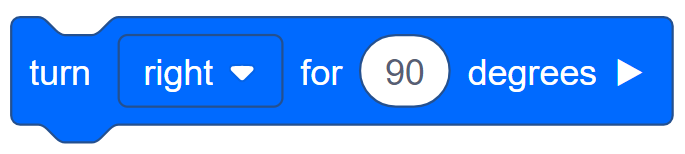
- Chcete-li se dozvědět více informací o bloku, otevřeteNápovědua poté vyberte blok [Otočte pro].

- Ujistěte se, že máte požadovaný hardware, svůj technický notebook a VEXcode V5 stažený a připravený.
 Tipy pro učitele
Pokud student používá VEXcode V5 poprvé, může si tutoriály kdykoli během tohoto zkoumání přečíst. Výukové programy se nacházejí v panelu nástrojů.

| Množství | Potřebný materiál |
|---|---|
| 1 |
Speedbot Robot |
| 1 |
Nabitá baterie robota |
| 1 |
VEXkód V5 |
| 1 |
USB kabel (pokud používáte počítač) |
| 1 |
Technický poznámkový blok |
Tipy pro učitele
-
Namodelujte každý z kroků pro kontrolu, zda je Speedbot připraven, aby si studenti zvykli na to.
Krok 1: Příprava na průzkum
Než začnete s aktivitou, máte každou z těchto položek připravenou? Zkontrolujte každý z následujících bodů:
- Jsou inteligentní kabelyzcela zasunutydo všech motorů?
- Je mozek zapnutý na?
- Je baterie
Krok 2: Zahájení nového projektu
Před zahájením projektu vyberte projekt Speedbot (Drivetrain 2-motors, No Gyro) - Template. Projekt šablony obsahuje konfiguraci motoru Speedbota. Pokud šablonu nepoužijete, váš robot nebude projekt spouštět správně.

Pro otevření projektu šablony proveďte následující kroky:
- Otevřete nabídku Soubor.
- VyberteOtevřít příklady.
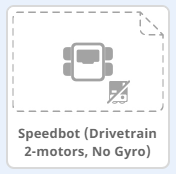
- Vyberte a otevřete šablonuprojektu Speedbot (pohon 2 motory, bez gyroskopu).
- Protože budeme používat blok [Turn for], přejmenujte svůj projekt Turn.
- Uložtesvůj projekt.
-
Zkontrolujte, zda se název projektuTurnnyní nachází v okně uprostřed panelu nástrojů.

Nástroje pro učitele
projektů

Zdůrazněte, že při prvním otevření VEXcode V5 bylo okno označeno jakoVEXcode Projecta nebylo uloženo (uvedeno na panelu nástrojů). Projekt VEXcode je výchozí název projektu při prvním otevření VEXcode V5. Jakmile je projekt přejmenován na Turn a uložen, zobrazení se aktualizuje na Saved. Pomocí tohoto okna v panelu nástrojů lze snadno zkontrolovat, zda studenti používají správný projekt a zda je uložen. Jakmile je projekt počáteční uložen, VEXcode V5 automaticky ukládá všechny následné změny, jak je indikováno zprávou vedle názvu projektu.
Řekněte studentům, že jsou nyní připraveni začít se svým prvním projektem. Vysvětlete studentům, že pomocí několika jednoduchých kroků budou schopni vytvořit a spustit projekt, který bude otáčet Speedbotem.
Tipy pro učitele
-
Protože se jedná o úvodní aktivitu s programováním, měl by učitel nejprve namodelovat jednotlivé kroky a poté požádat studenty, aby provedli stejné akce. Učitel by pak měl sledovat, zda studenti správně dodržují kroky.
-
Ujistěte se, že studenti vybrali v nabídce Soubor možnost OtevřítPříkladů.
-
Ujistěte se, že studenti vybrali šablonuprojektpro Speedbota (pohon 2 motory, bez gyroskopu).
Můžete studentům upozornit, že na stráncePříkladyje k dispozici několik možností, ze kterých si mohou vybrat. Při stavbě a používání jiných robotů budou mít možnost používat různé šablony.
-
Můžete studenty požádat, aby k názvu projektu přidali své iniciály nebo název své skupiny. To pomůže rozlišit projekty, pokud požádáte studenty, aby je odevzdali.
Krok 3: Odbočte doprava
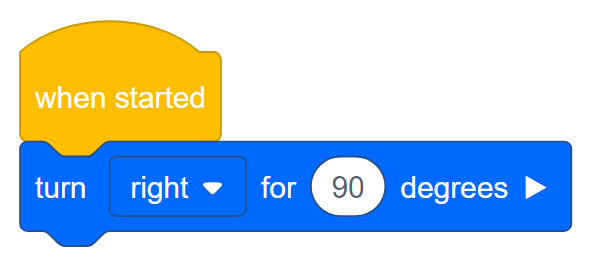
- Přidejte blok [Otoč pro] k bloku {When started}v programovací oblasti.

- Klikněte na ikonuSlot. Svůj projekt si můžete stáhnout do jednoho ze čtyř dostupných slotův robotickém mozku. Klikněte na číslo1.

- Připojte robota k počítači nebo tabletu. Po úspěšném připojení se ikona Brain na panelu nástrojů změní na zelenou.

- Klikněte na tlačítkoStáhnoutna panelu nástrojů pro stažení projektu Turn do robotického mozku.
Sada nástrojů
učitele
Pomoc s bloky
-
Upozorňujeme, že v programovací oblasti je již standardně umístěn blok {When started}. Každý projekt bude začínat tímto blokem. Po spuštění projektu budou propojené bloky sledovány v pořadí, v jakém byly umístěny.
Ukažte kliknutí na blok [Otoč pro] a jeho přetažení do programovací oblasti, čímž jej propojíte s blokem {When started}. Při připevnění uslyšíte cvaknutí.
-
Pokud používáte počítač, měl by mít student připojeného robota VEX V5 Robot Brain k počítači pomocí kabelu USB. Pokud používáte tablet, měl by být robotický mozek VEX V5 k tabletu připojen pomocí chytrého rádia.
-
Pokud studenti používají počítač, požádejte je, aby nyní odpojili USB kabel od robotického mozku. Pokud je robot během spouštění projektu připojen k počítači, může to způsobit, že bude tahat za připojovací kabel.
Sada nástrojů pro učitele
Zastavte
a diskutujte
To je dobrý moment k zastavení a zamyšlení se nad realizací svého prvního projektu. Jako studenti:
-
Co dělal Speedbot, když jste projekt vedli?
-
Chovalo se to tak, jak byste na základě projektu očekávali?
Než budete pokračovat, věnujte chvíli tomu, abyste se ujistili, že všichni studenti tento krok bez problémů dokončili.

- Zkontrolujte, zda se váš projekt stáhl do mozku Speedbota, a to tak, že se podíváte na obrazovku Robotova mozku. Název projektu by měl být uveden v položce1.
Sada nástrojů pro učitele
Model
Předveďte spuštění projektu před třídou, než ho všichni studenti zkusí najednou. Shromážděte studenty na jednom místě a nechte dostatek prostoru pro pohyb Speedbota, pokud je umístěn na podlaze. Protože Speedbot bude pokračovat v projektu, dokud nestisknete tlačítko zpět na robotickém mozku, může učitel chtít vybrat někoho, kdo pomůže Speedbotovi po jeho dokončení zastavit projekt.
Řekněte studentům, že nyní je řada na nich, aby spustili svůj projekt. Ujistěte se, že mají volnou cestu a že do sebe žádní Speedboti nenarazí.
- Spusťte projekt na robotu Speedbot tak, že se ujistíte, že je projekt vybrán, a poté stiskněte tlačítko Spustit.
Krok 4: Otočte doleva

Sada nástrojů
kroku 4
-
Chcete-li změnit blok [Otočit pro] zvpravonavlevo, jednoduše klikněte na rozbalovací nabídku a vybertevlevo.
-
Pokud studenti používají počítač, připomeňte jim, aby před spuštěním projektu odpojili USB kabel od robota Brain.
Protože nevybíráme nový slot, nový projekt se stáhne do slotu 1 a nahradí předchozí projekt.
-
Protože VEXcode V5 má automatické ukládání, není třeba projekt znovu ukládat.
Krok 5: Počkejte a pak odbočte doleva
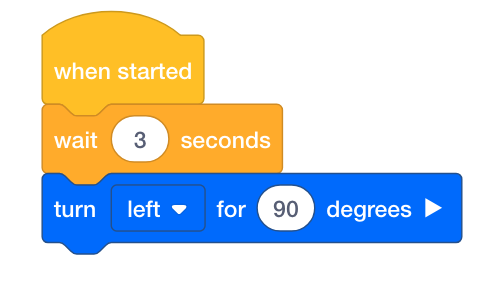
- Před blok [Otoč se na] přidejte blok [Čekání]. To řekne robotu, aby počkal před odbočením doleva.
- Vložte tři sekundy do bloku [Wait]. To říká robotu, aby před otočením počkal tři.
- Stáhnoutprojekt.
- Spusťteprojekt na robotu Speedbot tak, že se ujistíte, že je projekt vybrán, a poté stisknete tlačítko Spustit.
Sada nástrojů
kroku 5
-
Blok [Wait] lze umístit kamkoli v projektu. Pro více informací o bloku [Wait] otevřeteNápovědu.
-
Použití bloku [Wait] projekt neukončí.
-
Pokud studenti používají počítač, připomeňte jim, aby před spuštěním projektu odpojili USB kabel od robota Brain.
-
Protože VEXcode V5 má automatické ukládání, není třeba projekt znovu ukládat.
 Motivace k diskusi
-
Pochopení bloků
Motivace k diskusi
-
Pochopení bloků
Q:Zobrazení aktuální polohy robota v nula stupňů. Pokud by se robot otočil doleva o 90 stupňů, poté doprava o 120 stupňů a nakonec otočil doleva o 40 stupňů, v kolika stupních by se robot aktuálně nacházel po dokončení otáčení?
A:Robot bude v 10 stupních. Po otočení o 90 stupňů doleva se robot otočil o 120 stupňů doprava. Pokud se otáčení doleva vnímá jako pohyb v kladném směru a otáčení doprava jako odčítání nebo pohyb v záporném směru – podobně jako v souřadnicové rovině xy – robot se nyní nachází v úhlu -30 stupňů. Protože 90-120 = -30. Z úhlu -30 stupňů se robot otočí o 40 stupňů doleva. Tedy -30 + 40 = 10. Robot končí na 10 stupních.
Q:Při pohledu na aktuální pozici robota v nule stupňů a otočení robota o 30 stupňů doprava způsobí, že robot skončí na stejném místě, jako kdyby začal z nuly a otočil se o 330 stupňů doleva. Pokud se robot otočil doprava o 56 stupňů a o kolik stupňů doleva se bude muset robot otočit, aby skončil na stejném místě, za předpokladu, že začíná z nuly stupňů?
A:Protože plné otočení robota je 360 stupňů, můžete od 360 stupňů odečíst a přičíst, abyste vypočítali, jak se bude robot muset otočit. 360 - 56 = 304. Robot se tedy bude muset otočit o 304 stupňů doleva, aby skončil na stejném místě, kde by se otočil o 56 stupňů doprava.
Krok 6: Dokončete výzvu bezpečnostní kamery!
 Rozvržení výzvy
 V soutěži bezpečnostních kamer musí robot začít otočením doprava o 90 stupňů. Robot se pak otočí doleva o 180 stupňů a pak doprava o 180 stupňů „skenuje“ stejně jako bezpečnostní kamera. Robot pak zopakuje otáčení o 180 stupňů doleva a o 180 stupňů doprava ještě dvakrát. Robot tak celkem třikrát naskenuje o 180 stupňů.
Před programováním robota si naplánujte jeho trajektorii a chování ve svém technickém sešitě.
Po dokončení výzvy Bezpečnostní kamera budete schopni kombinovat pohyby vpřed a vzad s dalším chováním robota a splnit tak ještě pokročilejší výzvy.


Tipy pro učitele
Ověřte, zda robot úspěšně dokončil úkol, sledováním jeho počáteční pozice a počítejte, abyste se ujistili, že robot provedl správné akce. Robot by se měl otočit doprava o 90 stupňů a poté to třikrát zopakovat: otočení doleva o 180 stupňů a otočení doprava o 180 stupňů.