
Memprogram Belok Kanan dan Kiri - Berbasis Blok
 Kotak Peralatan Guru Garis Besar Aktivitas
-
Kotak Peralatan Guru Garis Besar Aktivitas
-
-
Eksplorasi ini akan memperkenalkan siswa pada perilaku pemrograman dasar seperti berbelok ke kanan, kiri, dan menunggu.
-
Dengan menggunakan konfigurasi robot penggerak, siswa dapat memprogram Speedbot untuk berbelok hanya dengan memilih blok [Berbelok untuk].
Speedbot siap berbelok!
Eksplorasi ini akan memberi Anda alat untuk mulai membuat beberapa proyek keren yang akan diikuti oleh Speedbot Anda.
- VEXcode V5 yang akan digunakan dalam eksplorasi ini:
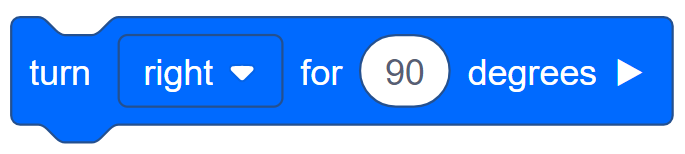
- Untuk mengetahui informasi lebih lanjut tentang blok tersebut, bukaHelplalu pilih blok [Turn for].

- Pastikan Anda memiliki perangkat keras yang dibutuhkan, buku catatan teknik Anda, dan VEXcode V5 yang sudah diunduh dan siap digunakan.
 Tips untuk Guru
Jika ini adalah kali pertama siswa menggunakan VEXcode V5, mereka dapat merujuk ke Tutorial kapan saja selama eksplorasi ini. Tutorial-tutorial tersebut terletak di bilah alat.

| Kuantitas | Bahan-bahan yang Dibutuhkan |
|---|---|
| 1 |
Robot Speedbot |
| 1 |
Baterai Robot Terisi Penuh |
| 1 |
VEXcode V5 |
| 1 |
Kabel USB (jika menggunakan komputer) |
| 1 |
Buku Catatan Teknik |
Tips untuk Guru
-
Peragakan setiap langkah untuk memeriksa apakah Speedbot sudah siap agar siswa terbiasa melakukannya.
Langkah 1: Persiapan untuk Eksplorasi
Sebelum memulai aktivitas, apakah Anda sudah menyiapkan semua barang-barang ini? Periksa setiap hal berikut:
- Apakah kabel pintarsudah terpasang sepenuhnyake semua motor?
- Apakah Otakdiaktifkan?
- Apakah baterai terisi?
Langkah 2: Memulai Proyek Baru
Sebelum memulai proyek Anda, pilih proyek Speedbot (Drivetrain 2-motors, No Gyro) - Template. Proyek templat ini berisi konfigurasi motor Speedbot. Jika templat tidak digunakan, robot Anda tidak akan menjalankan proyek dengan benar.
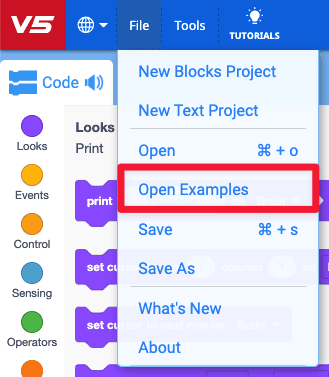
Ikuti langkah-langkah berikut untuk membuka proyek templat:
- Buka menu File.
- PilihBuka Contoh.
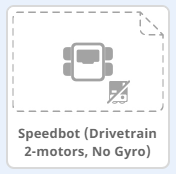
- Pilih dan buka proyek template Speedbot (Drivetrain 2-motors, No Gyro).
- Karena kita akan menggunakan blok [Turn for], ganti nama proyek Anda menjadi Turn.
- Anda.
-
Periksa untuk memastikan nama proyekTurnsekarang berada di jendela di tengah bilah alat.

Kotak Peralatan Guru
-
Proyek Menabung

Tekankan bahwa ketika mereka pertama kali membuka VEXcode V5, jendela tersebut diberi labelVEXcode Projectdan belum disimpan (ditunjukkan pada toolbar). VEXcode Project adalah nama proyek default saat VEXcode V5 pertama kali dibuka. Setelah proyek diganti namanya menjadi Turn dan disimpan, tampilan akan diperbarui menjadi Tersimpan. Dengan menggunakan jendela ini di bilah alat, mudah untuk memeriksa apakah siswa menggunakan proyek yang benar dan proyek tersebut telah tersimpan. Setelah proyek pertama kali disimpan, VEXcode V5 akan menyimpan secara otomatis setiap perubahan selanjutnya, seperti yang ditunjukkan oleh pesan di sebelah nama proyek.
Beri tahu siswa bahwa mereka sekarang siap untuk memulai proyek pertama mereka. Jelaskan kepada siswa bahwa dengan mengikuti beberapa langkah sederhana, mereka akan dapat membuat dan menjalankan proyek yang akan memutar Speedbot.
Tips untuk Guru
-
Karena ini adalah kegiatan pengantar pemrograman, guru harus mencontohkan langkah-langkahnya, lalu meminta siswa untuk melakukan tindakan yang sama. Guru kemudian harus memantau siswa untuk memastikan bahwa mereka mengikuti langkah-langkah dengan benar.
-
Pastikan siswa telah memilih BukaContohdari menu File.
-
Pastikan siswa telah memilih templat Speedbot (Drivetrain 2-motors, No Gyro)proyek.
Anda dapat menunjukkan kepada siswa bahwa ada beberapa pilihan yang dapat mereka pilih di halamanContoh. Saat mereka membangun dan menggunakan robot lain, mereka akan memiliki kesempatan untuk menggunakan berbagai templat.
-
Anda dapat meminta siswa untuk menambahkan inisial mereka atau nama kelompok mereka ke nama proyek. Ini akan membantu membedakan proyek-proyek tersebut jika Anda meminta siswa untuk mengirimkannya.
Langkah 3: Belok Kanan
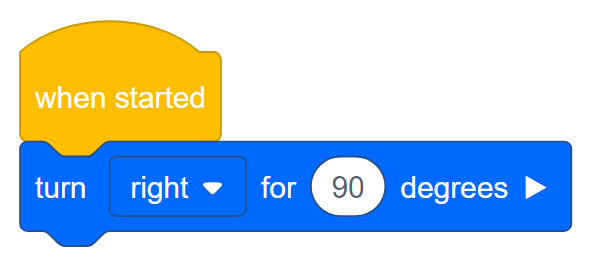
- Tambahkan blok [Turn for] ke blok {When started} di area pemrograman.

- Klik ikonSlot. Anda dapat mengunduh proyek Anda ke salah satu dari empat slottersedia di Robot Brain. Klik pada angka1.

- Hubungkan robot ke komputer atau tablet Anda. Ikon Otak di bilah alat akan berubah menjadi hijau setelah koneksi berhasil dibuat.

- Klik tombolDownloadpada toolbar untuk mengunduh proyek Turn ke Otak Robot.
Kotak Peralatan Guru
-
Bantuan dengan Balok
-
Sebutkan bahwa di area pemrograman, sudah ada blok {When started} yang tersedia secara default. Setiap proyek akan dimulai dengan blok ini. Saat proyek dimulai, blok-blok yang terhubung akan diikuti sesuai urutan penempatannya.
Demonstrasikan cara mengklik blok [Turn for] dan menyeretnya ke area pemrograman, lalu menghubungkannya ke blok {When started}. Anda akan mendengar bunyi klik saat terpasang.
-
Jika Anda menggunakan komputer, siswa harus menghubungkan VEX V5 Robot Brain ke komputer menggunakan kabel USB. Jika Anda menggunakan tablet, VEX V5 Robot Brain harus dihubungkan ke tablet menggunakan Smart Radio.
-
Jika siswa menggunakan komputer, mintalah mereka untuk mencabut kabel USB dari Robot Brain sekarang juga. Menghubungkan robot ke komputer saat menjalankan proyek dapat menyebabkan robot menarik kabel penghubung.
Kotak Peralatan Guru
-
Berhenti dan Berdiskusi
Ini adalah saat yang tepat untuk berhenti sejenak dan meminta siswa merenungkan pengalaman menjalankan proyek pertama mereka. Sebagai siswa:
-
Apa yang dilakukan Speedbot saat Anda menjalankan proyek tersebut?
-
Apakah kinerjanya sesuai dengan yang Anda harapkan, berdasarkan proyek tersebut?
Luangkan waktu sejenak untuk memastikan semua siswa telah menyelesaikan langkah ini tanpa masalah sebelum melanjutkan.

- Periksa untuk memastikan proyek Anda telah diunduh ke Otak Speedbot dengan melihat layar Otak Robot. Nama proyek harus dicantumkan di slot1.
Kotak Peralatan Guru Model
-
Pertama
Berikan contoh bagaimana menjalankan proyek di depan kelas sebelum meminta semua siswa mencobanya sekaligus. Kumpulkan para siswa di satu area dan sisakan ruang yang cukup agar Speedbot dapat bergerak jika diletakkan di lantai. Karena Speedbot akan terus menjalankan proyek hingga tombol kembali pada Otak Robot ditekan, guru mungkin perlu memilih seseorang untuk membantu menghentikan proyek Speedbot ketika sudah selesai.
Beritahu para siswa bahwa sekarang giliran mereka untuk menjalankan proyek mereka. Pastikan mereka memiliki jalur yang jelas dan tidak ada Speedbot yang saling bertabrakan.
- Jalankan proyek pada robot Speedbot dengan memastikan proyek tersebut terpilih, lalu tekan tombol Jalankan.
Langkah 4: Belok Kiri

- Ubah [Turn for] menjadi menampilkankiribukankanan.
- Unduhproyek.
- Jalankan proyekpada robot Speedbot dengan memastikan proyek terpilih lalu tekan tombol Jalankan.
Kotak Peralatan Guru
-
Menyelesaikan Langkah 4
-
Untuk mengubah blok [Putar untuk] darikananmenjadikiri, cukup klik menu tarik-turun dan pilihkiri.
-
Jika siswa menggunakan komputer, ingatkan mereka untuk mencabut kabel USB dari Robot Brain sebelum menjalankan proyek.
Karena kita tidak memilih slot baru, proyek baru akan diunduh ke slot 1 dan menggantikan proyek sebelumnya.
-
Karena VEXcode V5 memiliki fitur simpan otomatis, tidak perlu menyimpan proyek lagi.
Langkah 5: Tunggu, lalu Belok Kiri
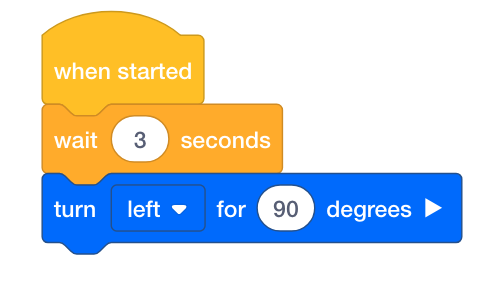
- Tambahkan blok [Tunggu] sebelum blok [Berputar untuk]. Ini akan memberi tahu robot untuk menunggu sebelum berbelok ke kiri.
- Masukkan tiga detik ke dalam blok [Tunggu]. Ini memberi tahu robot untuk menunggu tiga detik sebelum berbelok.
- Unduhproyek.
- Jalankan proyekpada robot Speedbot dengan memastikan proyek terpilih lalu tekan tombol Jalankan.
Kotak Peralatan Guru
-
Menyelesaikan Langkah 5
-
Blok [Tunggu] dapat ditempatkan di mana saja dalam proyek. Untuk informasi lebih lanjut mengenai blok [Tunggu], bukaBantuan.
-
Menggunakan blok [Wait] tidak akan mengakhiri proyek.
-
Jika siswa menggunakan komputer, ingatkan mereka untuk mencabut kabel USB dari Robot Brain sebelum menjalankan proyek.
-
Karena VEXcode V5 memiliki fitur simpan otomatis, tidak perlu menyimpan proyek lagi.
 Memotivasi Diskusi
-
Memahami Blok-bloknya
Memotivasi Diskusi
-
Memahami Blok-bloknya
T:Dengan melihat posisi robot saat ini pada nol derajat, jika robot berbelok ke kiri 90 derajat, kemudian berbelok ke kanan 120 derajat, dan diakhiri dengan berbelok ke kiri 40 derajat, berapa derajat posisi robot saat ini setelah selesai berbelok?
J:Robot akan berada pada 10 derajat. Setelah berbelok 90 derajat ke kiri, robot itu berbelok 120 derajat ke kanan. Dengan menganggap belok kiri sebagai bergerak ke arah positif dan belok kanan sebagai mengurangi atau bergerak ke arah negatif - mirip dengan bidang koordinat xy, ini sekarang menempatkan robot pada sudut -30 derajat. Karena 90-120 = -30. Dari sudut -30 derajat, robot berbelok ke kiri sebesar 40 derajat. Jadi, -30 + 40 = 10. Robot tersebut berhenti pada sudut 10 derajat.
Q:Dengan melihat posisi robot saat ini pada nol derajat, memutar robot 30 derajat ke kanan akan membuat robot berakhir di tempat yang sama seperti memulai dari nol derajat dan memutar robot 330 derajat ke kiri. Jika robot berbelok ke kanan 56 derajat, berapa derajat ke kiri robot harus berbelok agar kembali ke tempat yang sama, dengan asumsi robot mulai dari nol derajat?
A:Karena memutar robot sepenuhnya adalah 360 derajat, Anda dapat menambah dan mengurangi dari 360 derajat untuk menghitung bagaimana robot perlu berbelok. 360 - 56 = 304. Dengan demikian, robot tersebut harus berputar 304 derajat ke kiri untuk berakhir di tempat yang sama seperti jika berputar 56 derajat ke kanan.
Langkah 6: Selesaikan Tantangan Kamera Keamanan!
 Tata Letak Tantangan Kamera Keamanan
 Dalam Tantangan Kamera Keamanan, robot harus mulai dengan berbelok ke kanan 90 derajat. Robot tersebut kemudian akan berputar ke kiri 180 derajat lalu ke kanan 180 derajat untuk "memindai" persis seperti kamera keamanan. Robot tersebut kemudian akan mengulangi gerakan berputar 180 derajat ke kiri dan 180 derajat ke kanan sebanyak dua kali lagi. Dengan demikian, robot akan memindai 180 derajat sebanyak tiga kali.
Sebelum memprogram robot, rencanakan jalur dan perilaku robot di buku catatan teknik Anda.
Setelah menyelesaikan Tantangan Kamera Keamanan, Anda akan dapat menggabungkan gerakan maju dan mundur dengan perilaku robot tambahan untuk menyelesaikan tantangan yang lebih canggih.
Solusi Kotak Peralatan Guru
-
- Lihat contoh solusi di bawah ini.
- Rubrik pemrograman untuk mengevaluasi siswa dapat ditemukan di sini (Google / .docx / .pdf).

Untuk solusi yang lebih canggih, siswa juga dapat diperkenalkan dengan perulangan dengan menggunakan blok [Ulangi]. Untuk informasi lebih lanjut mengenai blok [Ulangi], lihat Bantuan.

Tips untuk Guru
Pastikan robot berhasil menyelesaikan tantangan dengan mengamati posisi awal robot, dan hitung untuk memastikan robot telah melakukan tindakan yang benar. Robot tersebut harus berbelok ke kanan sejauh 90 derajat, lalu mengulanginya tiga kali: berbelok ke kiri sejauh 180 derajat dan berbelok ke kanan sejauh 180 derajat.