
Lektion 2: Mini-Herausforderung
Mini-Herausforderung
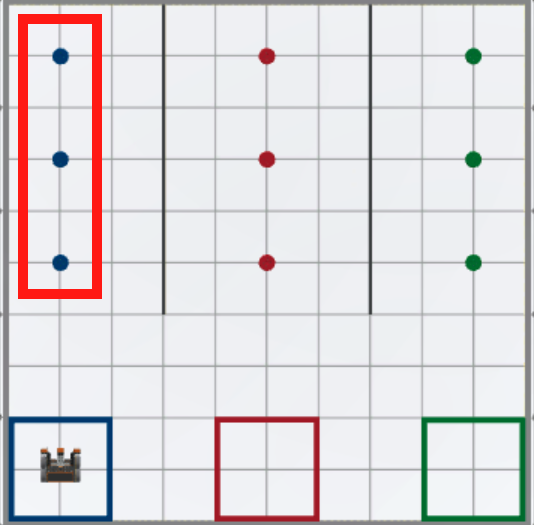
Erstellen Sie für diese Mini-Herausforderung ein Projekt, bei dem der VR-Roboter jede der blauen Festplatten aufnimmt und in das blaue Ziel auf dem Disk Mover Playground fallen lässt. Verwenden Sie den ENERGY-Befehl und die Drivetrain-Befehle, um den VR-Roboter anzuweisen, zu jeder blauen Festplatte zu fahren, die Festplatte aufzunehmen, zum Start zurückzukehren und die Festplatte im blauen Ziel fallen zu lassen.
Befolgen Sie diese Schritte, um die Mini-Herausforderung abzuschließen:
-
Sehen Sie sich das Lösungsvideo an, um zu sehen, wie der VR-Roboter fahren sollte, um die Mini-Herausforderung zu meistern. In diesem Videoclip beginnt der VR-Roboter an der Startposition in der Mitte des blauen Tores in der linken unteren Ecke. Er fährt vorwärts, um die erste blaue Scheibe aufzunehmen, dann rückwärts, um die Scheibe im blauen Tor fallen zu lassen. Dies wird noch zweimal wiederholt, bis alle drei Scheiben im Zielbereich gesammelt sind.
- Erstellen Sie ein Projekt, indem Sie die erforderlichen Befehle zum Unit8Lesson2-Projekt hinzufügen oder entfernen.
- Starten Sie das Projekt, um es zu testen.
- Wenn das Projekt nicht erfolgreich ist, bearbeiten Sie es und versuchen Sie es erneut. Fahren Sie mit der Überarbeitung und Ausführung des Projekts fort, bis der VR-Roboter jede der blauen Festplatten erfolgreich aufnimmt und in das blaue Ziel auf dem Disk Mover Playgroundablegt.
- Speichern Sie das Projekt, sobald der VR-Roboter jede der blauen Festplatten erfolgreich aufgenommen und in das blaue Ziel auf dem Disk Mover Playground abgelegt hat.
Fragen
Bitte wählen Sie unten einen Link aus, um auf das Lektionsquiz zuzugreifen.
Google Doc / .docx / .pdf