
 Lehrertipps
-
Zweck dieser Aktivität
Lehrertipps
-
Zweck dieser Aktivität
Die Programmierung sich wiederholender Verhaltensweisen kann durch die Verwendung von Wiederholungs- oder Endlosschleifen erreicht werden. Kurz gesagt, Wiederholungsblöcke ermöglichen es dem Programmierer, eine bestimmte Anzahl von Wiederholungsblöcken in seiner Schleife einzustellen. Der ewige Block wiederholt die Blöcke in seiner Schleife für immer oder bis das Projekt gestoppt wird. In dieser Aktivität lernen die Schüler beides kennen.
Weitere Informationen zur Programmierung mit Repeat- oder Forever-Schleifen finden Sie in den Hilfeinformationen in VEXcode V5.
Im Folgenden finden Sie einen Überblick darüber, was Ihre Schüler in dieser Aktivität tun werden:
-
Sehen Sie sich das Tutorial-Video Using Loops an.
-
Erkunden Sie das Beispielprojekt Repeating Actions (No Gyro).
-
Vergleichen und kontrastieren Sie zwischen Forever- und Repeat-Blöcken.
-
Schließe die Squared Loops-Herausforderung ab, bei der die Schüler aufgefordert werden, den Greiferbot in einem Quadrat zu bewegen und Greifer und Arm vor jedem Zug zu betätigen.
Der V5-Clawbot ist einsatzbereit!
Sie können die Hilfeinformationen in VEXcode V5 verwenden, um mehr über die Blöcke zu erfahren. Eine Anleitung zur Verwendung der Hilfefunktion finden Sie im Tutorial Verwenden der Hilfe.
Lehrertipps
Wenn der Schüler VEXcode V5 zum ersten Mal verwendet, kann er auch die Tutorials in der Symbolleiste sehen, um andere grundlegende Fähigkeiten zu erlernen.
| Menge | Benötigtes Material |
|---|---|
| 1 |
VEX V5 Classroom Starter Kit (mit aktueller Firmware) |
| 1 |
VEXcode V5 (neueste Version, Windows, MacOS, Chromebook) |
| 1 |
Technisches Notizbuch |
| 1 |
Loops verwenden (Tutorial) |
| 1 |
Wiederholungsaktionen (kein Gyro) Beispielprojekt |
Schritt 1: Beginnen wir mit der Programmierung mit Schleifen.
- Sehen Sie sich zunächst das Tutorial-Video Using Loops an.
-
Öffnen Sie das Beispielprojekt Repeating Actions (No Gyro).
-
Zeigen Sie das geöffnete Beispielprojekt an.
Gehen Sie wie folgt in Ihrem technischen Notizbuch vor.
-
Sagen Sie voraus, was der Clawbot für das Projekt tun wird. Erklären Sie mehr als die Tatsache, dass sich das Projekt wiederholt.
Was wiederholt sich? Was macht der Clawbot?
- Schreiben Sie Ihre Vorhersage, aber teilen Sie das kurze Projekt nicht in mehr als zwei Teile.
 Lehrer-Toolbox
-
Antworten
Lehrer-Toolbox
-
Antworten
-
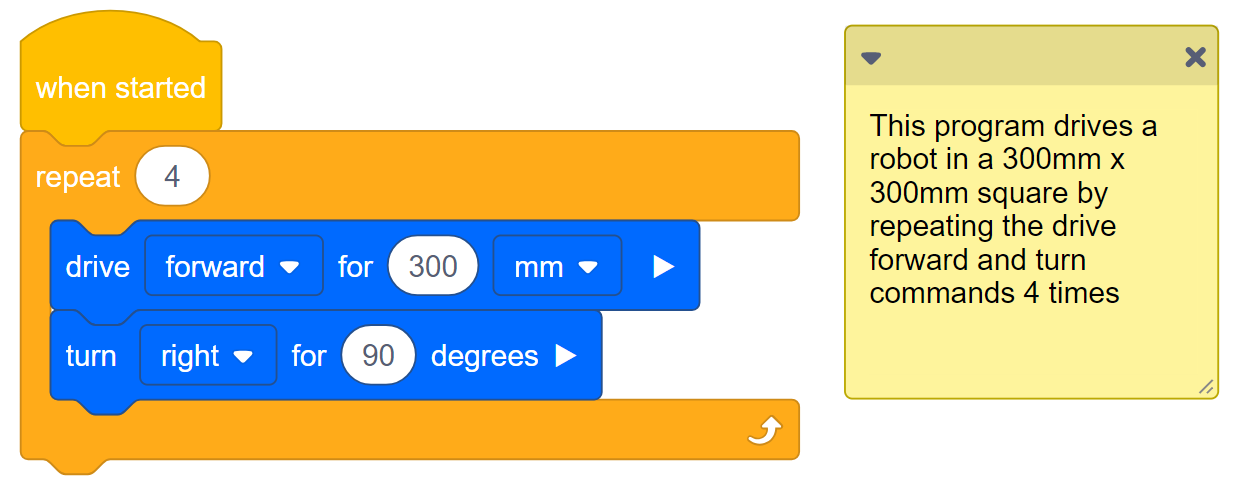
Bei diesem Projekt fährt der Roboter 300 Millimeter vorwärts und dreht sich dann 4 Mal um 90 Grad nach rechts, um ein Quadrat zu vervollständigen. Anstatt die gleichen 2 Blöcke 4-mal zu verwenden, reduziert der Wiederholungsblock die gleichen Aktionen wie 8 Blöcke - in 3 Blöcke. Der Wiederholungsblock wiederholt die Aktionen des Vorwärtsfahrens und dann des Drehens.
-
Die Vorhersage könnte einfach lauten: "Der Clawbot bewegt sich in einem Quadrat." Dies wäre eine prägnante Möglichkeit, die wiederholten Bewegungen des Klauenbots einzufangen, ohne dass es an Kontext mangelt.
Die Engineering-Notizbücher der Studierenden können einzeln (Google Doc / .docx / .pdf) oder im Team (Google Doc / .docx / .pdf) gepflegt und bewertet werden. Die vorherigen Links bieten für jeden Ansatz eine andere Rubrik. Wann immer eine Rubrik in die Bildungsplanung aufgenommen wird, ist es empfehlenswert, die Rubrik zu erklären oder den Schülern zumindest Kopien zu geben, bevor die Aktivität beginnt.
-
Speichern, herunterladen und ausführen des Beispielprojekts Wiederholungsaktionen (kein Kreisel).

-
Hilfe finden Sie im Tutorial in VEXcode V5, das erklärt, wie man ein Projekt herunterlädt und ausführt.

- Überprüfen Sie Ihre Erläuterungen zum Projekt in Ihrem technischen Notizbuch und fügen Sie Notizen hinzu, um sie bei Bedarf zu korrigieren.
Schritt 2: Führen Sie das Projekt aus und beobachten Sie den Roboter.

Schauen Sie sich das Projekt Repeating Actions (No Gyro) (Wiederholungsaktionen (kein
Kreisel)) (rechts) noch einmal an. Dieses Projekt wiederholt das Vorwärts- und dann das
Wendeverhalten viermal. Ein Wiederholungsblock wird verwendet, wenn Sie eine Reihe
von Verhaltensweisen für eine bestimmte Anzahl von Malen verwenden möchten. Wenn
der Wiederholungsblock durch einen ewigen Block ersetzt wird, würde der
Roboter das Vorwärts- und dann das Drehverhalten für immer wiederholen.
Im Projekt
auf der linken Seite wird der Eingang eines Sensors verwendet, um zu bestimmen, wann mit dem
Abbiegen begonnen werden soll. Das Projekt auf der rechten Seite verwendet einen festen
Antriebsstrangabstand, um zu bestimmen, wann mit dem Abbiegen begonnen werden
soll.
Um den Eingang eines Sensors kontinuierlich zu überprüfen, wird
ein if/ else-Block zusammen mit einem forever-Block verwendet. Im
Projekt auf der linken Seite dreht sich der Roboter nach rechts, wenn der
BumperH-Sensor gedrückt wird, andernfalls fährt der Roboter für immer vorwärts,
wenn der BumperH-Sensor nicht gedrückt wird. Um den Wert des BumperH-Sensors
kontinuierlich zu überprüfen, befindet sich der If/ Then-Block innerhalb
eines Forever-Blocks .
Das obige Projekt auf der linken Seite ist ein
praktischer Anwendungsfall einer Struktur, die sich für immer wiederholt -
mit immer Blöcken und wenn/dann Blöcken zusammen. Stellen Sie sich eine
selbstfahrende Kehrmaschine vor, die weiter vorwärts fährt, bis sie gegen eine Wand oder ein
Objekt läuft, und sich dann dreht, bevor sie weiterfährt.
 Erweitern Sie Ihr Lernen
Um die Verwendung von Schleifen mit Bedingungen weiter zu erforschen, erstellen Sie das Beispielprojekt Floor Sweeper in VEXcode V5.

- Beginnen Sie damit, dass die Schüler die Stoßstangenschalter montieren und verkabeln.
-
Bitten Sie die Schüler, das Beispielprojekt Clawbot (Drivetrain 2-motor, No Gyro) zu öffnen.

- Bitten Sie die Schüler, das oben genannte Projekt zu erstellen.
-
Lassen Sie die Schüler das Projekt als Bodenkehrer speichern.

-
Wenn die Schüler Hilfe beim Speichern des Projekts benötigen, lesen Sie das Tutorial Benennen und Speichern.

Wenn die Schüler Hilfe bei einem der Blöcke benötigen, verweisen Sie sie auf die Hilfeinformationen oder das Tutorial.
Bitten Sie
die Schüler, das Projekt herunterzuladen und auszuführen , um zu beobachten, wie
sich der Roboter bewegt. Beginnen Sie dann eine Unterrichtsdiskussion und bitten Sie die
Schüler, zu erklären, warum der Block für immer anstelle
eines Wiederholungsblocks verwendet wurde.
Die Schüler sollten
beachten, dass ein ewiger Block verwendet wird, da dieses Projekt
kontinuierlich überprüft, ob der Stoßfängerschalter gedrückt wird.
Schritt 3: Die Squared Loops-Herausforderung!

- Lassen Sie Ihren Clawbot in einem Quadrat fahren.
- Vor jeder Umdrehung muss die Klaue geöffnet und geschlossen und der Arm angehoben und abgesenkt werden.
- Der Clawbot kann nicht mehr als einmal entlang einer Seite des Platzes fahren.
- Sie können das Beispielprojekt Repeating Actions (No Gyro) als Ausgangspunkt verwenden, es jedoch als SquaredLoops speichern , bevor Sie Änderungen vornehmen.

Planen Sie in Ihrem technischen Notizbuch Folgendes:
- Planen Sie Ihre Lösung und prognostizieren Sie, was der Clawbot für jeden Block in Ihrem Projekt tun wird.
- Laden Sie Ihr Projekt herunter und führen Sie es aus, um es zu testen, bevor Sie es einreichen.
- Nehmen Sie bei Bedarf Änderungen am Projekt vor und notieren Sie sich, was während des Tests geändert wurde.
Lehrer-Toolbox
-
Lösung
Das Folgende ist eine mögliche Lösung für die Squared Loops Challenge:

Sie können den Studierenden eine Programmierrubrik zur Bewertung ihrer
Projekte zur Verfügung stellen. Klicken Sie auf einen der folgenden Links (Google
Doc / .docx
/ .pdf)
Die
technischen Notizbücher der Schüler können einzeln (Google
Doc / .docx
/ .pdf)
oder im Team (Google
Doc / .docx
/ .pdf)
gepflegt und bewertet werden.