
Lección 4: Consejos y trucos con VEXcode VR Python
Esta lección contiene una serie de consejos y trucos para que los utilices mientras usas VEXcode VR Python.
Resultados de aprendizaje
- Describa cómo ajustar el tamaño de la fuente en el área de trabajo y los beneficios de hacerlo.
- Describir cómo interpretar un mensaje de error cuando un proyecto no se ejecutará en VEXcode VR Python.
- Identifique y describa cómo usar la Ayuda incorporada en VEXcode VR Python.
Ajuste del tamaño de fuente en el área de trabajo
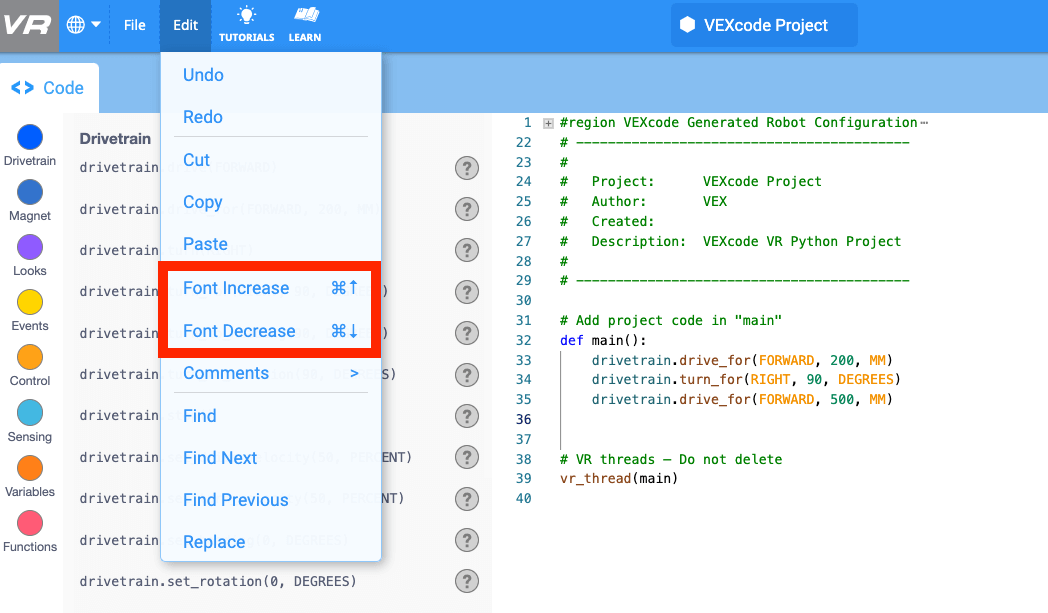
Cambiar el tamaño de la fuente en VEXcode VR Python puede ser importante por muchas razones. Por ejemplo, es posible que desee que su texto sea más fácil de leer, o podría estar tratando de obtener todo el código para un proyecto grande en su pantalla a la vez. El tamaño de la fuente se puede hacer más grande o más pequeño, de forma incremental, utilizando el menú 'Editar'.
- Para hacer que la fuente sea más grande, seleccione "Editar" en la barra de herramientas. A continuación, seleccione "Aumento de fuente". Repita este proceso hasta que el tamaño de fuente en el área de trabajo alcance el tamaño deseado.
- Para hacer que la fuente sea más pequeña, seleccione "Editar" en la barra de herramientas. A continuación, seleccione "Disminuir fuente". Repita este proceso hasta que el tamaño de fuente en el área de trabajo alcance el tamaño deseado.
- En el videoclip a continuación, el menú Editar se abre un total de seis veces. Las tres primeras veces, se selecciona ‘Aumento de fuente’, y el texto en el espacio de trabajo aumenta de tamaño cada vez. La segunda tres veces, se selecciona ‘Font Decrease’, y el texto en el espacio de trabajo disminuye cada vez.
Mensajes de error cuando un proyecto no se ejecuta
A veces, es posible que tenga un error en su proyecto que impida que se ejecute en VEXcode VR Python. ¡Está bien! Hay mensajes de error y señales visuales que puedes usar para ayudarte a solucionar problemas en este escenario. Por ejemplo, puede tener un error ortográfico o de sintaxis, como los dos puntos adicionales (:) al final de la primera unidad de comando en este proyecto. 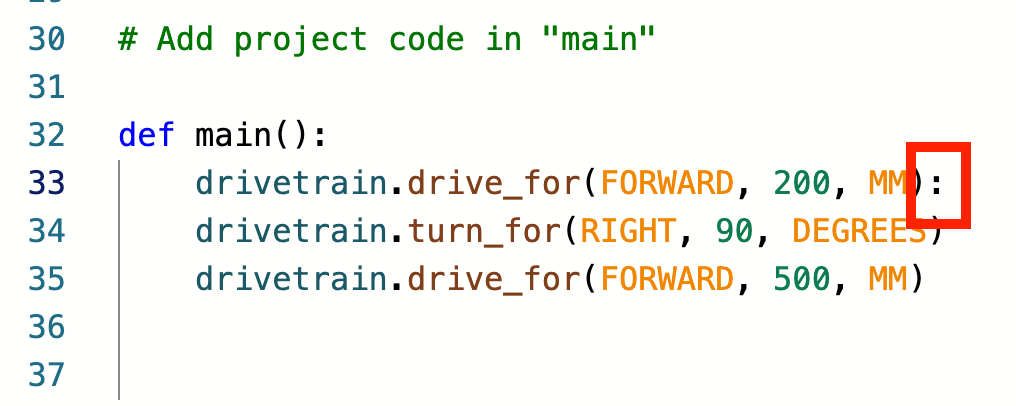
Cuando seleccionas 'Iniciar' para probar este proyecto, lo primero que verás es una ventana en gris de VEXcode VR Python, con un mensaje de error prominente.
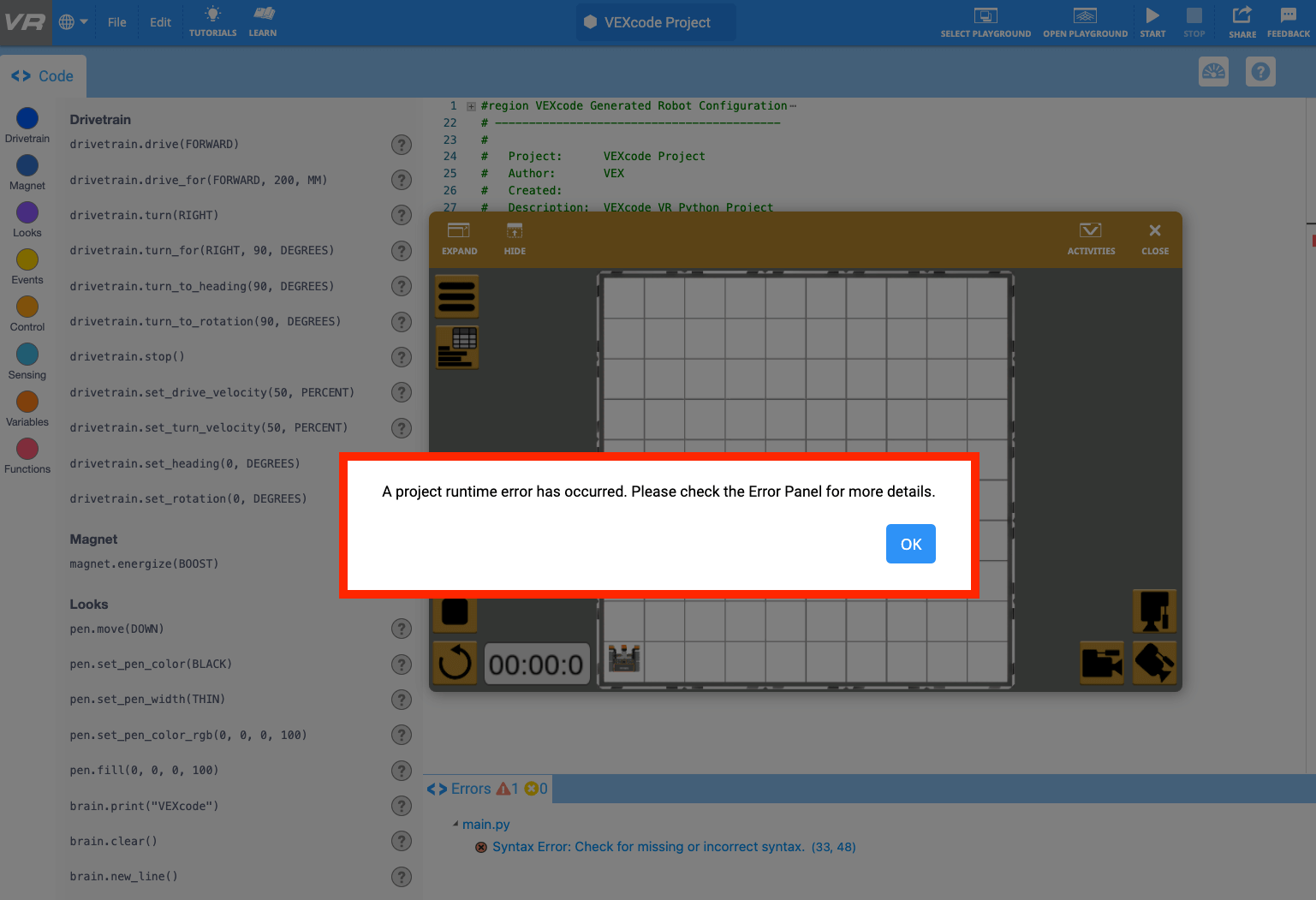
Seleccione 'Aceptar' para volver a VEXcode VR Python, para que pueda solucionar problemas de su proyecto. Aquí verá un mensaje de error más detallado en el Panel de errores en la parte inferior de VEXcode VR Python. Además, se oscurecerá el número de línea con el error en el área de trabajo con el error.
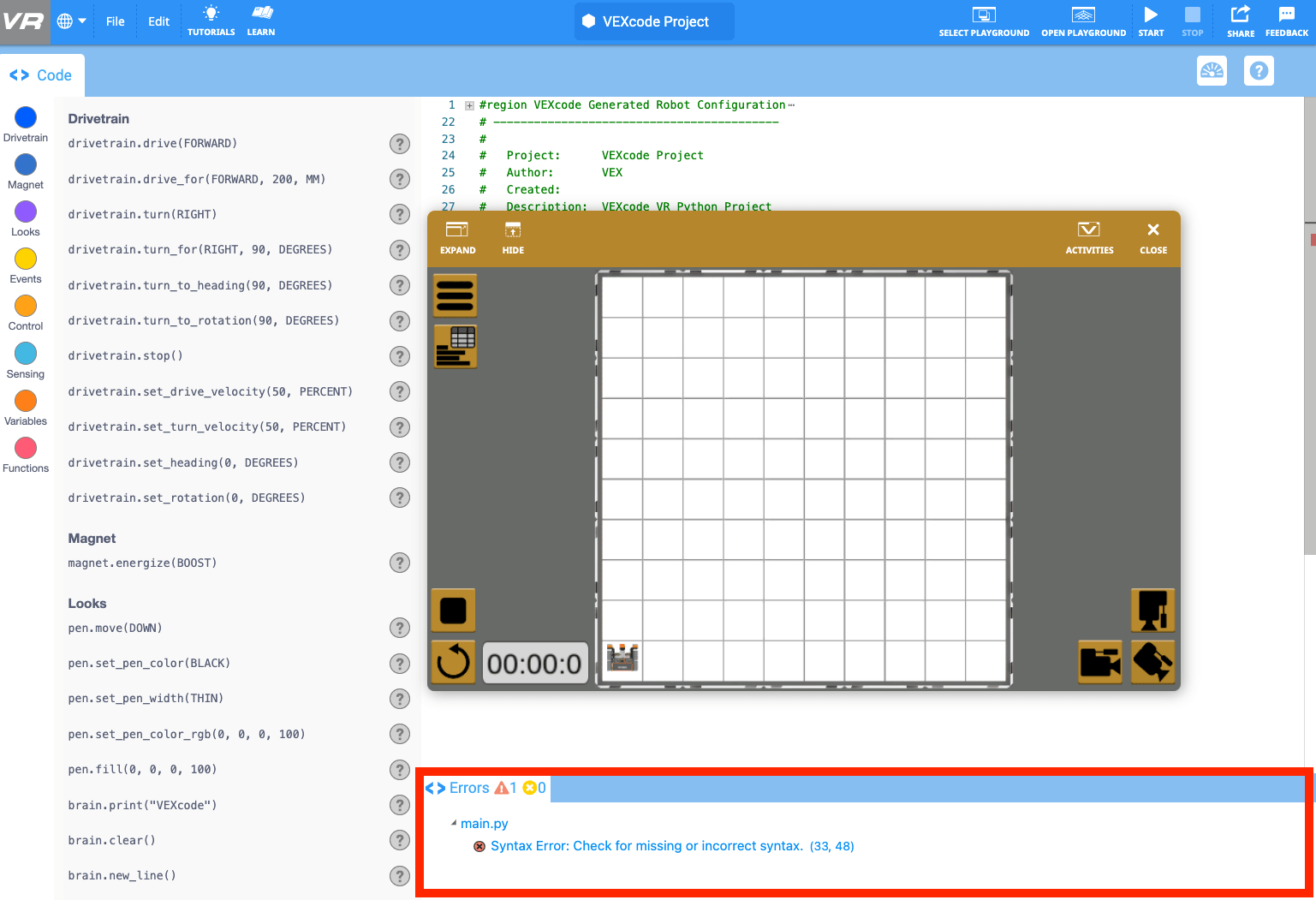
Dentro del Panel de errores, puede identificar el número de línea del proyecto que tiene el error y el tipo de error que es. En este caso, hay un error de sintaxis en la línea 33.
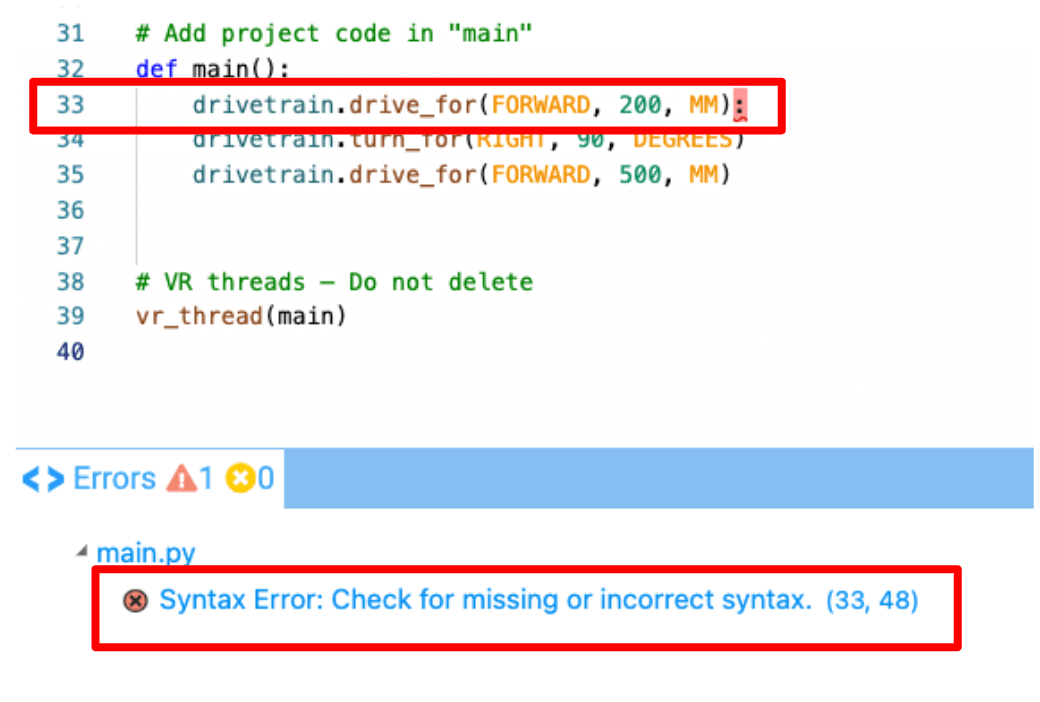
Estas señales pueden ayudarte a identificar la ubicación y el tipo de error, para que puedas corregirlo más fácilmente y ejecutar tu proyecto con éxito.
Uso de la ayuda incorporada para obtener asistencia adicional
También es posible que deba solucionar problemas de un proyecto que puede ser ejecutado por VEXcode VR, pero que no se ejecuta como pretendía. Para obtener más información sobre cómo funciona cada comando o elemento de código en la Caja de herramientas dentro de un proyecto, la Ayuda integrada es un gran recurso.
Puede acceder a la Ayuda en cualquier momento mientras trabaja en VEXcode VR Python seleccionando el icono de Ayuda junto a cualquier comando en la Caja de herramientas. Vea el videoclip a continuación, o lea este artículo, para revisar cómo acceder a la Ayuda y ocultar la ventana de Ayuda cuando haya terminado.