
Lección 3: Colorización de código en VEXcode VR Python
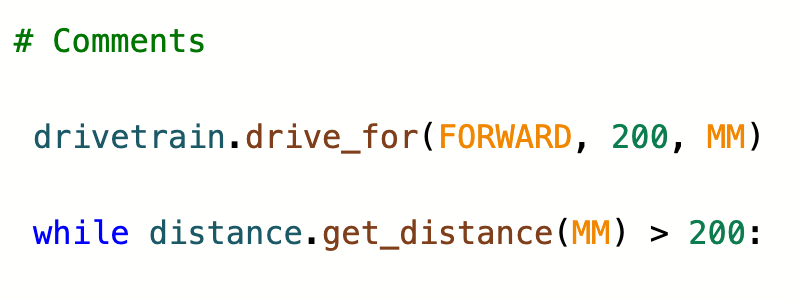
Ahora conoces los conceptos básicos para comenzar con VEXcode VR Python. Probablemente hayas notado que las líneas de código en VEXcode VR Python se colorean cuando se añaden al espacio de trabajo. Esta coloración es una herramienta visual útil que puede usar mientras programa.
Saber cómo se colorea el código VEXcode VR Python puede ayudarlo a identificar rápidamente errores en la sintaxis del proyecto o errores ortográficos, que podrían evitar que su proyecto se ejecute según lo previsto. Comprender los colores del código y su significado será valioso a medida que comience a crear proyectos VEXcode VR Python.
Resultados de aprendizaje
- Identificar y describir la coloración del código en VEXcode VR Python.
- Identificar cómo sangrar comandos en el espacio de trabajo y la importancia de hacerlo en un proyecto.
Colorización de código en VEXcode VR Python
Al crear proyectos de texto, la sintaxis, el espaciado, la sangría y la ortografía de su código son muy importantes para garantizar que su proyecto se ejecute según lo previsto. El código de colores presente en el espacio de trabajo en VEXcode VR Python es una señal visual adicional de que ha introducido su código en su proyecto correctamente.
La coloración del código sigue las siguientes convenciones, como se muestra en la tabla a continuación, o en este artículo de la Biblioteca VEX:
| Color | Tipo | Ejemplo de VEXcode VR Python |
|---|---|---|
 |
Clases el dispositivo individual al que pertenece el comando (es decir, transmisión, bolígrafo, cerebro) |
 |
 |
Comandos el comportamiento dentro del comando (es decir, conducir, girar) |
 |
 |
Parámetros información sobre cómo se ejecuta el comportamiento (es decir, dirección, distancia) |
 |
 |
Estructuras controlar el flujo del proyecto (es decir, condicional, bucles) |
 |
 |
Valores parámetro numérico asignado al comportamiento (es decir, número de grados de giro) |
 |
 |
Usuario creado variables y comandos creados por el usuario |
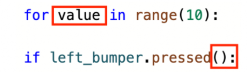 |
Los comentarios en un proyecto también son de color verde, pero están precedidos por un símbolo de libra (#). 
Al escribir comandos en el espacio de trabajo, si hay un componente irreconocible, permanecerá negro (como la categoría creada por el usuario). Este puede ser un indicador útil a medida que trabaja, para evitar la frustración o la resolución de problemas adicionales más adelante.
Utilice el cursor y el teclado para corregir errores. A medida que se reconozcan los componentes, se colorearán correctamente. En el videoclip a continuación, se escribe un comando turn_for en el proyecto con dos componentes mal escritos que se muestran en negro. A medida que se corrige cada error, el color de esa parte del comando cambia.
La importancia de la sangría
En VEXcode VR Python, la sangría es MUY importante. La forma en que los comandos están alineados dentro de un proyecto contribuye al flujo de un proyecto. La sangría incorrecta puede resultar en que un proyecto no se ejecute según lo previsto, o no se ejecute en absoluto. Los comandos que están alineados entre sí se ejecutarán como una secuencia. Los comandos con sangría dentro de otros comandos (como los comandos dentro de un bucle) se ejecutarán dentro de esa estructura. Aprenderá más sobre la sangría a lo largo de este curso. 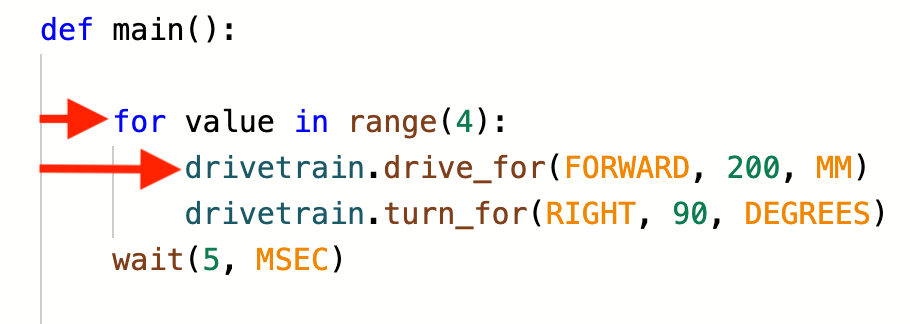
Al igual que la coloración del código, hay señales visuales para una sangría adecuada en VEXcode VR Python. Las líneas grises en el lado izquierdo del proyecto muestran cómo fluirá el proyecto. Debe haber una línea contigua desde la función principal a través de todo el proyecto, como lo indica la flecha en esta imagen. 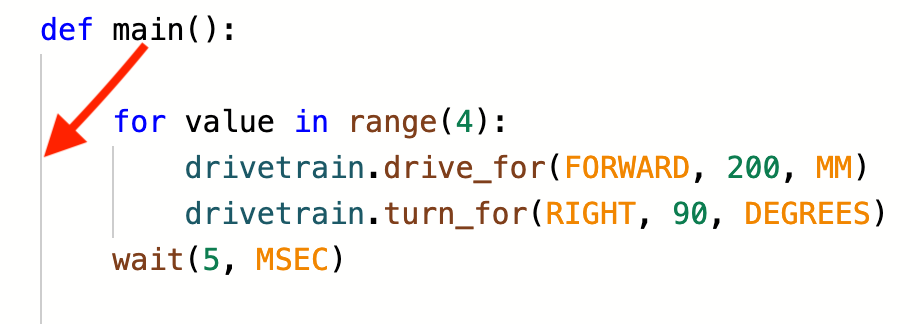
Cualquier bucle o estructura de control posterior también tendrá sus propias líneas indicadoras, que muestran el inicio y el final de la estructura. En este ejemplo, la línea indicadora del bucle para está resaltada por la flecha. 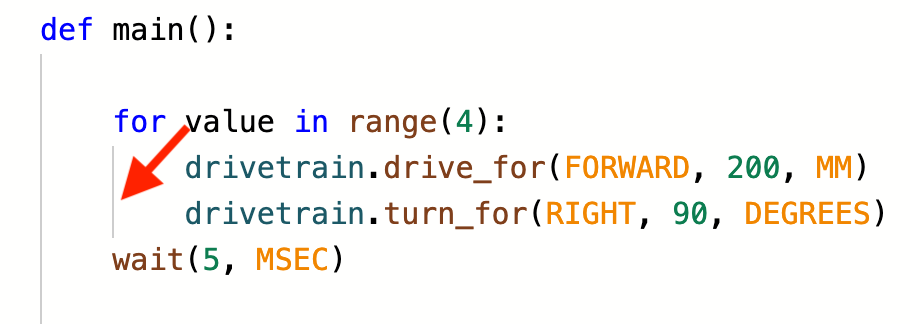
Comandos de sangría
A medida que su proyecto VEXcode VR Python se vuelva más complejo, la sangría desempeñará un papel importante en la forma en que se construyen sus proyectos.
- Al añadir comandos a un proyecto, utilice el botón 'Tab' en el teclado para sangrar las líneas del proyecto adecuadamente. Coloque el cursor al comienzo del comando, luego presione 'Tab' hasta que el comando tenga sangría en la ubicación necesaria.
- Para sangrar varios comandos de la misma manera, seleccione los comandos que desea sangrar y luego use el botón 'Tab' en el teclado para moverlos todos a la vez.
- En el videoclip a continuación, hay tres comandos que deben sangrarse dentro del bucle for. El primero se tabula individualmente cuando el cursor se coloca al comienzo de la línea. Luego, los dos restantes se resaltan y se tabulan para alinearlos, de modo que el proyecto se ejecute correctamente.
- Tenga en cuenta que la línea indicadora del bucle para aparece cuando los comandos están sangrados correctamente.