
Lección 2: Creación de proyectos en VEXcode VR Python
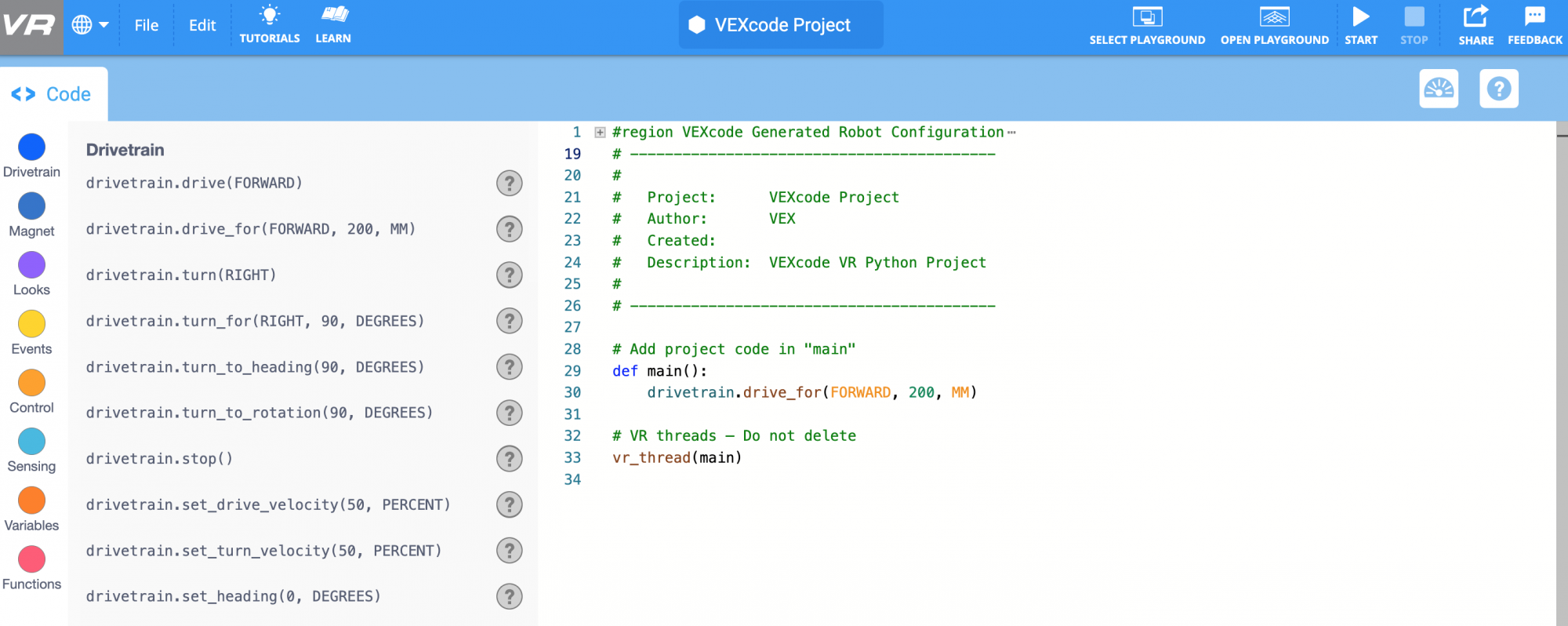
¡Ahora es el momento de comenzar con VEXcode VR Python y el VR Robot! Con VEXcode VR Python, puedes programar un robot VR para hacer muchas cosas. Esta lección le mostrará cómo comenzar a programar con VEXcode VR Python.
Resultados de aprendizaje
- Identificar cómo añadir, mover y eliminar comandos en un proyecto.
- Identificar cómo ejecutar un proyecto en VEXcode VR Python.
- Identifica cómo cargar, cambiar el nombre y guardar un proyecto.
- Identificar cómo abrir un proyecto de ejemplo.
Creación de un nuevo proyecto VEXcode VR Python
Cada proyecto de Python de VEXcode VR comienza definiendo la función principal y utiliza un comentario y una función def main para identificar dónde debe comenzar su proyecto. 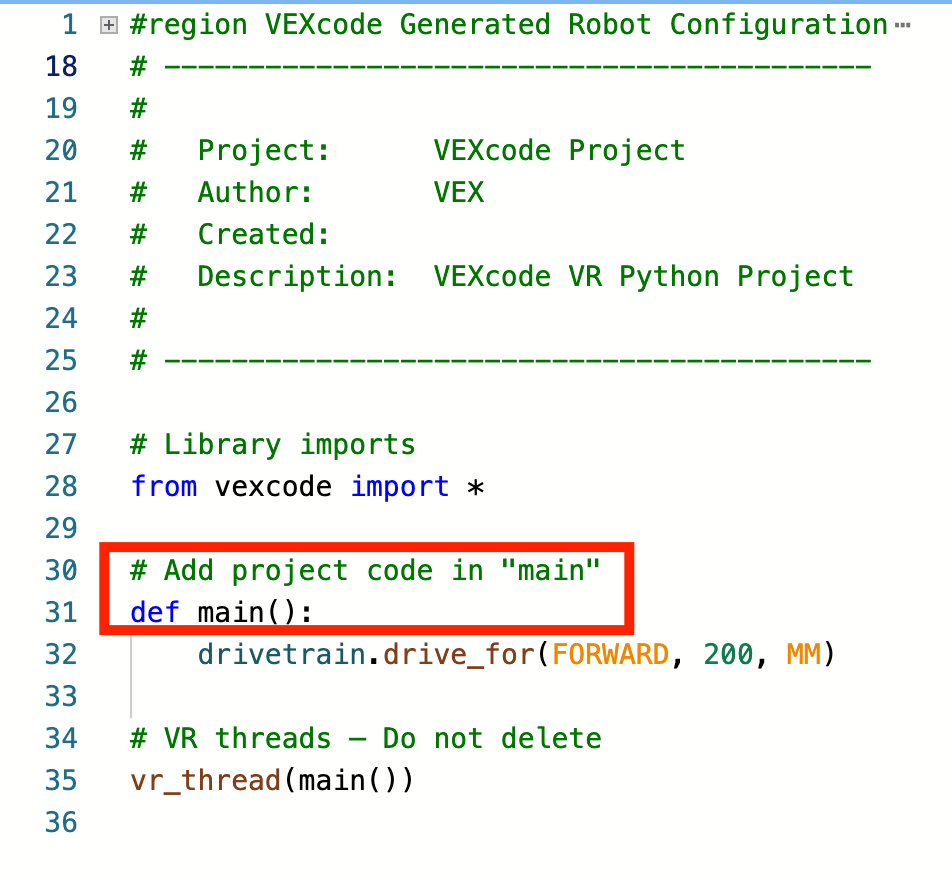
Cada nuevo proyecto de texto tiene un comando de transmisión predeterminado añadido. Cuando construyas tu proyecto, tu primer comando reemplazará a este. 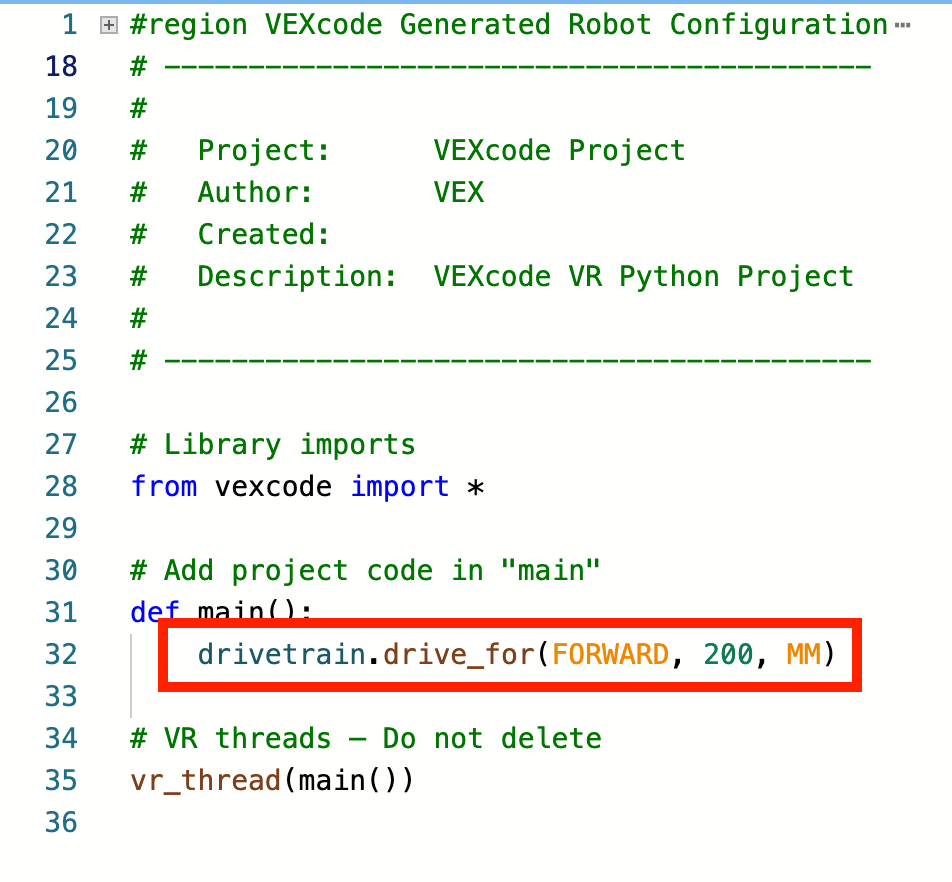
Añadir, mover y eliminar comandos
Hay varias formas de añadir comandos a un proyecto VEXcode VR Python.
- Arrastrar y soltar desde la Caja de herramientas: puede seleccionar un comando en la Caja de herramientas y arrastrarlo y soltarlo en un proyecto. En el área de trabajo, el comando se coloreará. (Aprenderá más sobre la coloración de los comandos más adelante en esta Unidad).
- Para editar un comando o sus parámetros una vez que esté en su proyecto, escriba directamente en el área de trabajo.
- Vea el videoclip a continuación para ver un comando turn_for seleccionado en la Caja de herramientas, arrastrado al Espacio de trabajo y agregado debajo del comando drive_for . El parámetro de dirección se resalta y cambia de derecha a izquierda, y el 90 se resalta y cambia a 180 grados.
- Escribir en el área de trabajo: también puede escribir comandos directamente en el área de trabajo. A medida que escriba comandos en el espacio de trabajo, se colorearán automáticamente.
- Para añadir un comando en la ubicación deseada, utilice el cursor o pulse 'Enter'/'Return' en el teclado al final de una fila para pasar a la siguiente fila.
- Para sangrar los comandos, pulse 'Tab' en el teclado. Tenga en cuenta que a medida que escribe, la función de autocompletar completará las opciones de comando por usted.
- En el videoclip a continuación, el primer comando se escribirá por completo y el segundo comando se añadirá utilizando la función de autocompletar. Para obtener más información sobre el uso de la función de autocompletar en VEXcode VR Python, consulte este artículo de VEX Library.
- Copiar y pegar: una vez que se añaden comandos a un proyecto, también se pueden copiar y pegar usando comandos de teclado o el menú contextual en VEXcode VR Python.
- Para copiar un comando o secuencia de comandos utilizando el menú contextual, seleccione el comando y haga clic con el botón derecho o mantenga pulsado para abrir el menú contextual. A continuación, selecciona "Copiar".
- Para pegar con el menú contextual, coloque el cursor en la ubicación deseada en el proyecto y haga clic con el botón derecho o mantenga pulsado para abrir el menú contextual. A continuación, selecciona "Pegar". Sus comandos ahora se añadirán al proyecto.
- En el videoclip a continuación, se resaltarán dos de las tres líneas de código en el proyecto, luego se abre el Menú contextual y se selecciona ‘Copiar’ para copiar los comandos. A continuación, el cursor se mueve a la siguiente línea del proyecto. El menú contextual se abre de nuevo y se selecciona ‘Pegar’ para pegar los comandos y crear un proyecto de cinco líneas.
- El menú contextual también se puede utilizar para mover o reordenar comandos en un proyecto.
- Para mover comandos dentro de un proyecto:
- Utilice el cursor y el botón 'Enter'/'Return' en el teclado para crear un espacio en el proyecto en la ubicación deseada.
- Seleccione los comandos que desea mover.
- Haga clic con el botón derecho o mantenga pulsado para abrir el menú contextual y seleccione "Cortar".
- Coloca el cursor en el espacio abierto que has creado y haz clic con el botón derecho o mantén pulsado para abrir el menú contextual.
- Seleccione ‘Pegar’ para pegar los comandos en el nuevo orden.
- El siguiente video muestra el proyecto de cinco líneas creado anteriormente. Primero se añade un espacio entre la tercera y la cuarta línea de código. Luego se resalta el último comando turn_for , se abre el menú contextual y se selecciona "Cortar". El comando se elimina del proyecto y el cursor se coloca en el espacio abierto. El menú contextual se abre nuevamente y se selecciona “Pegar”, por lo que ahora el comando turn_for es la cuarta línea del proyecto.
- Para mover comandos dentro de un proyecto:
- Para eliminar un comando, seleccione el comando y presione 'Eliminar'/'Retroceso' en su teclado, o use el Menú contextual y seleccione 'Cortar'.
- Cuando se elimina un comando, aparecerá un espacio vacío. Es posible que los espacios adicionales entre los comandos no impidan que se ejecute su proyecto, pero se pueden eliminar si lo desea. Para consolidar su proyecto, use el cursor o los botones de flecha, y el botón 'Eliminar'/'Retroceso' en el teclado para mover las líneas posteriores del proyecto hasta la ubicación deseada.
- En el siguiente vídeo, se resalta y elimina la primera línea del proyecto. El botón "Retroceso" se utiliza para alinear las líneas de código restantes y eliminar la primera fila vacía del proyecto.
Iniciar un proyecto
Una vez que esté listo para probar su proyecto con el Robot VR, puede hacerlo. Seleccione "Abrir patio de recreo" en la esquina superior derecha de la barra de herramientas, si la ventana del patio de recreo aún no está abierta. A continuación, seleccione 'Start', situado a la derecha del botón Playground. El robot de realidad virtual ahora ejecutará tu proyecto en la ventana del patio de recreo.
En el videoclip a continuación, se selecciona el botón "Abrir patio de recreo" y se abre la ventana del patio de recreo. Luego, se selecciona el botón ‘Inicio’ y el proyecto comienza a ejecutarse, lo que hace que el robot gire a la derecha. Para obtener más información sobre cómo iniciar un proyecto, consulta este artículo de VEX Library.
Cambiar el nombre, guardar y abrir un proyecto
En VEXcode VR Python, todos los proyectos comienzan con un nombre predeterminado de "Proyecto VEXcode". Para cambiar el nombre de su proyecto, seleccione el cuadro de nombre del proyecto y escriba el nombre del proyecto que desee. A continuación, selecciona "Guardar".
En el videoclip a continuación, se selecciona el cuadro de nombre del proyecto y se escribe un nuevo nombre de proyecto de ‘Turn and Drive’ en el cuadro de diálogo. A continuación, se selecciona el botón "Guardar" y el nombre del proyecto cambia en la barra de herramientas VEXcode VR.
Para obtener más información sobre cómo nombrar y guardar un proyecto, consulta el artículo que coincida con tu dispositivo en la Biblioteca VEX.
Cuando haya terminado de codificar, puede descargar una copia de su proyecto. Seleccione 'Archivo' en la barra de herramientas, luego seleccione ‘Guardar’ o ‘Guardar como’.

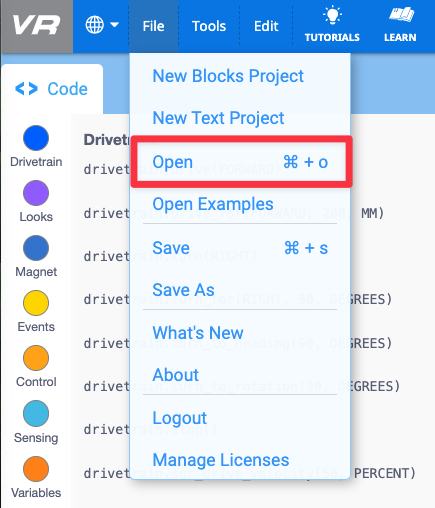
Para abrir un proyecto guardado desde su dispositivo, seleccione 'Archivo' en la Barra de herramientas. A continuación, selecciona "Abrir".
- Para obtener información específica del dispositivo sobre cómo nombrar y guardar proyectos en su dispositivo, consulte este artículo de VEX Library.
Abrir un proyecto de ejemplo
Los proyectos de ejemplo son un gran lugar para aprender sobre comandos y comportamientos.
- Para abrir un proyecto de ejemplo, seleccione 'Archivo' en la Barra de herramientas. A continuación, selecciona "Abrir ejemplos".
- Seleccione el proyecto de ejemplo que desea abrir.
- Si tiene un proyecto sin guardar abierto en el área de trabajo, se le pedirá que lo descarte o lo guarde. Una vez realizada esa selección, el proyecto de ejemplo se abrirá en el área de trabajo.
- En el videoclip a continuación, se abre el menú Archivo y se selecciona "Abrir ejemplos". El proyecto ‘Movimientos y giros del tren motriz’ se selecciona de la lista de proyectos disponibles. Un mensaje muestra ‘Tu proyecto nunca se ha guardado. ¿Guardarlo ahora?’ con dos opciones: Descartar o Guardar. Se selecciona el botón ‘Descartar’ y se abre el proyecto de ejemplo en el área de trabajo. Consulta este artículo para obtener más información sobre el uso de proyectos de ejemplo en VEXcode VR.
Ahora puede iniciar el proyecto de ejemplo para observar los comportamientos y, a continuación, editar el proyecto de ejemplo como lo haría con un nuevo proyecto de texto.