
Pelajaran 2: Membuka Contoh dan Menjalankan Proyek Pertama Anda
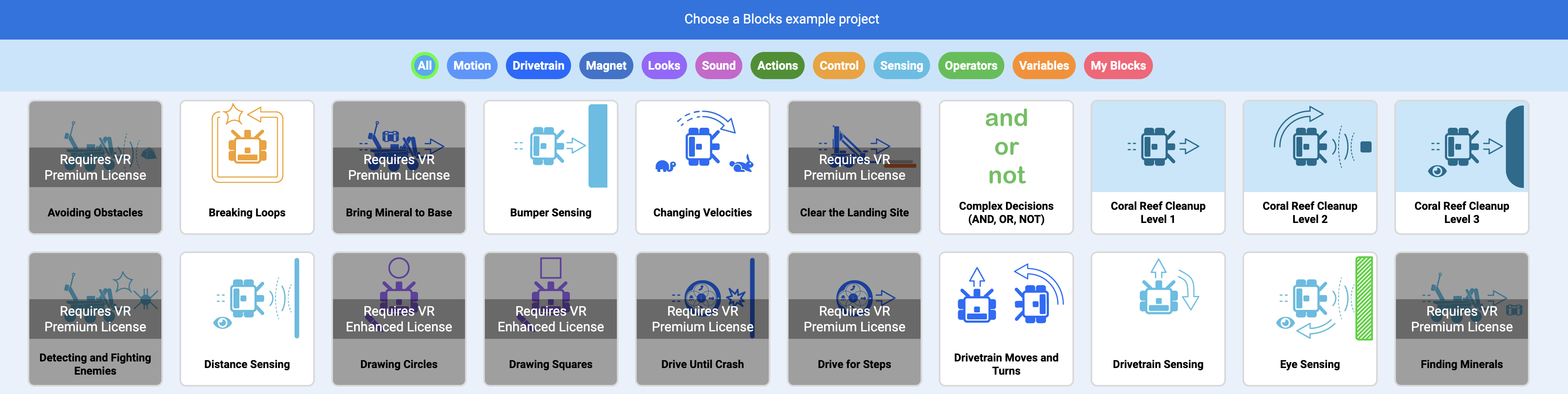
Sekarang saatnya untuk memulai dengan VEXcode VR dan Robot VR. Dengan VEXcode VR, Anda dapat memprogram Robot VR untuk melakukan banyak hal. Pelajaran ini akan menggunakan video tutorial untuk menunjukkan cara memulai pemrograman dengan VEXcode VR.
Hasil belajar
- Identifikasi cara membuka proyek contoh.
- Identifikasi cara memuat, mengganti nama, dan menyimpan proyek.
- Identifikasi cara memindahkan, menghapus, dan menghilangkan blok.
Mulailah dengan menonton video Tutorial Memulai di bawah ini:
Video tutorial Memulai akan menunjukkan kepada Anda cara menambahkan blok, cara membuka proyek contoh, dan cara menyimpan proyek. Untuk mempelajari lebih lanjut tentang memindahkan dan menghapus blok VEXcode VR, tonton video tutorial berikut di bawah ini:
Di VEXcode VR, semua proyek dimulai dengan nama default "VEXcode Project". Tonton video tutorial di bawah ini atau artikel VEX Library untuk melihat cara mengganti nama dan menyimpan proyek: