
പാഠം 2: ഒരു ഉദാഹരണം തുറന്ന് നിങ്ങളുടെ ആദ്യ പ്രോജക്റ്റ് പ്രവർത്തിപ്പിക്കുക
ഇനി VEXcode VR ഉം ഒരു VR റോബോട്ടും ഉപയോഗിച്ച് തുടങ്ങാനുള്ള സമയമായി. VEXcode VR ഉപയോഗിച്ച്, നിങ്ങൾക്ക് നിരവധി കാര്യങ്ങൾ ചെയ്യാൻ ഒരു VR റോബോട്ടിനെ പ്രോഗ്രാം ചെയ്യാൻ കഴിയും. VEXcode VR ഉപയോഗിച്ച് പ്രോഗ്രാമിംഗ് എങ്ങനെ ആരംഭിക്കാമെന്ന് കാണിക്കുന്നതിന് ഈ പാഠം ട്യൂട്ടോറിയൽ വീഡിയോകൾ ഉപയോഗിക്കും.
പഠന ഫലങ്ങൾ
- ഒരു ഉദാഹരണ പ്രോജക്റ്റ് എങ്ങനെ തുറക്കാമെന്ന് തിരിച്ചറിയുക.
- ഒരു പ്രോജക്റ്റ് എങ്ങനെ ലോഡ് ചെയ്യാമെന്നും, പേരുമാറ്റാമെന്നും, സംരക്ഷിക്കാമെന്നും തിരിച്ചറിയുക.
- ബ്ലോക്കുകൾ എങ്ങനെ നീക്കാമെന്നും നീക്കം ചെയ്യാമെന്നും ഇല്ലാതാക്കാമെന്നും തിരിച്ചറിയുക.
താഴെയുള്ള Getting Starting ട്യൂട്ടോറിയൽ വീഡിയോ കണ്ട് തുടങ്ങൂ:
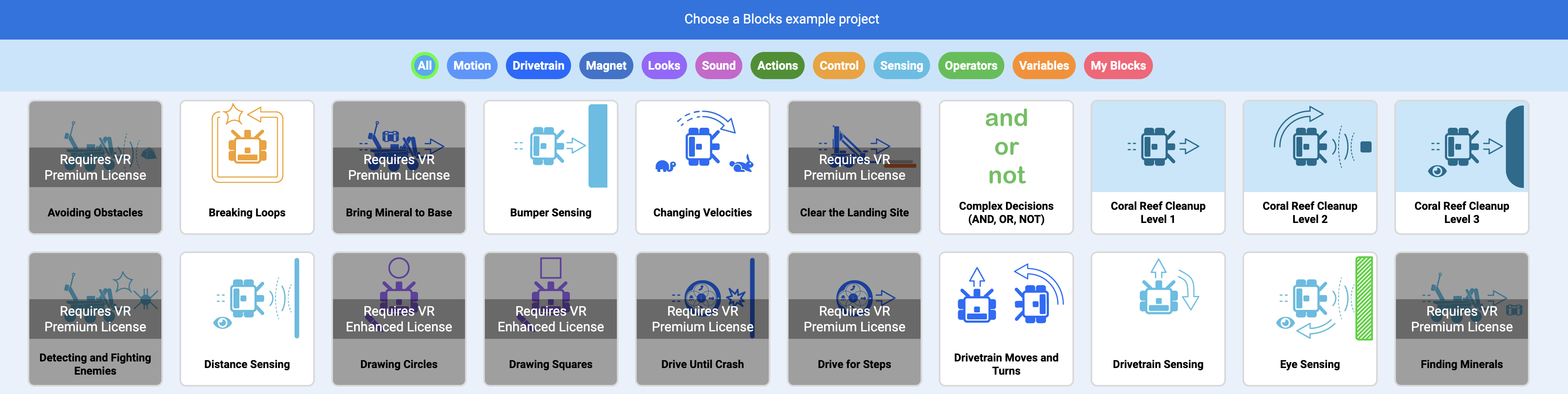
ബ്ലോക്കുകൾ എങ്ങനെ ചേർക്കാം, ഒരു ഉദാഹരണ പ്രോജക്റ്റ് എങ്ങനെ തുറക്കാം, ഒരു പ്രോജക്റ്റ് എങ്ങനെ സംരക്ഷിക്കാം എന്നിവ Getting Started ട്യൂട്ടോറിയൽ വീഡിയോ നിങ്ങളെ കാണിച്ചുതരും. VEXcode VR ബ്ലോക്കുകൾ നീക്കുന്നതിനെക്കുറിച്ചും നീക്കം ചെയ്യുന്നതിനെക്കുറിച്ചും കൂടുതലറിയാൻ, താഴെയുള്ള ട്യൂട്ടോറിയൽ വീഡിയോ കാണുക:
VEXcode VR-ൽ, എല്ലാ പ്രോജക്റ്റുകളും "VEXcode Project" എന്ന സ്ഥിരസ്ഥിതി നാമത്തിൽ ആരംഭിക്കുന്നു. ഒരു പ്രോജക്റ്റ് എങ്ങനെ പേരുമാറ്റാമെന്നും സംരക്ഷിക്കാമെന്നും കാണാൻ താഴെയുള്ള ട്യൂട്ടോറിയൽ വീഡിയോ കാണുക അല്ലെങ്കിൽ വായിക്കുക ഈ VEX ലൈബ്രറി ലേഖനം കാണുക: