
पाठ 2: एक उदाहरण खोलना और अपना पहला प्रोजेक्ट चलाना
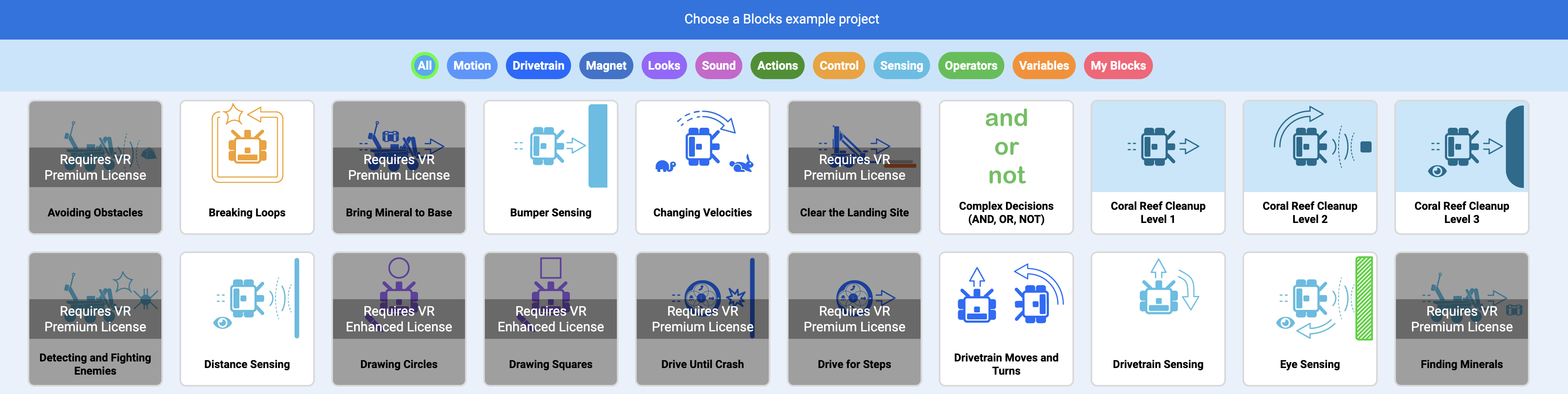
अब VEXcode VR और VR रोबोट के साथ शुरुआत करने का समय आ गया है। VEXcode VR की मदद से आप एक VR रोबोट को कई काम करने के लिए प्रोग्राम कर सकते हैं। इस पाठ में ट्यूटोरियल वीडियो के माध्यम से आपको दिखाया जाएगा कि VEXcode VR के साथ प्रोग्रामिंग कैसे शुरू करें।
सीखने के परिणाम
- उदाहरण प्रोजेक्ट खोलने का तरीका जानें।
- किसी प्रोजेक्ट को लोड करने, उसका नाम बदलने और उसे सेव करने का तरीका जानें।
- ब्लॉक को स्थानांतरित करने, हटाने और डिलीट करने का तरीका जानें।
नीचे दिए गए गेटिंग स्टार्टेड ट्यूटोरियल वीडियो को देखकर शुरुआत करें:
गेटिंग स्टार्टेड ट्यूटोरियल वीडियो आपको दिखाएगा कि ब्लॉक कैसे जोड़ें, एक उदाहरण प्रोजेक्ट कैसे खोलें और प्रोजेक्ट को कैसे सेव करें। VEXcode VR ब्लॉक को स्थानांतरित करने और हटाने के बारे में अधिक जानने के लिए, नीचे दिए गए ट्यूटोरियल वीडियो को देखें:
VEXcode VR में, सभी प्रोजेक्ट डिफ़ॉल्ट रूप से "VEXcode प्रोजेक्ट" नाम से शुरू होते हैं। प्रोजेक्ट का नाम बदलने और उसे सेव करने का तरीका जानने के लिए नीचे दिया गया ट्यूटोरियल वीडियो देखें या VEX लाइब्रेरी का यह :