
Menambahkan Tombol Kedua ke Layar Otak - Berbasis Blok
 Kotak Alat Guru
-
Tujuan Kegiatan Ini
Kotak Alat Guru
-
Tujuan Kegiatan Ini
Sekarang setelah siswa memiliki pengalaman dalam memperlakukan layar otak seperti satu tombol besar, mereka dapat mengubah layar menjadi dua tombol. Kegiatan ini akan memperkenalkan siswa pada penggunaan blok [If then else] bersarang untuk mengelola pernyataan kondisional dan logika yang mendasarinya dengan lebih baik. Siswa pertama-tama dipandu dalam membangun proyek untuk menekan layar guna memutar robot ke kiri atau kanan. Namun, mereka kemudian diminta untuk mengganti tombol sehingga tombol yang membelokkan robot ke kiri kini membelokkannya ke kanan, dan sebaliknya.
Untuk informasi lebih lanjut tentang blok [If then]dan[If then else] atau blok lain yang digunakan dalam aktivitas ini, kunjungi informasi bantuan dalam VEXcode V5. Untuk informasi lebih lanjut tentang alat bantuan bawaan ini, klikdi sini.
Berikut ini adalah garis besar apa yang akan dilakukan siswa Anda dalam kegiatan ini:
-
Meninjau proyekStopOrDrivedan tata letak layar otak dalam piksel.
-
Membangun proyekLeftOrRightbaru sambil dipandu melalui penalaran pemrograman.
-
Merevisi proyek sehingga tombol-tombol di layar berfungsi secara berlawanan.
-
Perluas Pembelajaran Anda: Membagi layar menjadi dua tombol yang bila ditekan, akan memutar robot ke kiri atau kanan.
| Kuantitas | Bahan-bahan yang Dibutuhkan |
|---|---|
| 1 |
Kit Pemula Kelas VEX V5 (dengan firmware terbaru) |
| 1 |
VEXcode V5 (versi terbaru, Windows, macOS, Chromebook) |
| 1 |
Buku Catatan Teknik |
| 1 |
Proyek StopOrDrive dari halaman Play sebelumnya |
Kotak Peralatan Guru
Untuk saran mengenai strategi pengajaran untuk bagian ini, tinjau kolom Penyampaian pada Panduan Kecepatan Yang Harus Dilakukan atau Tidak Dilakukan! (Google Doc / .docx / .pdf)
Layar otak dapat memiliki lebih dari satu tombol.
Aktivitas ini akan memungkinkan Anda memprogram robot untuk melaju maju dan berbelok ke kiri atau kanan, tergantung sisi layar otak mana yang ditekan.
Tiga jenis blok tambahan yang akan Anda perlukan selama aktivitas ini adalah sebagai berikut:

Anda dapat menggunakan informasi Bantuan di dalam VEXcode V5 untuk mempelajari tentang blok. Untuk panduan dalam menggunakan fitur Bantuan, lihat tutorial Menggunakan Bantuan.

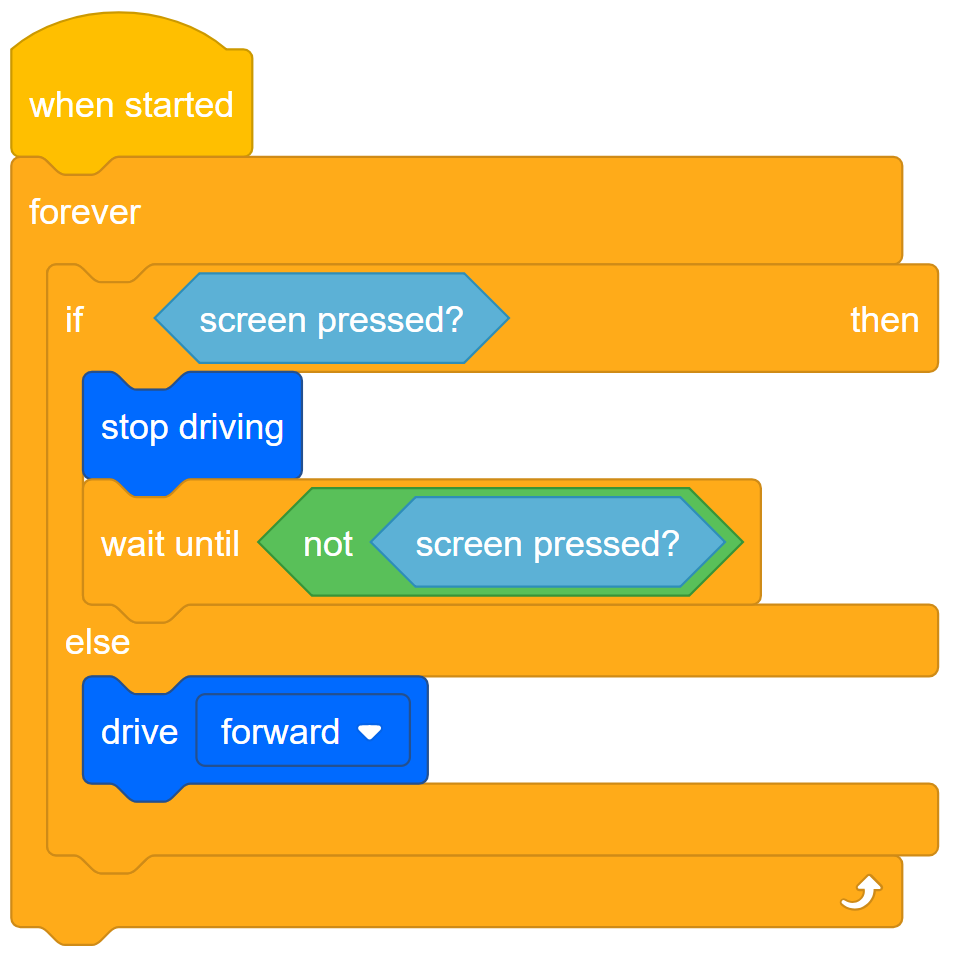
Langkah 1: Mari kita mulai dengan meninjau proyek StopOrDrive.
Proyek StopOrDrive membuat Clawbot berhenti jika layar ditekan, atau melaju maju.
Seluruh layar adalah satu tombol besar, tetapi dalam proyek berikutnya, kita ingin separuh layar menjadi satu tombol dan separuh lainnya menjadi tombol lainnya.
Untuk membagi layar menjadi dua tombol, kita perlu memahami lebih lanjut tentang tata letak layar.

- Perhatikan bahwa jumlah kolom bertambah dari kiri ke kanan. Jumlah kolomnya 48 dan lebar layarnya 480 piksel.
- Tuliskan di buku catatan teknik Anda bahwa nilai x pada layar sama dengan jumlah piksel yang diukur dari kiri ke kanan.
- Berapakah nilai x dari bagian tengah layar? Untuk aktivitas ini, Anda dapat fokus pada sumbu x saja karena Anda hanya memerlukan tombol kiri dan kanan.
Kotak Alat Guru
-
Jawaban
Nilai x di tengah layar sama dengan setengah lebar layar dalam piksel. Jadi nilai x titik pusatnya adalah 240. Siswa akan memerlukan angka ini untuk memprogram kondisi apakah layar ditekan di sebelah kiri atau kanan. Jadi pastikan Anda memeriksa apakah semuanya memiliki nilai yang benar.
Ke depannya, Tantangan Antarmuka Pengguna di bagian Pikirkan Ulang akan mengharuskan siswa menerapkan apa yang telah mereka pelajari untuk membuat empat tombol di layar. Jadi untuk itu, mereka membutuhkan nilai x dan y.
 Tips Guru
Instruksi mengarahkan siswa ke Tutorial dalam VEXcode V5 sesuai kebutuhan. Untuk bantuan lebih lanjut, lihatVEX Libraryuntuk artikel bantuan tambahan.
Langkah 2: Pemrograman untuk dua tombol
- SimpanStopOrDrivesebagai proyekLeftOrRight.
- Ingat, jika Anda memerlukan bantuan untuk membuka, memberi nama, atau menyimpan proyek, tonton Tutorial di VEXcode V5.

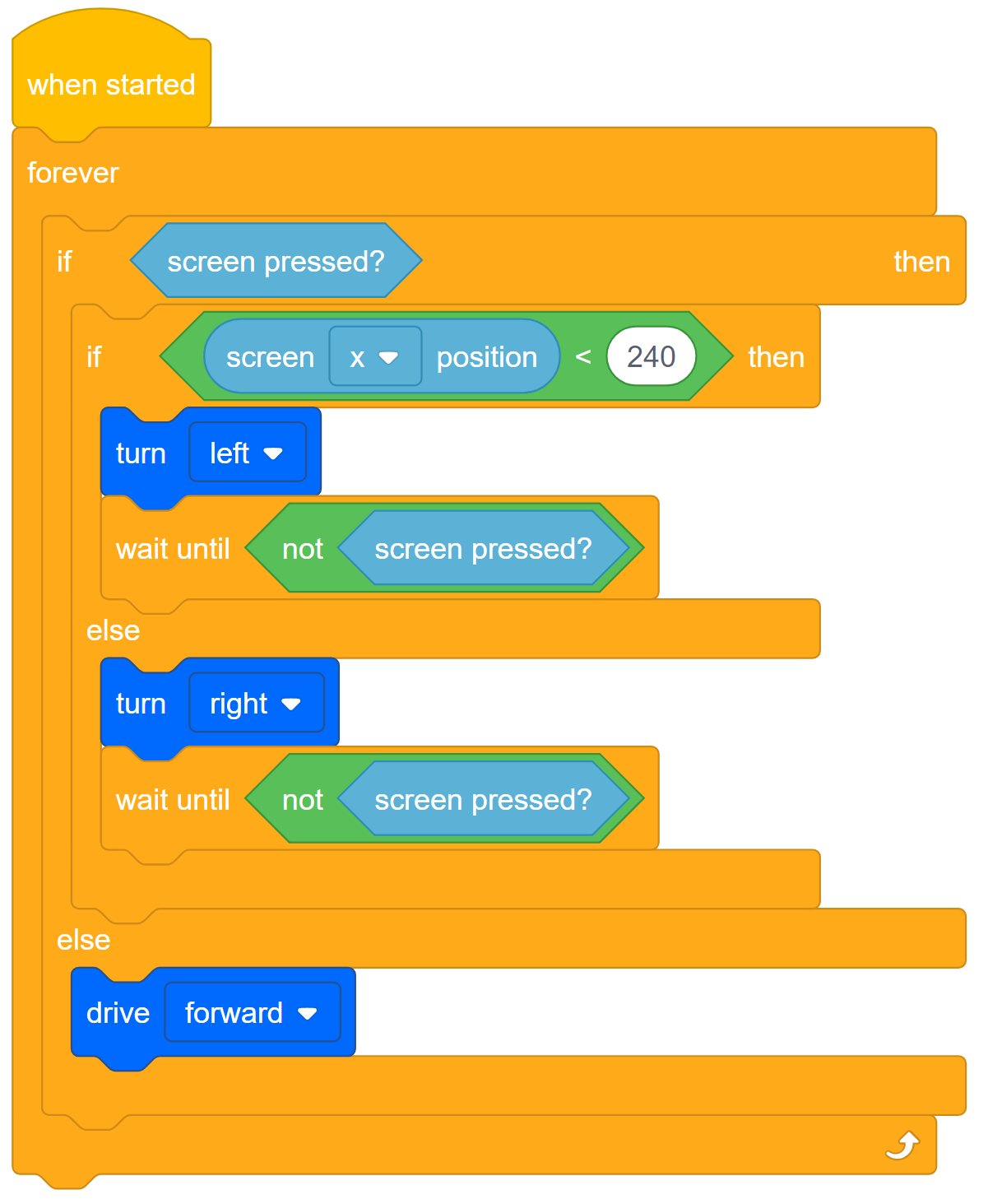
- Bangun proyek di bawah ini. Clawbot akan berputar ke kiri atau kanan saat layar ditekan, tergantung sisi mana ia ditekan.
Kotak Peralatan Guru
-
Mengapa Blok Bersarang Jika Maka Atau Lainnya?
Kerangka proyek (hanya blok kontrol) mencakup blok bersarang: dan blok [If then else] di dalam blok [If then else] di dalam loop [Forever]. Ini mungkin tampak lebih rumit daripada yang seharusnya karena Anda dapat menggunakan blok [Jika maka] berurutan. Namun, menggunakan blok [If then] berurutan bukanlah praktik pemrograman yang baik.
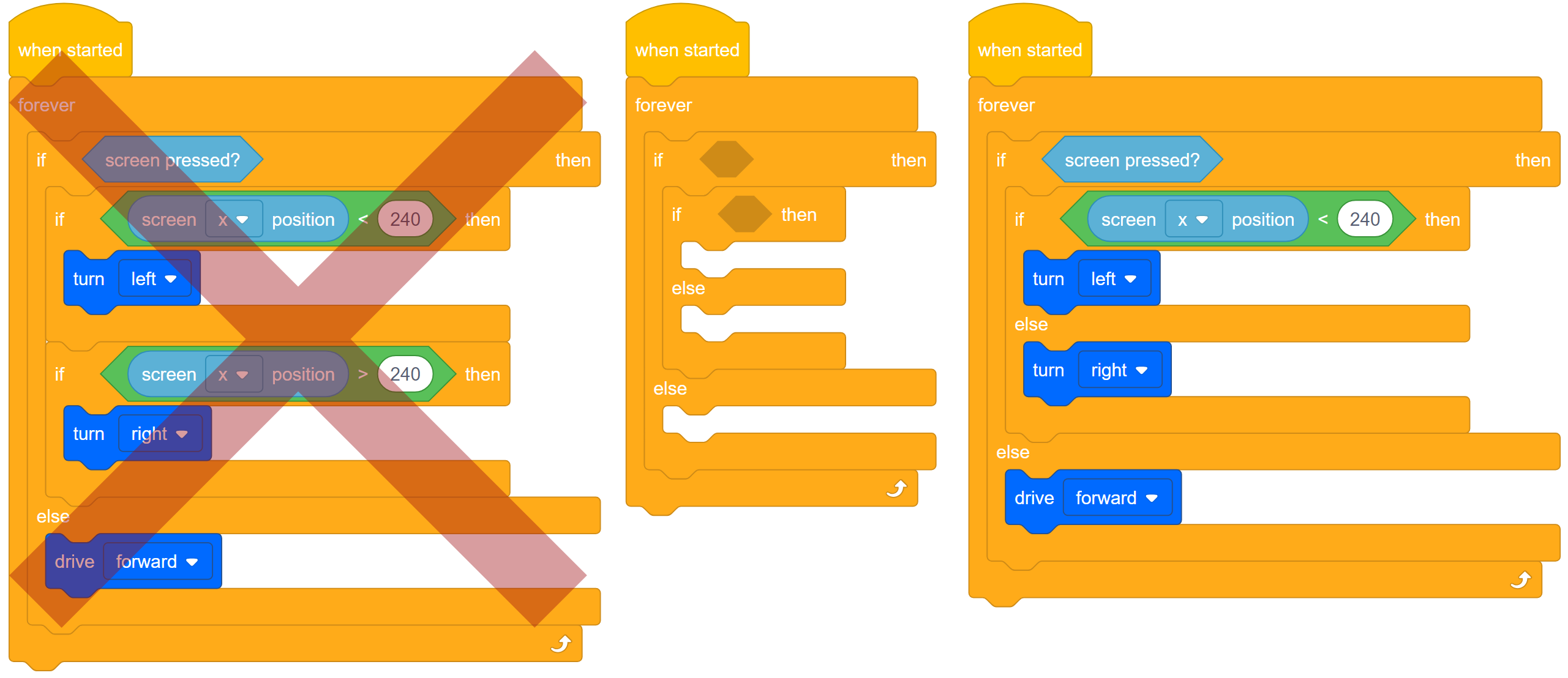
Proyek yang ditolak di sebelah kiri adalah versi kondisional berurutan dari proyek LeftOrRight kita. Jika layar ditekan dan nilai x kurang dari 240, Clawbot berbelok ke kiri. Jika layar ditekan dan nilai x lebih besar dari 240, Clawbot berbelok ke kanan. Masalah dengan proyek ini adalah adanya risiko terjadinya kedua kondisi tersebut. Kapan pun Anda menggunakan blok [Jika maka] berurutan, Anda berisiko membuat bug dalam suatu proyek karena mungkin ada lebih dari satu pernyataan kondisional yang benar. Bug menyebabkan ketidakpastian.
Di tengah adalah kerangka proyek LeftOrRight, dan di sebelah kanan proyek ditampilkan dengan beberapa pernyataan kondisional dan blok Drivetrain yang disisipkan. Logika dalam versi proyek ini sedikit berbeda. Jika/ketika layar ditekan, nilai x kurang dari 240 (belok kiri) atau tidak kurang dari 240 (belok kanan). Kita tidak memerlukan pernyataan kondisional lain di sana. Setelah layar ditekan, angkanya kurang dari 240 atau tidak. Kita hanya punya dua tombol yang perlu kita perhatikan. Perhatikan, proyek di sebelah kanan masih belum selesai.
Siswa perlu memahami perbedaan antara kedua pendekatan proyek ini. Memahami perbedaan dalam logika yang mendasarinya akan sangat bermanfaat bagi pengembang program.

- Mari kita ulas apa yang dilakukan proyek ini.
Terus memeriksa apakah layar ditekan. Jika layar tidak ditekan, ia bergerak maju, tetapi jika ditekan, ia memeriksa di mana layar ditekan.
Jika penekanan berada di sisi kiri (kurang dari 240), ia berbelok ke kiri. Jika tidak, belok kanan. Kita tidak memerlukan kondisi lain ketika nilai x lebih besar dari 240 karena jika tidak kurang dari 240 (belok kiri), maka pasti lebih besar (belok kanan). Kita hanya perlu mengkhawatirkan dua tombol.
Tunggu hinggaBlok kontrol setelah setiap giliran membuat proyek menunggu hingga layar tidak lagi ditekan sebelum melanjutkan.

- Sekarang proyek telah selesai, unduh dan jalankan untuk menguji cara kerjanya.
- Untuk bantuan, tonton video tutorial Unduh dan Jalankan Proyek di VEXcode V5.
- Catatlah di buku catatan teknik Anda tentang bagaimana tombol-tombol mengendalikan pergerakan Clawbot.
Tips Guru
Saat pengujian, siswa harus menyadari bahwa Antarmuka Pengguna ketika digunakan dari belakang Clawbot, tampaknya bekerja secara terbalik. Dari sudut pandang pengguna, Clawbot berpaling dari sisi yang ditekan oleh pengguna. Itu bukan Pengalaman Pengguna yang optimal.
Saat menekan tombol layar dari belakang Clawbot saat melaju ke depan, Anda menekan sisi kanan layar untuk berbelok ke kiri dan sisi kiri layar untuk berbelok ke kanan. Itu bukan Pengalaman Pengguna yang baik. Pengalaman Pengguna adalah seberapa baik pengguna dapat berinteraksi dengan Antarmuka Pengguna untuk mengendalikan sistem komputer. Ada informasi lebih lanjut tentang Antarmuka Pengguna di bagian Terapkan di lab ini.
Dalam kasus ini, kita perlu meningkatkan Antarmuka Pengguna untuk meningkatkan Pengalaman Pengguna.
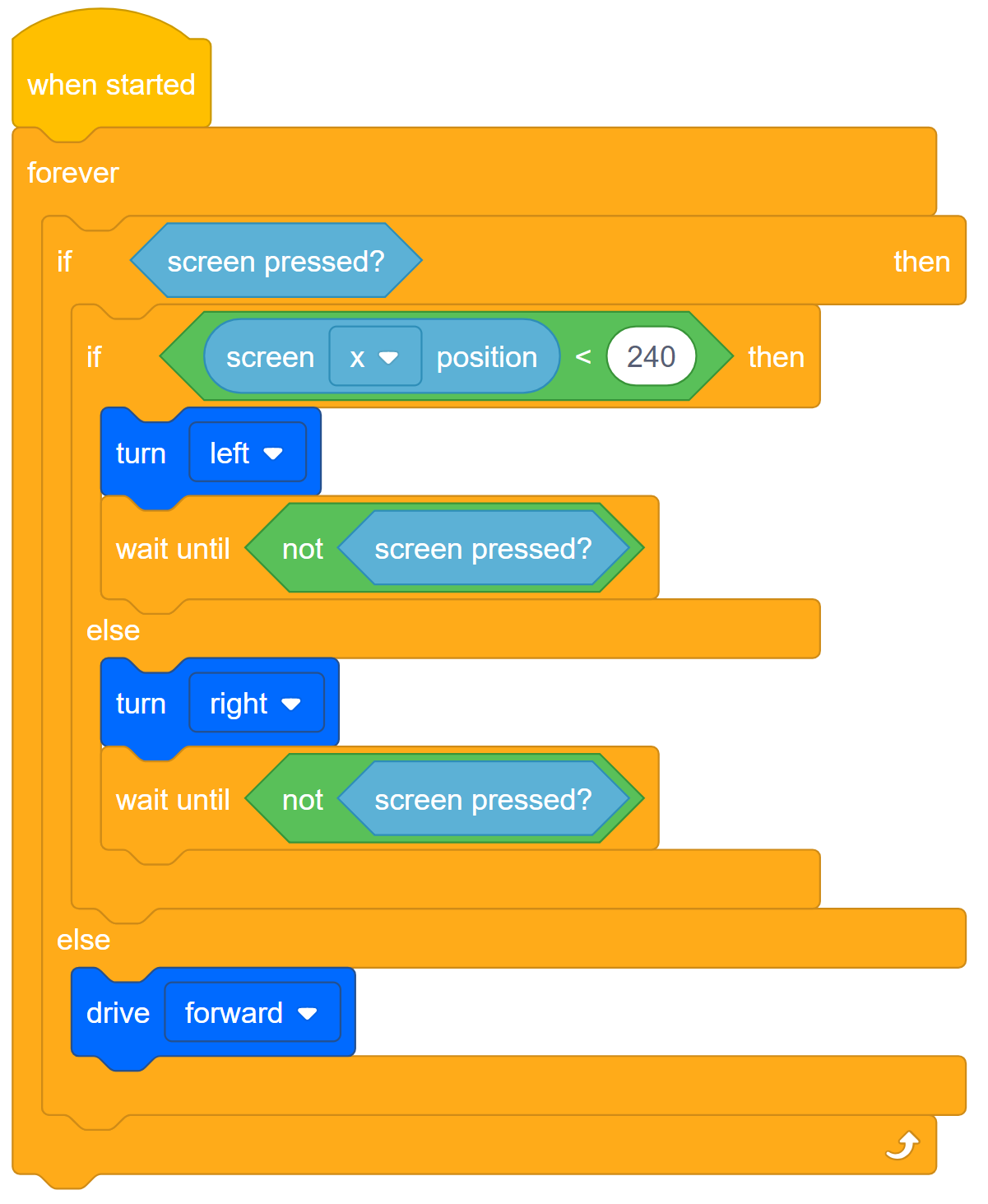
- Tinjau proyek LeftOrRight dan revisi sehingga saat pengguna menekan tombol dari belakang Clawbot, robot berbelok ke kanan saat pengguna menekan sisi kiri layar. Kalau tidak, Clawbot berbelok ke kiri.
- Rencanakan, uji, dan ulangi proyek ini di buku catatan teknik Anda sehingga proyek membuat Clawbot berputar ke arah sisi layar yang ditekan pengguna dari belakang Clawbot.
Kotak Peralatan Guru
Siswa harus merencanakan, menguji, dan menyempurnakan perubahan pada proyek sambil mendokumentasikannya dalam buku catatan teknik mereka. Untuk rubrik buku catatan teknik individu, klik salah satu tautan berikut (Google Doc / .docx / .pdf), atau klik salah satu tautan berikut untuk buku catatan tim (Google Doc / .docx / .pdf). Ingatlah untuk menjelaskan penilaian kepada siswa sebelum mereka mulai mengerjakan.
Kotak Alat Guru
-
Solusi
Ada dua cara yang mungkin untuk memecahkan masalah yang diajukan di atas. Cara pertama adalah yang tertulis dalam instruksi: Tinjau proyek LeftOrRight dan revisi sehingga ketika pengguna menekan tombol dari belakang Clawbot, robot berbelok ke kanan ketika pengguna menekan sisi kiri layar. Kalau tidak, Clawbot berbelok ke kiri.

Solusi lainnya adalah mengganti blok Operator sehingga ketika nilai x lebih besar dari 240, Clawbot berbelok ke kiri.

 Memotivasi Diskusi
Anda perlu menggunakan koordinat dari bidang koordinat saat Anda memprogram pernyataan kondisional saat nilai x kurang dari 240 (sisi kiri layar). Agar layar otak menggambar tombol visual, Anda juga perlu menggunakan koordinat.
Kembali ke Langkah 2 di mana Anda diperlihatkan koordinat untuk layar V5 Robot Brain.

T:Berapakah nilai x di tepi kanan layar?
J:Nilai x meningkat dari 0 di tepi kiri hingga 480 di tepi kanan.
T:Jadi, rentang nilai x adalah 480 (0 hingga 480). Berapa rentang nilai y?
J:Rentang nilai y adalah 240 (0 hingga 240).
T:Di mana titik asal (0, 0) bidang koordinat ini?
J:Titik asal berada di sisi kiri atas.
T:Anda berada di bagian atas layar ketika nilai y sama dengan 0. Mengapa hal ini tidak biasa?
A:Biasanya, nilai-y meningkat saat Anda bergerak ke atas, tetapi pada layar V5, nilai-y meningkat saat Anda bergerak ke bawah. Namun Anda dapat menganggapnya sebagai nilai y yang meningkat saat Anda menjauh dari titik asal (0, 0) di kiri atas layar.
 Perluas Pembelajaran Anda
Pada Tantangan Antarmuka Pengguna bagian Pikirkan Ulang, siswa akan diminta untuk mengembangkan proyek yang membuat empat tombol pada layar untuk mengendalikan cakar dan lengan Clawbot. Untuk tantangan itu, mereka juga diminta menampilkan keempat tombol tersebut di layar. Perluas Pembelajaran Anda ini, seperti halaman sebelumnya, akan membantu mempersiapkan mereka untuk tantangan itu karena tantangan tersebut memiliki empat tombol untuk diprogram dan ini hanya memiliki dua.
Mintalah siswa menambahkan suatu kejadian ke program sehingga layar menggambar dua tombol yang terlihat saat proyek berjalan. Sarankan agar siswa menggunakan fitur Bantuan di VEXcode V5 untuk informasi tentang blok Peristiwa dan Tampilan, khususnya informasi blok [Gambar persegi panjang]. Arahkan siswa untuk meninjau bagaimana layar otak diatur dalam sistem koordinat berdasarkan jumlah piksel saat digunakan dalam blok [Gambar persegi panjang]. Mereka perlu memahami hal itu untuk menetapkan parameter dalam blok itu. Selain itu, mereka perlu memahami cara menyiarkan acara. Dalam kasus ini, kejadiannya adalah menggambar tombol.
Siswa harus merencanakan, menguji, dan menyempurnakan perubahan pada proyek sambil mendokumentasikannya dalam buku catatan teknik mereka. Untuk rubrik buku catatan teknik individual, klik salah satu tautan berikut (Google Doc / .docx / .pdf), atau klik salah satu tautan berikut untuk buku catatan tim (Google Doc / .docx / .pdf).
Berikut adalah contoh solusinya:
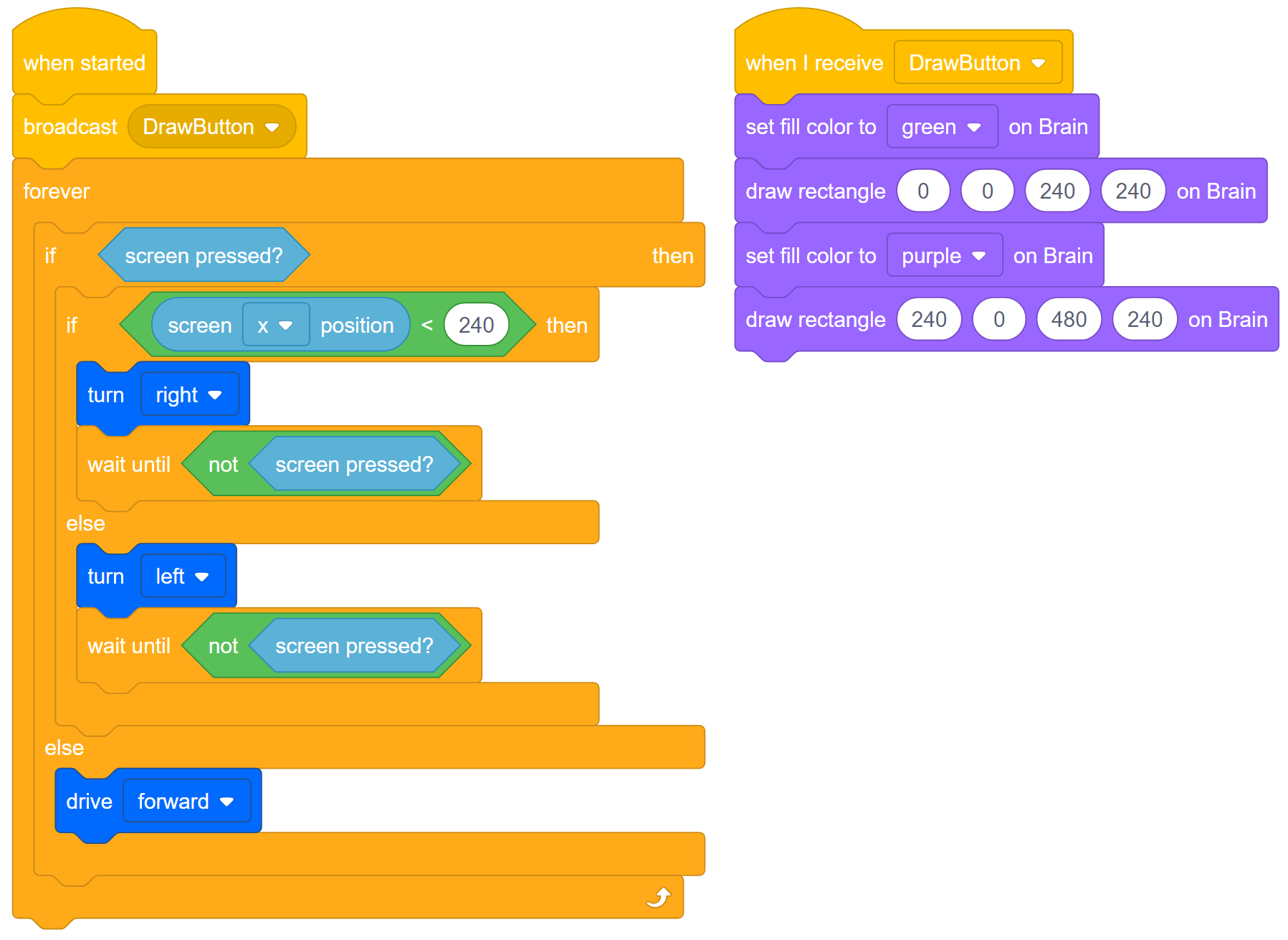
Untuk pengalaman profesional yang lebih realistis, mintalah siswa meminta masukan dari teman sekelas mereka tentang dua pilihan warna mereka.
Apakah warna yang dipilih membuat Anda ingin menggunakan antarmuka, atau warna apa yang mereka sukai sebagai pengguna?
Bagian dari pengembangan Antarmuka Pengguna yang hebat adalah mengumpulkan data tentang Pengalaman Pengguna, bahkan preferensi estetika.