
തലച്ചോറിന്റെ സ്ക്രീനിലേക്ക് ഒരു രണ്ടാമത്തെ ബട്ടൺ ചേർക്കുന്നു- ബ്ലോക്കുകൾ അടിസ്ഥാനമാക്കിയുള്ളത്
 അധ്യാപക ഉപകരണപ്പെട്ടി
-
ഈ പ്രവർത്തനത്തിന്റെ ഉദ്ദേശ്യം
അധ്യാപക ഉപകരണപ്പെട്ടി
-
ഈ പ്രവർത്തനത്തിന്റെ ഉദ്ദേശ്യം
തലച്ചോറിന്റെ സ്ക്രീൻ ഒരു വലിയ ബട്ടൺ പോലെ കൈകാര്യം ചെയ്യുന്നതിൽ ഇപ്പോൾ വിദ്യാർത്ഥികൾക്ക് പരിചയമുണ്ട്, അതിനാൽ അവർക്ക് സ്ക്രീൻ രണ്ട് ബട്ടണുകളാക്കി മാറ്റാൻ കഴിയും. ഈ പ്രവർത്തനം വിദ്യാർത്ഥികളെ നെസ്റ്റഡ് [If then else] ബ്ലോക്കുകൾ ഉപയോഗിച്ച് കണ്ടീഷണൽ സ്റ്റേറ്റ്മെന്റുകൾ മികച്ച രീതിയിൽ കൈകാര്യം ചെയ്യുന്നതിനും അങ്ങനെ ചെയ്യുന്നതിന്റെ അടിസ്ഥാന യുക്തിക്കും പരിചയപ്പെടുത്തും. സ്ക്രീൻ പ്രസ്സുകൾ ഉപയോഗിച്ച് റോബോട്ടിനെ ഇടത്തോട്ടോ വലത്തോട്ടോ തിരിക്കുന്നതിനുള്ള പ്രോജക്റ്റ് നിർമ്മിക്കുന്നതിലൂടെയാണ് വിദ്യാർത്ഥികൾക്ക് ആദ്യം വഴികാട്ടുന്നത്. പക്ഷേ, പിന്നീട് അവരോട് ബട്ടണുകൾ മാറ്റാൻ ആവശ്യപ്പെടുന്നു, അങ്ങനെ റോബോട്ട് ഇപ്പോൾ ഇടത്തേക്ക് തിരിഞ്ഞത് വലത്തേക്ക് തിരിക്കും, തിരിച്ചും.
[അങ്ങനെയാണെങ്കിൽ]ഉംഉം [അങ്ങനെയാണെങ്കിൽ] ബ്ലോക്കുകളെയോ ഈ പ്രവർത്തനത്തിൽ ഉപയോഗിക്കുന്ന മറ്റുള്ളവയെയോ കുറിച്ചുള്ള കൂടുതൽ വിവരങ്ങൾക്ക്, VEXcode V5-ലെ സഹായ വിവരങ്ങൾ സന്ദർശിക്കുക. ഈ ബിൽറ്റ്-ഇൻ ഹെൽപ്പ് ടൂളിനെക്കുറിച്ചുള്ള കൂടുതൽ വിവരങ്ങൾക്ക്, ഇവിടെക്ലിക്ക് ചെയ്യുക.
ഈ പ്രവർത്തനത്തിൽ നിങ്ങളുടെ വിദ്യാർത്ഥികൾ എന്തുചെയ്യുമെന്നതിന്റെ ഒരു രൂപരേഖ താഴെ കൊടുക്കുന്നു:
-
StopOrDriveപ്രോജക്റ്റും തലച്ചോറിന്റെ സ്ക്രീനിന്റെ ലേഔട്ടും പിക്സലുകളിൽ അവലോകനം ചെയ്യുന്നു.
-
പ്രോഗ്രാമിംഗിന്റെ യുക്തിയിലൂടെ നയിക്കപ്പെടുമ്പോൾ ഒരു പുതിയLeftOrRightപ്രോജക്റ്റ് നിർമ്മിക്കുന്നു.
-
സ്ക്രീനിലെ ബട്ടണുകൾ വിപരീത ദിശയിൽ പ്രവർത്തിക്കുന്ന തരത്തിൽ പ്രോജക്റ്റ് പുനഃപരിശോധിക്കുന്നു.
-
നിങ്ങളുടെ പഠനം വിപുലീകരിക്കുക: സ്ക്രീൻ രണ്ട് ബട്ടണുകളായി വിഭജിക്കുക, അമർത്തുമ്പോൾ റോബോട്ടിനെ ഇടത്തോട്ടോ വലത്തോട്ടോ തിരിക്കുക.
| അളവ് | ആവശ്യമായ വസ്തുക്കൾ |
|---|---|
| 1 |
VEX V5 ക്ലാസ്റൂം സ്റ്റാർട്ടർ കിറ്റ് (കാലികമായ ഫേംവെയറോടുകൂടി) |
| 1 |
VEXcode V5 (ഏറ്റവും പുതിയ പതിപ്പ്, Windows, macOS, Chromebook) |
| 1 |
എഞ്ചിനീയറിംഗ് നോട്ട്ബുക്ക് |
| 1 |
മുൻ പ്ലേ പേജിൽ നിന്നുള്ള StopOrDrive പ്രോജക്റ്റ് |
ടീച്ചർ ടൂൾബോക്സ്
ഈ വിഭാഗത്തിലെ അധ്യാപന തന്ത്രങ്ങളെക്കുറിച്ചുള്ള നിർദ്ദേശങ്ങൾക്ക്, ചെയ്യേണ്ടതോ ചെയ്യരുതാത്തതോ ആയ പേസിംഗ് ഗൈഡിന്റെ ഡെലിവറി കോളം അവലോകനം ചെയ്യുക! (ഗൂഗിൾ ഡോക് / .ഡോക്സ് / .പിഡിഎഫ്)
തലച്ചോറിന്റെ സ്ക്രീനിൽ ഒന്നിലധികം ബട്ടണുകൾ ഉണ്ടാകാം.
തലച്ചോറിന്റെ സ്ക്രീനിന്റെ ഏത് വശത്താണ് അമർത്തുന്നത് എന്നതിനെ ആശ്രയിച്ച് റോബോട്ടിനെ മുന്നോട്ട് നയിക്കാനും ഇടത്തോട്ടോ വലത്തോട്ടോ തിരിയാനും ഈ പ്രവർത്തനം നിങ്ങളെ അനുവദിക്കും.
ഈ പ്രവർത്തനത്തിനിടയിൽ നിങ്ങൾക്ക് ആവശ്യമായ മൂന്ന് അധിക തരം ബ്ലോക്കുകൾ ഇവയാണ്:
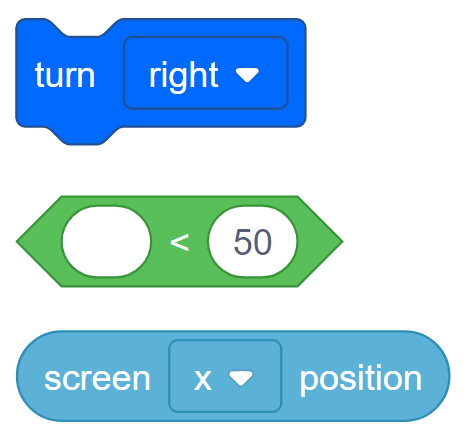
ബ്ലോക്കുകളെക്കുറിച്ച് അറിയാൻ നിങ്ങൾക്ക് VEXcode V5-ലെ സഹായ വിവരങ്ങൾ ഉപയോഗിക്കാം. സഹായ സവിശേഷത ഉപയോഗിക്കുന്നതിനുള്ള മാർഗ്ഗനിർദ്ദേശത്തിന്, യൂസിംഗ് ഹെൽപ്പ് ട്യൂട്ടോറിയൽ കാണുക.

ഘട്ടം 1: StopOrDrive പ്രോജക്റ്റ് അവലോകനം ചെയ്തുകൊണ്ട് നമുക്ക് ആരംഭിക്കാം.
സ്ക്രീൻ അമർത്തിയാൽ ക്ലോബോട്ട് നിർത്തുകയോ അല്ലെങ്കിൽ അത് മുന്നോട്ട് ഡ്രൈവ് ചെയ്യുകയോ ചെയ്യുമെന്ന് StopOrDrive പ്രോജക്റ്റ് നിർദ്ദേശിച്ചു.
മുഴുവൻ സ്ക്രീനും ഒരു വലിയ ബട്ടണായിരുന്നു, എന്നാൽ ഈ അടുത്ത പ്രോജക്റ്റിൽ, സ്ക്രീനിന്റെ പകുതി ഒരു ബട്ടണും മറ്റേ പകുതി മറ്റൊരു ബട്ടണുമായിരിക്കണമെന്ന് ഞങ്ങൾ ആഗ്രഹിക്കുന്നു.
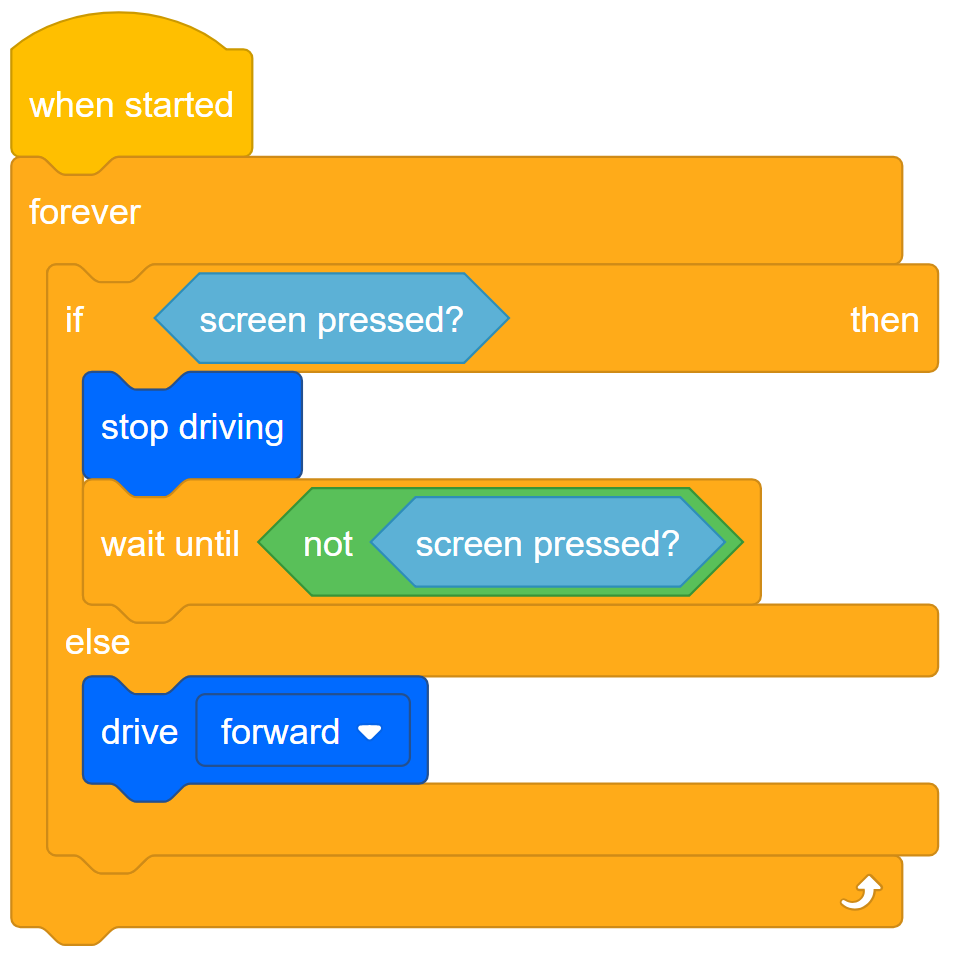
സ്ക്രീൻ രണ്ട് ബട്ടണുകളായി വിഭജിക്കുന്നതിന്, സ്ക്രീനിന്റെ ലേഔട്ടിനെക്കുറിച്ച് നമ്മൾ കൂടുതൽ മനസ്സിലാക്കേണ്ടതുണ്ട്.

- ഇടത്തുനിന്ന് വലത്തോട്ട് കോളങ്ങളുടെ എണ്ണം വർദ്ധിക്കുന്നത് ശ്രദ്ധിക്കുക. നിരകളുടെ എണ്ണം 48 ഉം സ്ക്രീനിന് 480 പിക്സൽ വീതിയുമുണ്ട്.
- നിങ്ങളുടെ എഞ്ചിനീയറിംഗ് നോട്ട്ബുക്കിൽ സ്ക്രീനിലെ x- മൂല്യം ഇടത്തുനിന്ന് വലത്തോട്ട് അളക്കുന്ന പിക്സലുകളുടെ എണ്ണത്തിന് തുല്യമാണെന്ന് എഴുതുക.
- സ്ക്രീനിന്റെ മധ്യഭാഗത്തിന്റെ x- മൂല്യം എന്താണ്? ഈ പ്രവർത്തനത്തിന്, നിങ്ങൾക്ക് x-അക്ഷത്തിൽ മാത്രം ശ്രദ്ധ കേന്ദ്രീകരിക്കാൻ കഴിയും, കാരണം നിങ്ങൾക്ക് ഇടത്, വലത് ബട്ടണുകൾ മാത്രമേ ആവശ്യമുള്ളൂ.
ടീച്ചർ ടൂൾബോക്സ്
-
ഉത്തരം
സ്ക്രീനിന്റെ മധ്യഭാഗത്തുള്ള x-മൂല്യം പിക്സലുകളിൽ സ്ക്രീനിന്റെ വീതിയുടെ പകുതിക്ക് തുല്യമാണ്. അപ്പോൾ കേന്ദ്രബിന്ദുവിന്റെ x-മൂല്യം 240 ആണ്. സ്ക്രീൻ ഇടത്തോട്ടോ വലത്തോട്ടോ അമർത്തണോ എന്നതിനുള്ള കണ്ടീഷണൽ പ്രോഗ്രാം ചെയ്യുന്നതിന് വിദ്യാർത്ഥികൾക്ക് ഈ നമ്പർ ആവശ്യമായി വരും. അതുകൊണ്ട് അവയ്ക്കെല്ലാം ശരിയായ മൂല്യമുണ്ടോ എന്ന് ഉറപ്പാക്കുക.
ഭാവിയിലേക്ക് നോക്കുമ്പോൾ, പുനർവിചിന്തന വിഭാഗത്തിലെ യൂസർ ഇന്റർഫേസ് ചലഞ്ച്, വിദ്യാർത്ഥികൾ പഠിച്ച കാര്യങ്ങൾ സ്ക്രീനിൽ നാല് ബട്ടണുകൾ സൃഷ്ടിക്കാൻ പ്രയോഗിക്കേണ്ടതുണ്ട്. അതിനാൽ അതിന്, അവർക്ക് x- യും y- യും മൂല്യങ്ങൾ ആവശ്യമായി വരും.
 അധ്യാപക നുറുങ്ങുകൾ
ആവശ്യാനുസരണം VEXcode V5-ലെ ട്യൂട്ടോറിയലുകളിലേക്ക് നിർദ്ദേശങ്ങൾ വിദ്യാർത്ഥികളെ നയിക്കുന്നു. കൂടുതൽ സഹായത്തിന്, അനുബന്ധ സഹായ ലേഖനങ്ങൾക്ക്VEX ലൈബ്രറികാണുക.
ഘട്ടം 2: രണ്ട് ബട്ടണുകൾക്കുള്ള പ്രോഗ്രാമിംഗ്
- ലെഫ്റ്റ്ഓർറൈറ്റ്പ്രോജക്റ്റായിസ്റ്റോപ്പ്ഓർഡ്രൈവ്സംരക്ഷിക്കുക.
- ഓർമ്മിക്കുക, പ്രോജക്റ്റുകൾ തുറക്കുന്നതിനോ പേരിടുന്നതിനോ സംരക്ഷിക്കുന്നതിനോ സഹായം ആവശ്യമുണ്ടെങ്കിൽ, VEXcode V5 ലെ ട്യൂട്ടോറിയലുകൾ കാണുക.

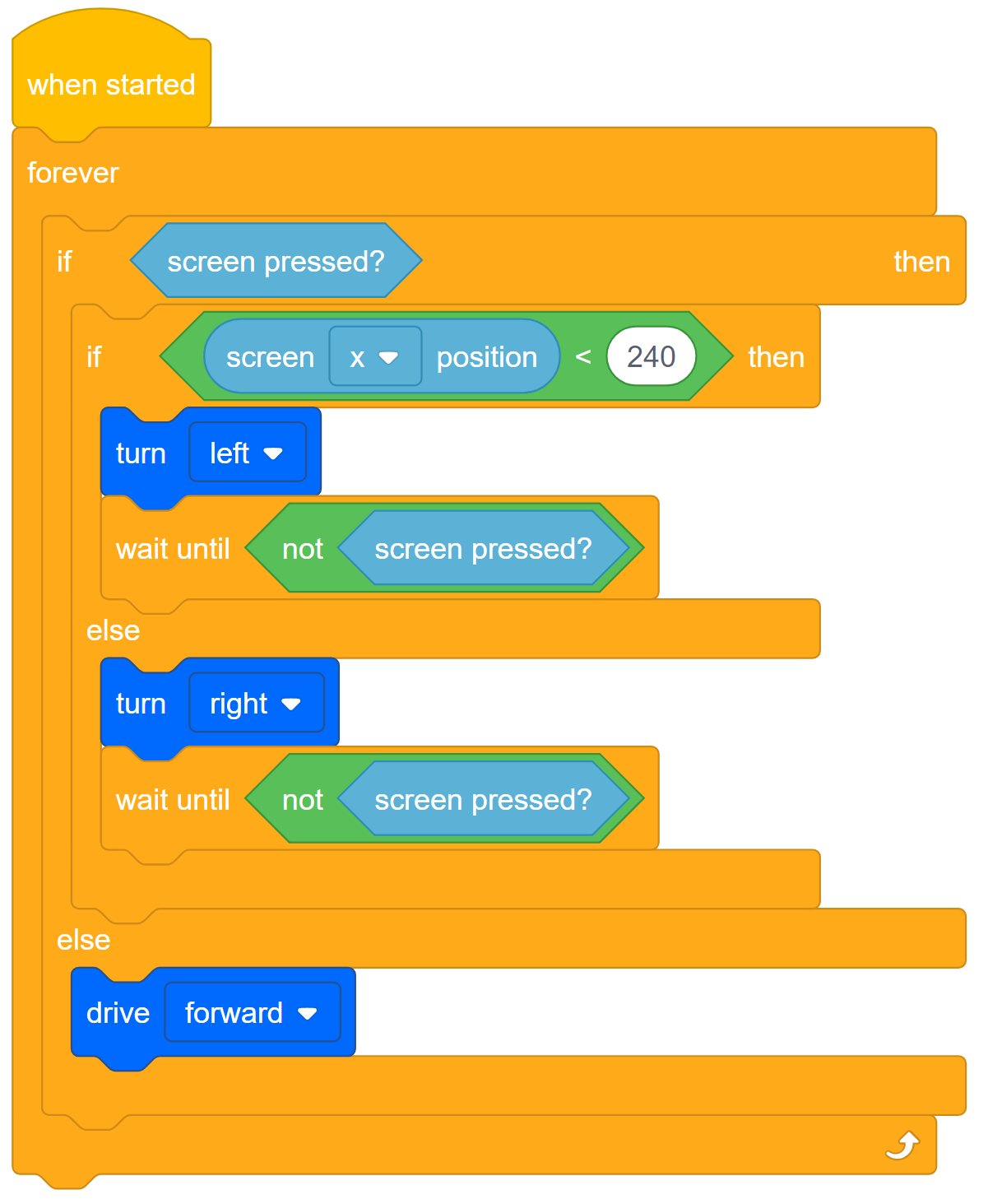
- താഴെ പ്രോജക്റ്റ് നിർമ്മിക്കുക. സ്ക്രീൻ അമർത്തുമ്പോൾ, ക്ലോബോട്ട് ഏത് വശത്താണ് അമർത്തുന്നത് എന്നതിനെ ആശ്രയിച്ച് ഇടത്തോട്ടോ വലത്തോട്ടോ തിരിയും.
ടീച്ചർ ടൂൾബോക്സ്
-
മറ്റുള്ളവ ബ്ലോക്കുകളാണെങ്കിൽ എന്തിനാണ് നെസ്റ്റഡ്?
പ്രോജക്റ്റിന്റെ അസ്ഥികൂടത്തിൽ (കൺട്രോൾ ബ്ലോക്കുകൾ മാത്രം) നെസ്റ്റഡ് ബ്ലോക്കുകൾ ഉൾപ്പെടുന്നു: കൂടാതെ [Forever] ലൂപ്പിനുള്ളിലെ [If then else] ബ്ലോക്കിനുള്ളിലെ [If then else] ബ്ലോക്കും. [അപ്പോൾ] ബ്ലോക്കുകൾ ക്രമാനുഗതമായി ഉപയോഗിക്കാമെന്നതിനാൽ ഇത് ആവശ്യമുള്ളതിനേക്കാൾ സങ്കീർണ്ണമാണെന്ന് തോന്നിയേക്കാം. എന്നിരുന്നാലും, [അങ്ങനെയാണെങ്കിൽ] ബ്ലോക്കുകൾ ഉപയോഗിക്കുന്നത് നല്ല പ്രോഗ്രാമിംഗ് രീതിയല്ല.
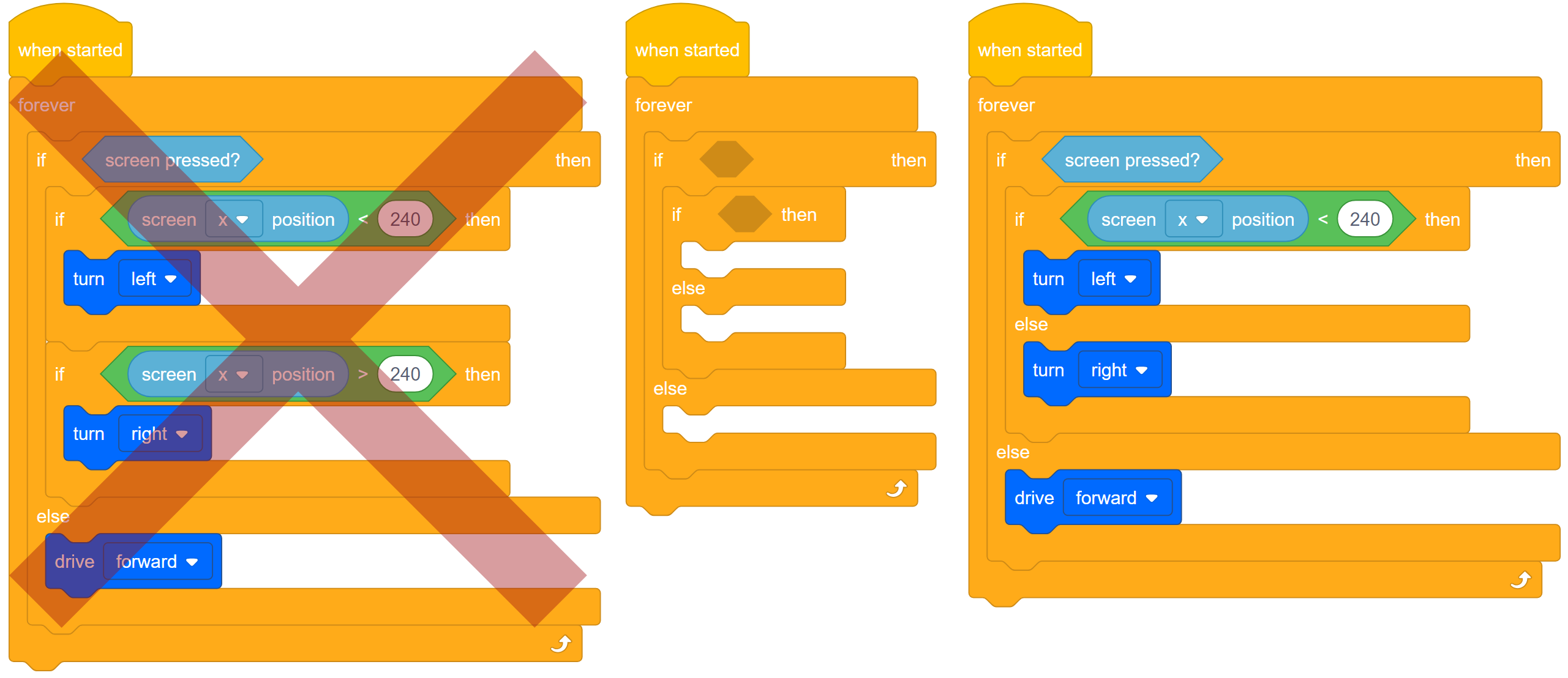
ഇടതുവശത്തുള്ള നിരസിക്കപ്പെട്ട പ്രോജക്റ്റ് ഞങ്ങളുടെ LeftOrRight പ്രോജക്റ്റിന്റെ തുടർച്ചയായ സോപാധിക പതിപ്പാണ്. സ്ക്രീൻ അമർത്തി x-മൂല്യം 240 ൽ കുറവാണെങ്കിൽ, ക്ലോബോട്ട് ഇടത്തേക്ക് തിരിയുന്നു. സ്ക്രീൻ അമർത്തിയാൽ x-മൂല്യം 240 ൽ കൂടുതലാണെങ്കിൽ, ക്ലോബോട്ട് വലത്തേക്ക് തിരിയുന്നു. ഈ പ്രോജക്റ്റിന്റെ പ്രശ്നം, രണ്ട് വ്യവസ്ഥകളും ശരിയാകാനുള്ള സാധ്യത കൂടുതലാണ് എന്നതാണ്. നിങ്ങൾ സീക്വൻഷൽ [If then] ബ്ലോക്കുകൾ ഉപയോഗിക്കുമ്പോഴെല്ലാം, ഒരു പ്രോജക്റ്റിനുള്ളിൽ ബഗുകൾ സൃഷ്ടിക്കാൻ നിങ്ങൾക്ക് സാധ്യതയുണ്ട്, കാരണം ഒന്നിലധികം കണ്ടീഷണൽ പ്രസ്താവനകൾ സത്യമായിരിക്കാം. ബഗുകൾ പ്രവചനാതീതതയിലേക്ക് നയിക്കുന്നു.
മധ്യഭാഗത്ത് LeftOrRight പ്രോജക്റ്റിന്റെ അസ്ഥികൂടമുണ്ട്, വലതുവശത്ത് ചില കണ്ടീഷണൽ സ്റ്റേറ്റ്മെന്റുകളും ഡ്രൈവ്ട്രെയിൻ ബ്ലോക്കുകളും ചേർത്തിരിക്കുന്ന പ്രോജക്റ്റ് കാണിച്ചിരിക്കുന്നു. പ്രോജക്റ്റിന്റെ ഈ പതിപ്പിലെ യുക്തി അല്പം വ്യത്യസ്തമാണ്. സ്ക്രീൻ അമർത്തുമ്പോൾ, x- മൂല്യം 240 ൽ താഴെയാണെങ്കിൽ (ഇടത്തേക്ക് തിരിയുക) അല്ലെങ്കിൽ അത് 240 ൽ കുറയാത്തതാണെങ്കിൽ (വലത്തേക്ക് തിരിയുക). നമുക്ക് അവിടെ മറ്റൊരു കണ്ടീഷണൽ സ്റ്റേറ്റ്മെന്റിന്റെ ആവശ്യമില്ല. സ്ക്രീൻ അമർത്തിയാൽ, അത് ഒന്നുകിൽ 240 ൽ താഴെയായിരിക്കും അല്ലെങ്കിൽ അങ്ങനെയല്ല. നമുക്ക് സ്വയം പരിശോധിക്കാൻ രണ്ട് ബട്ടണുകൾ മാത്രമേയുള്ളൂ. ശ്രദ്ധിക്കുക, വലതുവശത്തുള്ള പ്രോജക്റ്റ് ഇപ്പോഴും അപൂർണ്ണമാണ്.
പ്രോജക്റ്റിനോടുള്ള ഈ രണ്ട് സമീപനങ്ങൾ തമ്മിലുള്ള വ്യത്യാസങ്ങൾ വിദ്യാർത്ഥികൾ മനസ്സിലാക്കേണ്ടതുണ്ട്. അടിസ്ഥാന യുക്തിയിലെ വ്യത്യാസങ്ങൾ മനസ്സിലാക്കുന്നത് വികസ്വര പ്രോഗ്രാമർമാർക്ക് വളരെയധികം ഗുണം ചെയ്യും.
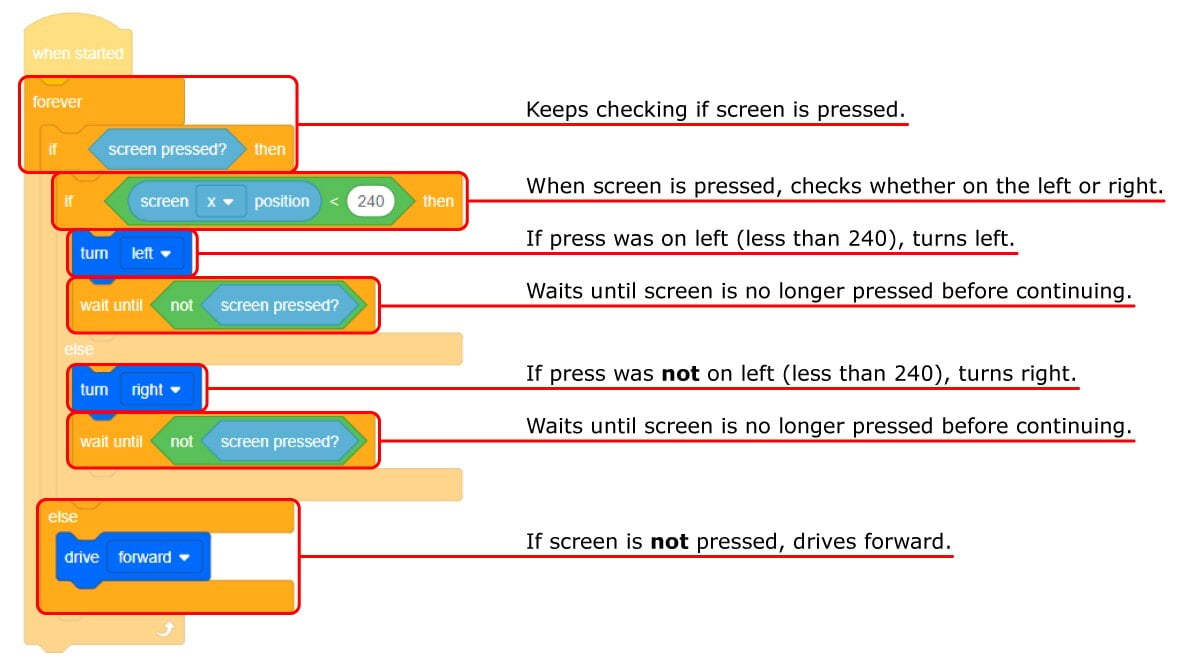
- ഈ പ്രോജക്റ്റ് എന്താണ് ചെയ്യുന്നതെന്ന് നമുക്ക് അവലോകനം ചെയ്യാം.
സ്ക്രീൻ അമർത്തിയോ എന്ന് ഇത് പരിശോധിച്ചുകൊണ്ടിരിക്കും. സ്ക്രീൻ അമർത്തിയില്ലെങ്കിൽ അത് മുന്നോട്ട് നീങ്ങും, പക്ഷേ അങ്ങനെയാണെങ്കിൽ, സ്ക്രീൻ എവിടെയാണ് അമർത്തുന്നതെന്ന് അത് പരിശോധിക്കും.
ഇടതുവശത്ത് അമർത്തിയാൽ (240 ൽ താഴെ), അത് ഇടത്തേക്ക് തിരിയുന്നു. അല്ലെങ്കിൽ, അത് വലത്തേക്ക് തിരിയും. x- മൂല്യം 240-ൽ കൂടുതലാകുമ്പോൾ നമുക്ക് മറ്റൊരു വ്യവസ്ഥ ആവശ്യമില്ല, കാരണം അത് 240-ൽ കുറയുന്നില്ലെങ്കിൽ (ഇടത്തേക്ക് തിരിയുക), അത് വലുതായിരിക്കണം (വലത്തേക്ക് തിരിയുക). നമുക്ക് വിഷമിക്കേണ്ട രണ്ട് ബട്ടണുകൾ മാത്രമേയുള്ളൂ.
ഓരോ ടേണിനുശേഷവുംകൺട്രോൾ ബ്ലോക്കുകൾ വരെയുള്ളകാത്തിരിപ്പുകൾ, സ്ക്രീൻ അമർത്തുന്നത് നിർത്തുന്നതുവരെ പ്രോജക്റ്റ് കാത്തിരിക്കേണ്ടതുണ്ട്, തുടർന്ന് തുടരുക.

- ഇപ്പോൾ പ്രോജക്റ്റ് പൂർത്തിയായി, അത് എങ്ങനെ പ്രവർത്തിക്കുന്നുവെന്ന് പരീക്ഷിക്കാൻ ഡൗൺലോഡ് ചെയ്ത് പ്രവർത്തിപ്പിക്കുക.
- സഹായത്തിന്, VEXcode V5-ൽ ഒരു പ്രോജക്റ്റ് ഡൗൺലോഡ് ചെയ്ത് പ്രവർത്തിപ്പിക്കുക എന്ന ട്യൂട്ടോറിയൽ വീഡിയോ കാണുക.
- ബട്ടണുകൾ ക്ലോബോട്ടിന്റെ ചലനങ്ങളെ എങ്ങനെ നിയന്ത്രിക്കുന്നു എന്നതിനെക്കുറിച്ച് നിങ്ങളുടെ എഞ്ചിനീയറിംഗ് നോട്ട്ബുക്കിൽ കുറിപ്പുകൾ എടുക്കുക.
അധ്യാപക നുറുങ്ങുകൾ
പരീക്ഷണ വേളയിൽ, ക്ലോബോട്ടിന്റെ പിന്നിൽ നിന്ന് ഉപയോഗിക്കുമ്പോൾ യൂസർ ഇന്റർഫേസ് വിപരീതമായി പ്രവർത്തിക്കുന്നതായി തോന്നുന്നുവെന്ന് വിദ്യാർത്ഥികൾ തിരിച്ചറിയണം. ഉപയോക്താവിന്റെ വീക്ഷണകോണിൽ നിന്ന് നോക്കുമ്പോൾ, ഉപയോക്താവ് അമർത്തുന്ന വശത്ത് നിന്ന് ക്ലോബോട്ട് പുറംതിരിഞ്ഞു പോകുന്നു. അതൊരു ഒപ്റ്റിമൽ യൂസർ എക്സ്പീരിയൻസ് അല്ല.
ക്ലോബോട്ട് മുന്നോട്ട് പോകുമ്പോൾ പിന്നിൽ നിന്ന് സ്ക്രീനിന്റെ ബട്ടണുകൾ അമർത്തുമ്പോൾ, ഇടത്തേക്ക് തിരിയാൻ സ്ക്രീനിന്റെ വലതുവശത്തും വലത്തേക്ക് തിരിയാൻ സ്ക്രീനിന്റെ ഇടതുവശത്തും അമർത്തുക. അതൊരു നല്ല ഉപയോക്തൃ അനുഭവമല്ല. ഒരു കമ്പ്യൂട്ടർ സിസ്റ്റം നിയന്ത്രിക്കുന്നതിന് ഒരു ഉപയോക്താവിന് ഒരു യൂസർ ഇന്റർഫേസുമായി എത്രത്തോളം സംവദിക്കാൻ കഴിയും എന്നതാണ് ഉപയോക്തൃ അനുഭവം. ഈ ലാബിലെ പ്രയോഗിക്കുക വിഭാഗത്തിൽ ഉപയോക്തൃ ഇന്റർഫേസുകളെക്കുറിച്ചുള്ള കൂടുതൽ വിവരങ്ങൾ ഉണ്ട്.
ഈ സാഹചര്യത്തിൽ, ഉപയോക്തൃ അനുഭവം മെച്ചപ്പെടുത്തുന്നതിന് നമുക്ക് ഉപയോക്തൃ ഇന്റർഫേസ് മെച്ചപ്പെടുത്തേണ്ടതുണ്ട്.
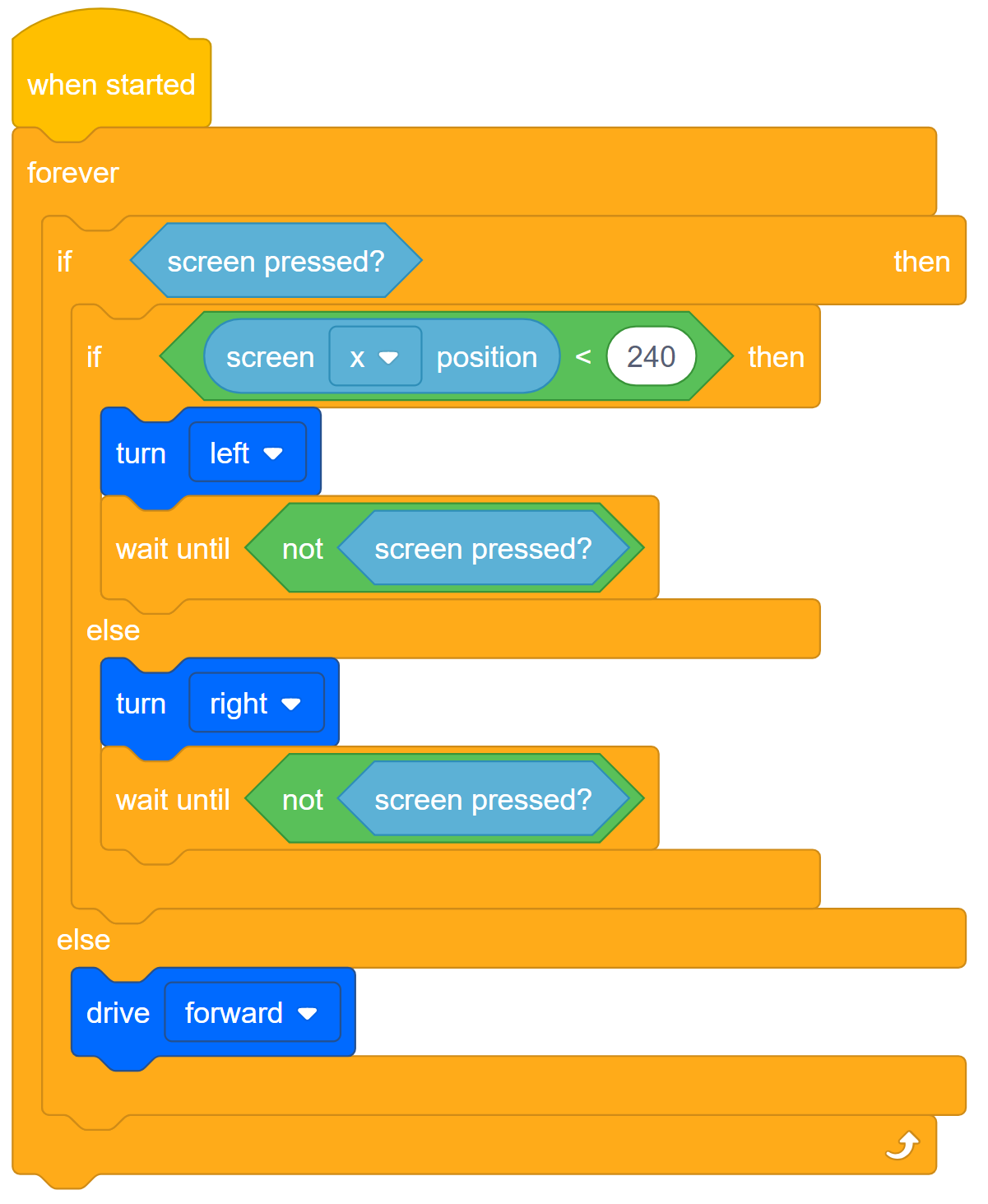
- LeftOrRight പ്രോജക്റ്റ് അവലോകനം ചെയ്ത് പരിഷ്കരിക്കുക, അങ്ങനെ ഉപയോക്താവ് Clawbot-ന് പിന്നിൽ നിന്ന് ബട്ടണുകൾ അമർത്തുമ്പോൾ, ഉപയോക്താവ് സ്ക്രീനിന്റെ ഇടതുവശം അമർത്തുമ്പോൾ റോബോട്ട് വലത്തേക്ക് തിരിയുന്നു. അല്ലെങ്കിൽ, ക്ലോബോട്ട് ഇടത്തേക്ക് തിരിയും.
- നിങ്ങളുടെ എഞ്ചിനീയറിംഗ് നോട്ട്ബുക്കിൽ ഈ പ്രോജക്റ്റ് പ്ലാൻ ചെയ്യുക, പരീക്ഷിക്കുക, ആവർത്തിക്കുക, അങ്ങനെ പ്രോജക്റ്റ് ക്ലോബോട്ടിനെ ഉപയോക്താവ് ക്ലോബോട്ടിന് പിന്നിൽ നിന്ന് അമർത്തുന്ന സ്ക്രീനിന്റെ വശത്തേക്ക് തിരിയാൻ സഹായിക്കുന്നു.
ടീച്ചർ ടൂൾബോക്സ്
വിദ്യാർത്ഥികൾ അവരുടെ എഞ്ചിനീയറിംഗ് നോട്ട്ബുക്കുകളിൽ രേഖപ്പെടുത്തുമ്പോൾ പ്രോജക്റ്റിലെ ഈ മാറ്റങ്ങൾ ആസൂത്രണം ചെയ്യുകയും പരീക്ഷിക്കുകയും പരിഷ്കരിക്കുകയും വേണം. വ്യക്തിഗത എഞ്ചിനീയറിംഗ് നോട്ട്ബുക്ക് റൂബ്രിക്കിനായി, ഇനിപ്പറയുന്ന ലിങ്കുകളിൽ ഒന്ന് ക്ലിക്കുചെയ്യുക (Google Doc / .docx / .pdf), അല്ലെങ്കിൽ ടീം നോട്ട്ബുക്കുകൾക്കായി ഇനിപ്പറയുന്ന ലിങ്കുകളിൽ ഒന്ന് ക്ലിക്കുചെയ്യുക (Google Doc / .docx / .pdf). വിദ്യാർത്ഥികൾ ജോലി ആരംഭിക്കുന്നതിന് മുമ്പ് സ്കോറിംഗ് വിശദീകരിക്കാൻ ഓർമ്മിക്കുക.
ടീച്ചർ ടൂൾബോക്സ്
-
പരിഹാരങ്ങൾ
മുകളിൽ സൂചിപ്പിച്ച പ്രശ്നം പരിഹരിക്കാൻ രണ്ട് വഴികളുണ്ട്. ആദ്യത്തെ മാർഗം നിർദ്ദേശത്തിൽ എഴുതിയിരിക്കുന്നതാണ്: LeftOrRight പ്രോജക്റ്റ് അവലോകനം ചെയ്ത് പരിഷ്കരിക്കുക, അങ്ങനെ ഉപയോക്താവ് Clawbot-ന് പിന്നിൽ നിന്ന് ബട്ടണുകൾ അമർത്തുമ്പോൾ, ഉപയോക്താവ് സ്ക്രീനിന്റെ ഇടതുവശം അമർത്തുമ്പോൾ റോബോട്ട് വലത്തേക്ക് തിരിയുന്നു. അല്ലെങ്കിൽ, ക്ലോബോട്ട് ഇടത്തേക്ക് തിരിയും.
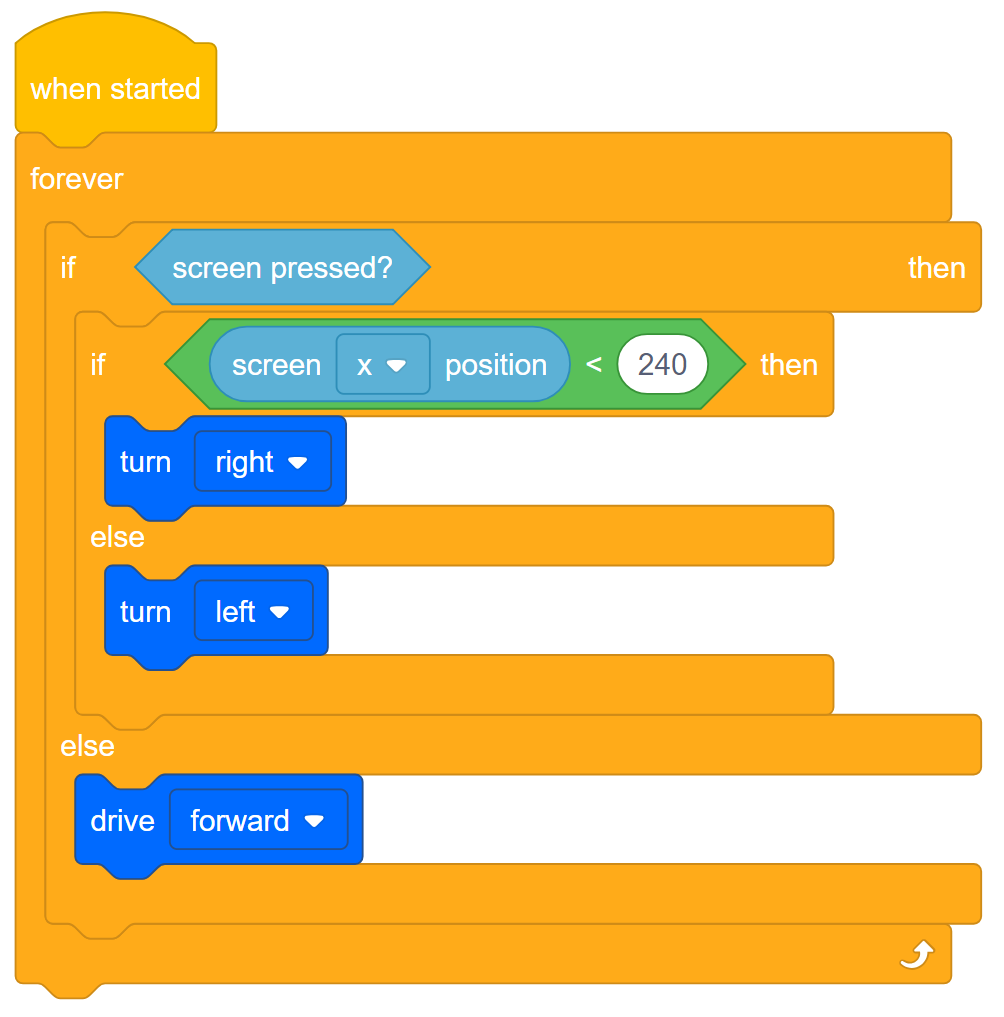
മറ്റൊരു പരിഹാരം ഓപ്പറേറ്റർ ബ്ലോക്ക് മാറ്റുക എന്നതാണ്, അങ്ങനെ x-മൂല്യം 240 ൽ കൂടുതലാകുമ്പോൾ, ക്ലോബോട്ട് ഇടത്തേക്ക് തിരിയുന്നു.

 ചർച്ചയ്ക്ക് പ്രചോദനം നൽകുക
x-മൂല്യം 240-ൽ കുറവായിരിക്കുമ്പോൾ (സ്ക്രീനിന്റെ ഇടതുവശത്ത്) കണ്ടീഷണൽ സ്റ്റേറ്റ്മെന്റ് പ്രോഗ്രാം ചെയ്യുമ്പോൾ നിങ്ങൾ ഒരു കോർഡിനേറ്റ് തലത്തിൽ നിന്ന് കോർഡിനേറ്റുകൾ ഉപയോഗിക്കേണ്ടതുണ്ട്. തലച്ചോറിന്റെ സ്ക്രീനിൽ ദൃശ്യ ബട്ടണുകൾ വരയ്ക്കാൻ, നിങ്ങൾ കോർഡിനേറ്റുകൾ ഉപയോഗിക്കേണ്ടതുണ്ട്.
V5 റോബോട്ട് ബ്രെയിനിന്റെ സ്ക്രീനിനായുള്ള കോർഡിനേറ്റുകൾ കാണിച്ച ഘട്ടം 2 ലേക്ക് മടങ്ങുക.

ചോദ്യം:സ്ക്രീനിന്റെ വലത് അറ്റത്തുള്ള x-മൂല്യം എന്താണ്?
ഉത്തരം:x-മൂല്യം ഇടത് അറ്റത്തുള്ള 0 ൽ നിന്ന് വലത് അറ്റത്തുള്ള 480 ആയി വർദ്ധിക്കുന്നു.
ചോദ്യം:അപ്പോൾ x-മൂല്യത്തിന്റെ പരിധി 480 ആണ് (0 മുതൽ 480 വരെ). y-മൂല്യത്തിന്റെ പരിധി എന്താണ്?
A:y-മൂല്യത്തിന്റെ പരിധി 240 ആണ് (0 മുതൽ 240 വരെ).
ചോദ്യം:ഈ കോർഡിനേറ്റ് തലത്തിന്റെ ഉത്ഭവം (0, 0) എവിടെയാണ്?
ഉത്തരം:മുകളിൽ ഇടതുവശത്താണ് ഉത്ഭവം.
ചോദ്യം:y-മൂല്യം 0 ന് തുല്യമാകുമ്പോൾ നിങ്ങൾ സ്ക്രീനിന്റെ മുകളിലാണ്. ഇത് അസാധാരണമായിരിക്കുന്നത് എന്തുകൊണ്ട്?
എ:സാധാരണയായി, മുകളിലേക്ക് നീങ്ങുമ്പോൾ y-മൂല്യം വർദ്ധിക്കുന്നു, എന്നാൽ V5 സ്ക്രീനിൽ, താഴേക്ക് നീങ്ങുമ്പോൾ y-മൂല്യം വർദ്ധിക്കുന്നു. പക്ഷേ, സ്ക്രീനിന്റെ മുകളിൽ ഇടതുവശത്തുള്ള ഉത്ഭവസ്ഥാനത്ത് (0, 0) നിന്ന് നിങ്ങൾ മാറുമ്പോൾ y-മൂല്യം വർദ്ധിക്കുന്നതായി നിങ്ങൾക്ക് ഇതിനെ കണക്കാക്കാം.
 നിങ്ങളുടെ പഠനം വിപുലീകരിക്കുക
റീതിങ്ക് വിഭാഗത്തിലെ യൂസർ ഇന്റർഫേസ് ചലഞ്ചിൽ, ക്ലോബോട്ടിന്റെ നഖവും കൈയും നിയന്ത്രിക്കുന്നതിന് സ്ക്രീനിൽ നാല് ബട്ടണുകൾ സൃഷ്ടിക്കുന്ന ഒരു പ്രോജക്റ്റ് വികസിപ്പിക്കാൻ വിദ്യാർത്ഥികളോട് ആവശ്യപ്പെടും. ആ വെല്ലുവിളിക്കായി, സ്ക്രീനിൽ ആ നാല് ബട്ടണുകൾ കാണിക്കാനും അവരോട് ആവശ്യപ്പെടുന്നു. മുൻ പേജുകളെപ്പോലെ തന്നെ "നിങ്ങളുടെ പഠനം വിപുലീകരിക്കുക" എന്ന ഈ "നിങ്ങളുടെ പഠനം വിപുലീകരിക്കുക" എന്നത് അവരെ ആ വെല്ലുവിളിക്ക് തയ്യാറെടുക്കാൻ സഹായിക്കും, കാരണം വെല്ലുവിളിയിൽ പ്രോഗ്രാം ചെയ്യാൻ നാല് ബട്ടണുകൾ മാത്രമേയുള്ളൂ, ഇതിൽ രണ്ടെണ്ണം മാത്രമേയുള്ളൂ.
പ്രോജക്റ്റ് പ്രവർത്തിക്കുമ്പോൾ സ്ക്രീനിൽ ദൃശ്യമാകുന്ന രണ്ട് ബട്ടണുകൾ വരയ്ക്കുന്നതിന് വിദ്യാർത്ഥികളെ പ്രോഗ്രാമിലേക്ക് ഒരു ഇവന്റ് ചേർക്കാൻ അനുവദിക്കുക. ഇവന്റുകൾ, ലുക്ക്സ് ബ്ലോക്കുകൾ, പ്രത്യേകിച്ച് [Draw rectangle] ബ്ലോക്കിന്റെ വിവരങ്ങൾ എന്നിവയെക്കുറിച്ചുള്ള വിവരങ്ങൾക്ക് VEXcode V5 ലെ സഹായ സവിശേഷത ഉപയോഗിക്കാൻ വിദ്യാർത്ഥികളെ നിർദ്ദേശിക്കുക. [ദീർഘചതുരം വരയ്ക്കുക] ബ്ലോക്കിൽ ഉപയോഗിക്കുമ്പോൾ പിക്സലുകളുടെ എണ്ണത്തെ അടിസ്ഥാനമാക്കി തലച്ചോറിന്റെ സ്ക്രീൻ ഒരു കോർഡിനേറ്റ് സിസ്റ്റമായി എങ്ങനെ ക്രമീകരിച്ചിരിക്കുന്നുവെന്ന് അവലോകനം ചെയ്യാൻ വിദ്യാർത്ഥികളെ നയിക്കുക. ആ ബ്ലോക്കിനുള്ളിൽ പാരാമീറ്ററുകൾ സജ്ജമാക്കുന്നതിന് അവർ അത് മനസ്സിലാക്കേണ്ടതുണ്ട്. കൂടാതെ, പരിപാടികൾ എങ്ങനെ പ്രക്ഷേപണം ചെയ്യണമെന്ന് അവർ മനസ്സിലാക്കേണ്ടതുണ്ട്. ഈ സാഹചര്യത്തിൽ, ബട്ടണുകൾ വരയ്ക്കുക എന്നതാണ് പരിപാടി.
വിദ്യാർത്ഥികൾ അവരുടെ എഞ്ചിനീയറിംഗ് നോട്ട്ബുക്കുകളിൽ രേഖപ്പെടുത്തുമ്പോൾ പ്രോജക്റ്റിലെ ഈ മാറ്റങ്ങൾ ആസൂത്രണം ചെയ്യുകയും പരീക്ഷിക്കുകയും പരിഷ്കരിക്കുകയും വേണം. വ്യക്തിഗത എഞ്ചിനീയറിംഗ് നോട്ട്ബുക്ക് റൂബ്രിക്കിനായി, ഇനിപ്പറയുന്ന ലിങ്കുകളിൽ ഒന്ന് ക്ലിക്കുചെയ്യുക (Google Doc / .docx / .pdf), അല്ലെങ്കിൽ ടീം നോട്ട്ബുക്കുകൾക്കായി ഇനിപ്പറയുന്ന ലിങ്കുകളിൽ ഒന്ന് ക്ലിക്കുചെയ്യുക (Google Doc / .docx / .pdf).
ഒരു ഉദാഹരണ പരിഹാരം ഇതാ:

കൂടുതൽ പ്രൊഫഷണലായി യാഥാർത്ഥ്യബോധമുള്ള ഒരു അനുഭവത്തിനായി, വിദ്യാർത്ഥികൾ അവരുടെ രണ്ട് നിറ തിരഞ്ഞെടുപ്പുകളെക്കുറിച്ച് സഹപാഠികളോട് ഫീഡ്ബാക്ക് ചോദിക്കട്ടെ.
തിരഞ്ഞെടുത്ത നിറങ്ങൾ നിങ്ങളെ ഇന്റർഫേസ് ഉപയോഗിക്കാൻ പ്രേരിപ്പിക്കുന്നുണ്ടോ, അല്ലെങ്കിൽ ഉപയോക്താക്കൾ എന്ന നിലയിൽ അവർ ഏത് നിറങ്ങളാണ് ഇഷ്ടപ്പെടുന്നത്?
മികച്ച ഉപയോക്തൃ ഇന്റർഫേസ് വികസിപ്പിക്കുന്നതിന്റെ ഒരു ഭാഗം ഉപയോക്തൃ അനുഭവത്തെക്കുറിച്ചുള്ള ഡാറ്റ ശേഖരിക്കുക എന്നതാണ്, സൗന്ദര്യാത്മക മുൻഗണനകൾ പോലും.