
놀다
1부 - 단계별 설명
- 지시학생들에게 랩 2에서 배운 내용을 바탕으로 코드 베이스에서 다른 화성 암석 샘플을 수집하여 다른 지역으로 분류하도록 지시합니다. 새로운 샘플은 Blue Disk로 표현됩니다. 학생들은 랩 2 프로젝트를 통해 로봇에 디스크를 색상에 따라 분류하는 코드를 추가할 것입니다.
- 학생들에게 'R, G, B'로 표시된 분류 영역이 있는 필드 설정을 보여줍니다. 그들은 파란색 디스크를 파란색 분류 구역에 놓아야 합니다.

필드 설정 - 학생들은 여러분과 함께 이 프로젝트를 만든 다음 화성 표면(필드)에서 테스트합니다. 아래 애니메이션은 이 프로젝트가 시작될 때 코드베이스가 어떻게 움직이는지 보여줍니다. 로봇은 먼저 블루 디스크에 도달할 때까지 앞으로 주행한 다음 전자석에 전력을 공급하여 디스크를 집어 올립니다. 그 다음, 로봇은 돌아서서 시작 위치로 돌아온 후, 왼쪽으로 90도 회전하여 앞으로 나아가 파란색을 나타내는 B라는 문자가 표시된 분류 구역에 도달합니다. 로봇은 B에 도달한 후 디스크를 떨어뜨린 후 역방향으로 이동하여 시작 위치로 돌아갑니다.
동영상 파일 - 학생들을 위한 모델 모델 VEXcode GO에서 프로젝트를 빌드하고 현장에서 프로젝트를 테스트하는 방법.
- 필요한 경우 학생들에게 코드 베이스의 두뇌를 VEXcode GO의 장치에 연결하는 방법을 보여줌으로써 시작하십시오. 연결 단계는 장치마다 다르므로 VEXcode GO VEX 라이브러리의 연결 문서를 참조하여 VEX GO Brain을 컴퓨터 또는 태블릿에 연결하는 특정 단계를 확인하세요.
- 또한 코드 베이스에 대한 VEXCode GO를 구성해야 합니다. 필요한 경우 코드 베이스 VEX 라이브러리 구성 문서의 단계를 모델링하고 학생들이 도구 상자에서 드라이브 트레인 블록을 볼 수 있도록 합니다.
- 연결되면 학생들에게 실험실 2에서 Sort Red 1 프로젝트를 열도록 합니다. 이 프로젝트를 함께 구축하여 코드 베이스가 블루 디스크를 정렬하도록 합니다.
- 필요한 경우 VEXcode GO VEX 라이브러리의 열기 및 저장 섹션에서 VEXcode GO 프로젝트를 여는 장치별 단계를 모델링합니다.
-
학생들이 랩 2 프로젝트에 접근할 수 없는 경우 VEXcode GO에서 다음 프로젝트를 빌드하도록 하세요.
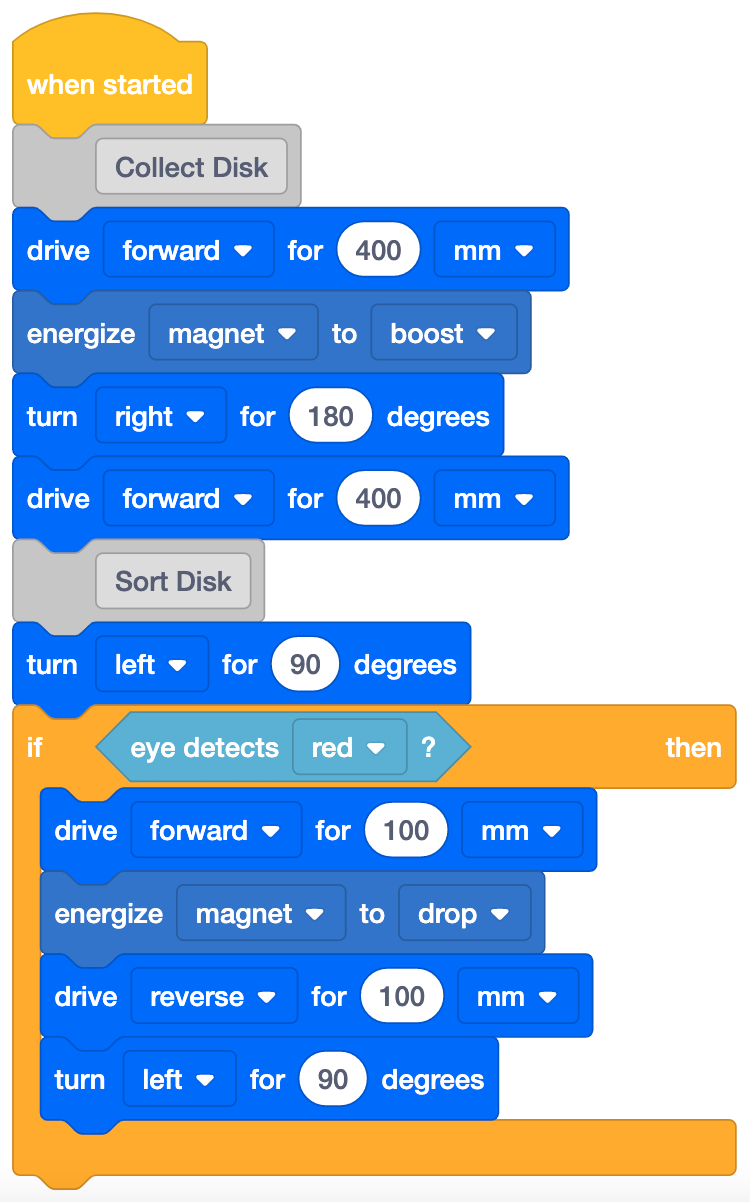
정렬 빨간색 1 프로젝트 - 랩 2 에서
-
그런 다음 학생들에게 [If then] 블록을 복제하여 프로젝트 끝에 추가하는 방법을 보여준다. [If then] 블록을 길게 누른 다음 Context Menu에서 'Duplicate' 를 선택합니다. 컨텍스트 메뉴를 사용하여 블록을 복제하는 방법에 대한 자세한 내용은 VEXcode GO VEX 라이브러리에서 컨텍스트 메뉴 사용 문서를 참조하십시오.
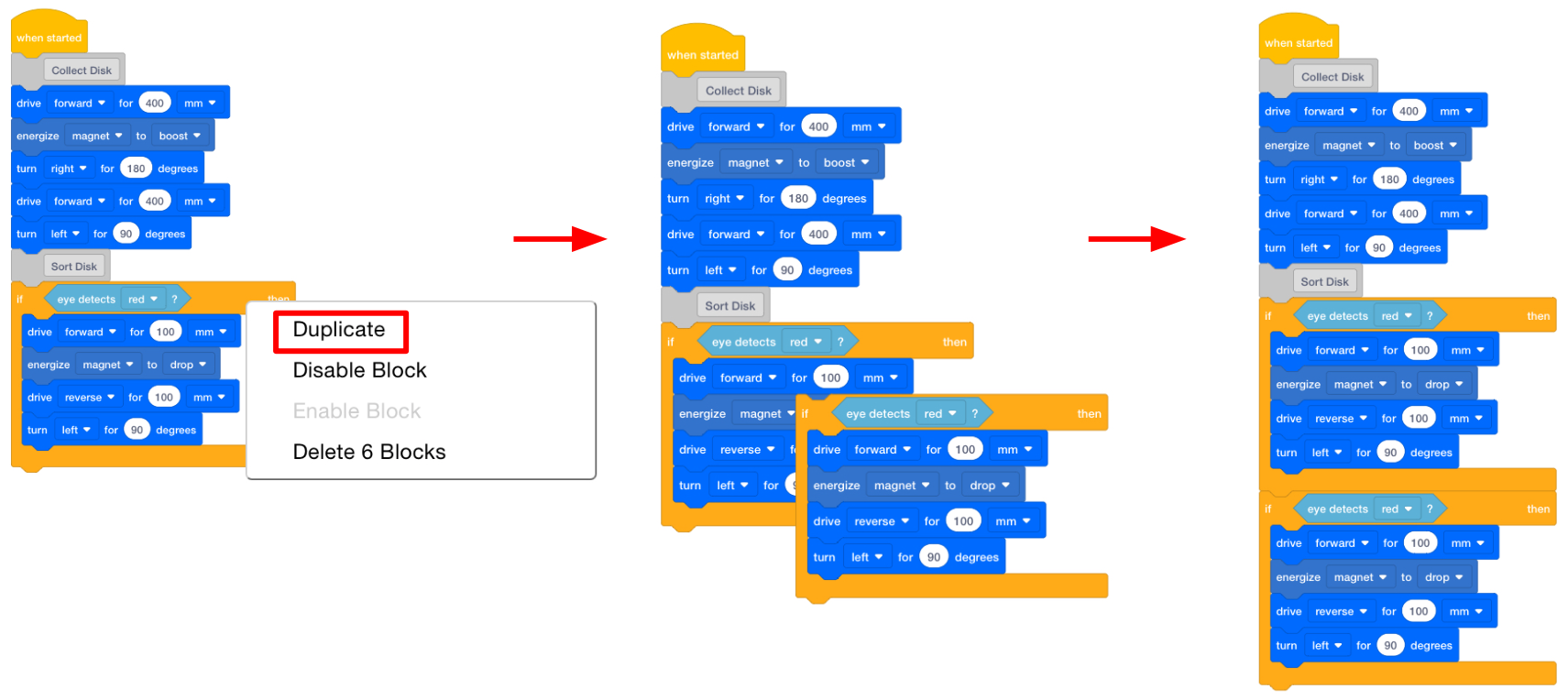 [If then] 블록을
 복제합니다. -
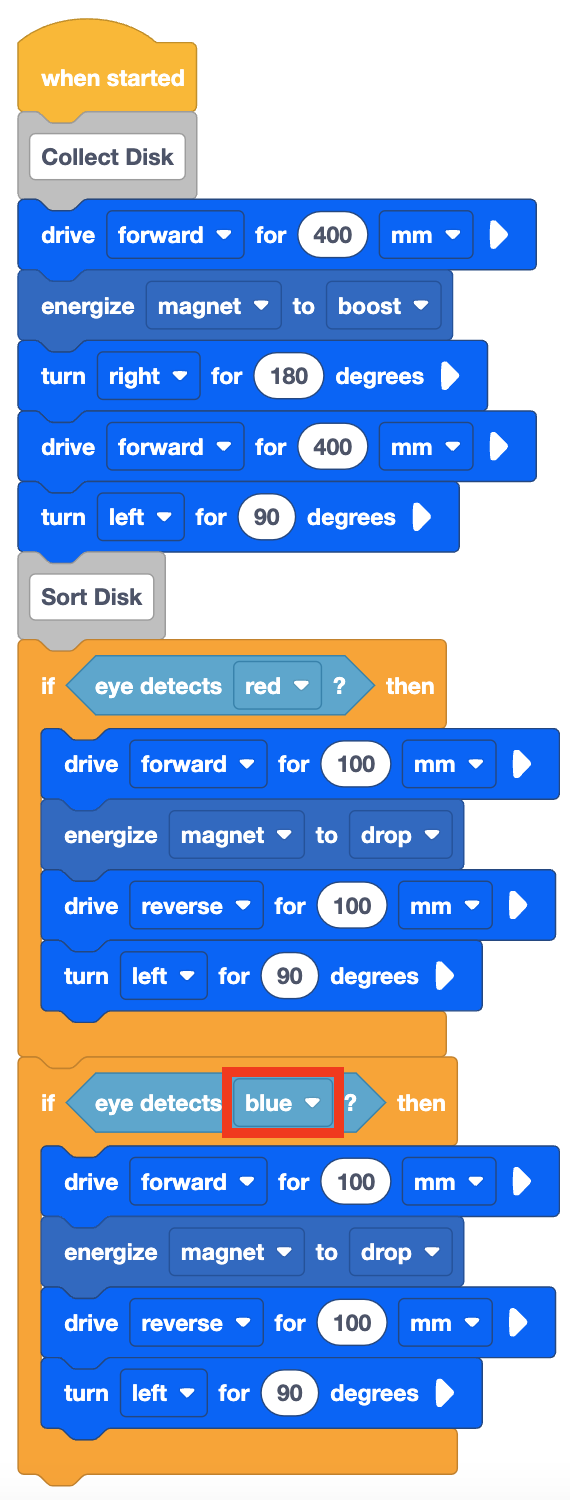
<Detects color> 블록의 매개 변수를 ‘파란색‘ 으로 변경하여 이 [If then] 시퀀스가 코드 베이스가 파란색 디스크를 정렬하도록 지시하는 방법을 학생들에게 보여줍니다.
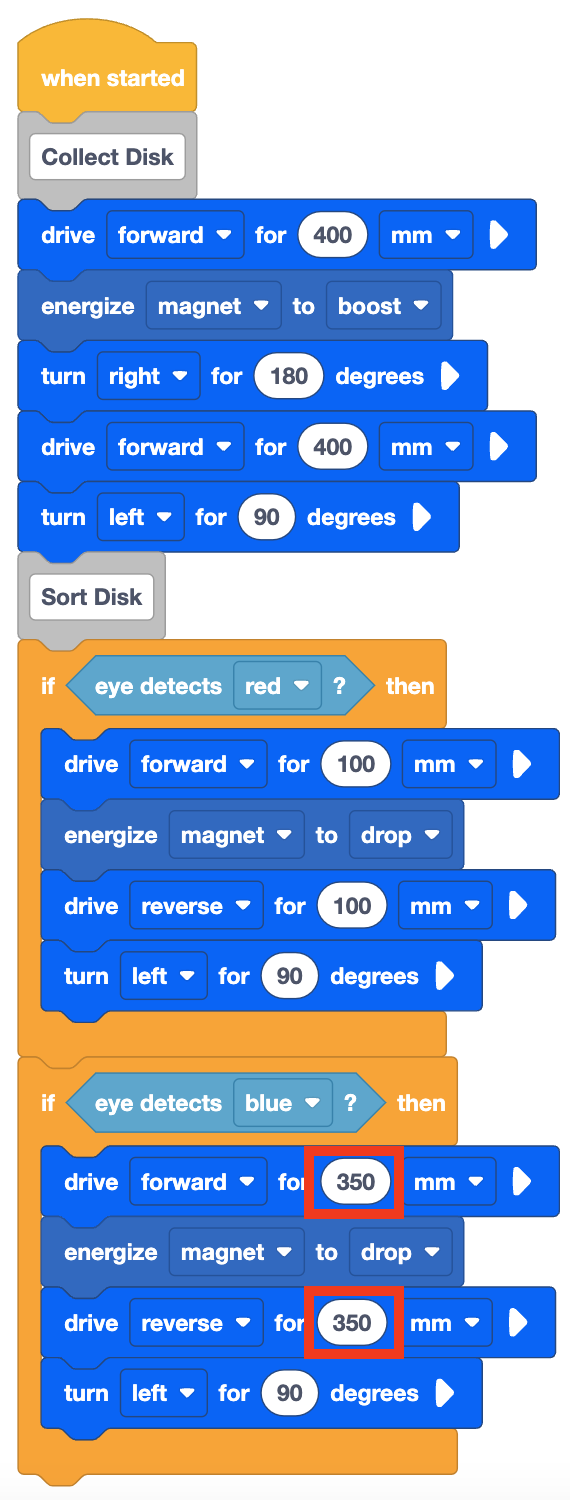
- 그런 다음 [Drive for] 블록의 거리 매개변수를 350mm로 변경하여 코드 베이스가 필드의 파란색 정렬 영역으로 이동하도록 합니다.
- 학생들에게 프로젝트 이름을 Sort Blue로 지정하고 장치에 저장하게 합니다. VEXcode GO 프로젝트를 저장하는 장치별 단계는 VEXcode GO VEX 라이브러리의 열기 및 저장 섹션을 참조하십시오.
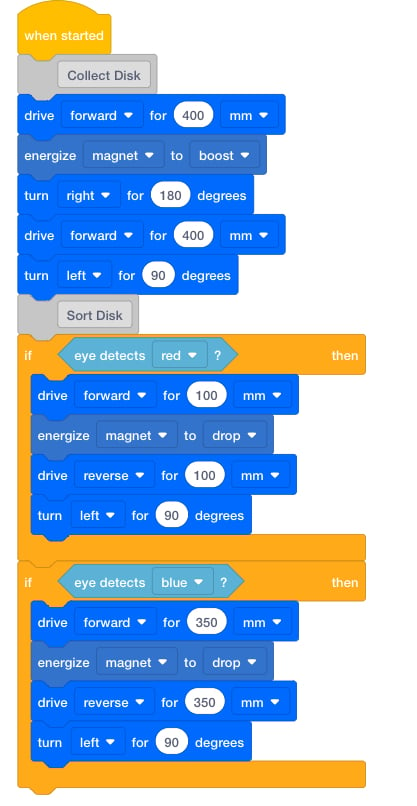
정렬 블루 프로젝트 학생들이 현장에서 프로젝트를 테스트하는 방법을 모델링합니다.
- 먼저 아래 이미지와 같이 로봇을 시작 지점 (화성 기지) 에 배치하고 필드에 블루 디스크를 배치하는 방법을 보여줍니다. 필드의 격자선을 사용하여 정렬을 도와주세요. 디스크와 전자석은 모두 필드의 교차하는 격자선에 일렬로 정렬되어 학생들이 프로젝트를 테스트할 때 성공을 위해 쉽게 설정할 수 있습니다.
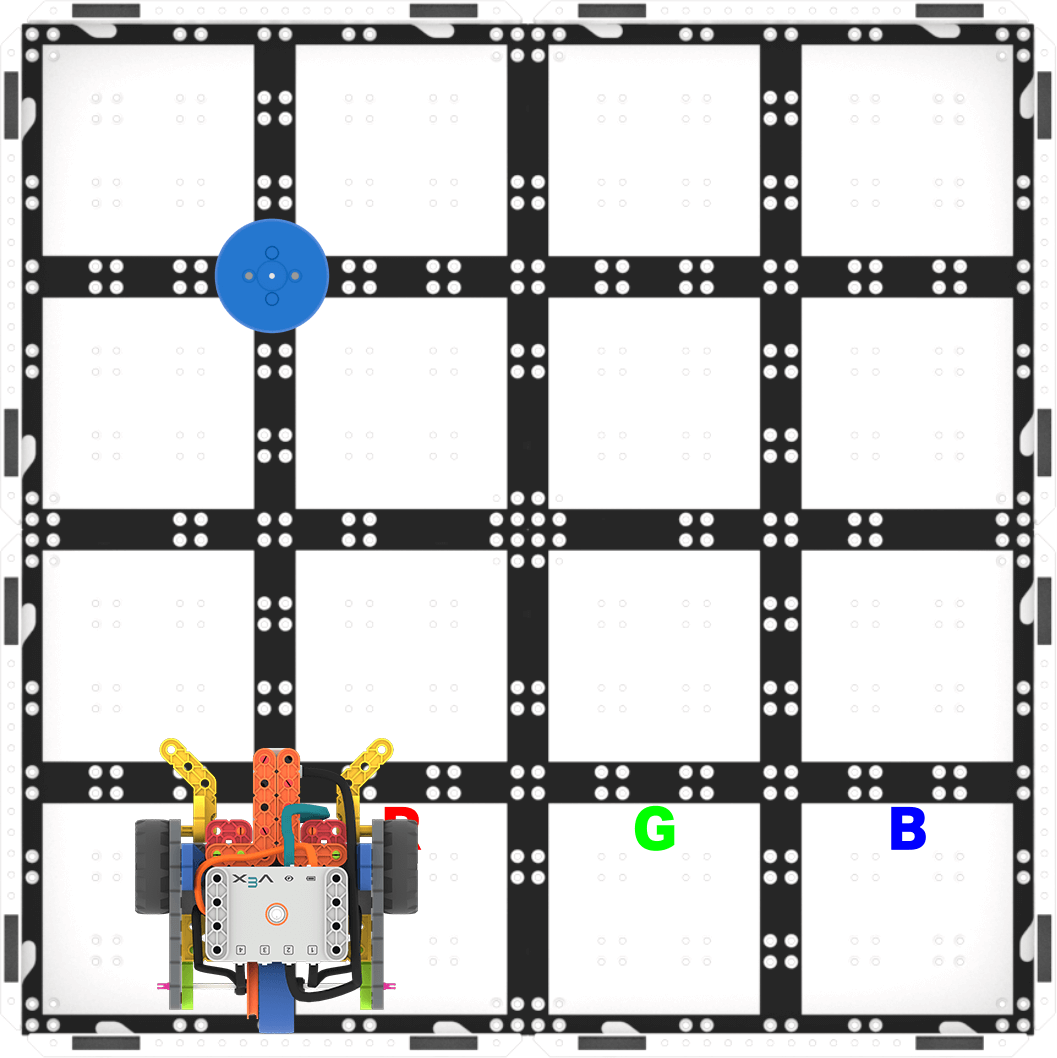
테스트 설정 - 코드 베이스가 준비되면 VEXcode GO에서 '시작' 을 선택하여 프로젝트를 테스트합니다. 코드 베이스가 블루 디스크를 수집하고, 화성 기지로 돌아와서 블루 분류 구역으로 전달하는 모습을 지켜보세요.

프로젝트를 테스트하려면 '시작'을 선택하세요 - 학생들은 프로젝트를 중지하려면 VEXcode GO 도구 모음에서 '중지' 버튼을 선택해야 합니다.
- 일찍 끝내고 추가 과제가 필요한 학생의 경우, 같은 위치에 있는 필드에 레드 디스크를 배치한 다음 프로젝트를 시작하도록 합니다. 코드 베이스가 빨간색 정렬 영역에 빨간색 디스크를 전달합니까? 그린 디스크로 프로젝트를 시도하면 어떻게 될까요? 사용해 보세요!
- 퍼실리테이트 학생들이 자신의 프로젝트를 테스트할 때 학생들과의 대화를 촉진한다.
- 디스크를 수집하기 위해 코드 베이스는 어떻게 움직여야 합니까? 손으로 보여주실 수 있나요?
- 코드베이스를 바꿔야 하나요? 얼마나 먼가요? 어느 방향으로?
- 디스크를 정렬 영역으로 전달하기 위해 코드 베이스는 어떻게 이동할까요? 어느 방향으로 돌까요? 정렬 영역에 도달하려면 얼마나 멀리 운전해야 하나요?
- 코드 베이스는 디스크가 파란색인지 다른 색상인지 어떻게 알 수 있나요?
- Code Base가 디스크의 색상을 감지하는 데 사용되는 블록은 무엇입니까?
- 코드 베이스가 빨간색으로 감지되면 어떻게 됩니까? 코드 베이스가 레드 디스크를 블루 디스크와 동일한 위치에 전달합니까? 어떨까요?
정밀도가 아닌 개념에 집중하세요.
- 이 연구소의 목표는 프로젝트에서 전자석을 사용하는 개념에 초점을 맞추는 것입니다. 학생들이 로봇의 정렬을 약간 잘못했거나 디스크가 올바른 위치에 있지 않은 경우, 디스크를 약간 움직여 전자석에 의해 감지되도록 하십시오.
- 또한, 디스크가 대부분 정렬 영역에 있지만 완전히 정렬 영역 사각형에 있는 것은 아닌 경우 디스크를 정렬 영역에 넣어도 괜찮다는 것을 학생들에게 알려주세요.
- 학생들에게 [Drive for] 블록의 매개 변수를 확인하여 프로젝트가 수집하고 디스크를 정렬하는 데 필요한 거리가 정확한지 확인하도록 상기시킵니다.
성장 사고 방식을 장려하고 학생들이 코딩의 일부인 시행착오를 받아들이고 실수로부터 배우도록 격려하기 위해 다음과 같은 질문을하십시오.
- 어떤 실수를 통해 무언가를 배웠는가?
- 이 실수에서 무엇을 배웠는가? 다음 번에 코드 베이스를 코딩할 때 어떻게 도움이 될 수 있습니까?
- 실험실의 어떤 부분이 까다롭거나 어렵게 생각하게 만드나요?
- 학생들에게 인내 로버를 코딩하기 위해 [If then] 조건을 사용하여 화성 암석 샘플을 고대 생명의 흔적을 보여주는 암석과 그렇지 않은 암석의 두 가지 범주로 분류하는 방법을 물어본다.
중간 플레이 휴식 & 그룹 토론
모든 그룹이 프로젝트를 테스트하여 Code Base가 Blue Disk를 수집하여 정렬 영역에 전달하는 즉시 함께모여 간단한 대화를 나눕니다.
Code Base가 [If then] 블록으로 생성된 조건에 따라 결정을 내릴 때 프로젝트에서 어떤 일이 발생하는지 논의하십시오. 각 블록이 강조 표시된 프로젝트가 실행되는 애니메이션을 아래에서 보여 주거나, VEXcode GO에서 실행되는 Sort Blue 프로젝트를 보여 줍니다. 학생들의 주의를 강조 표시 기능에 집중시키고, 조건(눈 센서가 빨간색을 감지함)이 거짓이기 때문에 강조 표시가 첫 번째 [If then] 블록을 건너뛰는 방식을 설명합니다. 하이라이트는 프로젝트가 다음 [If then] 블록으로 어떻게 이동하는지 보여줍니다. 눈 센서가 파란색을 감지했으므로 조건이 참이고 [If then] 'C' 블록 내부의 블록이 실행됩니다. [If then] 블록 내부의 블록은 조건이 True인 경우에만 실행된다는 것을 학생들에게 이해시켜야 합니다.
- [If then] 블록 중 하나가 "건너뛴" 이유는 무엇입니까? 대신 무슨 일이 일어나고 있습니까?
- [If then] 블록의 조건이 False일 때 우리 프로젝트에서 무슨 일이 일어날까요? [If then] 'C' 블록 내부의 블록이 실행되나요?
- [If then] 블록의 조건이 True이면 어떻게 됩니까?
- 코드 베이스가 그린 디스크를 수집하도록 하면 어떨까요? [If then] 블록 중 하나가 실행됩니까? 그 이유는 무엇인가요?
- 코드 베이스를 Green Disk로 정렬하고 싶다면 어떻게 해야 할까요? 프로젝트에 무엇을 추가해야 할까요?
참고 : 프로젝트 흐름을 더 늦추고 싶다면 스테핑 기능을 사용하여 프로젝트를 단계적으로 진행하고 첫 번째 [If then] 블록이 "건너뛴" 이유에 대해 논의하십시오. Project Stepping 기능을 사용하는 방법에 대한 자세한 내용은 VEXcode GO의 Stepping Through Blocks 튜토리얼을 참조하십시오.
파트 2 - 단계별
- 학생들에게 Play Part 1에서 배운 내용을 적용하고 프로젝트에 추가하여 Code Base가 그린 디스크를 수집하고 정렬하도록 지시합니다. Code Base가 녹색 정렬 영역에 디스크를 전달하려면 프로젝트에서 매개 변수를 변경해야 합니다.
그린 디스크를 성공적으로 정렬하면 세 개의 디스크를 모두 실험합니다. Code Base가 세 개의 디스크를 모두 수집하여 적절한 정렬 영역으로 전달하도록 할 수 있습니까?
- 학생들에게 새로운 필드 설정을 보여주고 녹색 정렬 영역까지의 드라이브 거리를 제공하여 이 프로젝트의 코드에 집중할 수 있도록 합니다. 코드 베이스는 화성 기지에서 녹색 선별 영역까지 250mm (~ 10인치 (인치)) 의 드라이브가 필요합니다.
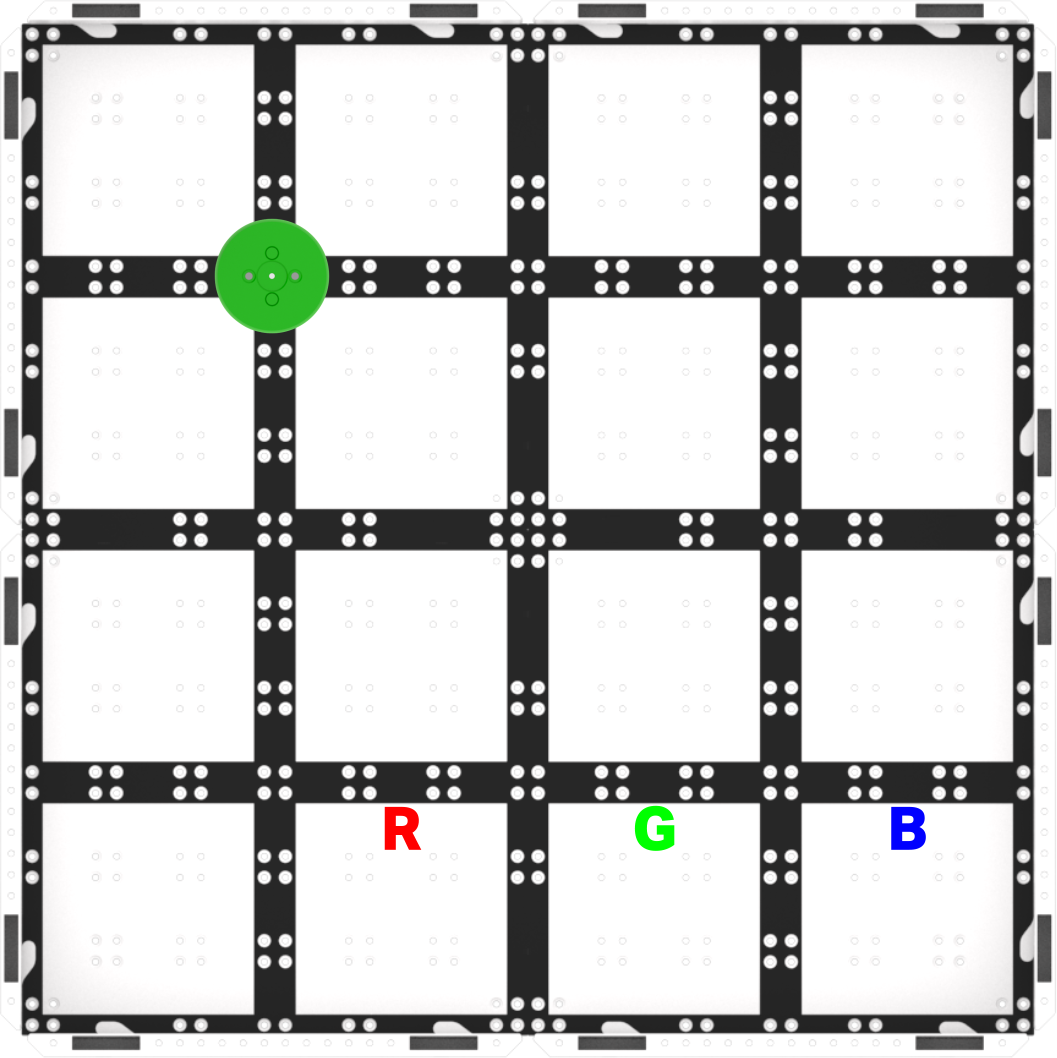
플레이 파트 2 필드 설정 - 다음 애니메이션은 코드 베이스가 그린 디스크를 수집하고 정렬하기 위해 이동할 수 있는 한 가지 가능한 방법을 보여줍니다. 로봇은 먼저 그린 디스크에 도달할 때까지 앞으로 이동한 다음 전자석에 전력을 공급하여 디스크를 집어 올립니다. 그 다음, 로봇은 돌아서서 시작 위치로 돌아온 후, 왼쪽으로 90도 회전하여 앞으로 나아가 녹색을 의미하는 G로 표시된 분류 구역에 도달합니다. G에 도달하면 로봇은 디스크를 떨어뜨린 후 역방향으로 이동하여 시작 위치로 돌아갑니다.
동영상 파일 - 학생들을 위한 모델 모델 VEXcode GO에서 프로젝트를 시작하는 방법.
- 필요한 경우, 학생들에게 코드 베이스의 두뇌를 VEXcode GO의 장치에 연결하는 방법을 보여줍니다. 연결 단계는 장치마다 다르므로 VEXcode GO VEX 라이브러리의 연결 문서를 참조하여 VEX GO Brain을 컴퓨터 또는 태블릿에 연결하는 특정 단계를 확인하세요.
- 필요한 경우 코드 베이스 VEX 라이브러리 구성 문서의 단계를 모델링하고 학생들이 도구 상자에서 드라이브 트레인 블록을 볼 수 있도록 합니다. 코드 베이스가 구성되면 학생들은 프로젝트를 구축할 수 있습니다.
- 학생들에게 자신의 프로젝트를 모두 정렬 ( Sort All ) 로 명명하고 장치에 저장하게 한다. VEXcode GO 프로젝트를 저장하는 장치별 단계는 VEXcode GO VEX 라이브러리의 열기 및 저장 섹션을 참조하십시오.
필요한 경우, 학생들이 현장에서 프로젝트를 테스트하는 방법을 모델링합니다.
- 화성 기지에 코드 기지를 배치하여 테스트하도록 설정하는 방법을 보여줍니다.
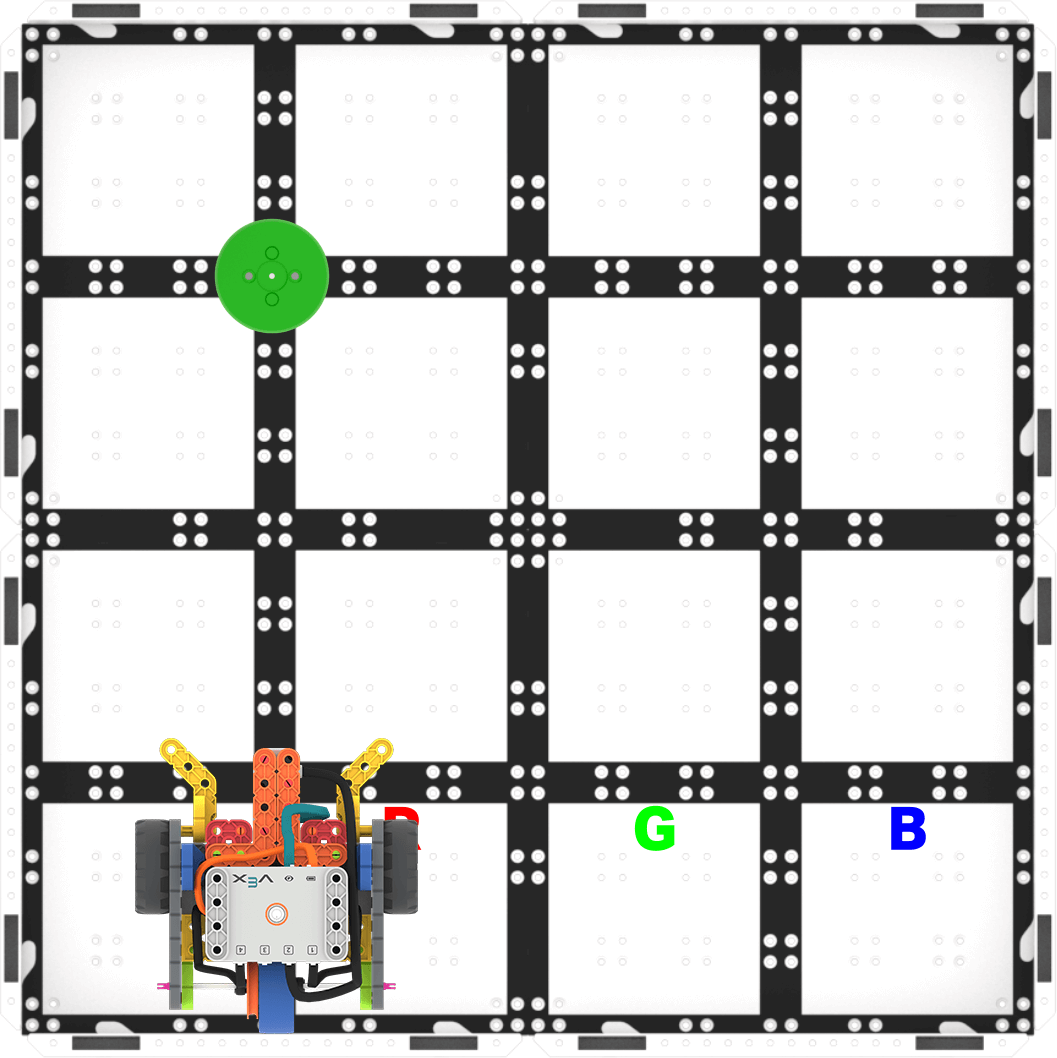 테스트할 수 있도록
 설정 - 코드 베이스가 준비되면 VEXcode GO에서 '시작'을 선택하여 프로젝트를 테스트합니다.
- 학생들은 프로젝트를 중지하려면 VEXcode GO 도구 모음에서 '중지' 버튼을 선택해야 합니다.
학생들이 그린 디스크를 올바른 정렬 영역에 성공적으로 전달하면 세 가지 색상의 디스크로 프로젝트를 테스트하도록 합니다. 로봇이 디스크 3개를 모두 올바른 분류 구역으로 운반하도록 코드를 작성할 수 있나요?
- 디스크를 배치한 다음 프로젝트를 시작해야 합니다. Code Base가 올바른 정렬 영역으로 전달합니까?
- 코드 베이스가 디스크를 성공적으로 정렬하면 다른 디스크로 다시 시도할 수 있습니다. 세 가지 모두를 정렬할 수 있습니까? 블루 디스크, 그린 디스크, 레드 디스크로 시작해 보십시오.
- 촉진 학생이 다음과 같은 질문으로 프로젝트를 구축하고 테스트할 때 학생들과의 대화를 촉진합니다.
- 코드 베이스가 Green Disk를 감지하도록 하려면 프로젝트에 무엇을 추가해야 합니까?
- Code Base가 새 정렬 영역에 디스크를 놓도록 하려면 어떤 매개 변수를 변경해야 합니까?
- 코드 베이스는 디스크의 색상을 어떻게 감지합니까? 코드 베이스는 디스크를 어디에 전달해야 할지 어떻게 알 수 있나요?
이 도전의 본질적인 부분인 시행착오에 대해 학생들을 준비시킨다. 배경 페이지의 문제 해결 주기 그래픽을 시각적 보조 자료로 사용하여 학생들과 함께 문제 해결 프로세스를 위한 구조를 수립할 수 있습니다.
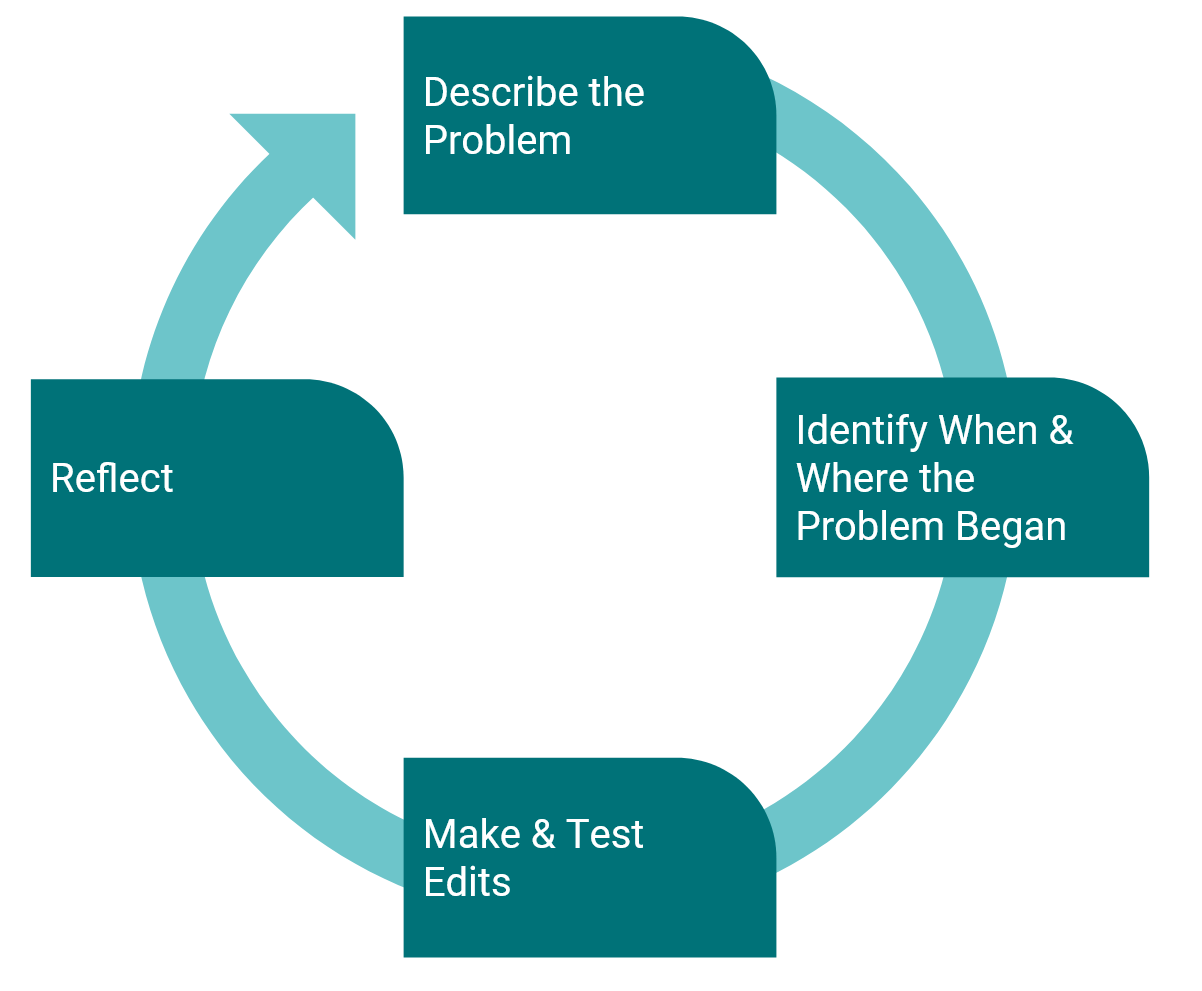
학생 문제 해결 사이클 이 도전에 대한 많은 가능한 해결책이 있습니다. 다음은 한 가지 예이다.

모두 정렬 프로젝트 정밀도가 아닌 개념에 집중하세요.
- 이 연구소의 목표는 프로젝트에서 전자석을 사용하는 개념에 초점을 맞추는 것입니다. 학생들이 코드 베이스를 약간 잘못 정렬했거나 디스크를 향해 운전할 때 디스크가 올바른 위치에 있지 않은 경우, 디스크를 약간 움직여 전자석에 의해 픽업되는지 확인하는 것이 좋다는 것을 상기시킵니다.
- 또한, 디스크가 대부분 분류 영역 사각형에 있지만 완전히는 아닌 경우 디스크를 분류 영역으로 밀어 넣어도 괜찮다는 것을 학생들에게 알려주세요.
학생들이 Code Base의 동작을 프로젝트의 블록 명령과 연결하기 위해 추가 지원이 필요한 경우, Project Stepping 기능을 사용하여 학생들이 한 번에 한 블록씩 프로젝트를 진행하여 각 블록이 프로젝트에서 어떻게 실행되고 있는지 확인할 수 있습니다. Project Stepping 기능을 사용하는 방법에 대한 자세한 내용은 VEXcode GO의 Stepping Through Blocks 튜토리얼을 참조하십시오.

VEXcode GO에서 블록 뚫기 튜토리얼 - 학생들에게 필드에서 테스트하기 전에 블록의 순서 (또는 순서) 와 프로젝트에서 블록의 매개 변수를 확인하도록 상기시킨다.
- 디스크를 수집한 다음 정렬하려면 코드 베이스를 어떻게 이동해야 합니까? 손으로 보여주실 수 있나요?
- 코드베이스를 바꿔야 하나요? 얼마나 먼가요? 어느 방향으로?
- 각 [If then] 블록에는 어떤 블록이 있습니까? 코드 베이스가 올바른 정렬 영역으로 이동합니까?
- 정렬 영역이 더 멀리 떨어져 있었나요? [Drive for] 블록의 매개 변수를 변경하여 Code Base 드라이브를 올바른 정렬 영역 (녹색 정렬 영역으로 250mm) 으로 변경하려면 어떻게 해야 합니까?
- <Detects color> 블록이 ‘녹색‘ (디스크 색상) 으로 설정되어 있습니까?
교실에 동그라미를 치면서 각 문제를 문제 해결을 통해 학생들에게 이야기한다. 이는 반복적인 과정이므로, 화성 탐사선을 코딩하는 과학자도 탐사선이 의도한 대로 움직이도록 하기 위해 여러 번 시도해야 한다는 점을 학생들에게 상기시켜 주세요.
- 어떤 실수를 통해 무언가를 배웠는가? 이 실수에서 무엇을 배웠는가? 다음 번에 코드 베이스를 코딩할 때 어떻게 도움이 될 수 있습니까?
- 더 잘 작동하기 위해 프로젝트에서 무엇을 변경했습니까?
- 어떤 변화로 인해 프로젝트의 성공률이 떨어졌나요? 어떻게 해결하셨나요?
- 이 실험실에서 도움이 되었던 다른 실험실에서 배운 것은 무엇입니까?
- 학생들에게자신의 프로젝트가 실습 2에서 실습 3으로 어떻게 변경되었는지 생각해 보라고 한다.
- 프로젝트가 실험실 2에서 지금까지 어떻게 변경되었습니까? 무엇을 추가하셨나요? 이것이 Code Base의 동작을 어떻게 변경했습니까?
- 실습 2에서 코드 베이스는 무엇을 할 수 있습니까? 이제 무엇을 할 수 있을까요? 이를 위해 프로젝트에 무엇을 추가했습니까?