
খেলা
পর্ব ১ - ধাপে ধাপে
- নির্দেশশিক্ষার্থীদের নির্দেশ দিন যে তারা ল্যাব ২-এ যা শিখেছে তার উপর ভিত্তি করে কোড বেসকে একটি ভিন্ন মঙ্গল গ্রহের শিলা নমুনা সংগ্রহ এবং ভিন্ন অঞ্চলে সাজানোর জন্য নির্দেশ দেবে। নতুন নমুনাটি ব্লু ডিস্ক দ্বারা প্রতিনিধিত্ব করা হবে। তারা তাদের ল্যাব ২ প্রকল্পে ডিস্কের রঙের উপর ভিত্তি করে সাজানোর জন্য তাদের রোবটকে কোড করার জন্য যুক্ত করবে।
- 'R,G,B' চিহ্নিত ক্ষেত্রগুলি সহ শিক্ষার্থীদের ফিল্ড সেটআপ দেখান। তাদের ব্লু ডিস্কটি ব্লু বাছাইয়ের জায়গায় ফেলতে হবে।

ফিল্ড সেটআপ - শিক্ষার্থীরা তোমার সাথে এই প্রকল্পটি তৈরি করবে এবং তারপর মঙ্গল গ্রহের পৃষ্ঠে (ক্ষেত্র) এটি পরীক্ষা করবে। নিচের অ্যানিমেশনটি দেখায় যে এই প্রকল্পটি শুরু হলে কোড বেস কীভাবে স্থানান্তরিত হবে। রোবটটি প্রথমে সামনের দিকে এগিয়ে যায় যতক্ষণ না এটি ব্লু ডিস্কে পৌঁছায় এবং তারপর তার তড়িৎচুম্বককে শক্তি দিয়ে এটি তুলে নেয়। এরপর, রোবটটি ঘুরে তার শুরুর অবস্থানে ফিরে যায়, তারপর ৯০ ডিগ্রি বাম দিকে ঘুরে নীল রঙের জন্য B অক্ষর দিয়ে চিহ্নিত বাছাইয়ের জায়গায় পৌঁছানোর জন্য সামনের দিকে গাড়ি চালায়। B-তে পৌঁছানোর পর, রোবটটি ডিস্কটি ফেলে দেয় এবং তারপর বিপরীত দিকে তার শুরুর অবস্থানে ফিরে আসে।
ভিডিও ফাইল - শিক্ষার্থীদের জন্য মডেল মডেল কীভাবে VEXcode GO-তে প্রকল্পটি তৈরি করতে হবে এবং ক্ষেত্রের উপর তাদের প্রকল্পগুলি পরীক্ষা করতে হবে ।
- প্রয়োজনে, VEXcode GO-তে কীভাবে তাদের কোড বেসে মস্তিষ্ককে তাদের ডিভাইসে সংযুক্ত করতে হয় তা দেখিয়ে শুরু করুন । কারণ ডিভাইসগুলির মধ্যে সংযোগের ধাপগুলি পরিবর্তিত হয়, আপনার কম্পিউটার বা ট্যাবলেটের সাথে VEX GO Brain সংযোগ করার জন্য নির্দিষ্ট পদক্ষেপের জন্য VEXcode GO VEX লাইব্রেরির সংযোগকারী নিবন্ধগুলি দেখুন।
- তাদের কোড বেসের জন্য VEXCode GO কনফিগার করতে হবে । প্রয়োজনে, একটি কোড বেস ভেক্স লাইব্রেরি নিবন্ধ কনফিগার করুন এবং নিশ্চিত করুন যে শিক্ষার্থীরা টুলবক্সে ড্রাইভট্রেন ব্লক দেখতে পারে।
- একবার সংযুক্ত হয়ে গেলে, শিক্ষার্থীদের ল্যাব 2 থেকে তাদের সাজানো লাল 1 প্রকল্প খুলতে হবে । কোড বেস সাজানোর জন্য আপনি একসাথে এই প্রকল্পের উপর ভিত্তি করে একটি ব্লু ডিস্ক তৈরি করবেন ।
- যদি প্রয়োজন হয়, একটি VEXcode GO প্রকল্প খোলার জন্য ডিভাইস-নির্দিষ্ট পদক্ষেপের জন্য VEXcode GO VEX লাইব্রেরির ওপেন এবং সেভ বিভাগে পদক্ষেপগুলি মডেল করুন।
-
যদি শিক্ষার্থীদের ল্যাব ২ প্রকল্পে প্রবেশাধিকার না থাকে, তাহলে তাদেরকে VEXcode GO তে নিম্নলিখিত প্রকল্পটি তৈরি করতে বলুন।
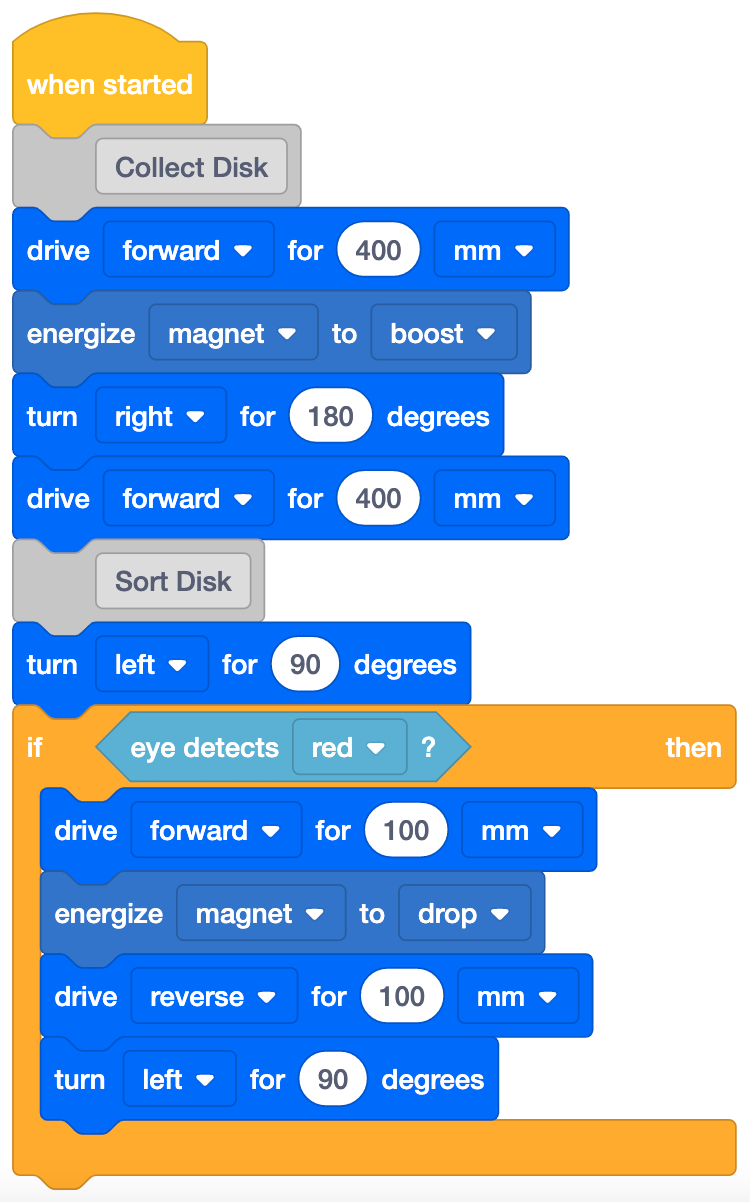
লাল সাজান ১ প্রকল্প - ল্যাব ২ থেকে
-
তারপরে, শিক্ষার্থীদের দেখান কীভাবে [যদি তারপর] ব্লকটি নকল করতে হয় এবং তাদের প্রকল্পের শেষে এটি যোগ করতে হয় । [যদি তারপর] ব্লকের উপর দীর্ঘ চাপ দিন, তারপর কনটেক্সট মেনু থেকে 'ডুপ্লিকেট' বেছে নিন । ব্লকগুলির সদৃশ করতে প্রসঙ্গ মেনু কীভাবে ব্যবহার করবেন সে সম্পর্কে আরও তথ্যের জন্য, VEXcode GO vex লাইব্রেরি নিবন্ধে প্রসঙ্গ মেনু ব্যবহার করা দেখুন।
 [যদি তারপর] ব্লকটি
 ডুপ্লিকেট করুন -
<Detects color> ব্লকের প্যারামিটারটি কীভাবে ‘নীল‘ তে পরিবর্তন করতে হয় তা শিক্ষার্থীদের দেখান যাতে এই [যদি তারপর] ক্রমটি কোড বেসকে একটি নীল ডিস্ক সাজানোর নির্দেশ দেয়
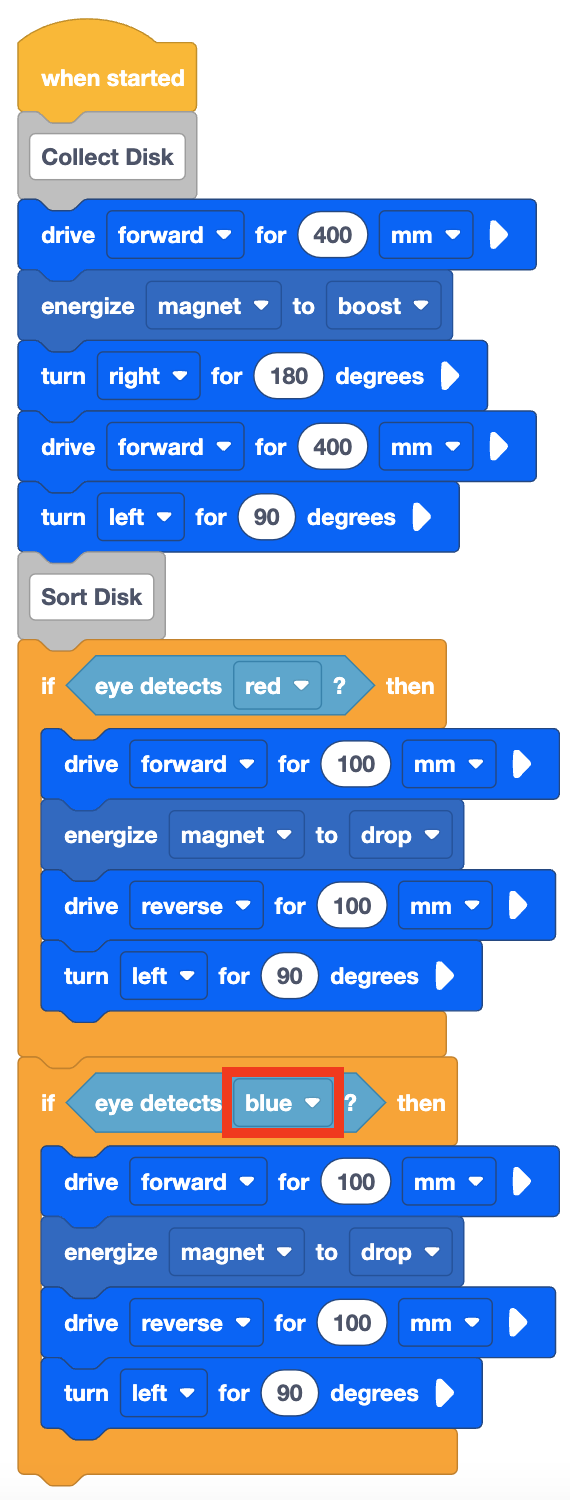
- তারপর, [ড্রাইভ ফর] ব্লকের দূরত্ব প্যারামিটারটি 350 মিমিতে পরিবর্তন করুন, যাতে কোড বেস ফিল্ডের নীল বাছাই এলাকায় এবং সেখান থেকে ড্রাইভ করতে পারে।
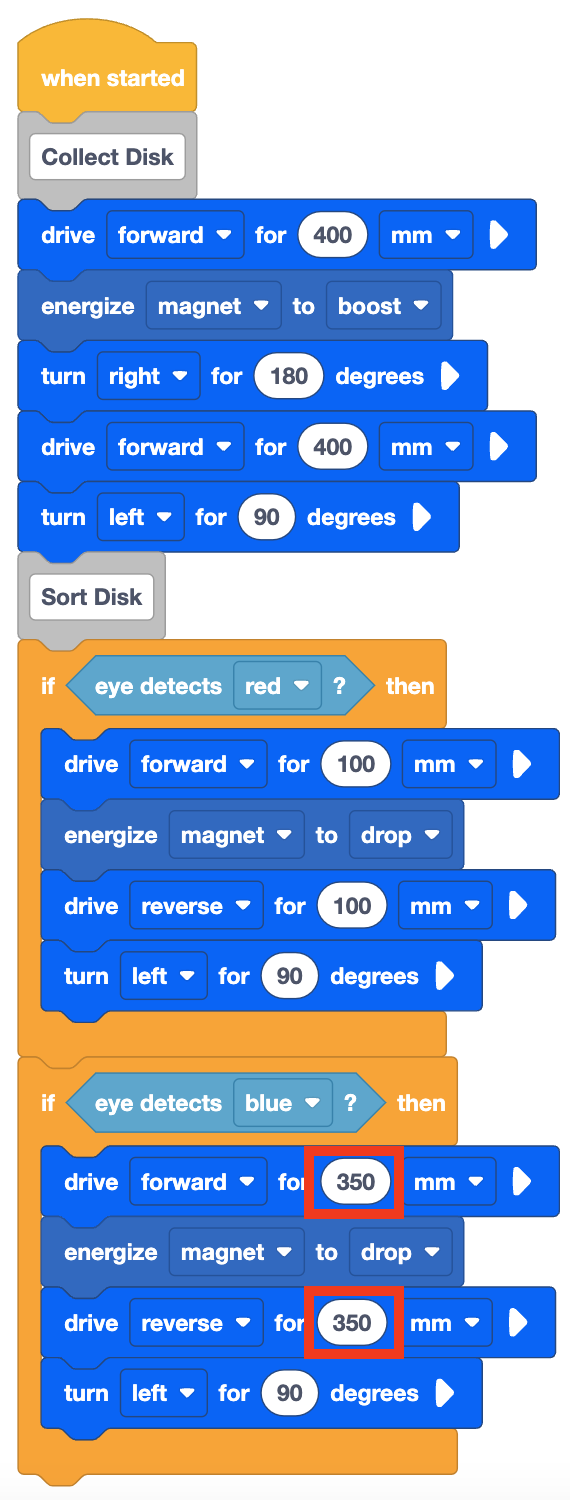
- শিক্ষার্থীদের তাদের প্রকল্পের নাম সাজান নীল এবং এটি তাদের ডিভাইসে সেভ করুন । একটি VEXcode GO প্রকল্প সংরক্ষণের জন্য ডিভাইস-নির্দিষ্ট পদক্ষেপের জন্য VEXcode GO VEX লাইব্রেরির খুলুন এবং সংরক্ষণ করুন বিভাগটি দেখুন।
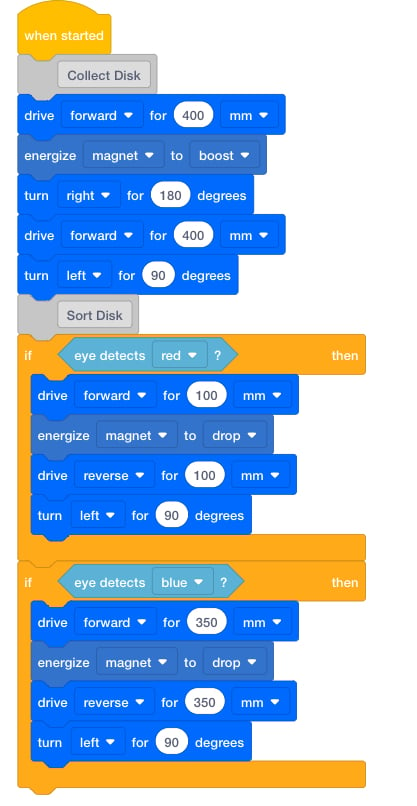
সাজান নীল প্রকল্প শিক্ষার্থীদের জন্য মডেল কিভাবে মাঠে তাদের প্রকল্প পরীক্ষা করতে হয় ।
- প্রথমে, নীচের ছবিতে দেখানো হিসাবে তাদের রোবটটি কীভাবে প্রারম্ভিক বিন্দুতে (মার্স বেস) এবং ফিল্ডে নীল ডিস্ক স্থাপন করতে হবে তা তাদের দেখান । সারিবদ্ধকরণে সাহায্য করার জন্য ক্ষেত্রের গ্রিডলাইনগুলি ব্যবহার করুন। ডিস্ক এবং ইলেক্ট্রোম্যাগনেট উভয়ই ক্ষেত্রের ছেদকারী গ্রিড লাইনের উপর রেখাযুক্ত করা যেতে পারে, যাতে শিক্ষার্থীরা তাদের প্রকল্পগুলি পরীক্ষা করার সময় সাফল্যের জন্য সেট আপ করা সহজ করে তোলে ।
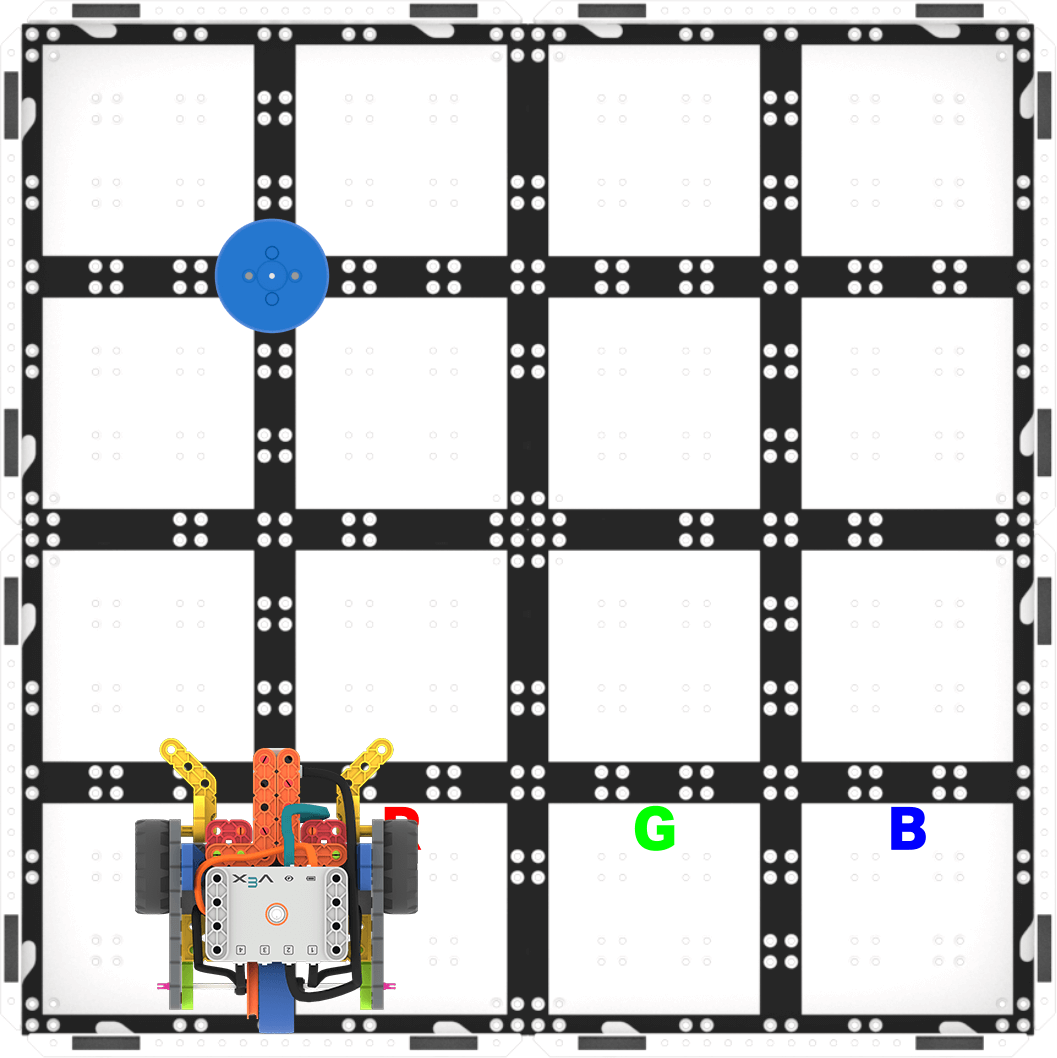 পরীক্ষা
সেটআপ - একবার কোড বেসটি চালু হয়ে গেলে, প্রজেক্টটি পরীক্ষা করতে VEXcode GO-তে 'স্টার্ট' বেছে নিন । কোড বেস যখন ব্লু ডিস্কটি সংগ্রহ করতে, মার্স বেসে ফিরে যেতে, তারপর নীল বাছাইয়ের জায়গায় পৌঁছে দিতে আসে, তখন দেখুন।
প্রকল্পটি পরীক্ষা করতে 'শুরু করুন' নির্বাচন করুন - প্রকল্পটি বন্ধ করতে শিক্ষার্থীদের VEXcode GO টুলবারে 'স্টপ' বোতামটি নির্বাচন করতে হবে ।
- শিক্ষার্থীদের জন্য যারা তাড়াতাড়ি শেষ হয় এবং অতিরিক্ত চ্যালেঞ্জের প্রয়োজন হয়, তাদের একই স্থানে ক্ষেত্রের উপর রেড ডিস্ক রাখুন, তারপর তাদের প্রকল্প শুরু করুন । কোড বেস কি রেড ডিস্ককে লাল বাছাইয়ের অঞ্চলে পৌঁছে দেয়? তারা যদি গ্রিন ডিস্ক দিয়ে তাদের প্রকল্পটি চেষ্টা করে তবে কী হবে? এটি ব্যবহার করে দেখুন!
- শিক্ষার্থীদের তাদের প্রকল্পগুলি পরীক্ষা করার সময় তাদের সাথে কথোপকথনের সুবিধার্থে সহায়তা করুন ।
- ডিস্ক সংগ্রহের জন্য কোড বেসটি কীভাবে সরানো দরকার? তুমি কি তোমার হাত দিয়ে দেখাতে পারো?
- কোড বেস কি ঘুরিয়ে নেওয়ার প্রয়োজন? কতদূর? কোন দিকে?
- বাছাইয়ের জায়গায় ডিস্ক পৌঁছে দেওয়ার জন্য কোড বেস কীভাবে স্থানান্তরিত হবে? এটি কোন দিকে ঘুরবে? বাছাইকরণ অঞ্চলে পৌঁছানোর জন্য এটি কতদূর চালাতে হবে?
- কোড বেস কীভাবে জানবে যে ডিস্কটি নীল নাকি অন্য রঙের?
- কোড বেস ডিস্কের রঙ সনাক্ত করতে কোন ব্লক ব্যবহার করা হয়?
- কোড বেস লাল সনাক্ত হলে কী হবে? কোড বেস কি রেড ডিস্ককে ব্লু ডিস্কের মতো একই স্থানে পৌঁছে দেবে? কেন নয়?
ধারণাটির দিকে মনোনিবেশ করুন, নির্ভুলতার দিকে নয় ।
- এই ল্যাবের লক্ষ্য একটি প্রকল্পে ইলেক্ট্রোম্যাগনেট ব্যবহারের ধারণার উপর দৃষ্টি নিবদ্ধ করা । শিক্ষার্থীরা যদি তাদের রোবটকে সামান্য ভুলভাবে সাজায়, বা ড্রাইভ করার সময় ডিস্কটি ঠিক জায়গায় না থাকে, তাহলে তাদের জানান যে ইলেক্ট্রোম্যাগনেট দ্বারা এটি পিকআপ করা হয়েছে কিনা তা নিশ্চিত করার জন্য ডিস্কটি কিছুটা সরানো ঠিক আছে ।
- এছাড়াও, শিক্ষার্থীদের জানাতে দিন যে যদি এটি বেশিরভাগ ক্ষেত্রে হয় তবে ডিস্কটিকে বাছাইয়ের অঞ্চলে বাদ দেওয়া ঠিক আছে, তবে পুরোপুরি বাছাইয়ের ক্ষেত্রের স্কোয়ারে নয় ।
- মনে করিয়ে দিনশিক্ষার্থীদেরকে [ড্রাইভ ফর] ব্লকের পরামিতিগুলি পরীক্ষা করার জন্য মনে করিয়ে দিন যাতে প্রকল্পের সঠিক দূরত্ব সংগ্রহের জন্য প্রয়োজনীয় ডিস্ক বাছাই করা যায়।
বৃদ্ধির মানসিকতাকে উত্সাহিত করার জন্য এবং শিক্ষার্থীদের কোডিংয়ের অংশ হিসাবে পরীক্ষা এবং ত্রুটিটি গ্রহণ করতে সহায়তা করার জন্য এবং তাদের পথে ভুলগুলি থেকে শিখতে উত্সাহিত করার জন্য, যেমন প্রশ্ন জিজ্ঞাসা করুন:
- আপনি কি এমন ভুল করেছেন যা আপনাকে কিছু শিখিয়েছে?
- এই ভুল থেকে আপনি কী শিখেছেন? পরের বার কোড বেস কোড করার সময় এটি কীভাবে আপনাকে সাহায্য করতে পারে?
- ল্যাবের কোন অংশটি জটিল, বা আপনাকে কঠিন মনে করছে?
- শিক্ষার্থীদের জিজ্ঞাসা করুন যে তারা কীভাবে [যদি তারপর] পারসিভারেন্স রোভার কোডটি ব্যবহার করে মার্টিয়ান শিলা নমুনাগুলিকে দুটি বিভাগে সাজাতে পারে: প্রাচীন জীবনের লক্ষণ দেখায় এমন শিলা এবং এমন শিলা যা না করে ।
মিড-প্লে ব্রেক & গ্রুপ আলোচনা
যত তাড়াতাড়ি প্রতিটি গ্রুপ কোড বেস সংগ্রহ এবং বাছাই এলাকায় ব্লু ডিস্ক বিতরণ করার জন্য তাদের প্রকল্প পরীক্ষা করেছে, একটি সংক্ষিপ্ত কথোপকথনের জন্য একসঙ্গে আসা ।
[যদি তারপর] ব্লকের সাথে তৈরি করা অবস্থার উপর ভিত্তি করে কোড বেস যখন সিদ্ধান্ত নেয় তখন প্রকল্পগুলিতে কী ঘটে তা নিয়ে আলোচনা করুন । নিচের অ্যানিমেশনটিতে প্রতিটি ব্লক হাইলাইট করে চলমান প্রকল্পটি দেখান, অথবা VEXcode GO তে চলমান Sort Blue প্রকল্পটি দেখান। হাইলাইট বৈশিষ্ট্যের প্রতি শিক্ষার্থীদের দৃষ্টি আকর্ষণ করুন, এবং কীভাবে হাইলাইটটি প্রথম [যদি তারপর] ব্লকটি এড়িয়ে যায় কারণ অবস্থা (আই সেন্সর লাল সনাক্ত করে) মিথ্যা। হাইলাইটটি দেখায় কিভাবে প্রকল্পটি পরবর্তী [যদি তারপর] ব্লকে চলে যায়। যেহেতু আই সেন্সর নীল রঙ শনাক্ত করে, তাই শর্তটি সত্য, এবং [যদি থাকে] 'C' ব্লকের ভিতরের ব্লকগুলি চলবে। নিশ্চিত করুন যে শিক্ষার্থীরা বুঝতে পারে যে [যদি তারপর] ব্লকের ভিতরে থাকা ব্লকগুলি কেবল তখনই চলবে যদি শর্তটি সত্য হয় ।
- [যদি তারপর] ব্লকগুলির মধ্যে একটি কেন "এড়িয়ে যাওয়া হয়েছে?" এর পরিবর্তে কী হচ্ছে?
- আমাদের প্রকল্পে [যদি তারপর] ব্লকের অবস্থা False হলে কী হবে? [যদি তাহলে] 'C' ব্লকের ভিতরের ব্লকগুলি কি চলে?
- [যদি তারপর] ব্লকের অবস্থা সত্য হয় তাহলে কী হবে?
- যদি আমাদের কোড বেস একটি সবুজ ডিস্ক সংগ্রহ করে তাহলে কী হবে? [যদি তারপর] ব্লকগুলির মধ্যে কোনটি চলবে? কেন?
- যদি আমরা কোড বেসকে একটি সবুজ ডিস্ক সাজাতে চাই? আমাদের প্রকল্পগুলিতে আমাদের কী যোগ করতে হবে?
দ্রষ্টব্য: আপনি যদি প্রকল্পের প্রবাহকে আরও ধীর করতে চান তবে পদক্ষেপের বৈশিষ্ট্যটি ব্যবহার করে প্রকল্পের মধ্য দিয়ে যান এবং কেন প্রথম [যদি তারপর] ব্লকটি "এড়িয়ে যাওয়া হয়" তা নিয়ে আলোচনা করুন । প্রজেক্ট স্টেপিং ফিচারটি কীভাবে ব্যবহার করবেন সে সম্পর্কে আরও তথ্যের জন্য, VEXcode GO-তে স্টেপিং থ্রু ব্লকস টিউটোরিয়াল দেখুন ।
পার্ট 2 - ধাপে ধাপে
- শিক্ষার্থীদের নির্দেশ দিন যে তারা প্লে পার্ট 1 এ যা শিখেছে তা প্রয়োগ করতে যাচ্ছে এবং কোড বেস সংগ্রহ এবং সবুজ ডিস্ক সাজানোর জন্য তাদের প্রকল্পগুলিতে যোগ করবে । কোড বেসটি ডিস্কটিকে সবুজ বাছাইয়ের অঞ্চলে পৌঁছে দেওয়ার জন্য তাদের প্রকল্পগুলিতে প্যারামিটারগুলি পরিবর্তন করতে হবে ।
একবার তারা সফলভাবে গ্রিন ডিস্ক বাছাই করলে, তারা তিনটি ডিস্ক নিয়ে পরীক্ষা করবে । তারা কি কোড বেসটি সঠিক বাছাইয়ের অঞ্চলে তিনটি ডিস্ক সংগ্রহ এবং বিতরণ করতে পারে?
- শিক্ষার্থীদের নতুন ফিল্ড সেটআপ দেখান এবং তাদের সবুজ বাছাইয়ের অঞ্চলে ড্রাইভের দূরত্ব সরবরাহ করুন যাতে তারা এই প্রকল্পের কোডে মনোনিবেশ করতে পারে । কোড বেসটি মার্স বেস থেকে সবুজ বাছাই এলাকা থেকে 250 মিলিমিটার (মিমি) (~10 ইঞ্চি (ইঞ্চি)) ড্রাইভ করতে হবে ।
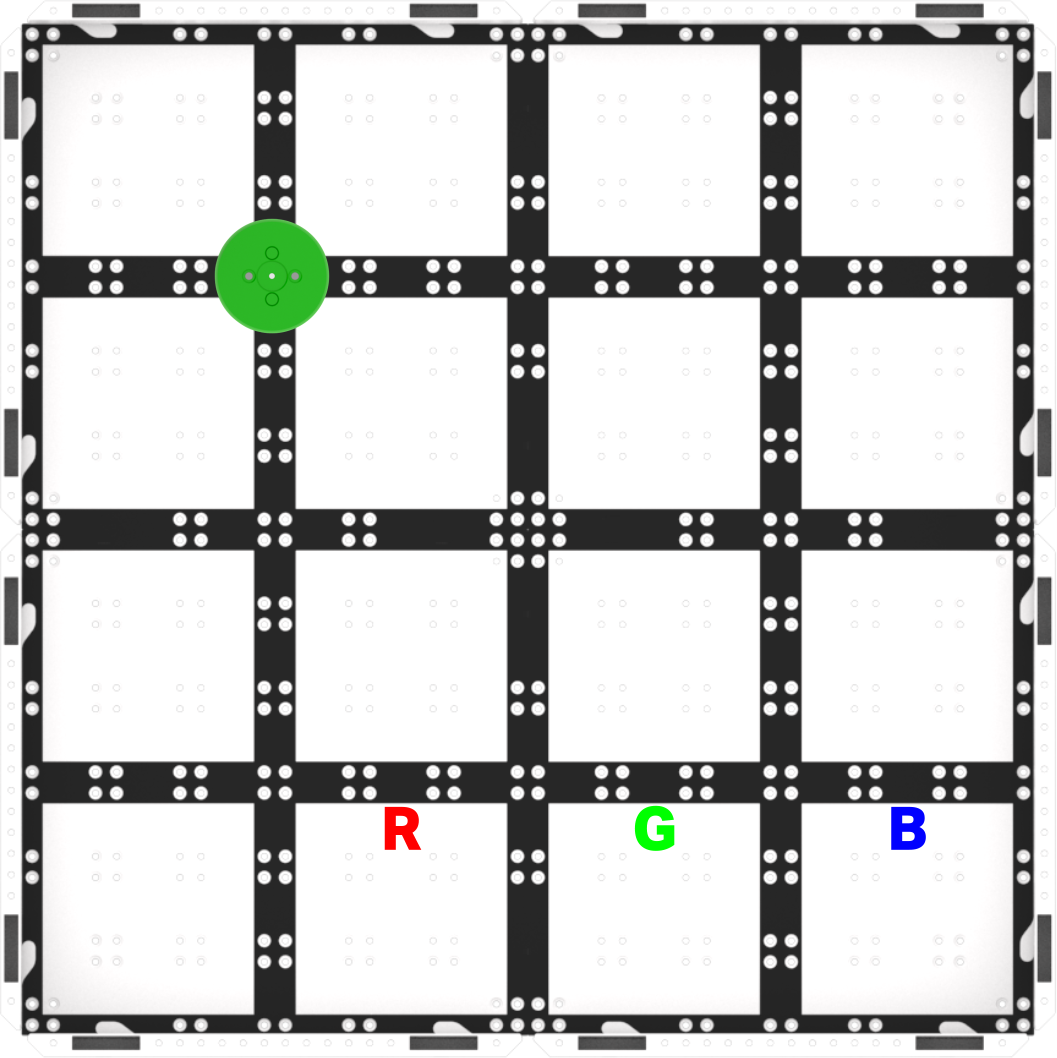 পার্ট 2 ফিল্ড সেটআপ
 খেলুন - নিম্নলিখিত অ্যানিমেশনটি একটি সম্ভাব্য উপায় দেখায় যা কোড বেসটি গ্রীন ডিস্ক সংগ্রহ এবং বাছাই করতে পারে । রোবটটি প্রথমে এগিয়ে যায় যতক্ষণ না এটি গ্রিন ডিস্কে পৌঁছায় এবং তারপর তার তড়িৎচুম্বককে শক্তি দিয়ে এটি তুলে নেয়। এরপর, রোবটটি ঘুরে তার শুরুর অবস্থানে ফিরে যায়, তারপর ৯০ ডিগ্রি বাম দিকে ঘুরে সবুজ রঙের জন্য G অক্ষর দিয়ে চিহ্নিত বাছাইয়ের জায়গায় পৌঁছানোর জন্য সামনের দিকে গাড়ি চালায়। G-তে পৌঁছানোর পর, রোবটটি ডিস্কটি ফেলে দেয় এবং তারপর বিপরীত দিকে তার শুরুর অবস্থানে ফিরে আসে।
ভিডিও ফাইল - শিক্ষার্থীদের জন্য মডেল মডেল কীভাবে VEXcode GO-তে তাদের প্রকল্পগুলি দিয়ে শুরু করা যায় ।
- প্রয়োজনে, VEXcode GO-তে কীভাবে তাদের কোড বেসে মস্তিষ্ককে তাদের ডিভাইসে সংযুক্ত করতে হয় তা শিক্ষার্থীদের দেখান । কারণ ডিভাইসগুলির মধ্যে সংযোগের ধাপগুলি পরিবর্তিত হয়, আপনার কম্পিউটার বা ট্যাবলেটের সাথে VEX GO Brain সংযোগ করার জন্য নির্দিষ্ট পদক্ষেপের জন্য VEXcode GO VEX লাইব্রেরির সংযোগকারী নিবন্ধগুলি দেখুন।
- প্রয়োজনে, একটি কোড বেস ভেক্স লাইব্রেরি নিবন্ধ কনফিগার করুন এবং নিশ্চিত করুন যে শিক্ষার্থীরা টুলবক্সে ড্রাইভট্রেন ব্লক দেখতে পারে । একবার কোড বেস কনফিগার করা হয়ে গেলে, শিক্ষার্থীরা তাদের প্রকল্পগুলি তৈরি করতে পারে ।
- শিক্ষার্থীদের তাদের প্রকল্পের নাম বাছাই করুন এবং এটিকে তাদের ডিভাইসে সেভ করুন । একটি VEXcode GO প্রকল্প সংরক্ষণের জন্য ডিভাইস-নির্দিষ্ট পদক্ষেপের জন্য VEXcode GO VEX লাইব্রেরির খুলুন এবং সংরক্ষণ করুন বিভাগটি দেখুন।
যদি প্রয়োজন হয়, শিক্ষার্থীদের জন্য মডেল কিভাবে মাঠে তাদের প্রকল্প পরীক্ষা করতে হয় ।
- মার্স বেসে কোড বেস স্থাপন করে কীভাবে পরীক্ষার জন্য সেট আপ করতে হয় তা তাদের দেখান ।
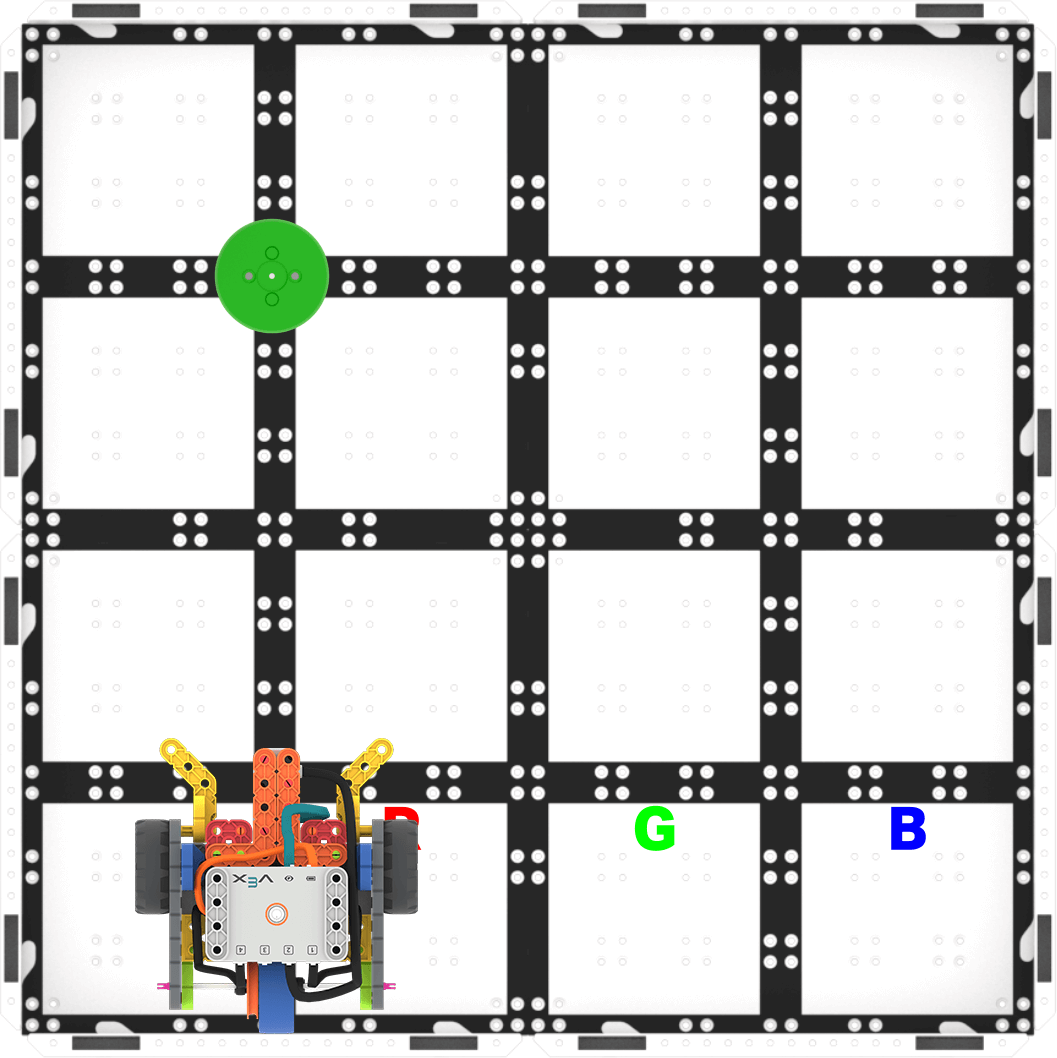 পরীক্ষা করার জন্য
 সেট আপ করুন - কোড বেস তৈরি হয়ে গেলে, প্রকল্পটি পরীক্ষা করার জন্য VEXcode GO তে 'Start' নির্বাচন করুন।
- প্রকল্পটি বন্ধ করতে শিক্ষার্থীদের VEXcode GO টুলবারে 'স্টপ' বোতামটি নির্বাচন করতে হবে ।
শিক্ষার্থীরা সফলভাবে সবুজ ডিস্কটি সঠিক বাছাইয়ের জায়গায় পৌঁছে দেওয়ার পরে, তাদের তিনটি রঙিন ডিস্ক দিয়ে তাদের প্রকল্পটি পরীক্ষা করুন । তারা কি রোবটটিকে কোড করে তিনটি ডিস্ক সঠিক বাছাইয়ের জায়গায় পৌঁছে দিতে পারবে?
- তাদের ডিস্কটি স্থাপন করা উচিত, তারপরে তাদের প্রকল্প শুরু করা উচিত । কোড বেস কি এটিকে সঠিক বাছাইয়ের জায়গায় পৌঁছে দেয়?
- একবার কোড বেস সফলভাবে একটি ডিস্ক বাছাই করলে, তারা অন্য ডিস্ক দিয়ে আবার চেষ্টা করতে পারে । তিনটিই কি সাজানো যায়? একটি নীল ডিস্ক, তারপর একটি সবুজ ডিস্ক এবং অবশেষে একটি লাল ডিস্ক দিয়ে শুরু করার চেষ্টা করুন ।
- শিক্ষার্থীদের সাথে কথোপকথন সহজতর করুন যখন তারা তাদের প্রকল্পগুলি তৈরি করে এবং প্রশ্নগুলির সাথে পরীক্ষা করে যেমন:
- কোড বেস গ্রিন ডিস্ক সনাক্ত করতে আপনার প্রকল্পে কী যুক্ত করতে হবে?
- কোড বেস নতুন বাছাই এলাকায় ডিস্ক ড্রপ করার জন্য আপনাকে কোন প্যারামিটারগুলি পরিবর্তন করতে হবে?
- কোড বেস কীভাবে একটি ডিস্কের রঙ সনাক্ত করে? কোড বেস কীভাবে জানবে যে ডিস্কটি কোথায় পৌঁছে দিতে হবে?
শিক্ষার্থীদের পরীক্ষা এবং ত্রুটির জন্য প্রস্তুত করুন যা এই চ্যালেঞ্জের একটি অন্তর্নিহিত অংশ । আপনার শিক্ষার্থীদের সাথে সমস্যা সমাধান প্রক্রিয়ার জন্য একটি কাঠামো স্থাপনের জন্য আপনি পটভূমি পৃষ্ঠা থেকে সমস্যা সমাধান চক্র গ্রাফিক ভিজ্যুয়াল সহায়ক হিসেবে ব্যবহার করতে পারেন।
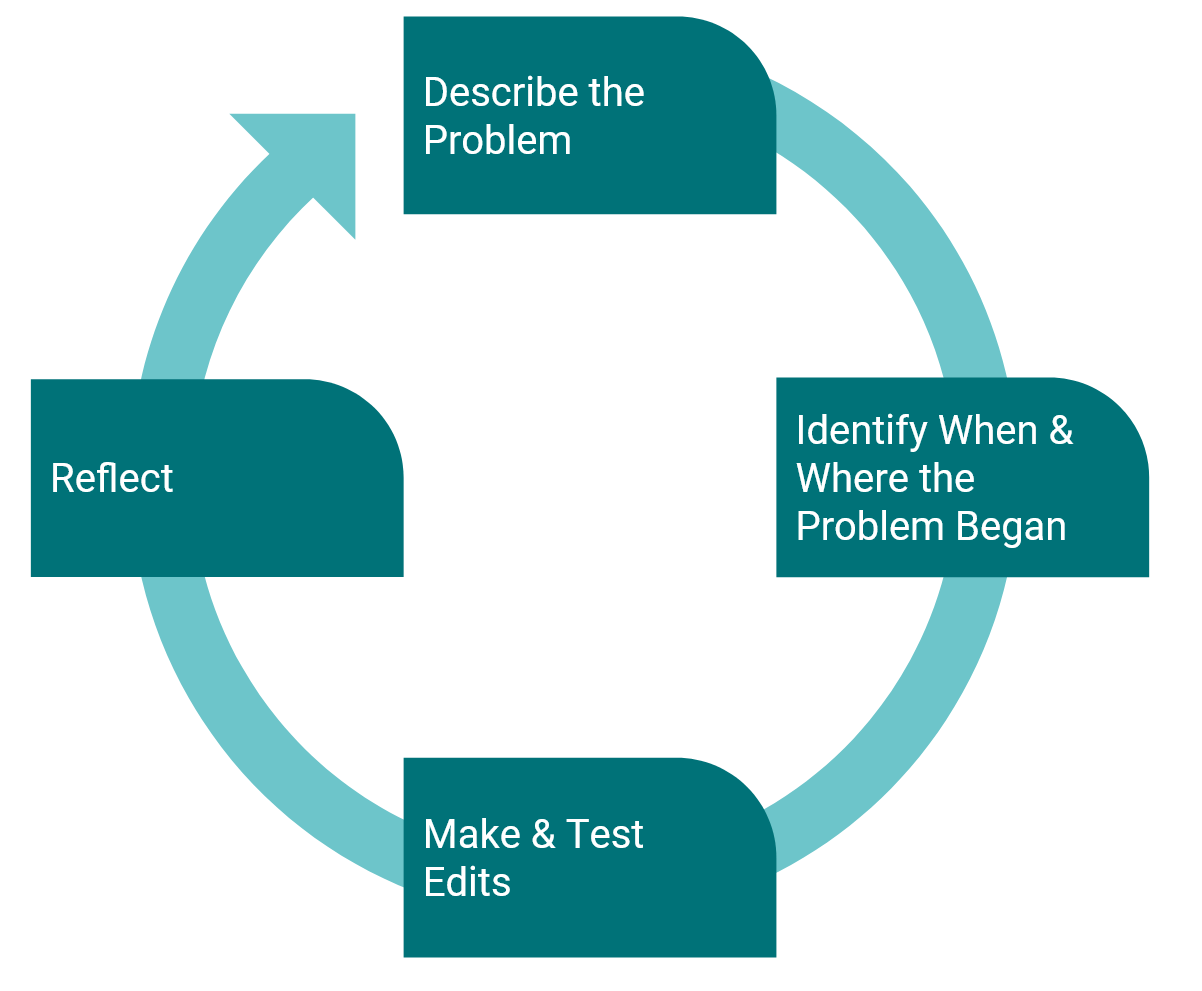
শিক্ষার্থীর সমস্যা সমাধান চক্র এই চ্যালেঞ্জের জন্য অনেক সম্ভাব্য সমাধান রয়েছে । নীচে একটি উদাহরণ দেওয়া হল ।

সমস্ত সাজান প্রকল্প ধারণাটির দিকে মনোনিবেশ করুন, নির্ভুলতার দিকে নয় ।
- এই ল্যাবের লক্ষ্য একটি প্রকল্পে ইলেক্ট্রোম্যাগনেট ব্যবহারের ধারণার উপর দৃষ্টি নিবদ্ধ করা । যদি শিক্ষার্থীরা তাদের কোড বেসকে সামান্য ভুলভাবে সাজায়, বা ডিস্কটি এর দিকে গাড়ি চালানোর সময় ঠিক জায়গায় না থাকে, তবে তাদের মনে করিয়ে দিন যে ইলেক্ট্রোম্যাগনেট দ্বারা এটি পিক আপ হয়েছে তা নিশ্চিত করার জন্য ডিস্কটি সামান্য সরানো ঠিক আছে ।
- এছাড়াও, শিক্ষার্থীদের জানাতে হবে যে ডিস্কটি যদি বেশিরভাগ ক্ষেত্রেই সাজানোর ক্ষেত্রের বর্গক্ষেত্রে না থাকে, তবে সাজানোর ক্ষেত্রের বর্গক্ষেত্রে ঠেলে দেওয়া ঠিক আছে।
যদি শিক্ষার্থীদের তাদের প্রকল্পের ব্লক কমান্ডের সাথে কোড বেসের আচরণগুলিকে সংযুক্ত করার জন্য অতিরিক্ত সহায়তার প্রয়োজন হয়, তাহলে তাদের প্রকল্পে প্রতিটি ব্লক কীভাবে কার্যকর করা হচ্ছে তা দেখতে শিক্ষার্থীদের একবারে তাদের প্রকল্পের এক ব্লকের মধ্য দিয়ে যেতে সহায়তা করার জন্য প্রকল্প পদক্ষেপের বৈশিষ্ট্যটি ব্যবহার করুন । প্রজেক্ট স্টেপিং ফিচারটি কীভাবে ব্যবহার করবেন সে সম্পর্কে আরও তথ্যের জন্য, VEXcode GO-তে স্টেপিং থ্রু ব্লকস টিউটোরিয়াল দেখুন ।

VEXcode GO-তে ব্লক টিউটোরিয়ালের মাধ্যমে পদক্ষেপ নেওয়া - মনে করিয়ে দিনছাত্রদের মাঠে পরীক্ষা করার আগে ব্লকের ক্রম (বা ক্রম) এবং তাদের প্রকল্পের ব্লকের পরামিতিগুলি পরীক্ষা করতে মনে করিয়ে দিন।
- কোড বেসটি কীভাবে সংগ্রহ করতে হবে এবং তারপরে ডিস্কটি বাছাই করতে হবে? তুমি কি তোমার হাত দিয়ে দেখাতে পারো?
- কোড বেস কি ঘুরিয়ে নেওয়ার প্রয়োজন? কতদূর? কোন দিকে?
- প্রতিটি [যদি তারপর] ব্লকের মধ্যে কোন ব্লক রয়েছে? এগুলি কি কোড বেসকে সঠিক বাছাইয়ের জায়গায় নিয়ে যাবে?
- বাছাইয়ের জায়গাটি কি আরও দূরে ছিল? কোড বেস ড্রাইভটি সঠিক বাছাইয়ের অঞ্চলে (250 মিমি থেকে সবুজ বাছাইয়ের অঞ্চলে) রাখতে আপনি কীভাবে [ড্রাইভের জন্য] ব্লকের প্যারামিটারটি পরিবর্তন করতে পারেন?
- <Detects color> ব্লকটি কি ‘সবুজ‘ (ডিস্কের রঙ) এ সেট করা আছে?
আপনি ক্লাসরুমে ঘোরাঘুরি করার সময় প্রতিটি সমস্যা সমাধানের মাধ্যমে শিক্ষার্থীদের সাথে কথা বলুন । এটি একটি পুনরাবৃত্তিমূলক প্রক্রিয়া হবে, তাই শিক্ষার্থীদের মনে করিয়ে দিন যে মঙ্গল গ্রহের রোভারগুলিকে কোড করা বিজ্ঞানীদেরও রোভারটিকে তাদের ইচ্ছামতো চালানোর জন্য একাধিকবার চেষ্টা করতে হবে।
- আপনি কি এমন ভুল করেছেন যা আপনাকে কিছু শিখিয়েছে? এই ভুল থেকে আপনি কী শিখেছেন? পরের বার কোড বেস কোড করার সময় এটি কীভাবে আপনাকে সাহায্য করতে পারে?
- এটিকে আরও ভাল কাজ করার জন্য আপনি আপনার প্রকল্পে কী পরিবর্তন করেছেন?
- আপনি কি এমন পরিবর্তন করেছেন যা আপনার প্রকল্পটি কম সফল করেছে? আপনি কীভাবে এটি ঠিক করলেন?
- আপনি অন্যান্য ল্যাবে কী শিখেছেন যা আপনি এই ল্যাবে আপনাকে সহায়তা করতে ব্যবহার করতেন?
- শিক্ষার্থীদের তাদের প্রকল্পটি ল্যাব 2 থেকে ল্যাব 3 এ কীভাবে পরিবর্তিত হয়েছে সে সম্পর্কে চিন্তা করতে বলুন ।
- এখন পর্যন্ত ল্যাব 2 থেকে আপনার প্রকল্পটি কীভাবে পরিবর্তিত হয়েছে? তুমি কী যোগ করেছো? এটি কোড বেসের আচরণ কীভাবে পরিবর্তন করেছে?
- ল্যাব 2-এ কোড বেস কী করতে পারে? এটি এখন কী করতে পারে? এটি ঘটানোর জন্য আপনি আপনার প্রকল্পে কী যোগ করেছেন?