
खेल
भाग 1 - चरण दर चरण
- निर्देशछात्रों को निर्देश दें कि वे लैब 2 में सीखे गए ज्ञान के आधार पर कोड बेस का उपयोग करके मंगल ग्रह की चट्टान का एक अलग नमूना एकत्र करेंगे और उसे एक अलग क्षेत्र में छांटेंगे। नए नमूने को नीली डिस्क द्वारा दर्शाया जाएगा। वे अपने लैब 2 प्रोजेक्ट में एक और कार्य जोड़ेंगे जिसके तहत वे अपने रोबोट को डिस्क को उसके रंग के आधार पर छांटने के लिए कोड करेंगे।
- छात्रों को 'R, G, B' से चिह्नित छँटाई क्षेत्रों के साथ फील्ड सेटअप दिखाएँ। उन्हें नीली डिस्क को नीले रंग के छँटाई क्षेत्र में डालना होगा।
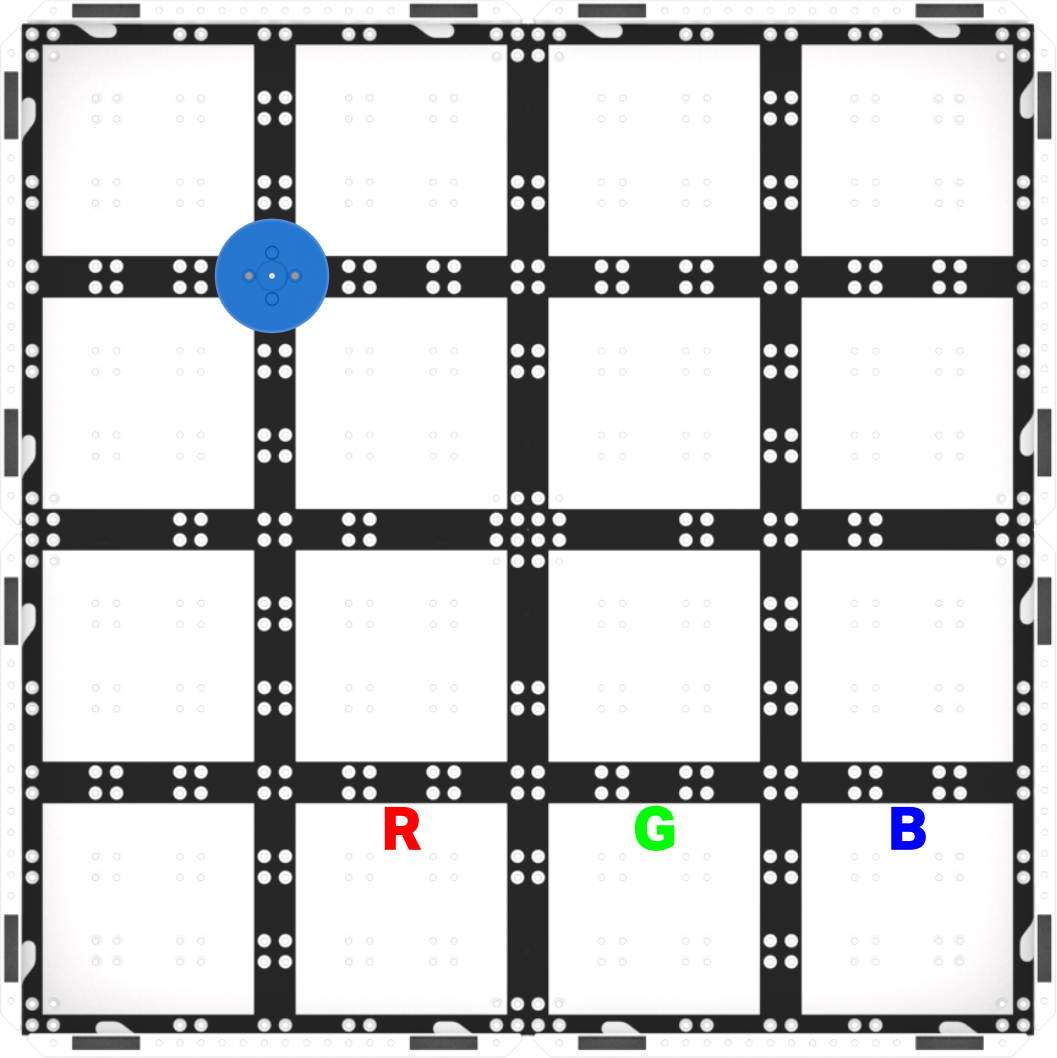
फ़ील्ड सेटअप - छात्र आपके साथ मिलकर इस परियोजना का निर्माण करेंगे और फिर मंगल ग्रह की सतह (क्षेत्र) पर इसका परीक्षण करेंगे। नीचे दिया गया एनिमेशन दिखाता है कि इस प्रोजेक्ट को शुरू करने पर कोड बेस कैसे आगे बढ़ेगा। रोबोट पहले आगे की ओर तब तक चलता है जब तक वह नीली डिस्क तक नहीं पहुंच जाता और फिर उसे उठाने के लिए अपने इलेक्ट्रोमैग्नेट को सक्रिय करता है। इसके बाद, रोबोट मुड़ता है और अपनी शुरुआती स्थिति में वापस चला जाता है, फिर बाईं ओर 90 डिग्री मुड़कर आगे बढ़ता है और नीले रंग के लिए अक्षर B से चिह्नित छँटाई क्षेत्र तक पहुँचता है। B तक पहुंचने के बाद, रोबोट डिस्क को गिरा देता है और फिर वापस अपनी शुरुआती स्थिति में जाने के लिए उल्टी दिशा में चलता है।
वीडियो फाइल - मॉडलछात्रों के लिए मॉडल कि वे VEXcode GO में प्रोजेक्ट कैसे बनाएं और अपने प्रोजेक्ट का फील्ड में परीक्षण कैसे करें।
- यदि आवश्यक हो, तो छात्रों को यह दिखाकर शुरुआत करें कि वे VEXcode GO में अपने कोड बेस पर मौजूद ब्रेन को अपने डिवाइस से कैसे कनेक्ट करें। क्योंकि कनेक्शन चरण उपकरणों के बीच भिन्न होते हैं, VEX GO ब्रेन को अपने कंप्यूटर या टैबलेट से कनेक्ट करने के लिए विशिष्ट चरणों के लिए VEXcode GO VEX लाइब्रेरी के कनेक्टिंग लेख देखें।
- उन्हें कोड बेस के लिए VEXCode GO को कॉन्फ़िगर करने की भी आवश्यकता होगी। यदि आवश्यक हो, कॉन्फ़िगर ए कोड बेस वीईएक्स लाइब्रेरी लेख से चरणों का मॉडल बनाएं और सुनिश्चित करें कि छात्र टूलबॉक्स में ड्राइवट्रेन ब्लॉक देख सकें।
- एक बार कनेक्ट हो जाने पर, छात्रों को लैब 2 से अपना सॉर्ट रेड 1 प्रोजेक्ट खोलने के लिए कहें। आप इस प्रोजेक्ट को मिलकर आगे बढ़ाएंगे ताकि कोड बेस ब्लू डिस्क को सॉर्ट कर सके।
- यदि आवश्यक हो, VEXcode GO प्रोजेक्ट खोलने के लिए डिवाइस-विशिष्ट चरणों के लिए VEXcode GO VEX लाइब्रेरी के ओपन और सेव सेक्शन में चरणों का मॉडल बनाएं।
-
यदि छात्रों के पास अपने लैब 2 प्रोजेक्ट तक पहुंच नहीं है, तो उन्हें VEXcode GO में निम्नलिखित प्रोजेक्ट बनाने के लिए कहें।
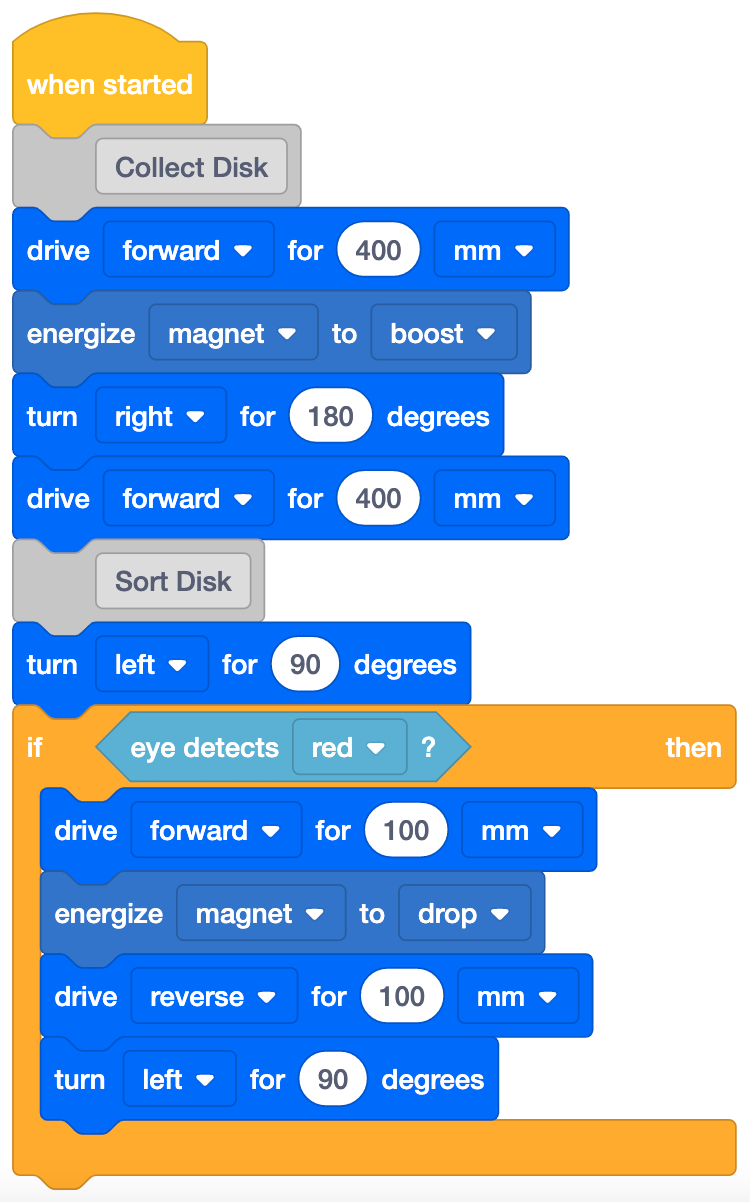
लाल रंग को छाँटें 1 परियोजना - प्रयोगशाला 2 से
-
फिर, छात्रों को दिखाएं कि [If then] ब्लॉक को कैसे डुप्लिकेट किया जाए और इसे उनके प्रोजेक्ट के अंत में कैसे जोड़ा जाए। [If then] ब्लॉक पर देर तक दबाएं, फिर कॉन्टेक्स्ट मेनू से 'डुप्लिकेट' चुनें। ब्लॉकों को डुप्लिकेट करने के लिए संदर्भ मेनू का उपयोग कैसे करें, इस बारे में अधिक जानकारी के लिए, VEXcode GO VEX लाइब्रेरी में संदर्भ मेनू का उपयोग करना लेख देखें
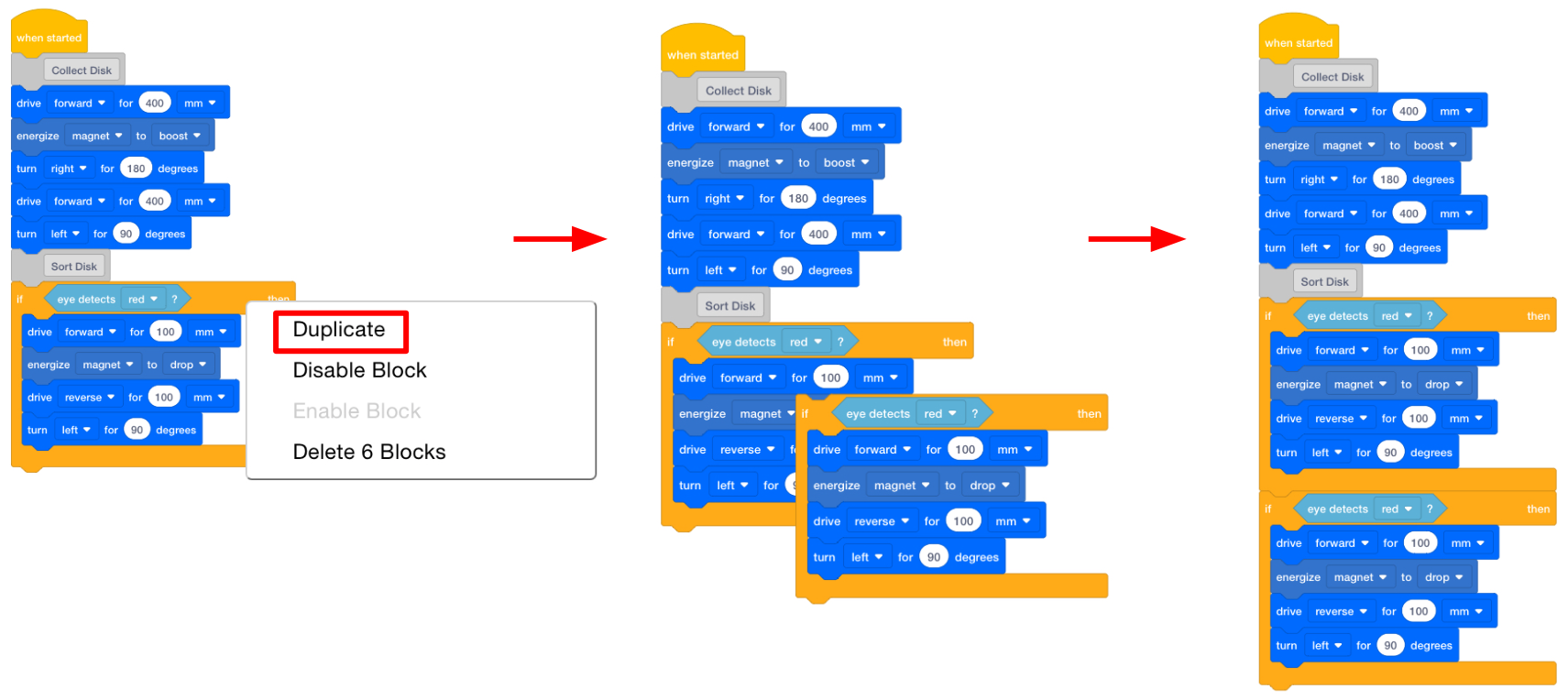 [यदि तब] ब्लॉक डुप्लिकेट करें
 -
छात्रों को यह दिखाएँ कि <Detects color> ब्लॉक में पैरामीटर को 'नीला' में कैसे बदला जाए ताकि यह [If then] अनुक्रम कोड बेस को नीली डिस्क को सॉर्ट करने का निर्देश दे सके।
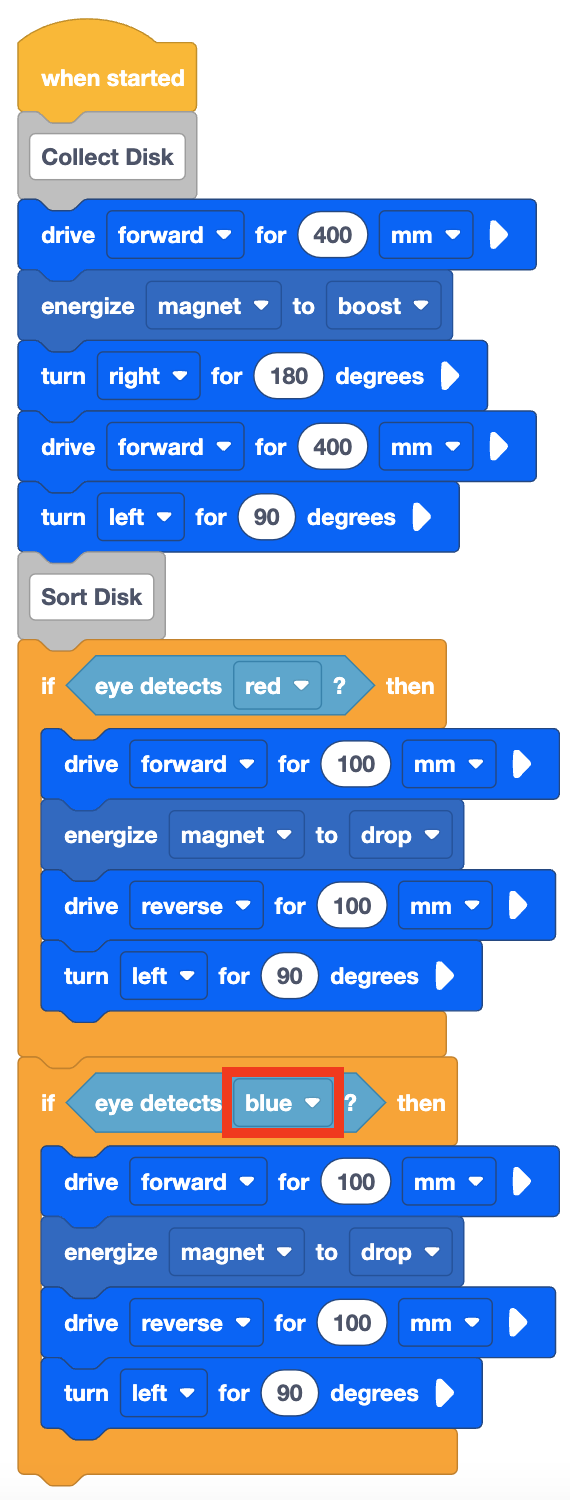
- फिर, [ड्राइव फॉर] ब्लॉक में दूरी पैरामीटर को 350 मिमी में बदलें, ताकि कोड बेस फील्ड पर नीले सॉर्टिंग क्षेत्र तक और उससे वापस ड्राइव कर सके।
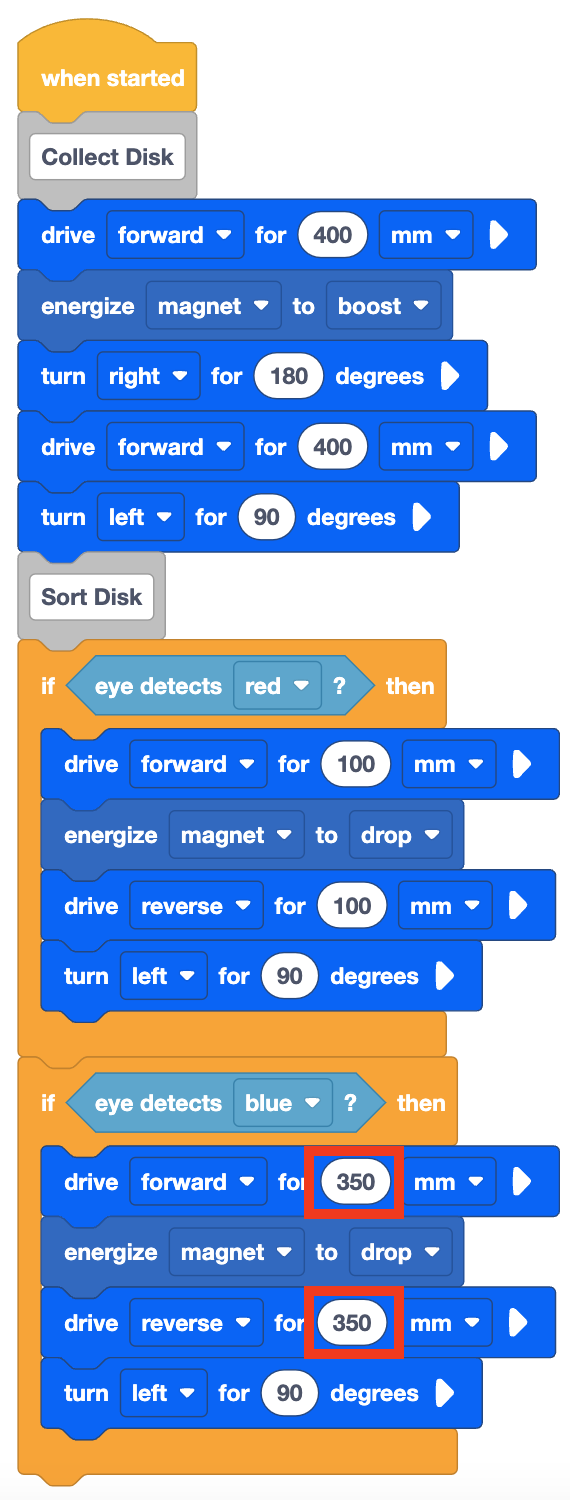
- छात्रों को अपने प्रोजेक्ट का नाम Sort Blue रखने और उसे अपने डिवाइस में सेव करने के लिए कहें। VEXcode GO प्रोजेक्ट को सहेजने के लिए डिवाइस-विशिष्ट चरणों के लिए VEXcode GO VEX लाइब्रेरी के ओपन और सेव सेक्शन को देखें
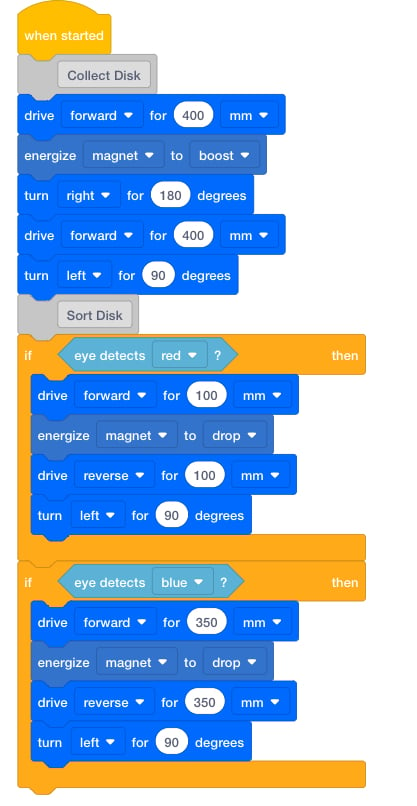
नीला छाँटें परियोजना छात्रों को यह सिखाने के लिए एक मॉडल कि वे अपने प्रोजेक्ट का फील्ड टेस्ट कैसे करें।
- सबसे पहले, उन्हें दिखाएं कि वे अपने रोबोट को शुरुआती बिंदु (मंगल ग्रह का आधार) पर और नीली डिस्क को मैदान पर कैसे रखें, जैसा कि नीचे दिए गए चित्र में दिखाया गया है। फील्ड पर मौजूद ग्रिडलाइनों का उपयोग अलाइनमेंट में सहायता के लिए करें। डिस्क और विद्युतचुंबक दोनों को क्षेत्र की प्रतिच्छेदी ग्रिड रेखाओं पर संरेखित किया जा सकता है, जिससे छात्रों को अपनी परियोजनाओं का परीक्षण करते समय सफलता के लिए तैयार होने में आसानी हो।
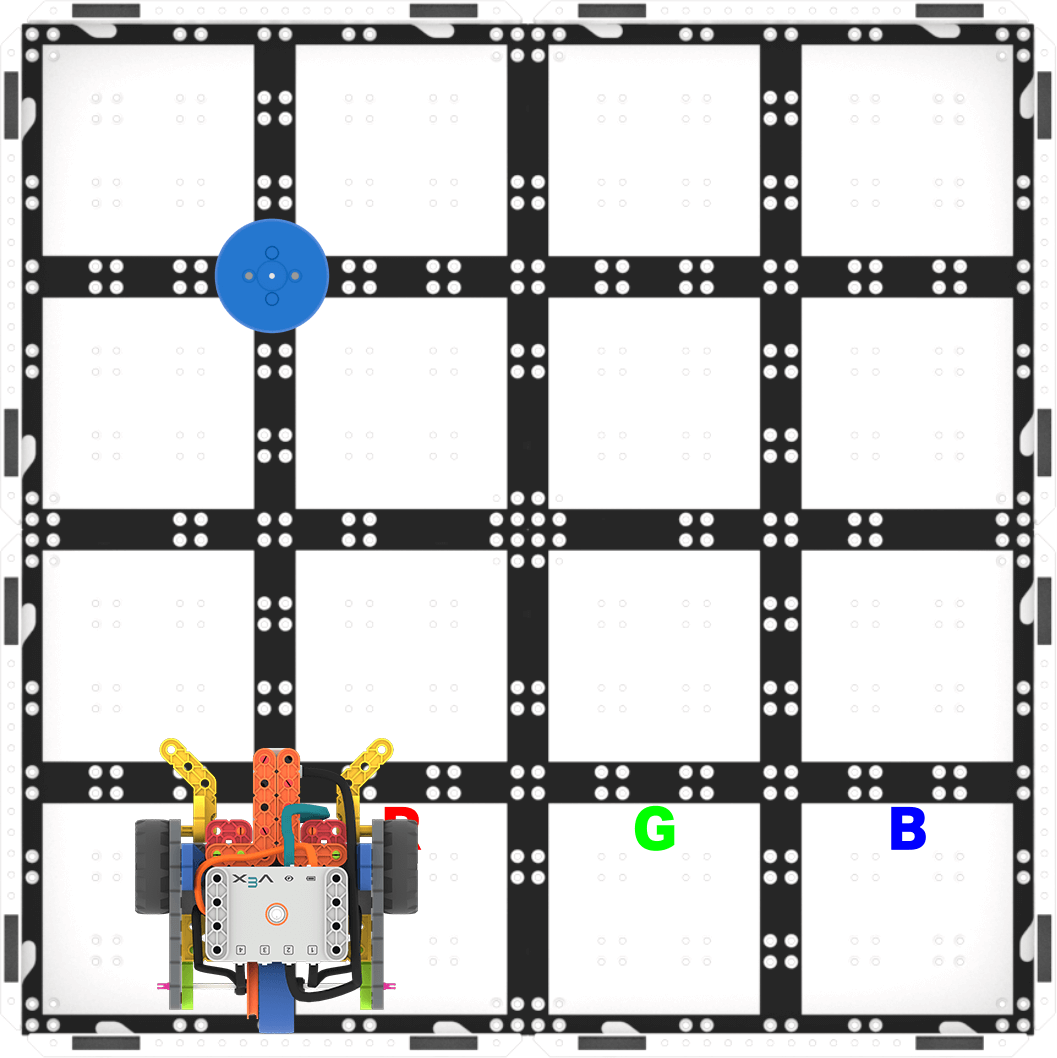
परीक्षण के लिए सेटअप - एक बार कोड बेस तैयार हो जाने के बाद, प्रोजेक्ट का परीक्षण करने के लिए VEXcode GO में 'स्टार्ट' चुनें। देखें कि कैसे कोड बेस ब्लू डिस्क को इकट्ठा करने के लिए आगे बढ़ता है, मार्स बेस पर लौटता है, और फिर उसे नीले रंग के छँटाई क्षेत्र में पहुँचाता है।
प्रोजेक्ट का परीक्षण करने के लिए 'प्रारंभ' चुनें - छात्रों को प्रोजेक्ट को रोकने के लिए VEXcode GO टूलबार में 'स्टॉप' बटन का चयन करना होगा।
- जो छात्र अपना काम जल्दी पूरा कर लेते हैं और उन्हें अतिरिक्त चुनौतियों की आवश्यकता होती है, उनसे कहें कि वे लाल डिस्क को मैदान पर उसी स्थान पर रखें, फिर अपना प्रोजेक्ट शुरू करें। क्या कोड बेस रेड डिस्क को रेड सॉर्टिंग एरिया तक पहुंचाता है? अगर वे अपने प्रोजेक्ट को ग्रीन डिस्क के साथ आजमाने की कोशिश करें तो क्या होगा? इसे अजमाएं!
- सुविधा प्रदान करेंछात्रों के साथ बातचीत की सुविधा प्रदान करें क्योंकि वे अपनी परियोजनाओं का परीक्षण कर रहे हैं।
- डिस्क को एकत्रित करने के लिए कोड बेस को किस प्रकार स्थानांतरित करने की आवश्यकता है? क्या आप मुझे अपने हाथों से दिखा सकते हैं?
- क्या कोड बेस में बदलाव की आवश्यकता है? कितनी दूर? किस दिशा में?
- डिस्क को सॉर्टिंग एरिया तक पहुंचाने के लिए कोड बेस किस प्रकार आगे बढ़ेगा? यह किस दिशा में मुड़ेगा? छँटाई क्षेत्र तक पहुँचने के लिए इसे कितनी दूरी तय करनी होगी?
- कोड बेस को कैसे पता चलता है कि डिस्क नीले रंग की है या किसी अन्य रंग की?
- डिस्क के रंग का पता लगाने के लिए कोड बेस में किन ब्लॉकों का उपयोग किया जाता है?
- यदि कोड बेस को लाल रंग का पता चलता है तो क्या होगा? क्या कोड बेस रेड डिस्क को उसी स्थान पर पहुंचाएगा जहां ब्लू डिस्क है? क्यों नहीं?
अवधारणा पर ध्यान दें, सटीकता पर नहीं।
- इस प्रयोगशाला का उद्देश्य किसी परियोजना में विद्युतचुंबक के उपयोग की अवधारणा पर ध्यान केंद्रित करना है। यदि छात्रों ने अपने रोबोट को थोड़ा सा गलत तरीके से संरेखित किया है, या जब वे इसे चलाते हैं तो डिस्क बिल्कुल सही जगह पर नहीं है, तो उन्हें बताएं कि डिस्क को थोड़ा सा हिलाना ठीक है ताकि यह सुनिश्चित हो सके कि इसे इलेक्ट्रोमैग्नेट द्वारा उठा लिया जाए।
- साथ ही, छात्रों को यह भी बताएं कि यदि डिस्क लगभग पूरी तरह से छँटाई क्षेत्र के वर्ग में नहीं है, तो उसे छँटाई क्षेत्र में थोड़ा सा खिसकाना ठीक है।
- याद दिलाएँछात्रों को [ड्राइव फॉर] ब्लॉक में पैरामीटर की जाँच करने के लिए याद दिलाएँ ताकि यह सुनिश्चित हो सके कि प्रोजेक्ट में डिस्क को इकट्ठा करने और फिर सॉर्ट करने के लिए आवश्यक सही दूरियाँ हैं।
विकास की मानसिकता को प्रोत्साहित करने और छात्रों को कोडिंग के दौरान होने वाली गलतियों से सीखने के लिए प्रेरित करने के लिए, उनसे इस तरह के प्रश्न पूछें:
- आपने कौन सी गलती की है जिससे आपने कुछ सीखा है?
- आपने इस गलती से क्या सीखा? अगली बार कोड बेस को कोड करते समय यह आपकी कैसे मदद कर सकता है?
- प्रयोगशाला का कौन सा हिस्सा मुश्किल है, या कौन सा हिस्सा आपको बहुत सोचने पर मजबूर कर रहा है?
- प्रश्नछात्रों से पूछें कि वे मंगल ग्रह के चट्टान के नमूनों को दो श्रेणियों में वर्गीकृत करने के लिए परसेवरेंस रोवर को कोड करने के लिए [यदि तब] शर्त का उपयोग कैसे कर सकते हैं: चट्टानें जो प्राचीन जीवन के संकेत दिखाती हैं, और चट्टानें जो नहीं दिखाती हैं।
खेल के बीच में विराम & समूह चर्चा
जैसे ही प्रत्येक समूह ने अपने प्रोजेक्ट का परीक्षण कर लिया है ताकि कोड बेस ब्लू डिस्क को एकत्र कर सके और उसे छँटाई क्षेत्रतक पहुँचा सके, एक बातचीत के लिए एक साथ आएं।
[If then] ब्लॉक द्वारा बनाई गई शर्तों के आधार पर कोड बेस द्वारा निर्णय लेने पर प्रोजेक्ट में क्या होता है, इस पर चर्चा करें। नीचे दिए गए एनिमेशन को दिखाएं जिसमें प्रोजेक्ट के चलने के दौरान प्रत्येक ब्लॉक को हाइलाइट किया गया हो, या फिर VEXcode GO में चल रहे Sort Blue प्रोजेक्ट को दिखाएं। छात्रों का ध्यान हाईलाइट फीचर की ओर आकर्षित करें, और बताएं कि हाईलाइट पहले [If then] ब्लॉक को कैसे छोड़ देता है क्योंकि शर्त (आई सेंसर लाल रंग का पता लगाता है) गलत है। हाइलाइट यह दर्शाता है कि प्रोजेक्ट अगले [यदि तब] ब्लॉक में कैसे जाता है। चूंकि आई सेंसर नीले रंग का पता लगाता है, इसलिए स्थिति सत्य है, और [If then] 'C' ब्लॉक के अंदर के ब्लॉक चलेंगे। सुनिश्चित करें कि छात्र यह समझें कि [If then] ब्लॉक के अंदर के ब्लॉक तभी चलेंगे जब शर्त सत्य होगी।
- [If then] ब्लॉक में से एक को क्यों "छोड़ दिया गया" है? इसके बजाय क्या हो रहा है?
- हमारे प्रोजेक्ट में क्या होता है जब [If then] ब्लॉक की शर्त False होती है? क्या [If then] 'C' ब्लॉक के अंदर के ब्लॉक चलते हैं?
- यदि [If then] ब्लॉक की शर्त सत्य हो तो क्या होगा?
- क्या होगा यदि हम कोड बेस को ग्रीन डिस्क एकत्र करने दें? क्या [If then] ब्लॉक में से कोई भी चलेगा? क्यों?
- यदि हम कोड बेस से ग्रीन डिस्क को सॉर्ट करवाना चाहें तो क्या होगा? हमें अपनी परियोजनाओं में क्या जोड़ने की आवश्यकता होगी?
नोट: यदि आप प्रोजेक्ट प्रवाह को और भी धीमा करना चाहते हैं, तो स्टेपिंग फ़ीचर का उपयोग करके प्रोजेक्ट को स्टेप-बाय-स्टेप चलाएँ, और चर्चा करें कि पहला [यदि तब] ब्लॉक क्यों "छोड़ा" गया है। प्रोजेक्ट स्टेपिंग फीचर का उपयोग कैसे करें, इस बारे में अधिक जानकारी के लिए, VEXcode GO में स्टेपिंग थ्रू ब्लॉक्स ट्यूटोरियल देखें।
भाग 2 - चरण दर चरण
- निर्देशछात्रों को निर्देश दें कि वे प्ले पार्ट 1 में जो कुछ भी सीखे हैं उसे लागू करने जा रहे हैं और अपनी परियोजनाओं में कोड बेस को ग्रीन डिस्क को एकत्र करने और सॉर्ट करने के लिए जोड़ेंगे। उन्हें अपने प्रोजेक्ट में पैरामीटर बदलने होंगे ताकि कोड बेस डिस्क को हरे रंग के सॉर्टिंग क्षेत्र में पहुंचा सके।
एक बार जब वे ग्रीन डिस्क को सफलतापूर्वक सॉर्ट कर लेंगे, तो वे तीनों डिस्क के साथ प्रयोग करेंगे। क्या वे कोड बेस के माध्यम से तीनों डिस्क को एकत्रित करके उचित छँटाई क्षेत्रों में पहुँचा सकते हैं?
- छात्रों को नए फील्ड सेटअप को दिखाएं और उन्हें हरे रंग के सॉर्टिंग एरिया तक की ड्राइव दूरी बताएं ताकि वे इस प्रोजेक्ट के कोड पर ध्यान केंद्रित कर सकें। कोड बेस को मार्स बेस से ग्रीन सॉर्टिंग एरिया तक और वहां से वापस आने के लिए 250 मिलीमीटर (मिमी) (~10 इंच) की दूरी तय करनी होगी।
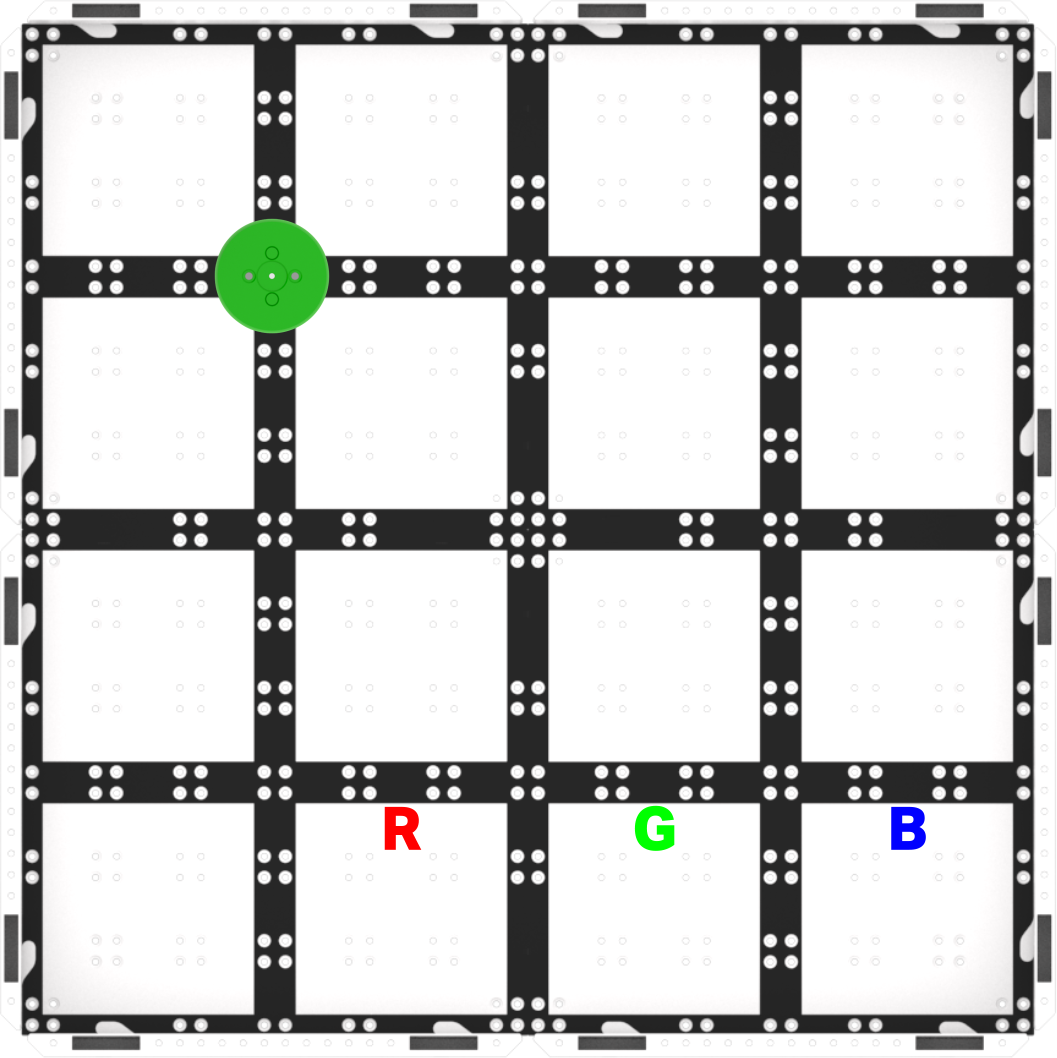
प्ले पार्ट 2 फील्ड सेटअप - निम्नलिखित एनिमेशन एक संभावित तरीका दिखाता है जिससे कोड बेस ग्रीन डिस्क को एकत्रित करने और क्रमबद्ध करने के लिए आगे बढ़ सकता है। रोबोट पहले आगे की ओर तब तक चलता है जब तक वह ग्रीन डिस्क तक नहीं पहुंच जाता और फिर उसे उठाने के लिए अपने इलेक्ट्रोमैग्नेट को सक्रिय करता है। इसके बाद, रोबोट मुड़ता है और अपनी शुरुआती स्थिति में वापस चला जाता है, फिर बाईं ओर 90 डिग्री मुड़कर आगे बढ़ता है और हरे रंग के लिए अक्षर G से चिह्नित छँटाई क्षेत्र तक पहुँचता है। जी बिंदु तक पहुंचने के बाद, रोबोट डिस्क को गिरा देता है और फिर वापस अपनी प्रारंभिक स्थिति में जाने के लिए विपरीत दिशा में चलता है।
वीडियो फाइल - मॉडलछात्रों के लिए VEXcode GO में अपने प्रोजेक्ट शुरू करने का तरीका बताने वाला मॉडल।
- यदि आवश्यक हो, तो छात्रों को दिखाएं कि वे VEXcode GO में अपने कोड बेस पर मौजूद ब्रेन को अपने डिवाइस से कैसे कनेक्ट करें। क्योंकि कनेक्शन चरण उपकरणों के बीच भिन्न होते हैं, VEX GO ब्रेन को अपने कंप्यूटर या टैबलेट से कनेक्ट करने के लिए विशिष्ट चरणों के लिए VEXcode GO VEX लाइब्रेरी के कनेक्टिंग लेख देखें।
- यदि आवश्यक हो, कॉन्फ़िगर ए कोड बेस वीईएक्स लाइब्रेरी लेख से चरणों का मॉडल बनाएं और सुनिश्चित करें कि छात्र टूलबॉक्स में ड्राइवट्रेन ब्लॉक देख सकें। एक बार कोड बेस कॉन्फ़िगर हो जाने के बाद, छात्र अपने प्रोजेक्ट बना सकते हैं।
- छात्रों को अपने प्रोजेक्ट का नाम Sort All रखने और उसे अपने डिवाइस में सेव करने के लिए कहें। VEXcode GO प्रोजेक्ट को सहेजने के लिए डिवाइस-विशिष्ट चरणों के लिए VEXcode GO VEX लाइब्रेरी के ओपन और सेव सेक्शन को देखें
यदि आवश्यक हो, तो छात्रों को यह दिखाएँ कि वे अपने प्रोजेक्ट का फील्ड में परीक्षण कैसे करें।
- उन्हें यह दिखाएं कि मार्स बेस पर कोड बेस रखकर परीक्षण कैसे किया जाता है।
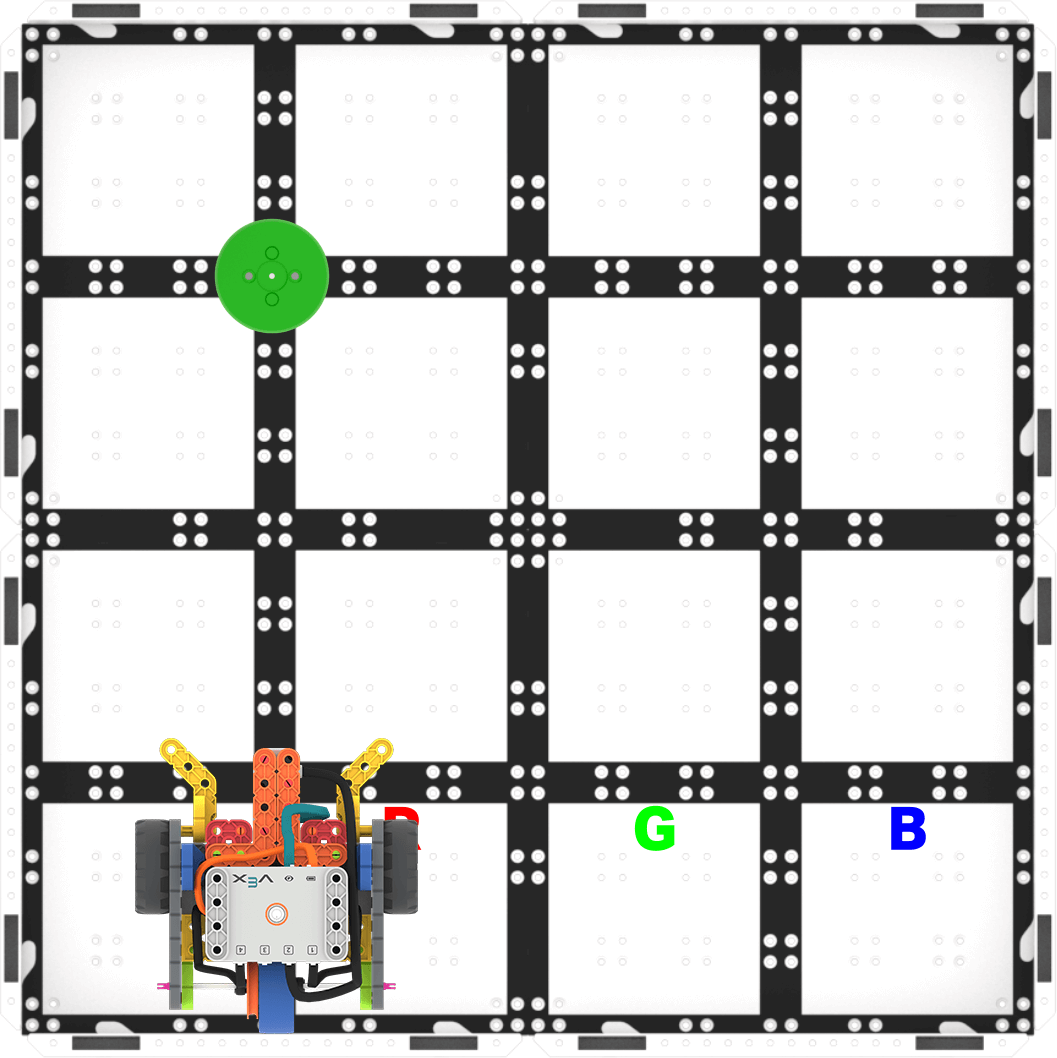
परीक्षण के लिए सेटअप - एक बार कोड बेस तैयार हो जाने के बाद, प्रोजेक्ट का परीक्षण करने के लिए VEXcode GO में 'स्टार्ट' चुनें।
- छात्रों को प्रोजेक्ट को रोकने के लिए VEXcode GO टूलबार में 'स्टॉप' बटन का चयन करना होगा।
जब छात्र सफलतापूर्वक हरे रंग की डिस्क को सही छँटाई क्षेत्र में पहुँचा दें, तो उन्हें तीनों रंगीन डिस्क के साथ अपने प्रोजेक्ट का परीक्षण करने के लिए कहें। क्या वे रोबोट को इस तरह से कोड कर सकते हैं कि वह तीनों डिस्क को सही छँटाई क्षेत्रों में पहुँचा दे?
- उन्हें पहले डिस्क लगानी चाहिए, फिर अपना प्रोजेक्ट शुरू करना चाहिए। क्या कोड बेस इसे सही सॉर्टिंग क्षेत्र में पहुंचाता है?
- एक बार जब कोड बेस किसी डिस्क को सफलतापूर्वक सॉर्ट कर लेता है, तो वे दूसरी डिस्क के साथ दोबारा कोशिश कर सकते हैं। क्या वे तीनों को छांट सकते हैं? पहले नीली डिस्क से शुरुआत करें, फिर हरी डिस्क से और अंत में लाल डिस्क से।
- छात्रों के साथ उनकी परियोजनाओं को बनाने और परीक्षण करने के दौरान बातचीत को सुगम बनाएंजिसमें निम्नलिखित जैसे प्रश्न शामिल हों:
- कोड बेस द्वारा ग्रीन डिस्क का पता लगाने के लिए आपको अपने प्रोजेक्ट में क्या जोड़ना होगा?
- कोड बेस द्वारा डिस्क को नए सॉर्टिंग क्षेत्र में छोड़ने के लिए आपको किन मापदंडों को बदलना होगा?
- कोड बेस डिस्क के रंग का पता कैसे लगाता है? कोड बेस को कैसे पता चलता है कि डिस्क को कहाँ डिलीवर करना है?
छात्रों को इस चुनौती का एक अंतर्निहित हिस्सा होने वाली गलतियों से सीखने और सीखने की प्रक्रिया के लिए तैयार करें। आप अपने छात्रों के साथ समस्या-समाधान प्रक्रिया के लिए एक संरचना स्थापित करने के लिए पृष्ठभूमि पृष्ठ से समस्या-समाधान चक्र ग्राफिक का उपयोग एक दृश्य सहायता के रूप में कर सकते हैं।
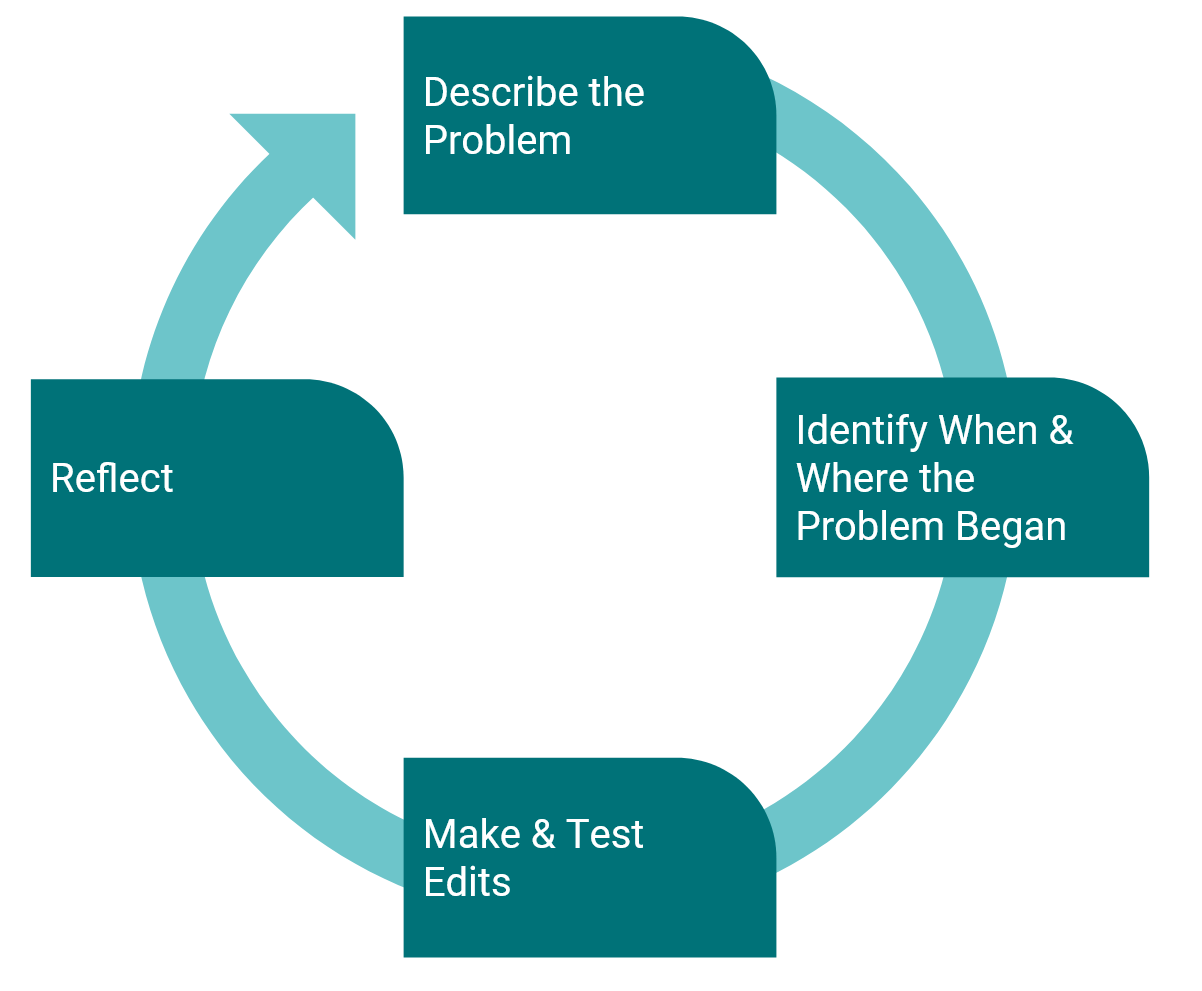
समस्या-समाधान चक्र इस चुनौती के कई संभावित समाधान हैं। निम्नलिखित एक उदाहरण है।
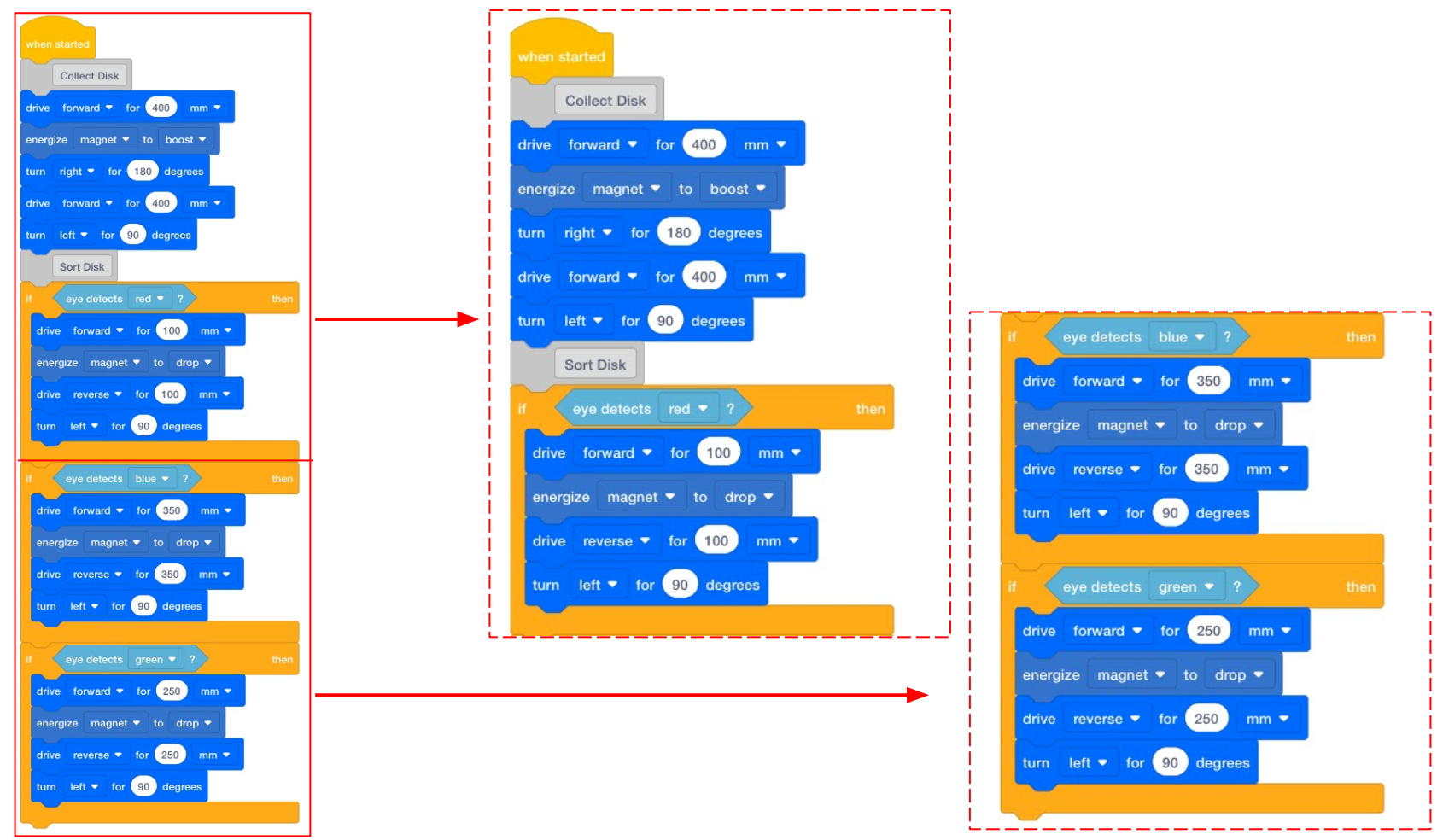
सभी को क्रमबद्ध करें प्रोजेक्ट अवधारणा पर ध्यान केंद्रित करें, सटीकता पर नहीं।
- इस प्रयोगशाला का उद्देश्य किसी परियोजना में विद्युतचुंबक के उपयोग की अवधारणा पर ध्यान केंद्रित करना है। यदि छात्रों ने अपने कोड बेस को थोड़ा सा गलत तरीके से रखा है, या डिस्क उनके पास आने पर बिल्कुल सही जगह पर नहीं है, तो उन्हें याद दिलाएं कि डिस्क को थोड़ा सा हिलाना ठीक है ताकि यह सुनिश्चित हो सके कि इसे इलेक्ट्रोमैग्नेट द्वारा उठा लिया जाए।
- साथ ही, छात्रों को यह भी बताएं कि यदि डिस्क लगभग पूरी तरह से छँटाई क्षेत्र के वर्ग में नहीं है, तो उसे छँटाई क्षेत्र में थोड़ा सा खिसकाना ठीक है।
यदि छात्रों को अपने प्रोजेक्ट में कोड बेस के व्यवहारों को ब्लॉक कमांड से जोड़ने में अतिरिक्त सहायता की आवश्यकता है, तो प्रोजेक्ट स्टेपिंग सुविधा का उपयोग करें ताकि छात्र अपने प्रोजेक्ट को एक-एक ब्लॉक करके देख सकें कि उनके प्रोजेक्ट में प्रत्येक ब्लॉक कैसे निष्पादित हो रहा है। प्रोजेक्ट स्टेपिंग फीचर का उपयोग कैसे करें, इस बारे में अधिक जानकारी के लिए, VEXcode GO में स्टेपिंग थ्रू ब्लॉक्स ट्यूटोरियल देखें।
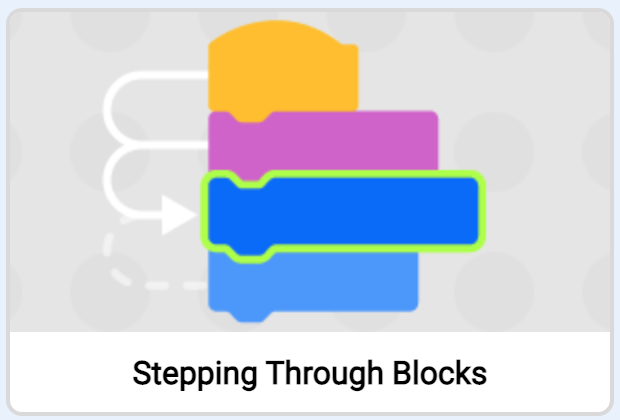 VEXcode में ब्लॉक के माध्यम से आगे बढ़ने का ट्यूटोरियल
 - छात्रों को याद दिलाएंवे फील्ड पर परीक्षण करने से पहले अपने प्रोजेक्ट में ब्लॉकों के क्रम (या अनुक्रम) और ब्लॉकों के मापदंडों की जांच कर लें
- डिस्क से डेटा एकत्र करने और फिर उसे क्रमबद्ध करने के लिए कोड बेस को किस प्रकार स्थानांतरित करने की आवश्यकता है? क्या आप मुझे अपने हाथों से दिखा सकते हैं?
- क्या कोड बेस में बदलाव की आवश्यकता है? कितनी दूर? किस दिशा में?
- [If then] ब्लॉक के अंदर कौन-कौन से ब्लॉक मौजूद हैं? क्या ये कोड बेस को सही सॉर्टिंग क्षेत्र तक ले जाएंगे?
- क्या छँटाई क्षेत्र और दूर था? [Drive for] ब्लॉक में पैरामीटर को कैसे बदला जा सकता है ताकि कोड बेस सही सॉर्टिंग क्षेत्र (हरे सॉर्टिंग क्षेत्र से 250 मिमी) तक ड्राइव करे?
- क्या <Detects color> ब्लॉक को 'हरा' (डिस्क का रंग) पर सेट किया गया है?
कक्षा में घूमते हुए छात्रों को प्रत्येक समस्या का समाधान करने के तरीके के बारे में बताएं। यह एक पुनरावृत्ति प्रक्रिया होगी, इसलिए छात्रों को याद दिलाएं कि मंगल रोवर को कोड करने वाले वैज्ञानिकों को भी रोवर को अपनी इच्छानुसार चलाने के लिए कई बार प्रयास करना पड़ता है।
- आपने कौन सी गलती की है जिससे आपने कुछ सीखा है? आपने इस गलती से क्या सीखा? अगली बार कोड बेस को कोड करते समय यह आपकी कैसे मदद कर सकता है?
- आपने अपने प्रोजेक्ट में क्या बदलाव किए जिससे वह बेहतर ढंग से काम करने लगा?
- आपने ऐसा कौन सा बदलाव किया जिससे आपका प्रोजेक्ट कम सफल रहा? आपने यह कैसे फिक्स किया?
- आपने अन्य प्रयोगशालाओं में ऐसा क्या सीखा जो इस प्रयोगशाला में आपकी मदद कर सके?
- प्रश्नछात्रों से यह सोचने के लिए कहें कि लैब 2 से लैब 3 तक उनकी परियोजना में क्या बदलाव आया है।
- लैब 2 से लेकर अब तक आपके प्रोजेक्ट में क्या बदलाव आए हैं? आपने इसमें क्या जोड़ा है? इससे कोड बेस के व्यवहार में क्या बदलाव आया है?
- लैब 2 में कोड बेस क्या कर सकता है? अब यह क्या कर सकता है? आपने इस काम को संभव बनाने के लिए अपने प्रोजेक्ट में क्या-क्या जोड़ा है?