
관계를 맺다
Engage 섹션 시작
ACTS는 교사가 할 일이고, ASKS는 교사가 어떻게 진행할 것인가입니다.
| 행위 | 묻습니다 |
|---|---|
|
|
학생들이 구축할 수 있도록 준비하기
프로젝트를 구축하기 전에 Code Base가 결정을 내릴 때 프로젝트가 어떻게 작동하는지 좀 더 자세히 살펴보겠습니다. (학생들에게 이전 실험실의 코드 베이스 2.0 - 눈 + 전자석이 사전 구축되어 있지 않은 경우, 10 - 15분 동안 학생들이 실험실 활동 전에 구축할 수 있도록 한다.)
구축 촉진
-
학생들에게 VEXcode GO의 스테핑 기능을 사용하여 실습 2에서 자신의 프로젝트를 먼저 살펴보고 프로젝트 흐름을 더 명확하게 볼 수 있도록 지시합니다 .
- 학생들이 그룹에 가입하면 로봇 역할 & 루틴 시트를 작성하도록 합니다. 학생들이 이 시트를 완성할 수 있도록 이미지 슬라이드쇼의 제안된 역할 책임 슬라이드를 가이드로 사용한다.
-
사전 구축된 코드 베이스 2.0 - 아이 + 전자석
1개, 레드 디스크, VEXcode GO가 설치된 태블릿 또는 컴퓨터를 시연 목적으로 배포합니다. 학생들은 화면과 로봇을 볼 수 있어야 합니다. 학생들은 시연 후 자료를 수집합니다.
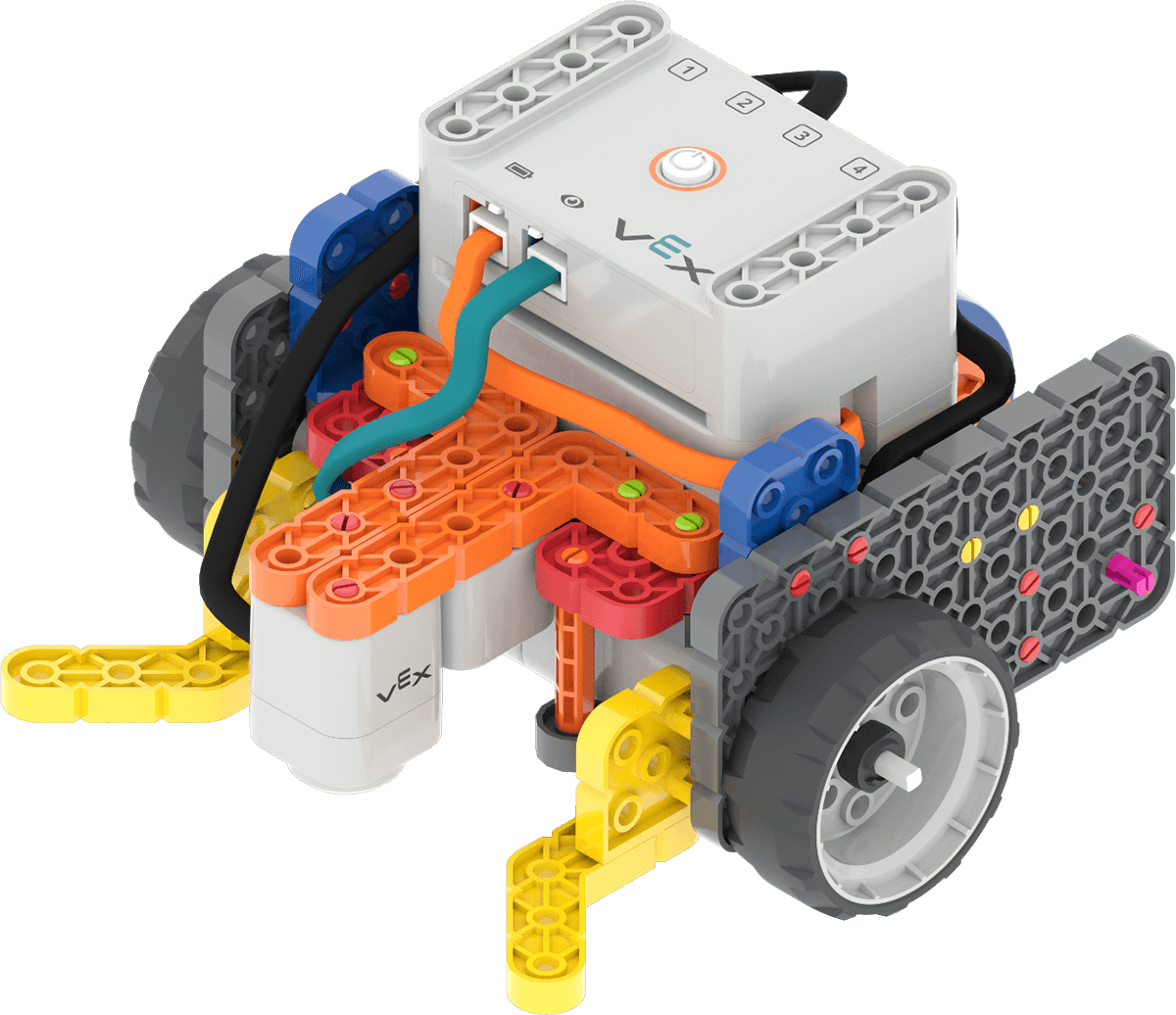
코드 베이스 2.0 - 눈 + 전자석 -
Facilitate [If then] 블록을 사용하여 프로젝트 흐름을 보여주기 위해 학생들을 위한 프로젝트를 단계적으로 진행하는
데모를 진행합니다 .
- 실습 시작 전에 아직 설정하지 않은 경우 코드 베이스에 대한 VEXcode GO를 켜고, 연결하고, 구성하십시오. 로봇을 VEXcode GO에 연결하는 방법에 대한 장치별 정보는 VEX 라이브러리의 연결 문서를 참조하십시오. 로봇에 대한 VEXcode GO 구성에 대한 자세한 내용은 코드 기본 구성 문서를 참조하십시오.
-
실험실 2에서 빨간색 1 정렬 프로젝트를 엽니다. 필요한 경우 VEXcode GO 프로젝트를 열기 위한 장치별 단계는 VEXcode GO VEX 라이브러리의 열기 및 저장 섹션을 참조하십시오. 실습 2에서 프로젝트에 액세스할 수 없는 경우 VEXcode GO에서 다음 프로젝트를 빌드합니다.
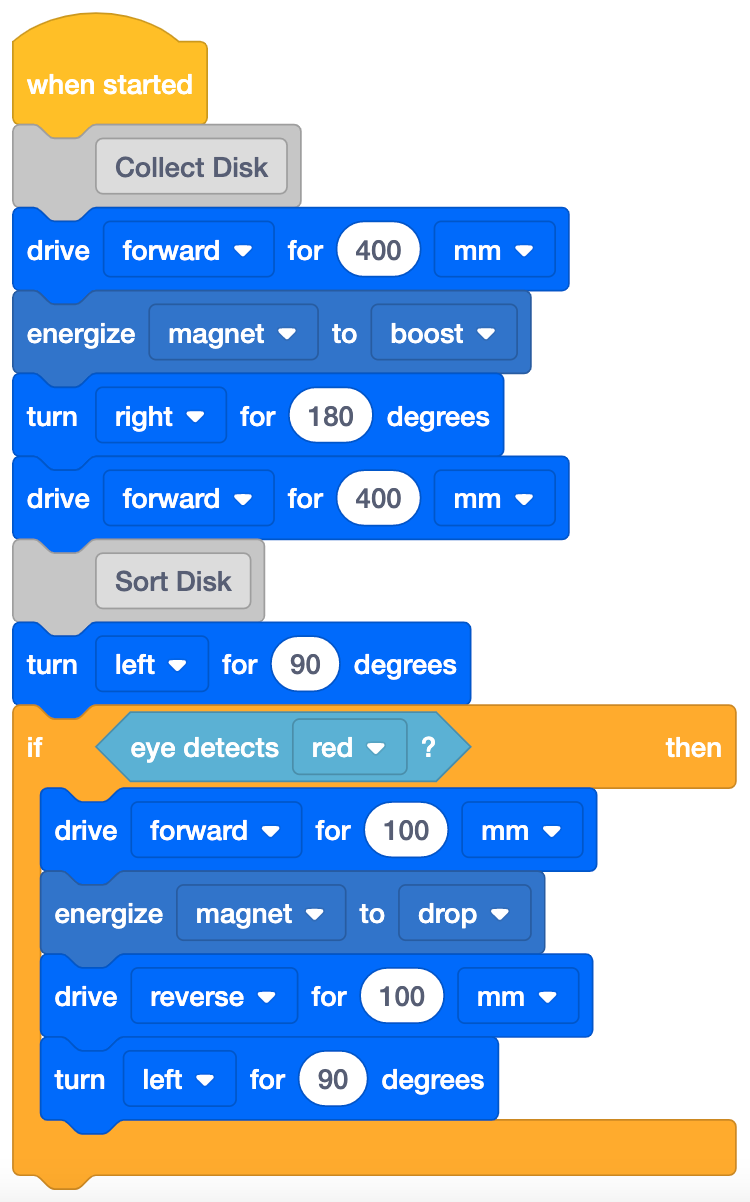
정렬 빨간색 1프로젝트 -
아래 필드 설정 이미지와 같이 빨간색 디스크를 위치에 놓고 코드 베이스를 화성 기지 (시작 위치) 에 놓습니다.
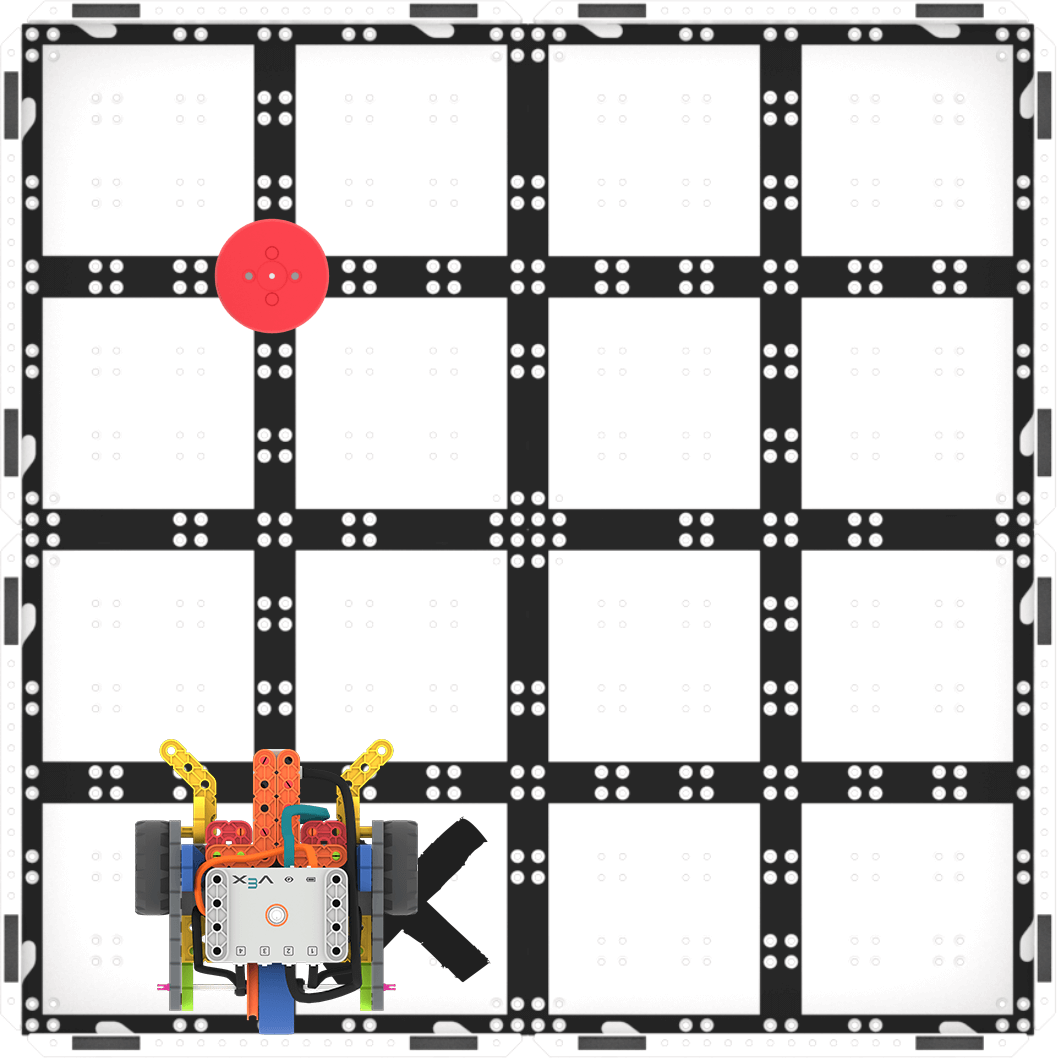 테스트할
테스트할 설정 -
VEXcode GO 도구 모음에서 단계 버튼을 눌러 한 번에 한 블록씩 프로젝트를 시작합니다. Step 버튼을 누르면 VEXcode GO의 하이라이트 기능이 실행 중인 블록에서 깜박인 다음, 프로젝트의 다음 블록 주위에서 깜빡거리며 빛납니다. 단계 버튼을 다시 눌러 프로젝트의 각 블록으로 이동합니다. 학생들이 강조 표시된 블록이 프로젝트에서 실행 중인 블록임을 인식하도록 도와주세요. VEXcode GO의 스테핑 기능에 대해 자세히 알아보려면 VEXcode GO VEX 라이브러리 문서에서 프로젝트 스테핑을 참조하세요.

단계 버튼 -
코드베이스가 Red Disk를 수집한 후, 학생들에게 [If then] 블록의 프로젝트 흐름에 대해 생각해 보도록 안내합니다. 학생들에게 [If then] 블록 안의 블록이 실행될지 예측해 보라고 합니다. 다음 블록이 강조 표시되기 때문에 실행되는지 알 수 있습니다.
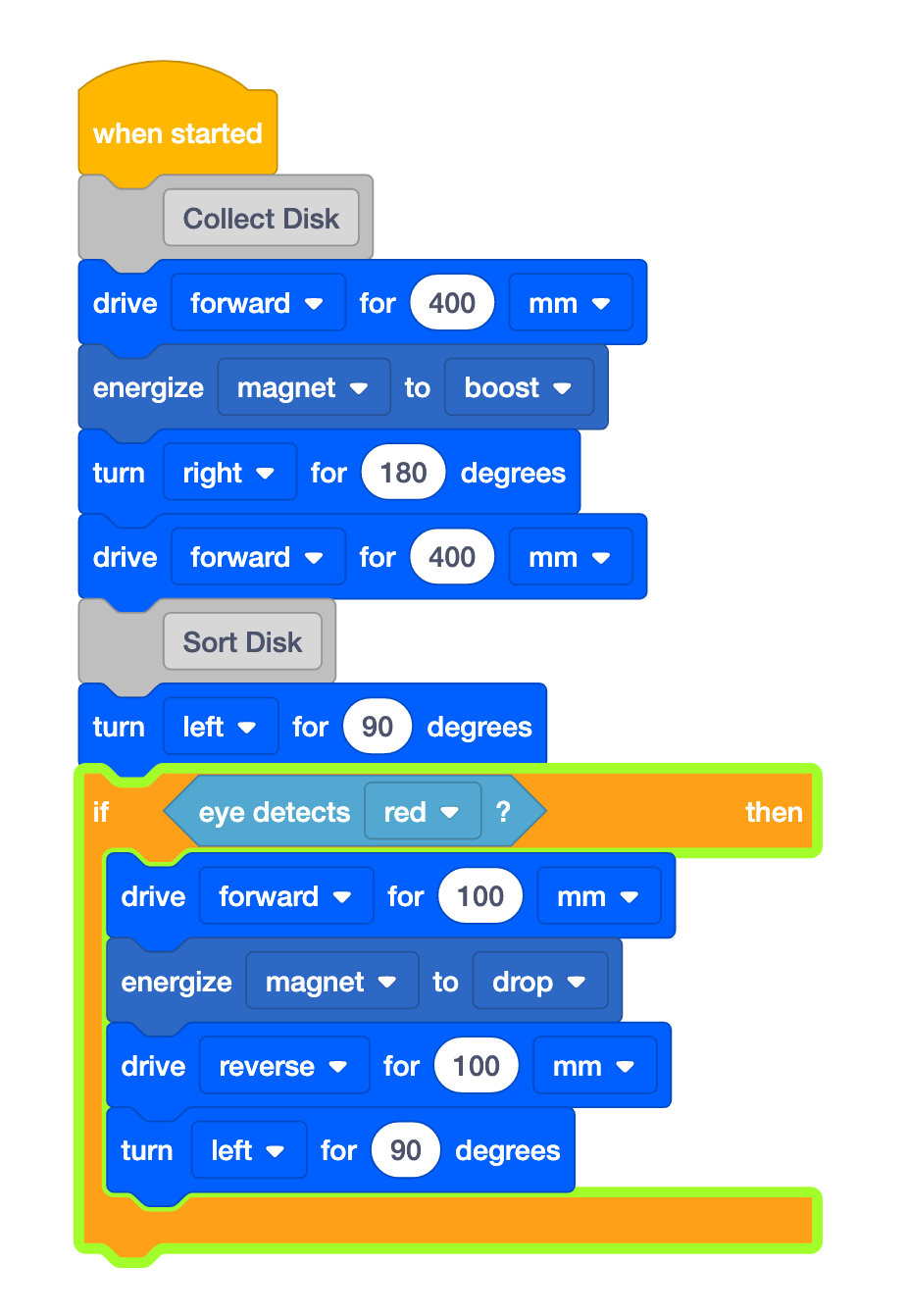
[If then] 내부의 블록이 실행됩니까? - 코드 베이스는 레드 디스크를 수집했습니다. [If then] 블록 내부의 블록이 다음에 강조 표시되나요? 왜 그럴까? 아니면 왜 그렇지 않을까?
- 디스크가 빨간색이고 <Detects color> 블록이 '빨간색' 으로 설정되어 있으므로 [If then] 블록의 조건은 true입니다. 따라서 [If then] 'C' 블록 내부의 블록이 실행됩니다.
- 코드 베이스는 레드 디스크를 수집했습니다. [If then] 블록 내부의 블록이 다음에 강조 표시되나요? 왜 그럴까? 아니면 왜 그렇지 않을까?
- [If then] 블록의 코드 베이스가 Red Disk를 정렬할 때 강조 표시가 블록을 따라 어떻게 움직이는지 학생들에게 보여주기 위해 프로젝트를 단계별로 진행합니다.
- 프로젝트를 완전히 진행한 후, 학생들에게 화성 탐사선이 다양한 종류의 샘플을 수집할 것이라는 점을 상기시켜 주세요. 학생들에게 다른 암석 샘플을 나타내는 파란색 디스크를 보여줍니다. 현장에서 코드베이스를 재설정하고 빨간색 디스크를 파란색 디스크로 교체하세요.
- 프로젝트를 다시 진행하고 파란색 디스크를 수집한 후 학생들에게 [If then] 블록 내부의 블록이 강조 표시될지 예측해 보라고 요청합니다.
- 레드 디스크 대신 블루 디스크를 사용하는 경우 [If then] 블록 내부의 블록이 강조 표시됩니까? 왜 그럴까? 아니면 왜 그렇지 않을까?
- 디스크가 파란색이고 <Detects color> 블록이 '빨간색' 으로 설정되어 있으므로 [If then] 블록의 조건은 false입니다. 따라서 [If then] 'C' 블록 내부의 블록은 실행되지 않습니다.
- 레드 디스크 대신 블루 디스크를 사용하는 경우 [If then] 블록 내부의 블록이 강조 표시됩니까? 왜 그럴까? 아니면 왜 그렇지 않을까?
- 학생들에게 코드 베이스를 코딩하여 빨간색과 파란색 디스크를 모두 정렬하기 위해 무엇을 할 수 있는지 물어보세요. 학생들에게 놀이 시간에 [If then] 블록을 추가하여 프로젝트를 구축하고, 코드 기반에서 다양한 색상의 디스크를 색상에 따라 정렬 영역에 수집하고 정렬하는 과정을 살펴볼 것이라고 알려주세요.
- 시연에적극적으로 참여하고, 질문을 하고, 답하고, 반원들의 말을 경청하는 학생들에게 긍정적인 보강을 제공한다.

교사 문제 해결
- 색상 확인 - 학생들에게 <Detects color> 블록의 색상을 확인하여 프로젝트를 빌드하고 테스트할 때 올바른 디스크 위치에 초점을 맞추고 있는지 확인하도록 상기시킨다.
- [If then] 내부 - 눈 센서가 색상을 감지한 후 코드 베이스가 올바른 위치로 운전하지 않는 경우, 필요한 Drivetrain 블록이 [If then] ‘C‘ 블록 내부에 있는지 확인하여 프로젝트가 의도한 대로 실행되는지 확인하십시오. 학생들은 블록을 프로젝트 내에서 드래그 앤 드롭하여 ‘C’ 블록 안팎으로 다시 정렬할 수 있습니다.
- 포트 확인 - 학생들에게 눈 센서와 전자석이 올바른 포트에 연결되어 있는지 확인하도록 상기시킵니다. 눈 센서가 뇌 전면의 청록색 포트에 연결되고 전자석이 포트 3에 연결됩니다.
퍼실리테이션 전략
- 학생들이 VEXcode GO에 액세스하는 방법을 생각해 보십시오. 학생들이 사용할 컴퓨터 또는 태블릿이 VEXcode GO에 액세스할 수 있는지 확인하십시오. VEXcode GO 설정에 대한 자세한 내용은 이 VEX 라이브러리 문서를 참조하십시오.
- 수업 전에 각 그룹에 필요한 자료를 수집한다. 이 랩의 경우 두 명의 학생으로 구성된 각 그룹은 GO 키트, 빌드 지침, VEXcode GO에 액세스하기 위한 컴퓨터 또는 태블릿, 키트에서 빨간색, 파란색 및 녹색 디스크가 필요합니다. 또한 학생들은 테스트를 위해 필드에 액세스해야 합니다.
-
아래 이미지와 같이 코드 베이스의 테스트 영역으로 사용할 필드를 설정하세요. 학생들이 자신의 프로젝트를 테스트할 수 있는 충분한 공간을 확보할 수 있도록 이러한 내용을 교실 전체에 퍼뜨리도록 한다. 이 이미지에서는 플레이 파트 1에 블루 디스크가 표시됩니다. 학생들이 프로젝트를 테스트하도록 설정할 때 도움이 되도록 디스크 및 코드 베이스의 시작 위치와 건조 지우기 마커가 있는 정렬 영역 위치를 표시하는 것이 좋습니다.
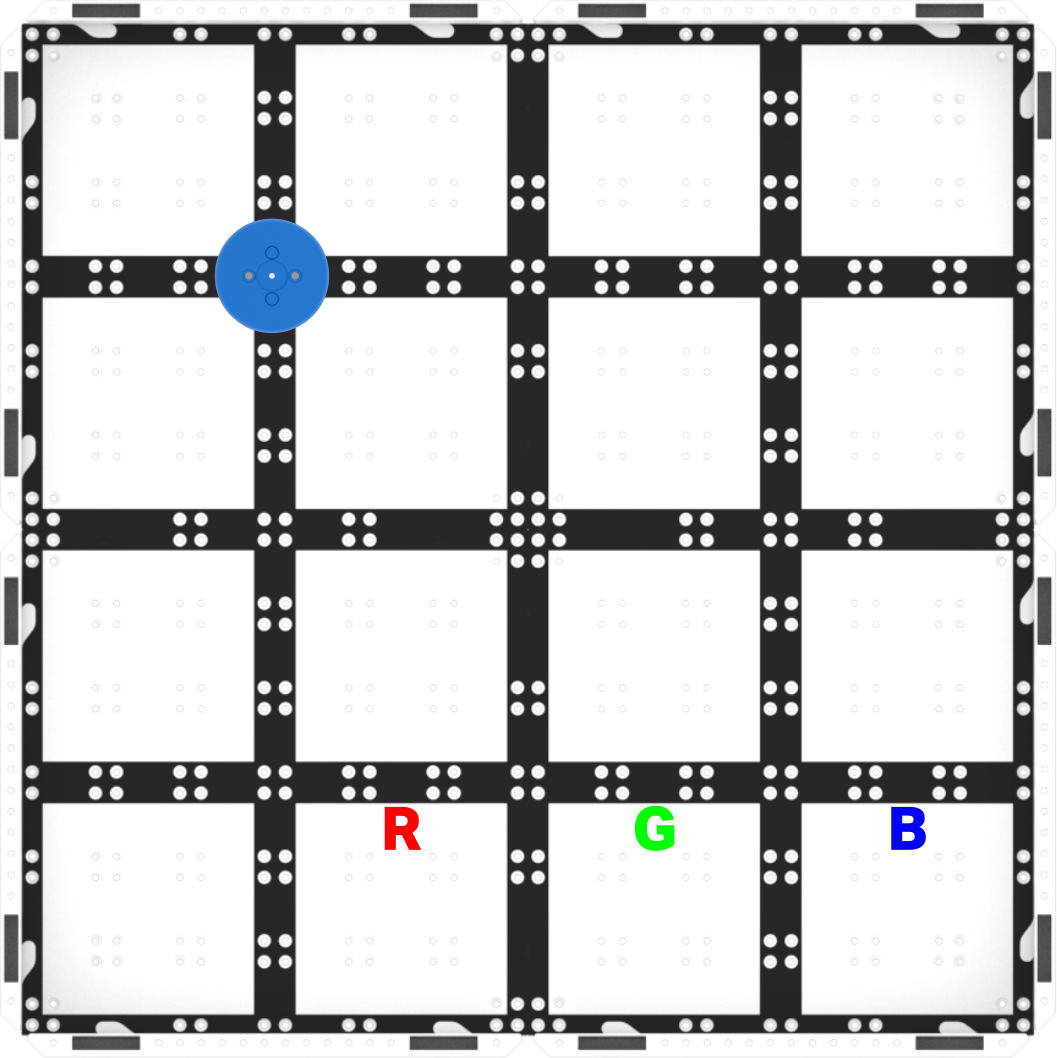
필드 설정 - 필드의 격자선을 사용하여 정렬을 돕습니다. 디스크와 전자석은 모두 필드의 교차하는 격자선에 일렬로 배치할 수 있으므로 학생들이 프로젝트를 테스트할 때 성공할 수 있도록 더 쉽게 준비할 수 있습니다.
- 학생들은 시험 중에 언제든지 단계 버튼을 사용할 수 있습니다.단계 버튼은 학생 시험 중에 사용할 수 있으며, 이를 통해 프로젝트 실행 속도를 늦추고 문제 해결 중에 실수를 더 쉽게 식별하는 데 도움이 됩니다. 학생들은 로봇이 의도한 대로 작동하지 않는 부분을 더 잘 식별하기 위해 각 블록의 동작을 개별적으로 볼 수 있습니다.
- 학생들이 일찍 끝내면 레드 디스크로 프로젝트를 테스트하게 한다. 레드 디스크를 수집하고 올바른 정렬 영역으로 정렬합니까? 그 이유는 무엇인가요?