
Hrát
Část 1 – Krok za krokem
- InstrukceSdělte studentům, že na základě toho, co se naučili v laboratoři 2, budou pomocí kódové báze shromažďovat a třídit různé vzorky hornin z Marsu do jiné oblasti. Nový vzorek bude reprezentován Modrým diskem. Do svých projektů v laboratoři 2 přidají program pro robota, který bude třídit disky podle jejich barvy.
- Ukažte studentům uspořádání hřiště s třídicími oblastmi označenými „R, G, B“. Budou muset umístit Modrý disk do modré třídicí oblasti.

Nastavení pole - Studenti s vámi tento projekt postaví a poté ho otestují na povrchu Marsu (na poli). Níže uvedená animace ukazuje, jak se bude kódová báze pohybovat po spuštění tohoto projektu. Robot se nejprve pohybuje vpřed, dokud nedosáhne Modrého disku, a poté zapne svůj elektromagnet, aby ho zvedl. Poté se robot otočí a vrátí do své výchozí polohy, než se otočí o 90 stupňů doleva a jede dopředu, aby dosáhl třídicí oblasti označené písmenem B pro modrou barvu. Po dosažení bodu B robot upustí disk a poté se vrátí do výchozí polohy.
Video soubor - Modelový model pro studenty, jak vytvořit projekt ve VEXcode GO a otestovat své projekty v terénu.
- V případě potřeby začněte tím, že studentům ukážete, jak připojit Brain na jejich Code Base k jejich zařízení ve VEXcode GO. Vzhledem k tomu, že se kroky připojení mezi zařízeními liší, naleznete konkrétní kroky pro připojení VEXcode GO Brain k počítači nebo tabletu v části Připojení článků knihovny VEXcode GO VEX.
- Budou také muset nakonfigurovat VEXCode GO pro Code Base. V případě potřeby modelujte kroky z článku Configure a Code Base VEX Library a zajistěte, aby studenti viděli bloky hnacího ústrojí v panelu nástrojů.
- Po připojení požádejte studenty, aby otevřeli svůj projekt Sort Red 1 z laboratoře 2. Na tomto projektu budete společně stavět tak, aby základna kódu třídila modrý disk.
- V případě potřeby modelujte kroky v části Otevřít a uložit v knihovně VEXcode GO VEX pro kroky specifické pro zařízení a otevřete projekt VEXcode GO.
-
Pokud studenti nemají přístup ke svým projektům z laboratoře 2, nechte je vytvořit následující projekt ve VEXcode GO.

Projekt Seřadit červeně 1 - z laboratoře 2
-
Poté ukažte studentům, jak duplikovat blok [If then] a přidejte jej na konec jejich projektu. Dlouze stiskněte blok [If then] a z kontextové nabídky vyberte „Duplikovat“. Další informace o tom, jak používat kontextovou nabídku k duplikování bloků, naleznete v článku Použití kontextové nabídky v knihovně VEXcode GO VEX Library.
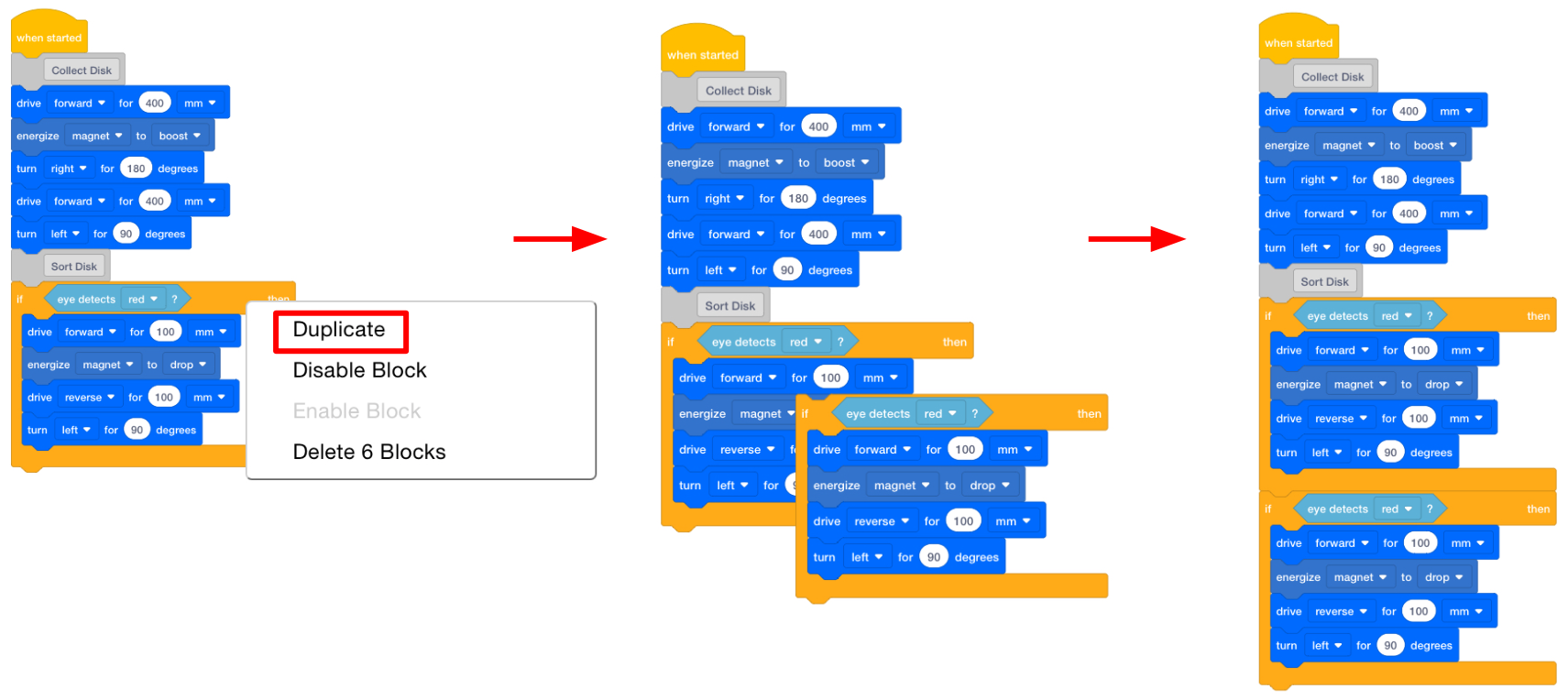
Duplikujte blok [If then] -
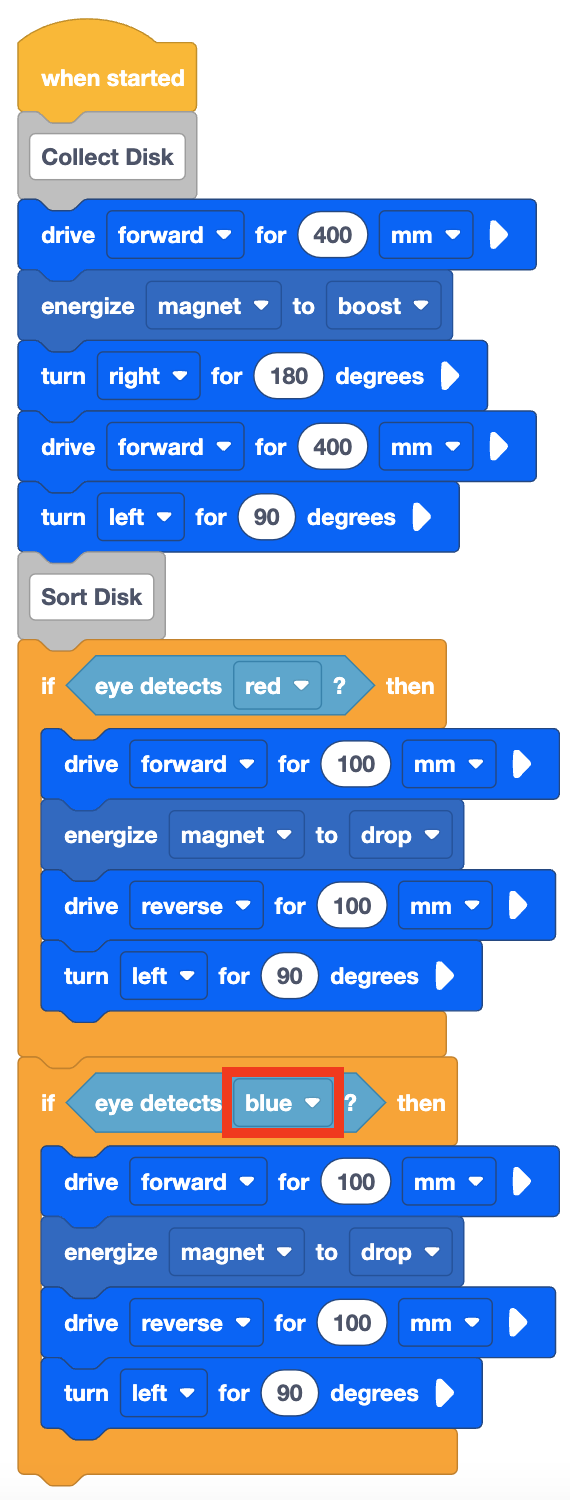
Ukažte studentům, jak změnit parametr v <Detects color> bloku na „modrý“, aby tato sekvence [If then] instruovala kódovou základnu k třídění modrého disku
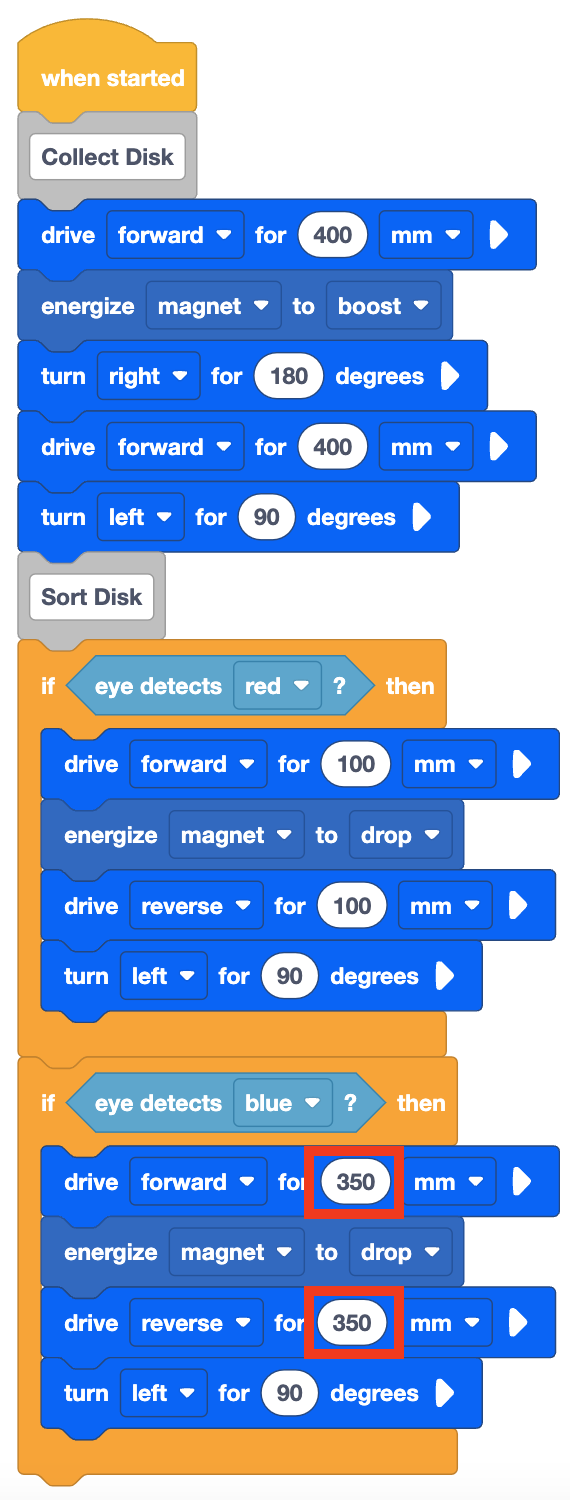
- Poté změňte parametr vzdálenosti v blocích [Drive for] na 350 mm, aby se kódová báze pohybovala do a z modré třídicí oblasti na poli.
- Požádejte studenty, aby svůj projekt pojmenovali Sort Blue a uložili jej do svého zařízení. Postup pro uložení projektu VEXcode GO naleznete v části Otevřít a uložit v knihovně VEXcode GO VEX.
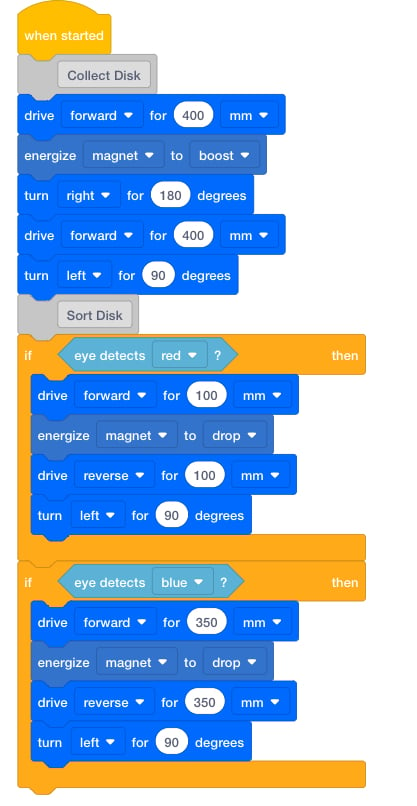
Třídit modrý projekt Model pro studenty, jak otestovat svůj projekt v terénu.
- Nejprve jim ukažte, jak umístit svého robota do výchozího bodu (základna Mars) a modrý disk na pole, jak je znázorněno na obrázku níže. Pro lepší zarovnání použijte mřížku na poli. Disk i elektromagnet mohou být seřazeny na protínajících se mřížkových liniích pole, aby bylo pro studenty snazší připravit se na úspěch při testování svých projektů.
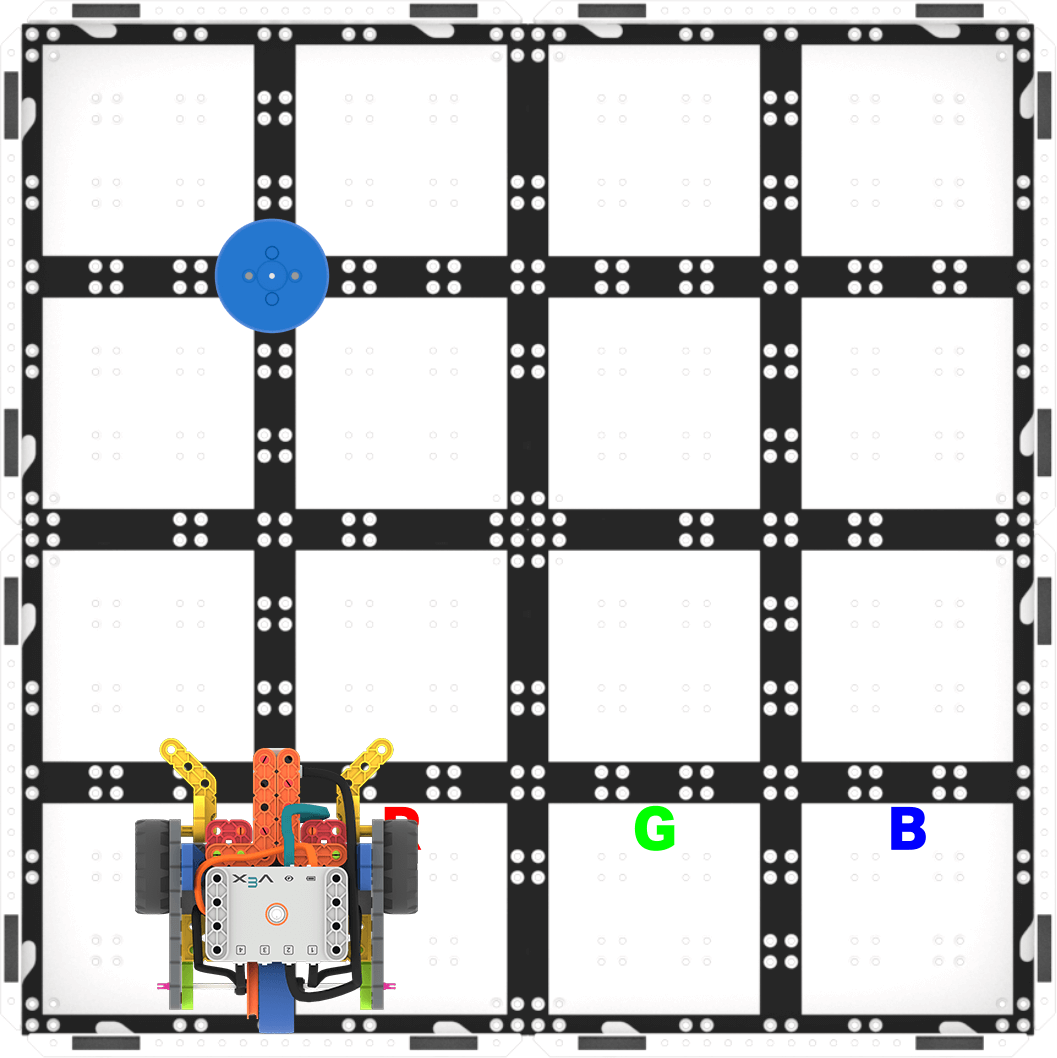
Nastavení pro test - Jakmile je Code Base na svém místě, vyberte „Start“ ve VEXcode GO a otestujte projekt. Sledujte, jak se Kódová základna posouvá pro Modrý disk, vrací se na Mars a poté ho doručuje do modré třídicí oblasti.
Vyberte „Start“ pro otestování projektu - Studenti budou muset pro zastavení projektu vybrat tlačítko „Stop“ na panelu nástrojů VEXcode GO.
- Pro studenty, kteří dokončí dříve a potřebují další výzvy, nechte umístit červený disk na pole na stejném místě a poté začněte svůj projekt. Doručuje Code Base červený disk do červené oblasti třídění? Co by se stalo, kdyby svůj projekt vyzkoušeli se Zeleným diskem? Vyzkoušejte to!
- Usnadněte konverzaci se studenty při testování jejich projektů.
- Jak se musí kódová základna přesunout, aby mohla Disk vyzvednout? Můžeš mi to ukázat rukama?
- Je nutné otočit kódovou základnu? Jak daleko? Kterým směrem?
- Jak se bude kódová základna pohybovat, aby doručila disk do třídicí oblasti? Kterým směrem se otočí? Jak daleko musí jet, aby se dostal do oblasti třídění?
- Jak kódová báze pozná, zda je disk modrý nebo má jinou barvu?
- Které bloky se používají k tomu, aby Code Base detekovala barvu disku?
- Co by se stalo, kdyby Code Base detekovala červenou? Dodá Code Base červený disk na stejné místo jako modrý disk? Proč ne?
Zaměřte se na koncept, ne na přesnost.
- Cílem této laboratoře je zaměřit se na koncept využití elektromagnetu v projektu. Pokud studenti mírně nesouosí svého robota nebo disk není přesně na správném místě, když k němu jedou, dejte jim vědět, že je v pořádku mírně posunout disk, aby se ujistil, že ho elektromagnet zvedne.
- Také dejte studentům vědět, že je v pořádku posunout disk do oblasti třídění, pokud je většinou, ale ne úplně ve čtverci oblasti třídění.
- Připomenout studentům, aby zkontrolovali parametry v blocích [Drive for], aby se ujistili, že projekt má správné vzdálenosti potřebné ke shromažďování a třídění disku.
S cílem povzbudit růstové myšlení a pomoci studentům přijmout pokusy a omyly, které jsou součástí kódování, a povzbudit je, aby se poučili z chyb na cestě, položte otázky, jako například:
- Jakou chybu jste udělali, že jste se něco naučili?
- Co jste se z této chyby naučili? Jak vám to může pomoci při kódování Code Base příště?
- Která část laboratoře je složitá nebo vás nutí přemýšlet?
- Zeptejte se studentů, jak by mohli použít podmínku [If then] pro kódování vytrvalostního roveru k roztřídění vzorků marťanských hornin do dvou kategorií: horniny, které vykazují známky starověkého života, a horniny, které ne.
& Skupinová diskuse o přestávce v polovině hry
Jakmile každá skupina otestuje svůj projekt, aby Code Base shromáždila a doručila modrý disk do třídící oblasti, sejděte se na krátkou konverzaci.
Diskutujte o tom, co se stane v projektech, když Code Base rozhodne na základě podmínek vytvořených pomocí bloků [If then]. Zobrazte níže uvedenou animaci běžícího projektu se zvýrazněnými bloky během jeho běhu nebo animaci projektu s a řazením modře spuštěného ve VEXcode GO. Upozorněte studenty na funkci zvýraznění a na to, jak zvýraznění přeskakuje první blok [Pokud pak], protože podmínka (senzor oka detekuje červenou) je nepravdivá. Zvýraznění ukazuje, jak se projekt přesune do dalšího bloku [Pokud pak]. Protože senzor oka detekuje modrou barvu, je podmínka True a bloky uvnitř bloku [If then] 'C' se spustí. Ujistěte se, že studenti chápou, že bloky uvnitř bloku [If then] budou spuštěny pouze v případě, že je podmínka True.
- Proč je jeden z bloků [If then] „přeskočen“? Co se místo toho děje?
- Co se stane v našem projektu, když je podmínka bloku [If then] False? Fungují bloky uvnitř bloku [Pokud pak] 'C'?
- Co se stane, pokud je podmínka bloku [If then] True?
- Co kdybychom nechali kódovou základnu shromáždit zelený disk? Spustil by se některý z bloků [If then]? Proč?
- Co kdybychom chtěli, aby kódová báze seřadila zelený disk? Co bychom potřebovali přidat k našim projektům?
Poznámka: Pokud chcete zpomalit tok projektu ještě více, projděte projekt pomocí krokového prvku a prodiskutujte, proč je první blok [If then] „přeskočen“. Další informace o tom, jak používat funkci Project Stepping, naleznete v návodu Stepping Through Blocks ve VEXcode GO.
Část 2 - Krok za krokem
- Poučte studenty, že budou aplikovat to, co se naučili v první části hry, a přidají do svých projektů, aby základ kódu shromažďoval a třídil zelený disk. Budou muset změnit parametry ve svých projektech, aby Code Base doručila Disk do zelené oblasti třídění.
Jakmile úspěšně roztřídí zelený disk, budou experimentovat se všemi třemi disky. Mohou nechat Code Base shromáždit a doručit všechny tři disky do správných třídicích oblastí?
- Ukažte studentům nové nastavení pole a poskytněte jim jízdní vzdálenosti k zelené třídící oblasti, aby se mohli soustředit na kód pro tento projekt. Kódová základna bude potřebovat řídit 250 milimetrů (mm) (~10 palců (in)) od základny Mars do a ze zelené oblasti třídění.
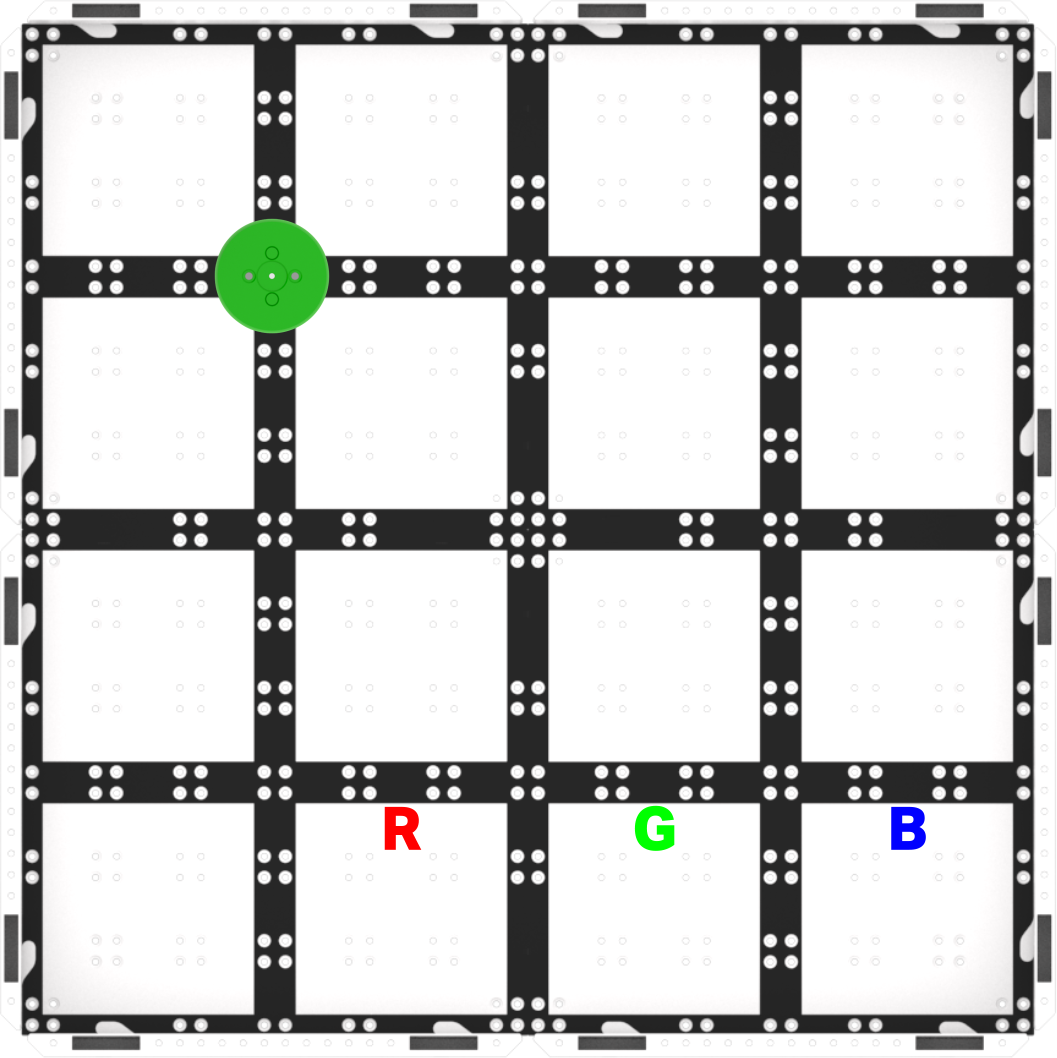 Nastavení pole
 přehrávání části 2 - Následující animace ukazuje jeden z možných způsobů, jak se může Code Base pohybovat a shromažďovat a třídit zelený disk. Robot se nejprve pohybuje vpřed, dokud nedosáhne Zeleného disku, a poté zapne svůj elektromagnet, aby ho zvedl. Poté se robot otočí a vrátí se do své výchozí polohy, než se otočí o 90 stupňů doleva a jede dopředu, aby dosáhl třídicí oblasti označené písmenem G pro zelenou. Po dosažení bodu G robot upustí disk a poté se vrátí do výchozí polohy v opačném směru.
Video soubor - Modelový model pro studenty, jak začít se svými projekty ve VEXcode GO.
- V případě potřeby ukažte studentům, jak připojit Brain na jejich Code Base k jejich zařízení ve VEXcode GO. Vzhledem k tomu, že se kroky připojení mezi zařízeními liší, naleznete konkrétní kroky pro připojení VEXcode GO Brain k počítači nebo tabletu v části Připojení článků knihovny VEXcode GO VEX.
- V případě potřeby modelujte kroky z článku Configure a Code Base VEX Library a zajistěte, aby studenti viděli bloky hnacího ústrojí v panelu nástrojů. Jakmile je kódová základna nakonfigurována, studenti mohou vytvářet své projekty.
- Požádejte studenty, aby svůj projekt pojmenovali Sort All (Seřadit vše) a uložili jej do svého zařízení. Postup pro uložení projektu VEXcode GO naleznete v části Otevřít a uložit v knihovně VEXcode GO VEX.
V případě potřeby model pro studenty, jak otestovat svůj projekt v terénu.
- Ukažte jim, jak se nastavit na testování umístěním kódové základny na základnu Mars.
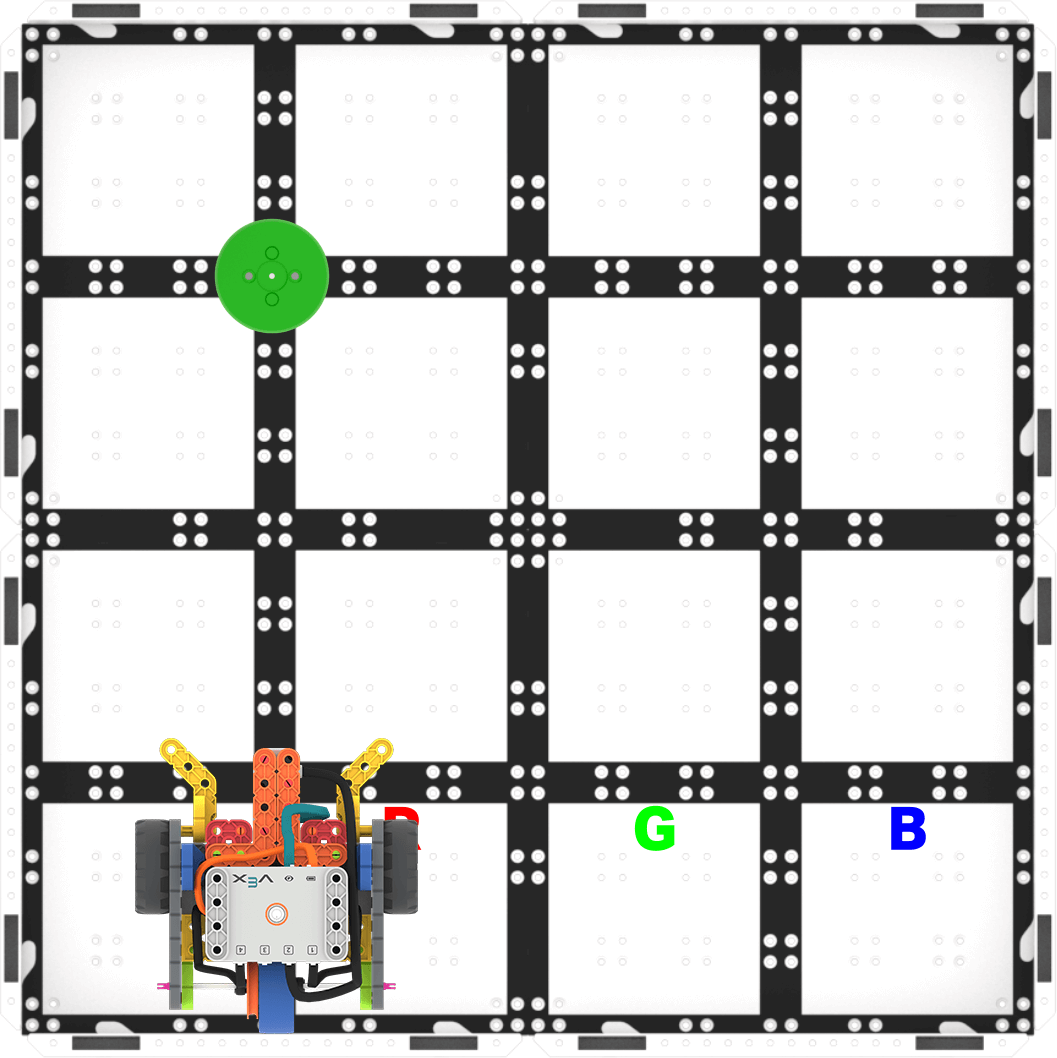
Nastavit pro testování - Jakmile je kódová základna připravena, vyberte v aplikaci VEXcode GO možnost „Start“ a projekt otestujte.
- Studenti budou muset pro zastavení projektu vybrat tlačítko „Stop“ na panelu nástrojů VEXcode GO.
Jakmile studenti úspěšně dodají zelený disk do správné oblasti třídění, nechte je otestovat svůj projekt se všemi třemi barevnými disky. Dokážou naprogramovat robota tak, aby doručil všechny tři disky do správných třídicích oblastí?
- Měli by umístit Disk a pak začít s projektem. Doručuje ji Code Base do správné oblasti třídění?
- Jakmile Code Base úspěšně roztřídí disk, může to zkusit znovu s jiným diskem. Dokáže třídit všechny tři? Zkuste začít s modrým diskem, pak se zeleným diskem a nakonec s červeným diskem.
- Usnadněte konverzaci se studenty při vytváření a testování jejich projektů pomocí otázek, jako jsou:
- Co musíte do projektu přidat, aby kódová báze detekovala zelený disk?
- Jaké parametry musíte změnit, aby základna kódu upustila disk do nové oblasti třídění?
- Jak Code Base detekuje barvu disku? Jak kódová báze pozná, kam má disk doručit?
Připravte studenty na pokusy a omyly, které jsou nedílnou součástí této výzvy. Možná budete chtít použít grafiku Cyklus řešení problémů ze stránky Pozadí jako vizuálního pomocníka pro vytvoření struktury pro proces řešení problémů se svými studenty.
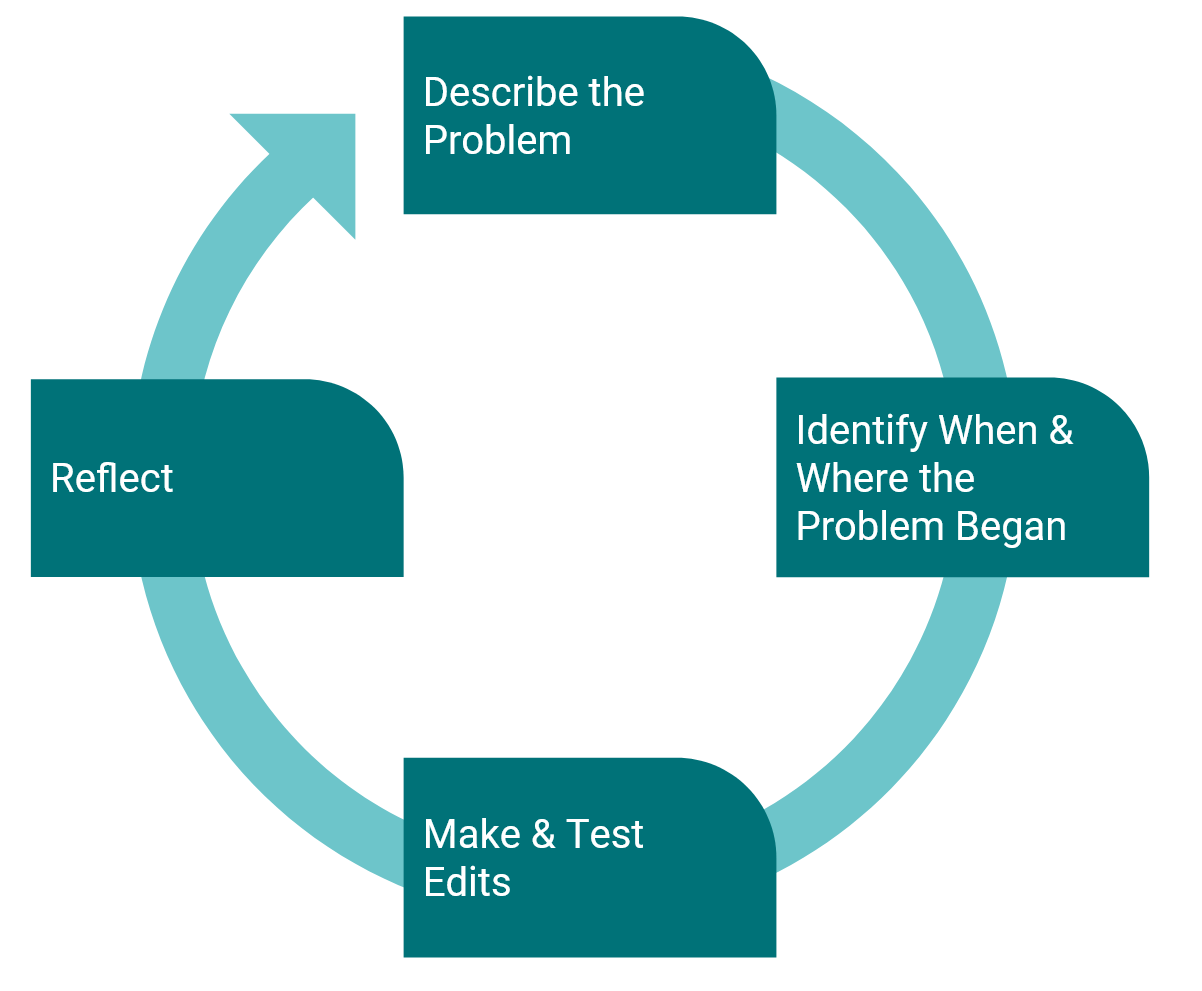
Řešení problémů studentů cyklusExistuje mnoho možných řešení této výzvy. Následuje jeden příklad.
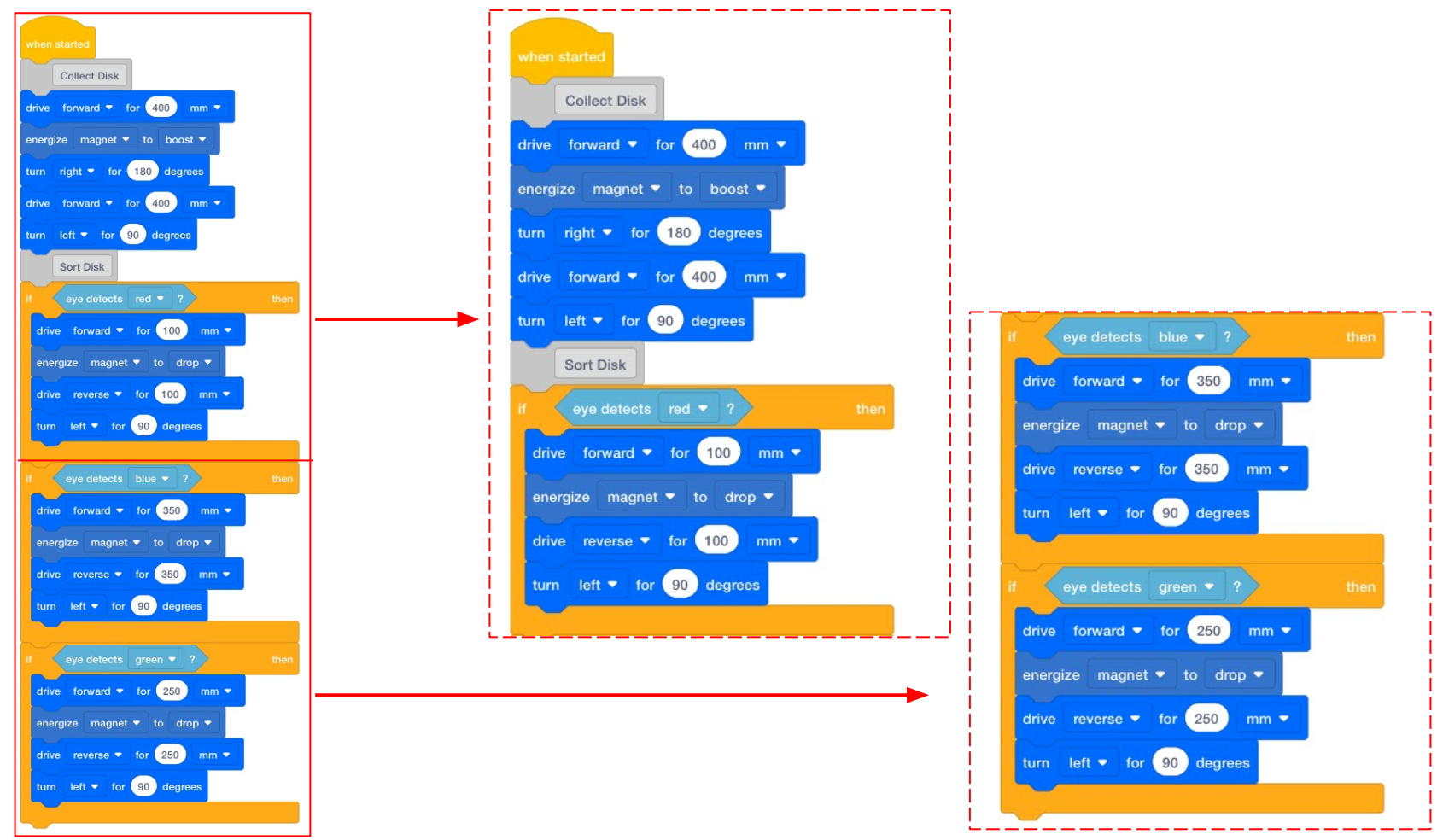
Seřadit všechny projekty Zaměřte se na koncept, ne na přesnost.
- Cílem této laboratoře je zaměřit se na koncept využití elektromagnetu v projektu. Pokud studenti mírně nesouosí svou kódovou základnu nebo disk není přesně na správném místě, když k němu jedou, připomeňte jim, že je v pořádku disk mírně posunout, aby se ujistil, že ho elektromagnet zvedne.
- Také studentům sdělte, že je v pořádku postrčit disk do třídicí oblasti, pokud se většinou, ale ne úplně, nachází ve čtverci třídicí oblasti.
Pokud studenti potřebují další podporu pro propojení chování Code Base s blokovými příkazy ve svém projektu, použijte funkci Project Stepping, která studentům pomůže projít projektem jeden blok po druhém, abyste zjistili, jak je každý blok prováděn v jejich projektu. Další informace o tom, jak používat funkci Project Stepping, naleznete v návodu Stepping Through Blocks ve VEXcode GO.
Kurz procházení bloků ve VEXcode GO - Připomenout studentům, aby před testováním na poli zkontrolovali pořadí (nebo posloupnost) bloků a parametry bloků ve svých projektech.
- Jak se kódová základna musí přesunout, aby mohla sbírat a třídit disk? Můžeš mi to ukázat rukama?
- Je nutné otočit kódovou základnu? Jak daleko? Kterým směrem?
- Jaké bloky jsou uvnitř každého z bloků [If then]? Budou řídit kódovou základnu do správné oblasti třídění?
- Byla třídící oblast dále? Jak můžete změnit parametr v bloku [Drive for] tak, aby měl základní pohon kódu správnou třídící oblast (250 mm na zelenou třídící oblast)?
- Je <Detects color> blok nastaven na „zelenou“ (barvu disku)?
Promluvte si se studenty o řešení každého problému během kroužení ve třídě. Bude se jednat o iterativní proces, proto studentům připomeňte, že vědci, kteří programují rovery na Marsu, se také musí několikrát pokusit, aby se rover pohyboval tak, jak zamýšleli.
- Jakou chybu jste udělali, že jste se něco naučili? Co jste se z této chyby naučili? Jak vám to může pomoci při kódování Code Base příště?
- Co jste ve svém projektu změnili, aby fungoval lépe?
- Jaká změna způsobila, že váš projekt byl méně úspěšný? Jak jsi to opravil/a?
- Co jste se naučili v jiných laboratořích, které jste používali, abyste vám pomohli v této laboratoři?
- Požádejte studenty, aby přemýšleli o tom, jak se jejich projekt změnil z Laboratoře 2 na Laboratoř 3.
- Jak se váš projekt doposud změnil z Laboratoře 2? Co jsi přidal/a? Jak to změnilo chování Code Base?
- Co by mohla Code Base dělat v Lab 2? Co teď může dělat? Co jste přidali do svého projektu, aby se to stalo?