
บทเรียนที่ 3: วาดการท้าทายในบ้าน
ในบทเรียนก่อนหน้านี้ในหน่วยนี้ คุณได้เรียนรู้วิธีการวาดภาพบน Art Canvas Playground โดยใช้เครื่องมือปากกา รวมถึงวิธีใช้ for loop ขณะนี้ คุณจะรวมคำสั่งทั้งหมดเหล่านี้เพื่อสร้างโปรเจ็กต์ที่ VR Robot วาดบ้านบน Art Canvas Playground!

ผลการเรียนรู้
- ใช้คำสั่งจากหมวดหมู่ Drivetrain, Looks และ Control ในลำดับที่ถูกต้องเพื่อให้หุ่นยนต์ VR วาดบ้านบน Art CanvasPlayground
รวมทุกอย่างเข้าด้วยกัน
สำหรับ ลูปอนุญาตให้ผู้ใช้ทำซ้ำคำสั่งภายในจำนวนครั้งที่กำหนด สำหรับลูปช่วยประหยัด เวลาและความพยายามในขณะที่สร้างโปรเจกต์ที่คำสั่ง ทำซ้ำ แทนที่จะใช้เวลาในการ พิมพ์คำสั่งเพิ่มเติมหรือคัดลอกคำสั่งที่มีอยู่ในพื้นที่ทำงานคุณสามารถใช้ for loop เพื่อประหยัดพื้นที่และเวลา
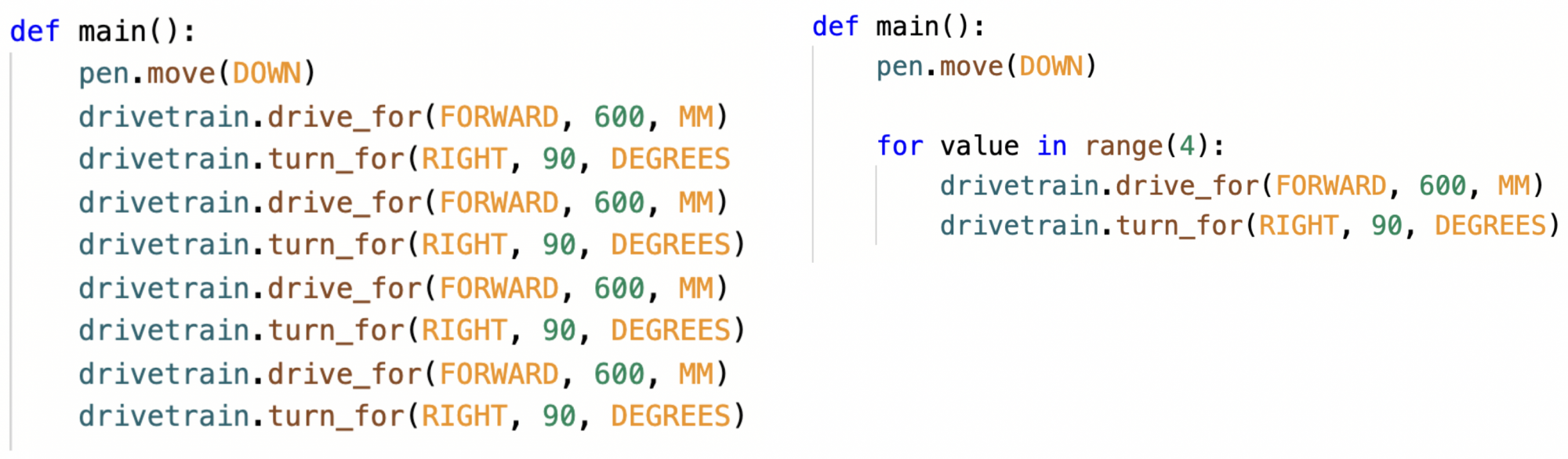
การใช้เครื่องมือปากกากับ for loop ช่วยให้เห็นภาพการเคลื่อนไหวซ้ำๆเหล่านั้นได้อย่างง่ายดาย
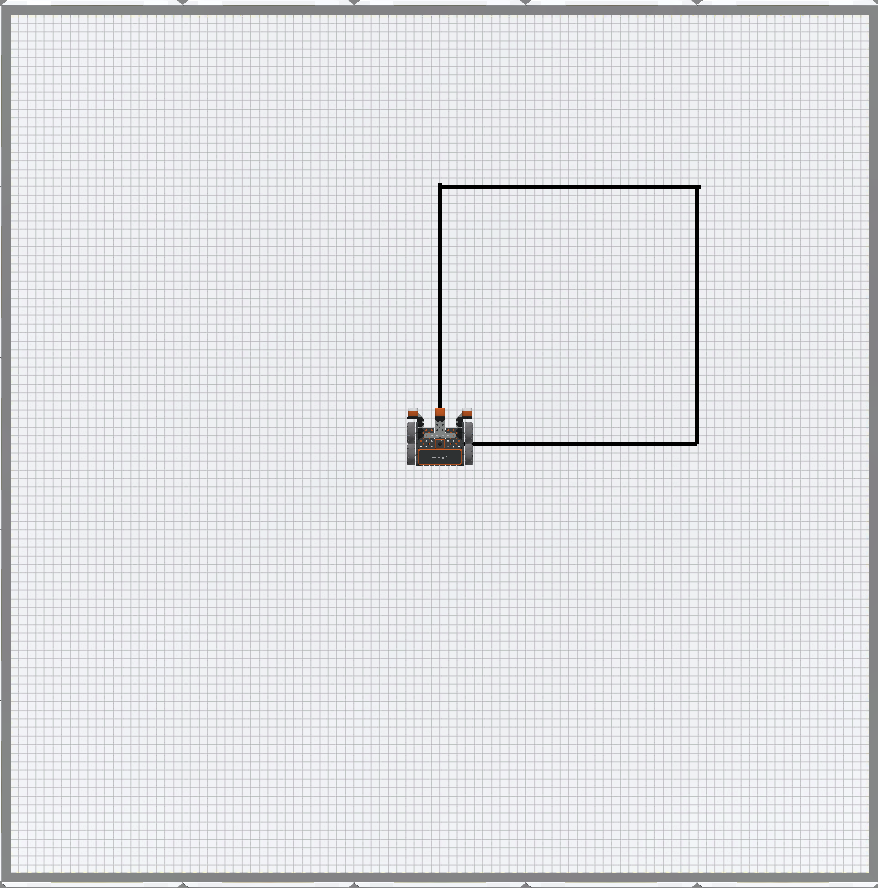
จับรางวัล House Challenge
ในความท้าทายนี้ให้สร้างโครงการที่หุ่นยนต์ VR วาดบ้านบน Art Canvas Playground โดย ใช้คำสั่ง MOVE และ SET_PEN_COLOR รวมถึง คำสั่ง FOR LOOP ใช้สี่เหลี่ยมสำหรับบ้านและสามเหลี่ยมสำหรับหลังคา
ทำตามขั้นตอนต่อไปนี้เพื่อทำการท้าทายให้เสร็จ:
-
ดูวิดีโอโซลูชันเพื่อดูว่าหุ่นยนต์ VR ควรเคลื่อนที่อย่างไรเพื่อทำการท้าทายให้สำเร็จ วิดีโอแสดงหุ่นยนต์ที่เริ่มต้นที่ใจกลางสนามเด็กเล่น Art Canvas มันพุ่งไปข้างหน้าจากนั้นลดปากกาลงและเลี้ยวซ้าย มันขับไปข้างหน้าเพื่อขับไปครึ่งหนึ่งของด้านบนของจัตุรัส จากนั้นเลี้ยวซ้ายและวาดด้านที่สองของสี่เหลี่ยมจากนั้นก็ด้านที่สามและสี่ มันจะหยุดที่มุมซ้ายบนและหมุนเพื่อวาดเส้นสีน้ำเงินสองเส้นที่เป็นรูปสามเหลี่ยมของหลังคา
ไฟล์วิดีโอ - สร้างโครงการใหม่หรือโหลดโครงการจากบทเรียนก่อนหน้าในหน่วยนี้ หากสร้างโปรเจกต์ใหม่ให้เลือก Art Canvas Playground เมื่อได้รับแจ้ง
- เปลี่ยนชื่อโปร เจกต์Unit3Challenge
- เพิ่มคำสั่งที่จำเป็นในการวาดสี่เหลี่ยมที่มีสามเหลี่ยมด้านบนบน Art Canvas Playground
- เริ่มโครงการเพื่อทดสอบว่าได้ผลหรือไม่
- หากโปรเจกต์ไม่สำเร็จให้แก้ไขแล้วลองอีกครั้ง ดำเนินการขั้นตอนนี้ต่อจนกว่าการท้าทายจะเสร็จสิ้น
- เมื่อหุ่นยนต์ VR วาดบ้านที่มีหลังคา (รูปสี่เหลี่ยมจัตุรัสที่มีรูปสามเหลี่ยมอยู่ด้านบน) บน Art Canvas Playgroundได้สำเร็จ ให้บันทึกโครงการ
ขอแสดงความยินดี! คุณได้ทำการจับรางวัล House Challenge สำเร็จแล้ว!