
Lektion 3: Zeichne eine Hausherausforderung
In den vorherigen Lektionen dieser Einheit haben Sie gelernt, wie Sie mit dem Stiftwerkzeug auf Art Canvas Playground zeichnen und wie Sie für Schleifen verwenden. Jetzt kombinieren Sie alle diese Befehle, um ein Projekt zu erstellen, in dem der VR-Roboter ein Haus auf Art Canvas Playgroundzeichnet!
Lernergebnis
- Wenden Sie Befehle aus den Kategorien Drivetrain, Looks und Control in der richtigen Reihenfolge an, damit der VR-Roboter ein Haus auf dem Art Canvas Playground zeichnet.
Alles zusammensetzen
For-Schleifen ermöglichen es dem Benutzer, die darin enthaltenen Befehle eine bestimmte Anzahl von Malen zu wiederholen. Die for-Schleife spart Zeit und Mühe beim Erstellen von Projekten, in denen Befehle wiederholt werden. Anstatt sich die Zeit zu nehmen, zusätzliche Befehle einzugeben oder vorhandene Befehle in den Arbeitsbereich zu kopieren, kann die for -Schleife verwendet werden, um Platz und Zeit zu sparen.
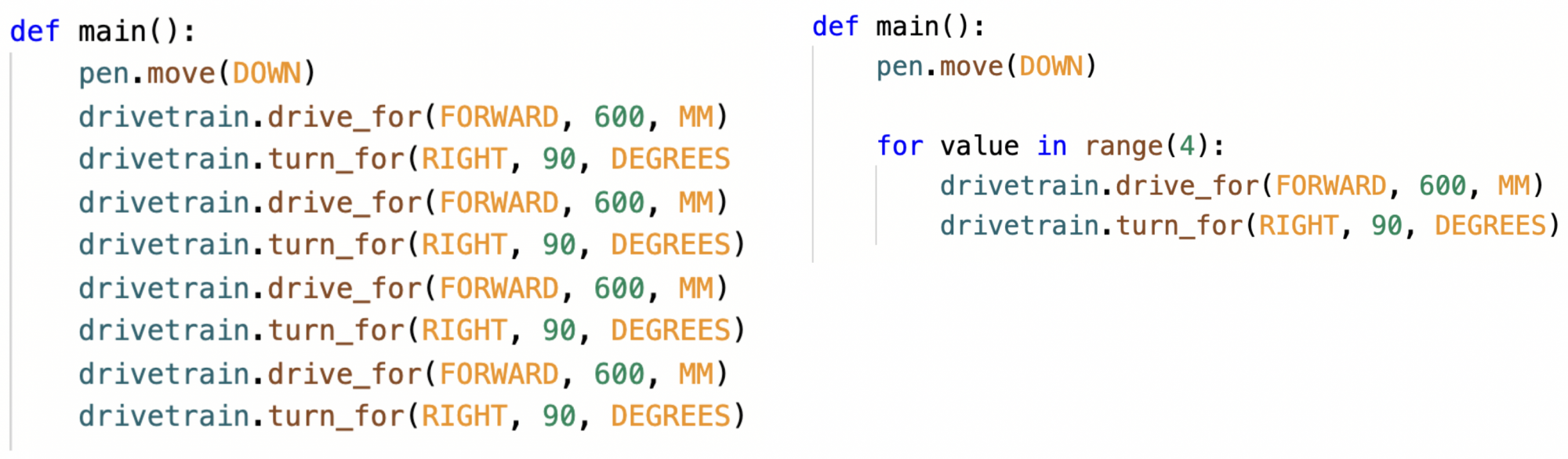
Die Verwendung des Stiftwerkzeugs mit for Loop ermöglicht eine einfache Visualisierung dieser sich wiederholenden Bewegungen.

Eine Haus-Herausforderung zeichnen
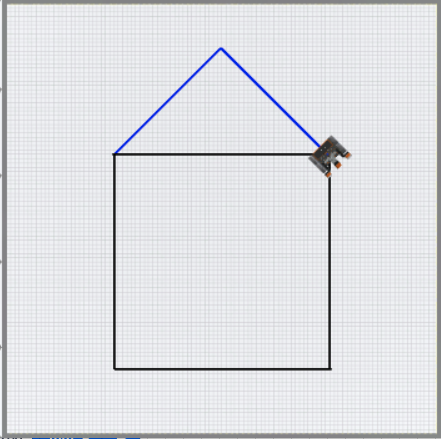
In this challenge, create a project where the VR Robot draws a house on the Art Canvas Playground using move and set_pen_color commands as well as a for loop. Verwende ein Quadrat für das Haus und ein Dreieck für das Dach.
Befolgen Sie diese Schritte, um die Herausforderung abzuschließen:
-
Sehen Sie sich das Lösungsvideo an, um zu sehen, wie sich der VR-Roboter bewegen sollte, um die Herausforderung zu meistern. Das Video zeigt den Roboter, der in der Mitte des Art Canvas Playground beginnt. Er fährt vorwärts, senkt dann den Stift und dreht nach links. Er fährt vorwärts, um eine Hälfte der Oberseite des Platzes zu fahren. Als nächstes biegt er nach links ab und zeichnet die zweite Seite des Quadrats, dann die dritte und vierte Seite. Er stoppt an der oberen linken Ecke und dreht sich, um zwei abgewinkelte blaue Linien zu zeichnen, die die Dreiecksform des Daches ausmachen.
Videodatei - Erstellen Sie ein neues Projekt oder laden Sie ein Projekt aus vorherigen Lektionen in dieser Lektion. Wenn Sie ein neues Projekt erstellen, wählen Sie den Art Canvas Playground, wenn Sie dazu aufgefordert werden.
- Benennen Sie das Projekt Unit3Challenge um.
- Fügen Sie die Befehle hinzu, die erforderlich sind, um ein Quadrat mit einem Dreieck oben auf dem Art Canvas Playground zu zeichnen.
- Starten Sie das Projekt, um zu testen, ob es funktioniert.
- Wenn das Projekt nicht erfolgreich ist, bearbeiten Sie es und versuchen Sie es erneut. Fahren Sie mit diesem Vorgang fort, bis die Herausforderung abgeschlossen ist.
- Sobald der VR-Roboter erfolgreich ein Haus mit einem Dach (ein Quadrat mit einem Dreieck oben) auf dem Art Canvas Playground gezeichnet hat, speichern Sie das Projekt.
Herzlichen Glückwunsch! Du hast die Herausforderung „Draw a House“ erfolgreich abgeschlossen!
Fragen
Bitte wählen Sie unten einen Link aus, um auf das Lektionsquiz zuzugreifen.
Google Doc / .docx / .pdf