
บทเรียนที่ 1: การวาดภาพด้วยปากกา
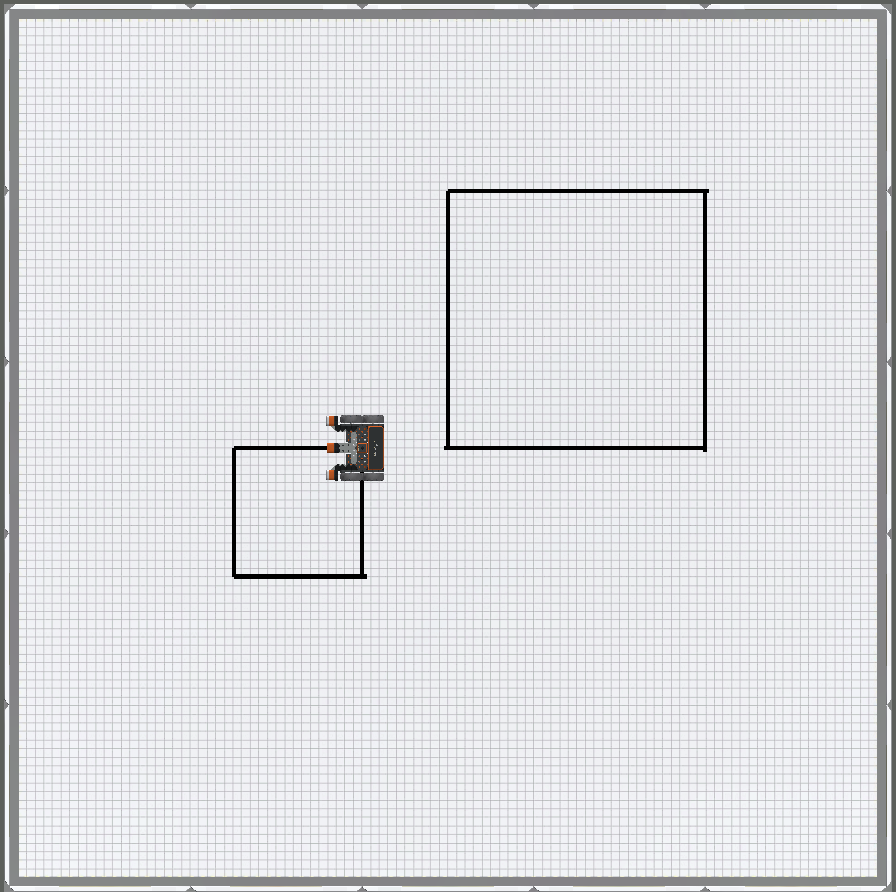
ในบทเรียนนี้คุณจะสร้างโปรเจกต์ข้อความที่ใช้เครื่องมือปากกาบนหุ่นยนต์ VR เพื่อวาดสี่เหลี่ยมสองขนาดที่แตกต่างกันบน Art Canvas Playground!
ผลการเรียนรู้
- ระบุวิธีการตั้งค่าตำแหน่งปากกา โดย ใช้ คำสั่ง MOVE
- ระบุวิธีใช้คำสั่ง set_pen_color เพื่อเปลี่ยนสีปากกาเพื่อสร้างเส้นสีดำ แดง เขียว หรือน้ำเงิน
สร้างโปรเจกต์ใหม่
ต้องสร้างโปรเจกต์ข้อความใหม่ก่อนเริ่มหน่วยที่ 3 บทเรียนที่ 1
ทำตามขั้นตอนเหล่านี้เพื่อสร้างโปรเจกต์ข้อความ VEXcode VR Python ใหม่
- เปิด VEXcode VR ที่vr.vex.com
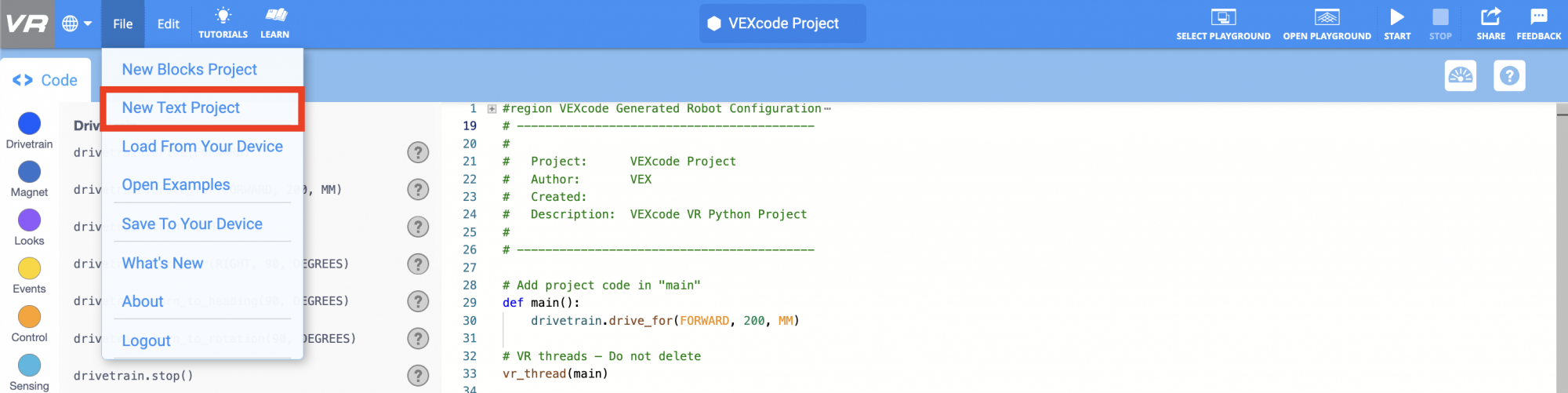
- เมื่อคุณเปิดใช้ VEXcode VR แล้วให้เลือก "ไฟล์" จากนั้นเลือก "โปรเจกต์ข้อความใหม่"
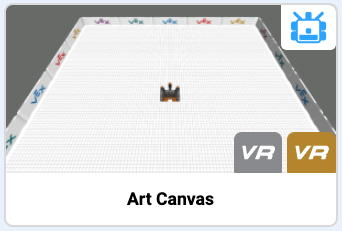
- คุณจะได้รับแจ้งให้ 'เลือกสนามเด็กเล่น Python' เลือก Art Canvas Playground
ตั้งชื่อโปรเจกต์ของ
- หากต้องการตั้งชื่อโปรเจกต์ให้เลือกช่องชื่อโปรเจกต์
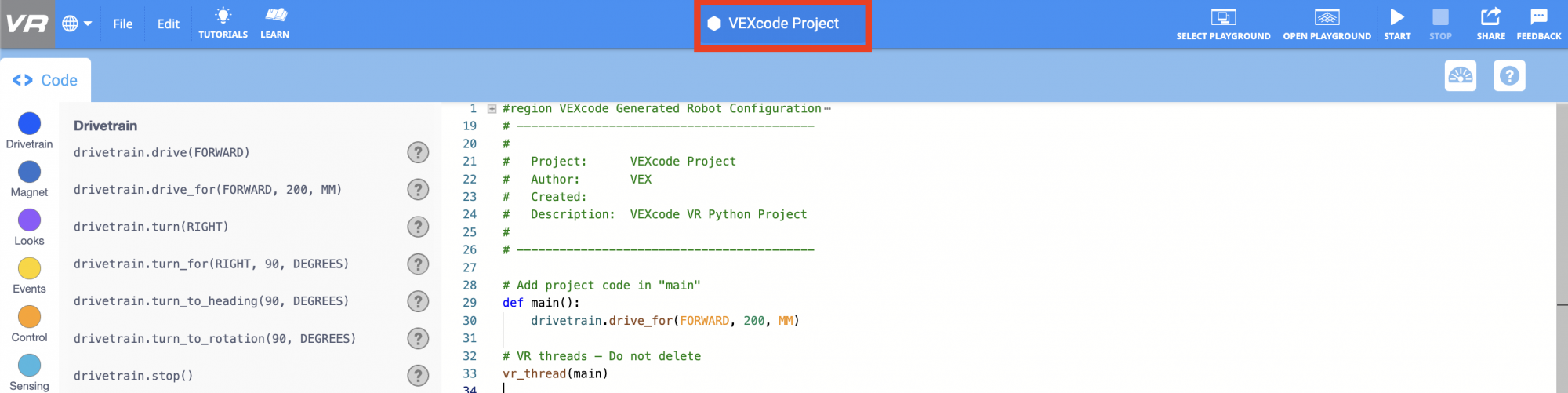
- ป้อนชื่อโปรเจ กต์ใหม่Unit3Lesson1 และเลือก "บันทึก"

เลือกปุ่ม ถัดไป เพื่อดำเนินการกับบทเรียนส่วนที่เหลือนี้ต่อไป