
บทเรียนที่ 1: วาดรูปสี่เหลี่ยมจัตุรัส

คำสั่ง ย้าย จะเลื่อนเครื่องมือปากกาขึ้นและลงบนหุ่นยนต์ VR ตัวอย่างนี้จะให้หุ่นยนต์ VR วาดสี่เหลี่ยมบน Art Canvas Playground

สนามเด็กเล่นผ้าใบศิลปะที่มีสี่เหลี่ยมสีดำวาดอยู่ หุ่นยนต์ VR อยู่ตรงกลางสนามเด็กเล่นที่มุมล่างซ้ายของจัตุรัส


  • เทมเพลตโครงการข้อความใหม่เริ่มต้นด้วยคำสั่ง drive_for ลบคำสั่งนั้น แล้วลากเข้ามา พิมพ์ หรือคัดลอกคำสั่ง ย้าย เพื่อเริ่มโปรเจ็กต์ของคุณ
def main (): pen.move
	(ลง)


สำหรับข้อมูลของคุณ

คำสั่ง เคลื่อนที่  สามารถใช้เพื่อหยิบและวางเครื่องมือปากกาบนหุ่นยนต์ VR ได้

คำสั่ง VEXcode VR Python Pen ที่เขียนขึ้นสองครั้งเพื่อแสดงพารามิเตอร์ที่แตกต่างกัน บรรทัดแรกอ่านว่าจุดปากกาเคลื่อนที่โดยมีเครื่องหมายลงในวงเล็บ บรรทัดที่สองอ่านว่าปากกาดอทเลื่อนโดยให้ขึ้นในวงเล็บ
  • ลากเข้าไป พิมพ์หรือคัดลอกคำสั่ง drive_for และวางไว้ด้านล่างคำสั่ง ย้าย  ตั้งค่าพารามิเตอร์ของคำสั่ง drive_for เพื่อขับไปข้างหน้า 600 มิลลิเมตร (มม.)
def main (): pen.move
	(DOWN) drivetrain.drive_for
	(FORWARD, 600, MM)

โปรเจกต์ของคุณควรปรากฏตามด้านบน

  • ขั้นตอนต่อไป ให้ลาก พิมพ์ หรือคัดลอกคำสั่ง turn_for และวางไว้หลังคำสั่ง  drive_for ตั้งค่าพารามิเตอร์ของคำสั่ง turn_for  เพื่อเลี้ยวขวา 90 องศา
def main (): pen.move (
	down) 	drivetrain.drive_for
	(FORWARD, 600, MM) 	drivetrain.turn_for
	(RIGHT, 90, DEGREES)

โปรเจกต์ของคุณควรปรากฏตามด้านบน

  • ในการวาดด้านที่สองของสี่เหลี่ยม ให้คัดลอกคำสั่ง drive_for และ turn_for หากต้องการคัดลอกให้ ไฮไลต์คำสั่ง drive_for และ turn _for คลิกขวาหรือกดค้างที่คำสั่งและเลือก "คัดลอก" จากนั้นคลิกขวาหรือกดค้างใต้คำสั่งแล้วเลือก Paste ค่ะ
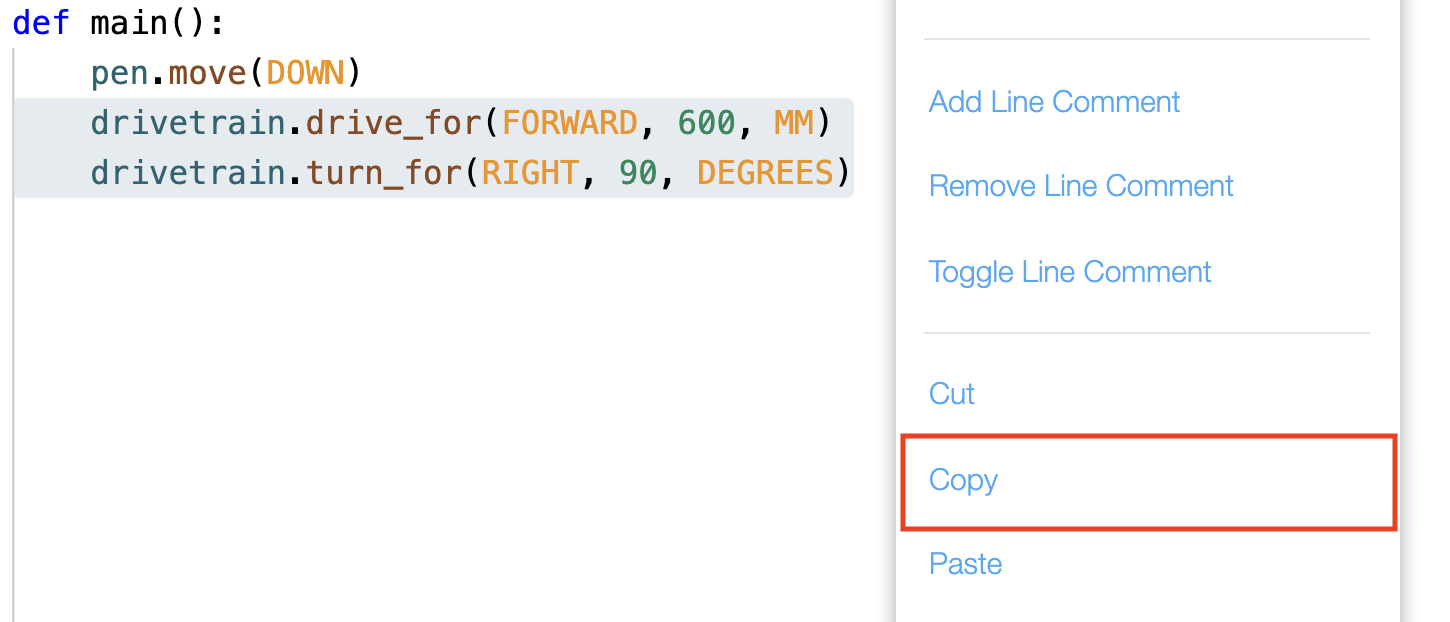
    โครงการจากบทเรียนนี้จะแสดงทางด้านซ้ายโดยเปิดเมนูบริบท ตัวเลือกที่อ่าน, เพิ่มความคิดเห็นในบรรทัด, ลบความคิดเห็นในบรรทัด, สลับความคิดเห็นในบรรทัด, ตัด, คัดลอก, วาง ตัวเลือกการคัดลอกจะถูกเน้นด้วยกล่องสีแดง
  • คำสั่งเพิ่มเติม drive_for และ turn_for จะถูกเพิ่มเข้าไปในสแต็กแล้ว ซึ่งจะสร้างสองด้านแรกของสี่เหลี่ยมจัตุรัส
    โครงการขับเคลื่อนสองด้านแรกของการอ่านสี่เหลี่ยมจัตุรัส: เส้นหนึ่ง def วงเล็บเปิดหลักวงเล็บปิดลำไส้ใหญ่เส้นสองอยู่เยื้องกันและอ่านจุดปากกาเลื่อนวงเล็บเปิดลงวงเล็บปิดเส้นสามอ่านไดร์ฟเทรนดอทไดรฟ์ขีดล่างสำหรับวงเล็บเปิดไปข้างหน้าเครื่องหมายจุลภาคหกร้อยเครื่องหมายจุลภาคมิลลิเมตรวงเล็บปิดเส้นสี่อ่านไดร์ฟเทรนดอทเทิร์นขีดล่างสำหรับวงเล็บเปิดด้านขวาเครื่องหมายจุลภาคเก้าสิบเครื่องหมายจุลภาคองศาวงเล็บปิดเส้นห้าอ่านไดร์ฟเทรนดอทไดรฟ์ขีดล่างสำหรับวงเล็บเปิดไปข้างหน้าเครื่องหมายจุลภาคหกร้อยเครื่องหมายจุลภาคมิลลิเมตรวงเล็บปิดเส้นหกอ่านไดร์ฟเทรนดอทเทิร์นขีดล่างสำหรับวงเล็บเปิดด้านขวา 90 วงเล็บปิด
  • ในการวาดสองด้านสุดท้ายของสี่เหลี่ยมให้คัดลอก ไดรฟ์_สำหรับ และ เปิด_สำหรับ คำสั่ง เน้นทั้งสี่คำสั่งจากนั้นคลิกขวาหรือกดค้างแล้วเลือก "คัดลอก" คลิกขวาหรือกดค้างใต้คำสั่งที่ไฮไลต์ไว้แล้วเลือก "Paste"
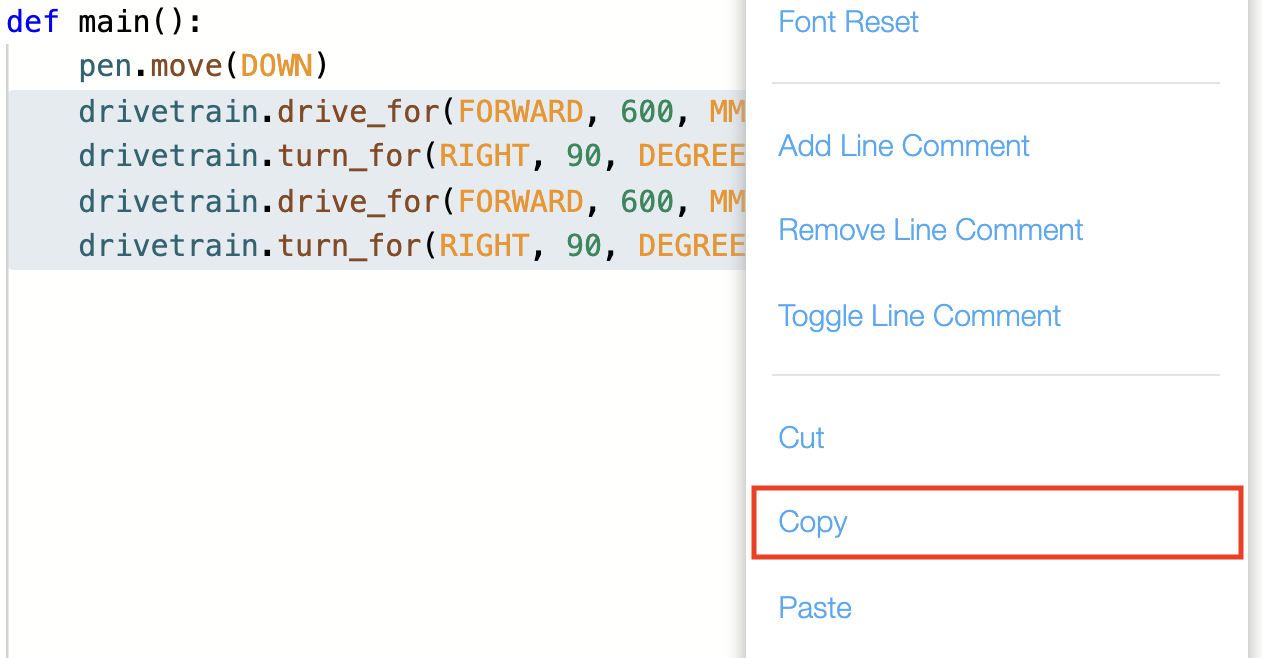
    โปรเจกต์จากด้านบนจะแสดงทางด้านซ้ายโดยมีการไฮไลต์คำสั่งระบบขับเคลื่อนสี่คำสั่งสุดท้าย ด้านขวาเป็นเมนูบริบทแบบเปิดโดยมีตัวเลือกการคัดลอกที่เน้นด้วยกล่องสีแดง
  • จากนั้นคำสั่งจะถูกทำซ้ำและสร้างสองด้านสุดท้ายของสี่เหลี่ยม
    โครงการวาดสี่เหลี่ยมจัตุรัสตามที่อธิบายไว้ข้างต้นโดยเพิ่มโค้ดสองบรรทัดสุดท้าย พวกเขาอ่าน drivetrain dot drive ขีดล่างสำหรับวงเล็บเปิดไปข้างหน้าเครื่องหมายจุลภาค 600 ลูกน้ำมิลลิเมตรและ drivetrain dot turn ขีดล่างสำหรับวงเล็บเปิดขวาเครื่องหมายจุลภาคเก้าสิบองศาวงเล็บปิด
  • เลือกปุ่ม "เปิดสนามเด็กเล่น" เพื่อเปิดหน้าต่างสนามเด็กเล่นหากยังไม่ได้เปิด

    แถบเครื่องมือ VEXcode VR ที่มีปุ่มเปิดสนามเด็กเล่นที่ด้านบนขวาเน้น Open Playground เป็นตัวเลือกที่สองระหว่างสนามเด็กเล่นที่เลือกและเริ่มต้น
  • ตรวจสอบให้แน่ใจว่าสนามเด็กเล่น Art Canvas เปิดอยู่
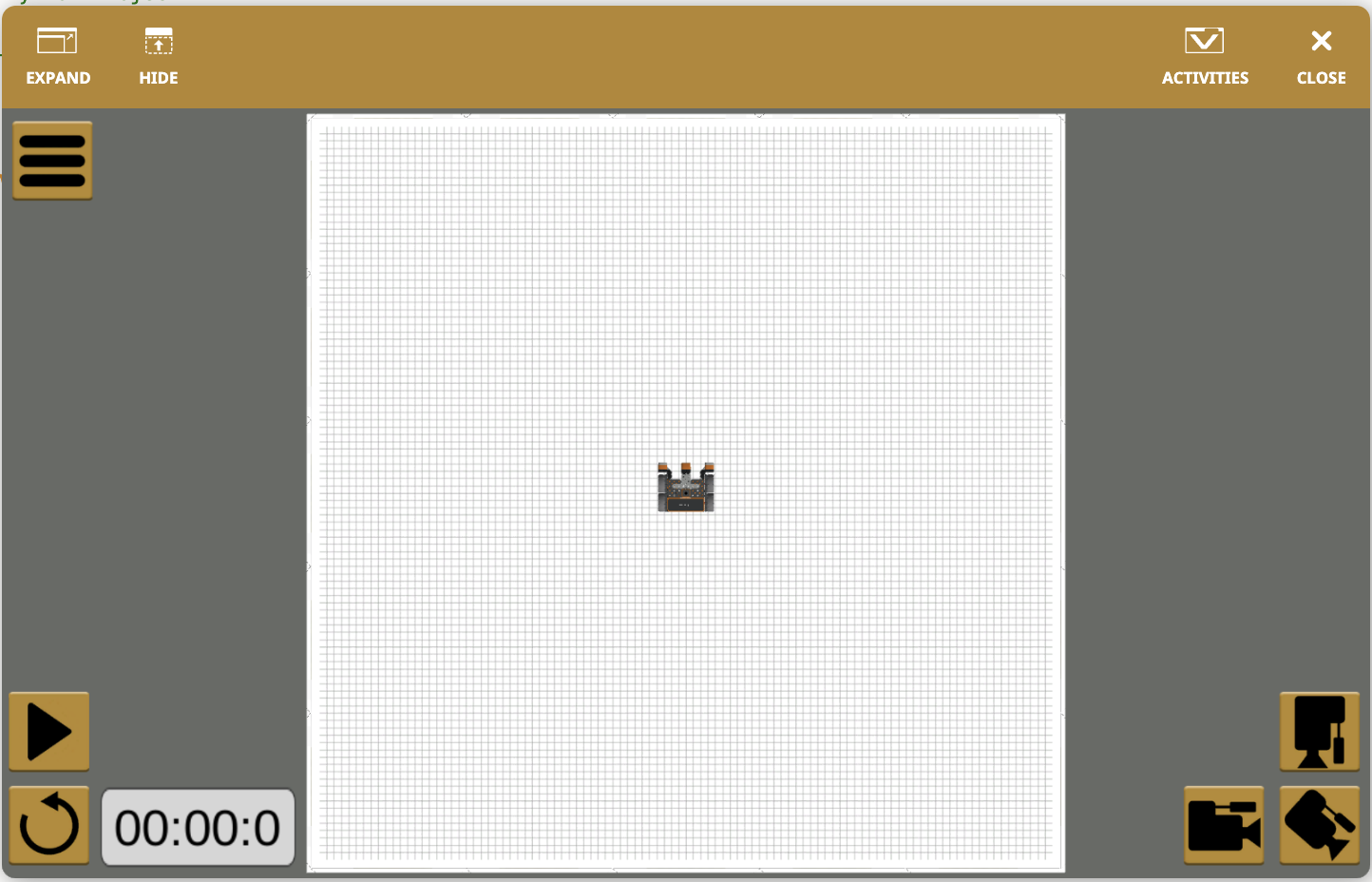
    สนามเด็กเล่นผ้าใบศิลปะใน VEXcode VR
  • เลือกปุ่ม "เริ่ม" เพื่อทดสอบโปรเจกต์
    แถบเครื่องมือ VEXcode VR ที่มีปุ่มเริ่มต้นที่แกนด้านขวาบนเน้นอยู่ ปุ่มเริ่มต้นเป็นตัวเลือกที่สามในรูปแบบด้านซ้ายหลังจากเลือกสนามเด็กเล่นและสนามเด็กเล่นแบบเปิด
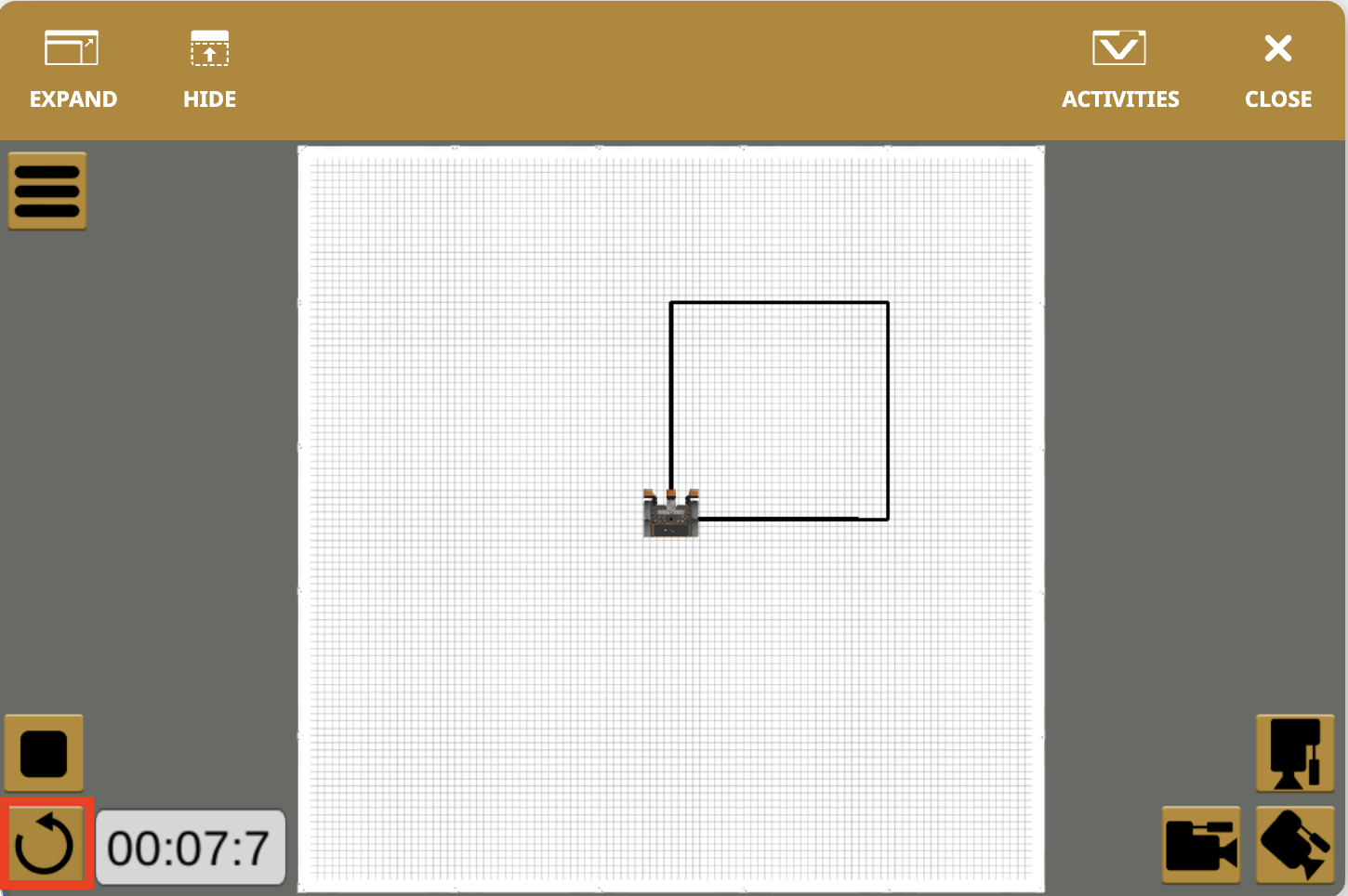
  • หุ่นยนต์ VR จะขับเคลื่อนไปข้างหน้า 600 มิลลิเมตร (มม.) แล้วเลี้ยวขวา 90 องศาในขณะที่วาดด้วยเครื่องมือปากกา หุ่นยนต์ VR จะทำซ้ำพฤติกรรมเหล่านี้สี่ครั้งเพื่อวาดสี่เหลี่ยมทั้งสี่ด้านสนามเด็กเล่นผ้าใบศิลปะที่มีสี่เหลี่ยมสีดำวาดอยู่ หุ่นยนต์ VR อยู่ตรงกลางสนามเด็กเล่นที่มุมล่างซ้ายของจัตุรัส
  • เลือกปุ่ม "รีเซ็ต" เพื่อรีเซ็ตสนามเด็กเล่นและย้ายหุ่นยนต์ VR กลับไปที่ตำแหน่งเริ่มต้น VEXcode VR Art Canvas Playground ที่มีหุ่นยนต์อยู่ตรงกลางสนามเด็กเล่นและวาดสี่เหลี่ยมสีดำ ที่มุมล่างซ้ายของหน้าต่างสนามเด็กเล่นมีปุ่มรีเซ็ตซึ่งมีลูกศรชี้ไปในทิศทางวงกลมทวนเข็มนาฬิกา ปุ่มนี้จะถูกเน้นด้วยกล่องสีแดง
สำหรับข้อมูลของคุณ

คำสั่ง set_pen_color สามารถใช้เพื่อเปลี่ยนสีปากกาได้ ปากกาสามารถตั้งค่าได้หนึ่งในสี่สี: ดำ, น้ำเงิน, เขียวหรือแดง

 ตั้งค่าความคิดเห็นสีปากกาที่มีพารามิเตอร์เปิดแสดงตัวเลือกสี่สี

เลือกปุ่ม ถัดไป เพื่อดำเนินการกับบทเรียนส่วนที่เหลือนี้ต่อไป

