
Projenizi Tasarlayın, Geliştirin ve Yineleyin - Blok Tabanlı
Projenizi tasarlarken mühendislik defterinizdeki aşağıdaki soruları yanıtlayın.
-
Ne tür bir robot dansı yaratacaksın? Ayrıntılarıyla açıklayın.
-
Ne tür döngüler kullanacaksınız ve neden?
-
Dansı test etmek için hangi adımları izleyeceksiniz? Ayrıntılarıyla açıklayın.
Planlamanıza yardımcı olmak için, Clawbot'un dansına ekleyebileceğiniz birkaç örnek dans hareketi için aşağıdaki bağlantılardan birine tıklayın (Google Doc / .docx / .pdf).
 Öğretmen İpuçları
Bu dans yarışmasını daha heyecanlı hale getirmenin bir yolu, öğrencilerin planlarını karşılaştırarak geri bildirim ve ilham almalarını sağlamaktır. Eğer zamanınız varsa, öğrencileri planlarını paylaşmaya teşvik edin.
-
Cevaplar farklılık gösterebilir, ancak öğrenciler robotlarının dönmesini veya robot kolunun havaya kalkmasını isteyebilirler.
-
Tekrar ve/veya sonsuza kadar döngüler, belirli blokları veya dans hareketlerini tekrarlamak için kullanılabilir. Döngüler projeleri basitleştirmek ve daha verimli hale getirmek için kullanılır.
-
Öğrenciler öncelikle sözde kod kullanarak dansa ilişkin fikirlerini yazabilirler. Daha sonra robotun nasıl hareket etmesini istediklerini programlamak için blokları kullanmaya başlayabilirler. Proje tamamlandıktan sonra, iyileştirmeler yapmadan önce projeyi çalıştırıp gözlemlerini mühendislik not defterlerine kaydedebilirler. Yapılan tüm iyileştirmelerin mühendislik defterine de kaydedilmesi gerekmektedir.
Projenizi oluştururken aşağıdaki adımları izleyin:
- Dansın planını çizimler ve sözde kodlar kullanarak yapın (Google Doc / .docx / .pdf).
- VEXcode V5 kullanarak projenizi geliştirmek için oluşturduğunuz sözde kodu kullanın.
-
Clawbot (Drivetrain 2 - motor, No Gyro) örnek projesini açın.

-
Projenizi GrooveMachine olarak kaydedin.

- Projenizi sıktest etmek için çalıştırın ve testlerinizden öğrendiklerinizi kullanarak üzerinde yinelemeler yapın.
- Son projenizi öğretmeninizle paylaşın.
 Öğretmen Araç Kutusu
Aşağıda öğrencilerin sözde kodlarının nasıl görünebileceğine dair bir örnek yer almaktadır. Öğrencilerinize daha detaylı sözde kod sağlamalarını önerebilirsiniz. Örneğin, sadece "alkışlamak" yerine "pençeyi açıp kapatmak" olabilir.
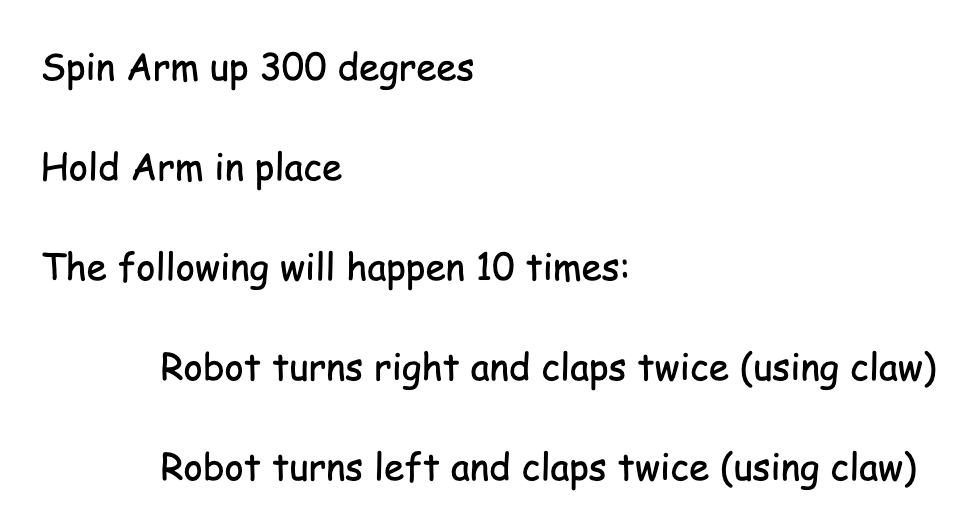
Eğer onların sözde kodlarını puanlamak istiyorsanız, bunu yapmak için bir ölçüt burada (Google Doc / .docx / .pdf). Eğer bu veya herhangi bir değerlendirme ölçeğini kullanmayı planlıyorsanız, çalışmaya başlamadan önce değerlendirme ölçeğini öğrencilere göstermeniz veya bir kopyasını vermeniz önerilir.
Başlarken sorun yaşıyorsanız VEXcode V5 'te aşağıdakileri inceleyin:
-
Örnek projeler

-
Döngüleri Kullanma öğreticisi

- Projenizin önceki sürümleri
- Bloklar hakkında daha fazla bilgi edinmek içinYardımözelliği