
Phát
Phần 1 - Từng bước
- Hướng dẫn học sinh rằng họ sẽ được thử thách để tạo ra một dự án để có 123 Robot phát hiện tất cả các chướng ngại vật trong khu vực Mars Landing. Họ sẽ được khuyến khích xây dựng dựa trên dự án của họ từ Phòng thí nghiệm 1.
Hình ảnh động sau đây cho thấy một cách có thể để 123 Robot có thể được mã hóa cho Thử thách Clear the Landing Area. Bạn sẽ nhận thấy rằng Robot 123 không vượt qua mọi trở ngại trên khu vực hạ cánh. Dự án có thể được sửa đổi như thế nào để robot tự hành 123 dọn sạch toàn bộ khu vực hạ cánh?Tệp video - Mô hình cho sinh viên cách xây dựng và thử nghiệm một dự án trong VEXcode 123.
- Yêu cầu học sinh thêm các khối và thay đổi các thông số như các em đã học được trong các Phòng thí nghiệm khác để robot 123 xóa tất cả các chướng ngại vật trong lĩnh vực này.
- Yêu cầu học viên đổi tên dự án của các em thành Clear Area và lưu nó vào thiết bị của các em. Xem phần Mở và Lưu của Thư viện VEXcode 123 VEX để biết các bước dành riêng cho thiết bị để lưu dự án VEXcode 123.
- Nếu cần thiết, hãy làm mẫu cho học sinh cách kiểm tra dự án của họ trên hiện trường.
-
Chỉ cho họ cách đặt Robot 123 vào điểm bắt đầu được đánh dấu "X."
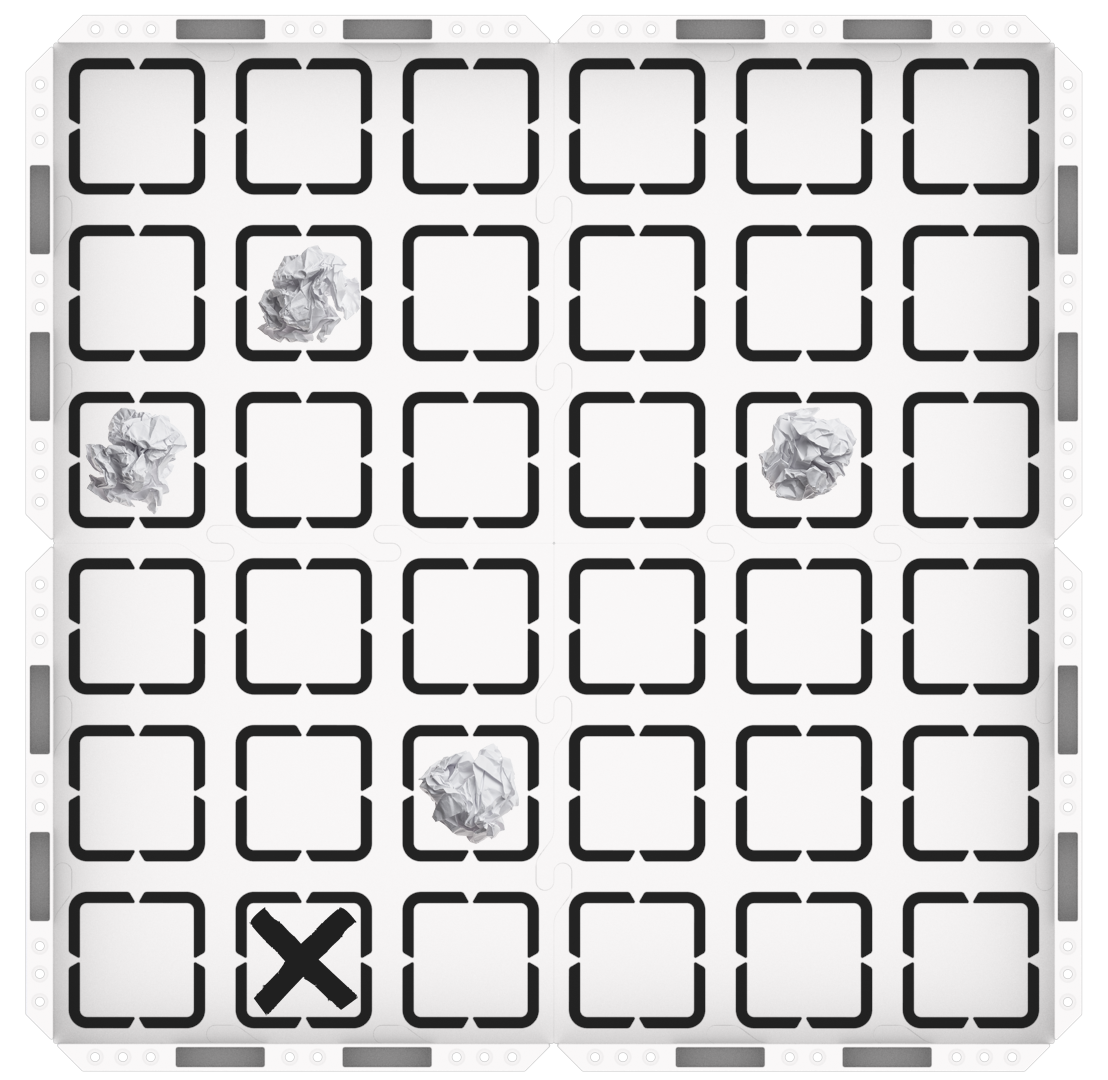
123 Thiết lập trường -
Đảm bảo rằng Cảm biến Mắt, nằm ở mặt trước của robot, đang đối mặt với trở ngại đầu tiên.
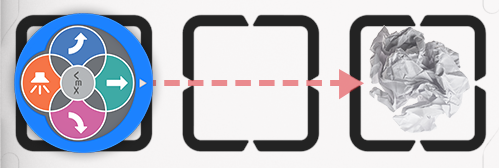 Cảm biến
 mắt đối mặt với đối tượng) -
Đặt Robot 123 trên Trường và chọn ‘Bắt đầu‘ trong VEXcode 123 để kiểm tra các dự án của họ.

Chọn "Bắt đầu" để kiểm tra dự án - Nhắc nhở học sinh rằng các em sẽ cần phải loại bỏ các chướng ngại vật sau khi được Robot 123 phát hiện.
-
Học sinh sẽ cần chọn nút “Dừng” trên Thanh công cụ để dừng 123 Robot. Hướng dẫn học sinh dừng dự án của mình khi Robot 123 đã phát hiện tất cả các chướng ngại vật, đã lặp lại một vòng lặp bốn lần mà không phát hiện ra chướng ngại vật, hoặc nếu nó bị kẹt ở rìa của Sân.

Chọn "Dừng"
-
- Đối với các nhóm hoàn thành sớm và cần thêm thử thách, hãy yêu cầu họ thử nghiệm với các điểm bắt đầu khác nhau. Dự án của họ có còn hiệu quả không?
- Tạo điều kiệnthuận lợi Tạo điều kiện cho một cuộc trò chuyện với học sinh khi các em thử nghiệm các dự án của mình.
- Chuẩn bị cho học viên về thử thách và sai sót là một phần nội tại của thử nghiệm mà các em sẽ tham gia vào thử thách này. Anh chị em có thể muốn sử dụng đồ họa Chu Kỳ Giải Quyết Vấn Đề từ trang Nền làm trợ lý trực quan để thiết lập một cấu trúc cho quá trình giải quyết vấn đề với học viên của mình.
 Chu kỳ
 giải quyết vấn đề của học sinh - Nếu học sinh đang sử dụng một vòng lặp trong dự án của mình với một khối [Mãi mãi] hoặc khối [Lặp lại], nhưng Robot 123 không di chuyển như dự định, họ có thể không có tất cả các khối cần thiết bên trong vòng lặp hoặc họ có thể sắp xếp các khối bên trong vòng lặp theo cách khiến cho Robot 123 di chuyển theo cách không mong muốn.
- Sử dụng tính năng Project Stepping để giúp sinh viên thực hiện dự án của họ từng khối một để xem cách mỗi khối đang được thực hiện trong dự án của họ. Điều này sẽ cho phép sinh viên xem vòng lặp hoạt động như thế nào trong dự án của họ và sẽ cung cấp cho họ phản hồi trực quan để hiển thị những khối nào có thể gây ra lỗi, vì vậy việc gỡ lỗi có thể trở thành một quy trình có mục tiêu và hiệu quả hơn. Để biết thêm thông tin về cách sử dụng tính năng Project Stepping, hãy xem Bài viết Stepping Through a Project trong Thư viện VEXCODE 123 VEX.
- Nhắc nhở học viên rằng các em cũng có thể sử dụng tính năng Đánh dấu để xem những khối nào đang được thực hiện và khi nào chúng chạy các dự án của mình. Các câu hỏi sau đây có thể được sử dụng để khuyến khích học viên xác định cách một vòng lặp ảnh hưởng đến luồng dự án với tính năng Làm nổi bật.
- Điểm nổi bật di chuyển như thế nào khi có một vòng lặp trong dự án của chúng ta?
- Khối VEXcode 123 nào tạo vòng lặp?
- Những khối nào được lặp lại trong dự án của bạn?
- Nếu Robot 123 không quay, học sinh có thể chưa thêm khối [Turn for]. Chỉ cho học sinh cách thêm khối [Turn for] để Robot 123 đổi hướng sau khi phát hiện chướng ngại vật, nếu không, Robot 123 sẽ chỉ lái về phía trước và dừng lại. Vì học viên có thể không quen với các góc, anh chị em có thể muốn cung cấp một số góc để các em thử nghiệm như 60, 90, 120 độ.
- Nhắc nhở họ rằng họ có thể thay đổi góc rẽ trong hình bầu dục đầu vào trong khối [Turn for]. Nếu thử nghiệm với các góc rẽ, hãy hỏi học sinh xem việc thay đổi thông số này ảnh hưởng như thế nào đến chuyển động của Robot 123. Điều gì sẽ xảy ra nếu chúng ta tăng góc rẽ? Nó thay đổi chuyển động của robot tự hành 123 như thế nào? Liệu sự thay đổi này có khiến robot tự hành 123 phát hiện ra nhiều trở ngại hơn không? Nếu không, hãy thử một góc rẽ khác.

Thay đổi góc rẽ trong khối [Turn for] - Nhắc nhở học viên rằng thử thách này đòi hỏi sự khám phá vui vẻ và sẽ có các chu kỳ thử và sai. Họ sẽ phạm sai lầm trong các dự án của họ khi họ thử nghiệm, và mỗi khi họ phạm sai lầm trong mã của họ, họ có cơ hội học được điều gì đó mới! Giúp học viên xác định vị trí trong mã có vấn đề và trêu chọc các ý tưởng để giải quyết vấn đề.
- Đã xảy ra sự cố? Tuyệt vời! Vấn đề nằm ở đâu trong mã? Làm thế nào bạn có thể thay đổi khối đó?
- Bạn có cần một khối khác hay bạn cần thay đổi các tham số trong khối này không?
-
Sai lầm yêu thích của bạn cho đến nay là gì? Em đã học được gì từ bài học này?
- Hỏi học viên xem các em nghĩ chiếc xe tự hành sao Hỏa thực sự có thể sử dụng vòng lặp và cảm biến mắt như thế nào để phát hiện chướng ngại vật trên mặt đất trước khi nó hạ cánh.
Thảo luận giữa giờ nghỉ giải lao & theo nhóm
Ngay khi mọi nhóm đã thử nghiệm các dự án của họ để giải quyết thách thức, hãy cùng nhau trò chuyện ngắn gọn.
Yêu cầu học viên trình bày các dự án của mình và mô tả những gì Robot 123 đang làm. Đây là cơ hội để kiểm tra sự tiến bộ và khắc phục sự cố của học sinh.
- Điều gì đã hoạt động tốt trong dự án của bạn?
- Bạn đã phải đối mặt với những thách thức nào trong dự án của mình?
Đảm bảo rằng học sinh hiểu rằng các em có thể sử dụng một vòng lặp để robot 123 liên tục kiểm tra các chướng ngại vật trên sân.
- Họ đã sử dụng một vòng lặp để cho 123 Robot phát hiện nhiều đối tượng chưa? Nếu không, hãy nhắc học viên về các khối [Mãi mãi] và [Lặp lại] mà anh chị em đã nói trong phần Tương tác.
- Nếu họ đang sử dụng một vòng lặp, họ đang sử dụng nó như thế nào? Họ đang sử dụng những khối nào để tạo vòng lặp trong dự án của họ?
- Trình tự của các khối trong vòng lặp ảnh hưởng đến hành vi của robot tự hành 123 như thế nào?
- Điều gì xảy ra nếu một số khối không nằm trong vòng lặp [Mãi mãi] hoặc [Lặp lại]? Những khối đó có được lặp lại không?
Chuẩn bị cho sự thay đổi thách thức trong Chơi Phần 2:
- Nếu chúng ta thay đổi vị trí của các chướng ngại vật thì sao? Dự án này có tiếp tục hoạt động không? Tại sao có hoặc tại sao không?
Phần 2 - Từng bước
- Hướng dẫn học viên rằng các em sẽ di chuyển các chướng ngại vật trên khu vực hạ cánh trên sao Hỏa và tiếp tục thử nghiệm các dự án của mình. Mục tiêu là để robot 123 phát hiện tất cả các chướng ngại vật trên sân, ngay cả khi vị trí của chúng thay đổi! Họ sẽ sử dụng những gì họ đã học được về các vòng lặp và khối [Lặp lại] hoặc [Mãi mãi] để cập nhật các dự án của họ. Xem hình ảnh động bên dưới để biết một ví dụ về cách Robot 123 có thể hoàn thành thử thách này và xóa mọi chướng ngại vật bằng cách sử dụng khối Forever.
Tệp video
- Lưu ý rằng hoạt ảnh dừng lại sau khi tất cả các đối tượng được phát hiện và xóa, nhưng một vòng lặp [Mãi mãi] sẽ làm cho 123 Robot chạy mãi mãi trong vòng lặp đó cho đến khi dự án dừng lại.
- Mô hình cho sinh viên cách thiết lập Trường và kiểm tra dự án của họ.
-
Đầu tiên, chỉ cho họ cách đặt các chướng ngại vật ở các vị trí mới trên Cánh đồng và chọn điểm xuất phát và đánh dấu bằng dấu “X”.
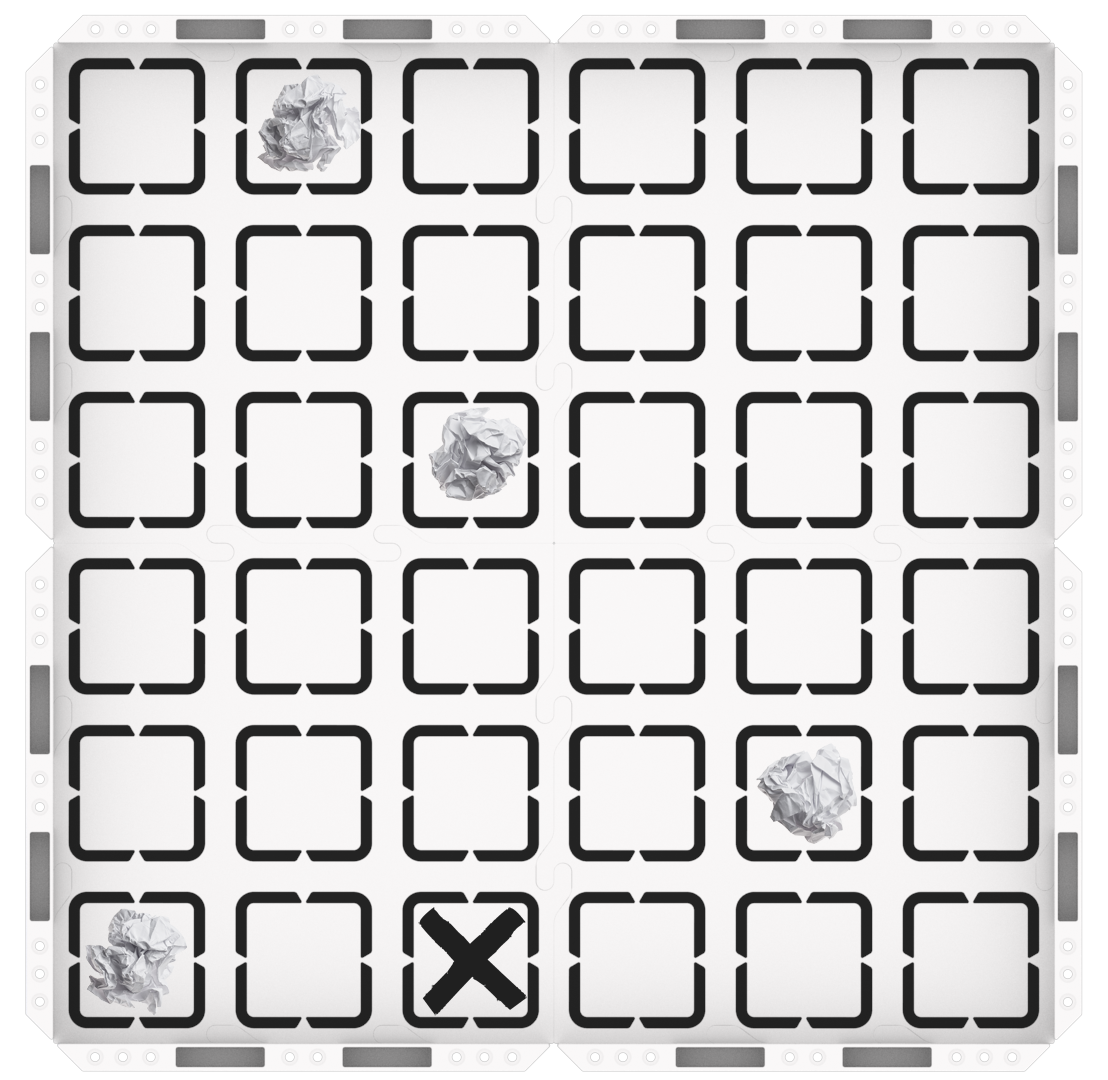
123 Thiết lập trường -
Khi các chướng ngại vật và 123 Robot đã sẵn sàng, họ có thể chọn ‘Bắt đầu‘ trong VEXcode 123 để kiểm tra các dự án của họ.

Chọn ‘Bắt đầu’ để kiểm tra dự án - Nhắc nhở học sinh rằng các em sẽ cần chọn nút “Dừng” trên Thanh công cụ để dừng Robot 123.
- Có nhiều giải pháp khả thi cho thách thức này. Sau đây là một ví dụ để tham khảo.
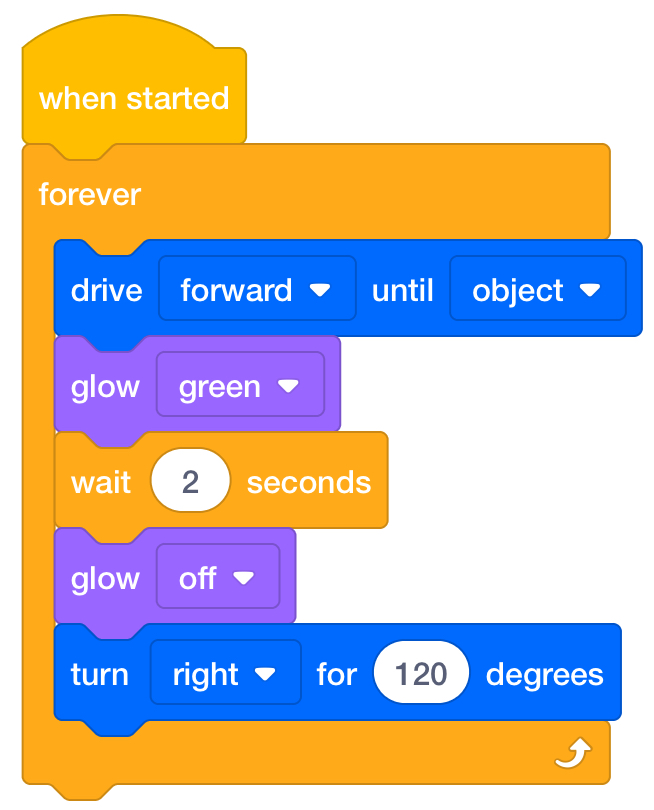 Giải
Giải pháp khả thi -
-
- Tạo điều kiệnthuận lợi Tạo điều kiện cho một cuộc trò chuyện với học sinh khi các em kiểm tra các dự án của mình.
- Nếu học viên cần trợ giúp để làm cho 123 Robot lặp lại các phần mã để phát hiện tất cả các chướng ngại vật trên sân, hãy đề nghị các em sử dụng khối [Lặp lại] hoặc khối [Mãi mãi] như các em đã nói trong phần Tương tác và chỉ cho các em cách sử dụng nó trong các dự án của mình. Khuyến khích họ đảm bảo rằng toàn bộ dự án nằm trong khối C, như hình dưới đây.

Thêm khối [Mãi mãi] - Nếu học sinh đã xây dựng một dự án, nhưng nó không phát hiện tất cả các đối tượng, hãy khuyến khích các em thử nghiệm với các góc rẽ, cho các em các góc rẽ sau để thử nghiệm như 60, 90 và 120 độ. Các góc rẽ ảnh hưởng như thế nào đến chuyển động của Robot 123?

Thay đổi góc rẽ Thu hút học viên thảo luận thêm khi các em xây dựng các dự án của mình để các em chia sẻ suy nghĩ của mình khi các em lặp lại và kiểm tra các dự án của mình.
- Robot 123 phát hiện trở ngại nào đầu tiên trong dự án của bạn?
- Robot 123 làm gì sau khi phát hiện chướng ngại vật? Bạn đã sử dụng những khối nào để làm điều này?
- Bạn đã sử dụng những khối nào để đưa 123 Robot di chuyển đến chướng ngại vật tiếp theo sau khi một khối được dọn sạch?
- Dự án của bạn có 123 Robot để dọn sạch toàn bộ khu vực hạ cánh như thế nào?
- Nhắc nhở học viên bắt đầu từ cùng một điểm cho các bài kiểm tra. Họ chỉ muốn thay đổi một biến số — vị trí của các chướng ngại vật.
-
Ngoài ra, hãy nhắc nhở học sinh bắt đầu với Cảm biến mắt trên 123 Robot phải đối mặt với trở ngại đầu tiên, điều này sẽ giúp 123 Robot di chuyển đến chướng ngại vật đầu tiên một cách nhanh chóng và sẽ cho phép học sinh thành công ngay lập tức với các dự án của họ.
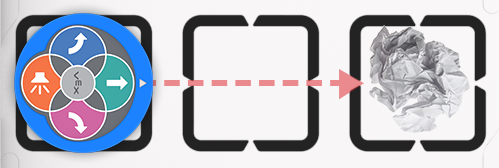 Cảm biến
 mắt đối mặt với đối tượng
-
- Yêu cầu học viên suy nghĩ về dự án của các em đã thay đổi như thế nào trong suốt thử thách.
- Dự án của bạn đã thay đổi như thế nào kể từ khi bắt đầu phòng thí nghiệm cho đến bây giờ?
- Bạn đã thay đổi điều gì trong dự án của mình để làm cho nó hoạt động tốt hơn?
- Bạn đã thực hiện thay đổi nào khiến nó kém thành công hơn? Bạn đã khắc phục như thế nào?