
Reproduzir
Parte 1 - Passo a Passo
- InstruaInstrua os alunos que eles serão desafiados a criar um projeto para que o robô 123
detecte todos os obstáculos na área de pouso em Marte. Eles serão incentivados a desenvolver seu projeto a
partir do Laboratório 1.
A animação a seguir mostra uma maneira possível de codificar o Robô 123 para o Desafio Limpar a Área de Pouso. Você notará que o robô 123 não elimina todos os obstáculos na área de pouso. Como o projeto poderia ser revisado para que o robô 123 limpe toda a área de pouso?Ficheiro de vídeo - ModeloModelo para os alunos como construir e testar um projeto no VEXcode 123.
- Peça aos alunos que adicionem blocos e alterem os parâmetros conforme aprenderam em outros laboratórios para que o robô 123 remova todos os obstáculos no campo.
- Peça aos alunos que renomeem o projeto como Área Limpa e o salvem no dispositivo. Consulte a seção Abrir e Salvar da Biblioteca VEXcode 123 VEX para ver as etapas específicas do dispositivo para salvar um projeto VEXcode 123.
- Se necessário, modelar para os alunos como testar seu projeto no Campo.
-
Mostre-lhes como colocar o robô 123 no ponto de partida marcado com o "X".
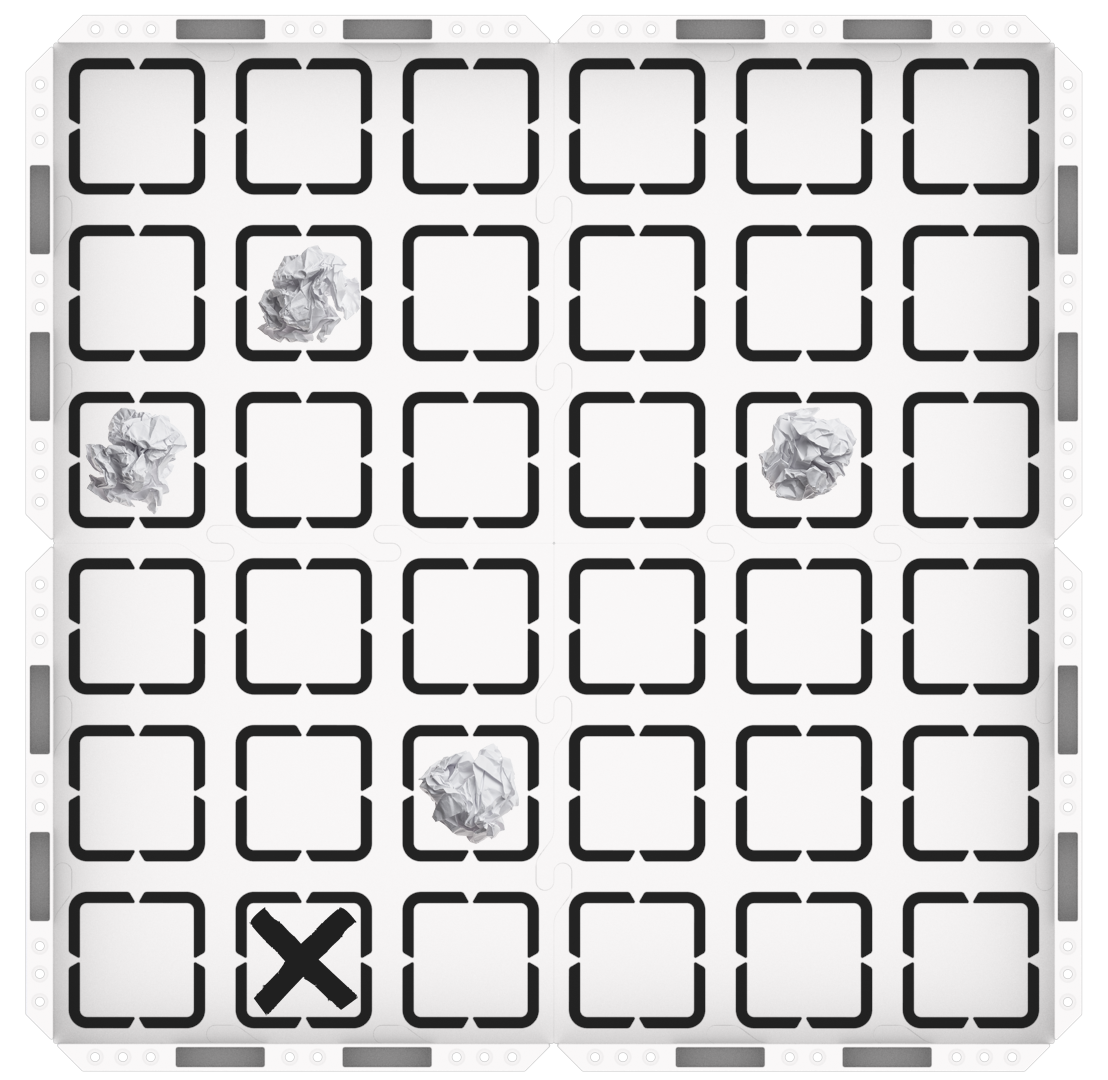
123 Configuração de campo -
Certifique-se de que o sensor ocular, localizado na frente do robô, esteja voltado para o primeiro obstáculo.

O sensor ocular enfrenta o objeto) -
Coloque o Robô 123 no Campo e selecione ‘Iniciar‘ no VEXcode 123 para testar os seus projetos.
Seleccione "Iniciar" para testar o projecto - Lembre aos alunos que eles precisarão remover os obstáculos depois de serem detectados pelo robô 123.
-
Os alunos precisarão selecionar o botão "Parar" na Barra de Ferramentas para parar o Robô 123. Instrua os alunos a interromper seu projeto quando o Robô 123 detectar todos os obstáculos, repetir um loop quatro vezes sem detectar um obstáculo ou se ele ficar preso na borda do Campo.
Seleccione "Parar"
-
- Para grupos que terminam cedo e precisam de desafios adicionais, peça-lhes que experimentem diferentes pontos de partida. O projeto deles ainda funciona?
- FacilitarFacilitar uma conversa com os alunos à medida que experimentam os seus
projetos.
- Prepare os alunos para a tentativa e erro que é uma parte intrínseca da experimentação em que eles se envolverão com esse desafio. Você pode usar o gráfico do Ciclo de Resolução de Problemas da página Fundo como um auxiliar visual para estabelecer uma estrutura para o processo de resolução de problemas com seus alunos.
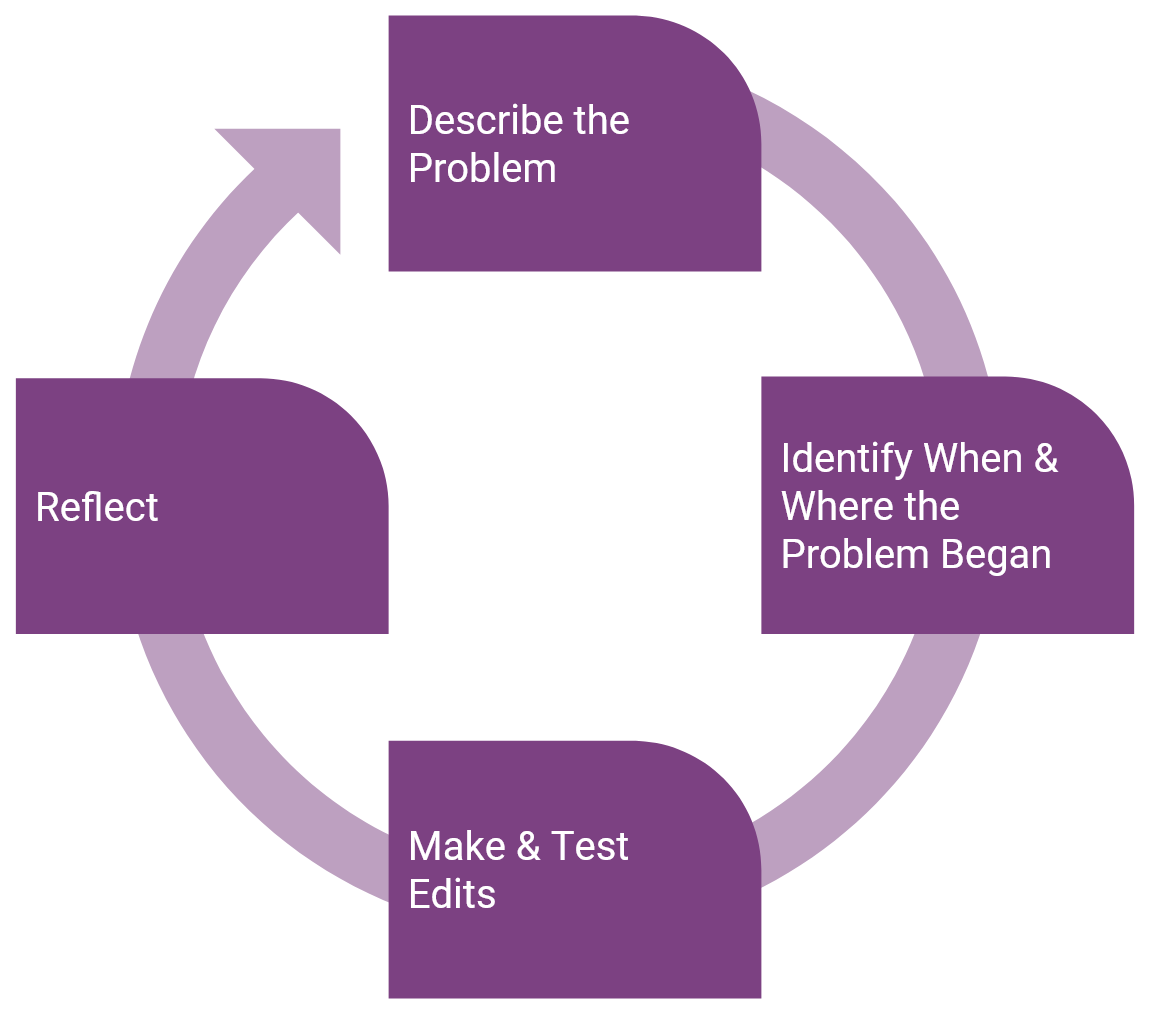 Ciclo
Ciclo de Resolução de Problemas do Aluno - Se os alunos estiverem usando um loop em seu projeto com um bloco [Forever] ou [Repeat], mas o 123
Robot não estiver se movendo como pretendido, eles podem não ter todos os blocos necessários dentro do
loop ou podem sequenciar os blocos dentro do loop de uma maneira que faça com que o 123 Robot se mova
de maneira não intencional.
- Utilize a funcionalidade Project Stepping para ajudar os alunos a percorrer o seu projeto um bloco de cada vez para ver como cada bloco está a ser executado no seu projeto. Isso permitirá que os alunos vejam como o loop funciona em seu projeto e lhes dará feedback visual para mostrar quais blocos podem estar causando o erro, para que a depuração possa se tornar um processo mais direcionado e eficiente. Para obter mais informações sobre como usar o recurso Project Stepping, consulte o artigo Stepping Through a Project in VEXcode 123 VEX Library.
- Lembre aos alunos que eles também podem usar o recurso Destaque para ver quais blocos estão sendo
executados e quando, à medida que executam seus projetos. As perguntas a seguir podem ser usadas para
incentivar os alunos a identificar como um loop afeta o fluxo do projeto com o recurso Destaque.
- Como o destaque se move quando há um loop no nosso projeto?
- Qual bloco VEXcode 123 cria o loop?
- Quais blocos são repetidos no seu projeto?
- Se o robô 123 não estiver girando, os alunos podem não ter adicionado o bloco [Turn for].
Mostre aos alunos como adicionar o bloco [Turn for] para que o robô 123 mude de direção depois
de detectar um obstáculo, caso contrário, o robô 123 apenas avançará e parará. Como os alunos podem
não estar familiarizados com ângulos, você pode querer fornecer vários ângulos para eles
experimentarem, como 60, 90, 120 graus.
- Lembre-os de que eles podem alterar os ângulos de curva no oval de entrada no bloco [Turn for]. Se estiver experimentando ângulos de curva, pergunte aos alunos como a alteração desse parâmetro afeta o movimento do robô 123. O que aconteceria se aumentássemos o ângulo de curva? Como isso muda os movimentos do 123 Robot rover? Essa mudança faz com que o robô rover 123 detecte mais obstáculos? Caso contrário, tente um ângulo de viragem diferente.
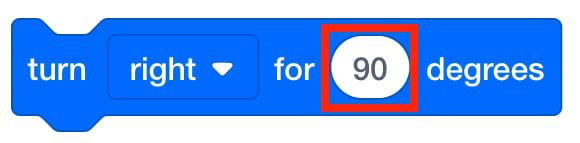
Alterar o ângulo de giro no bloco [Turn for] - LembreLembre aos alunos que este desafio requer uma exploração lúdica e que
haverá ciclos de tentativa e erro. Eles vão cometer erros nos seus projetos à medida que
experimentam, e cada vez que cometem um erro no seu código, eles têm a oportunidade de aprender algo
novo! Ajude os alunos a identificar onde no código havia um problema e busque ideias para resolver o
problema.
- Ocorreu algum problema? Excelente! Em que parte do código está o problema? Como pode mudar esse bloco?
- Você precisa de um bloco diferente ou precisa alterar os parâmetros neste?
-
Qual é o seu erro favorito até agora? O que aprendeu com isso?
- PerguntePergunte aos alunos como eles acham que o verdadeiro rover de Marte poderia usar um sensor de loop e olho para detectar obstáculos no chão antes de pousar.
Discussão em & grupo de intervalo no meio do jogo
Assim que cada grupo tiver experimentado os seus projetos para resolver o desafio, reúna-se para uma breve conversa.
Peça aos alunos que mostrem os seus projetos e descrevam o que o 123 Robot está a fazer. Esta é uma oportunidade para verificar o progresso dos alunos e solucionar problemas.
- O que funcionou bem no seu projeto?
- Que desafios enfrentou no seu projeto?
Certifique-se de que os alunos entendam que podem usar um loop para que o robô 123 verifique repetidamente se há obstáculos no campo.
- Eles usaram um loop para que o 123 Robot detectasse vários objetos? Caso contrário, lembre os alunos sobre os blocos [Forever] e [Repeat] de que falou na secção Engage.
- Se estão a usar um loop, como o estão a usar? Que blocos estão a usar para criar o ciclo no seu projeto?
- Como a sequência dos blocos no loop afeta os comportamentos do robô 123?
- O que acontece se alguns dos blocos não estiverem no loop [Forever] ou [Repeat]? Esses blocos serão repetidos?
Prepare-se para a variação de desafio em Jogar Parte 2:
- E se mudarmos a localização dos obstáculos? Este projeto ainda funcionará? Porquê ou Porquê não?
Parte 2 - Passo a Passo
- InstruaInstrua os alunos que eles vão mover os obstáculos na área de aterragem de Marte e
continuar a experimentar os seus projetos. O objetivo é que o robô 123 detecte todos os obstáculos no
campo, mesmo que sua localização mude! Eles usarão o que aprenderam sobre loops e o bloco [Repeat] ou
[Forever] para atualizar seus projetos. Veja a animação abaixo para um exemplo de como um robô 123 pode
completar este desafio e eliminar todos os obstáculos usando um bloco Forever.
Ficheiro de vídeo
- Observe que a animação para depois que todos os objetos são detectados e removidos, mas um loop [Forever] faria com que o 123 Robot funcionasse para sempre nesse loop até que o projeto fosse interrompido.
- ModeloModelo para os alunos como configurar o Campo e testar o seu projeto.
-
Primeiro, mostre a eles como colocar os obstáculos em novos locais no Campo, escolher um ponto de partida e marcá-lo com um "X".
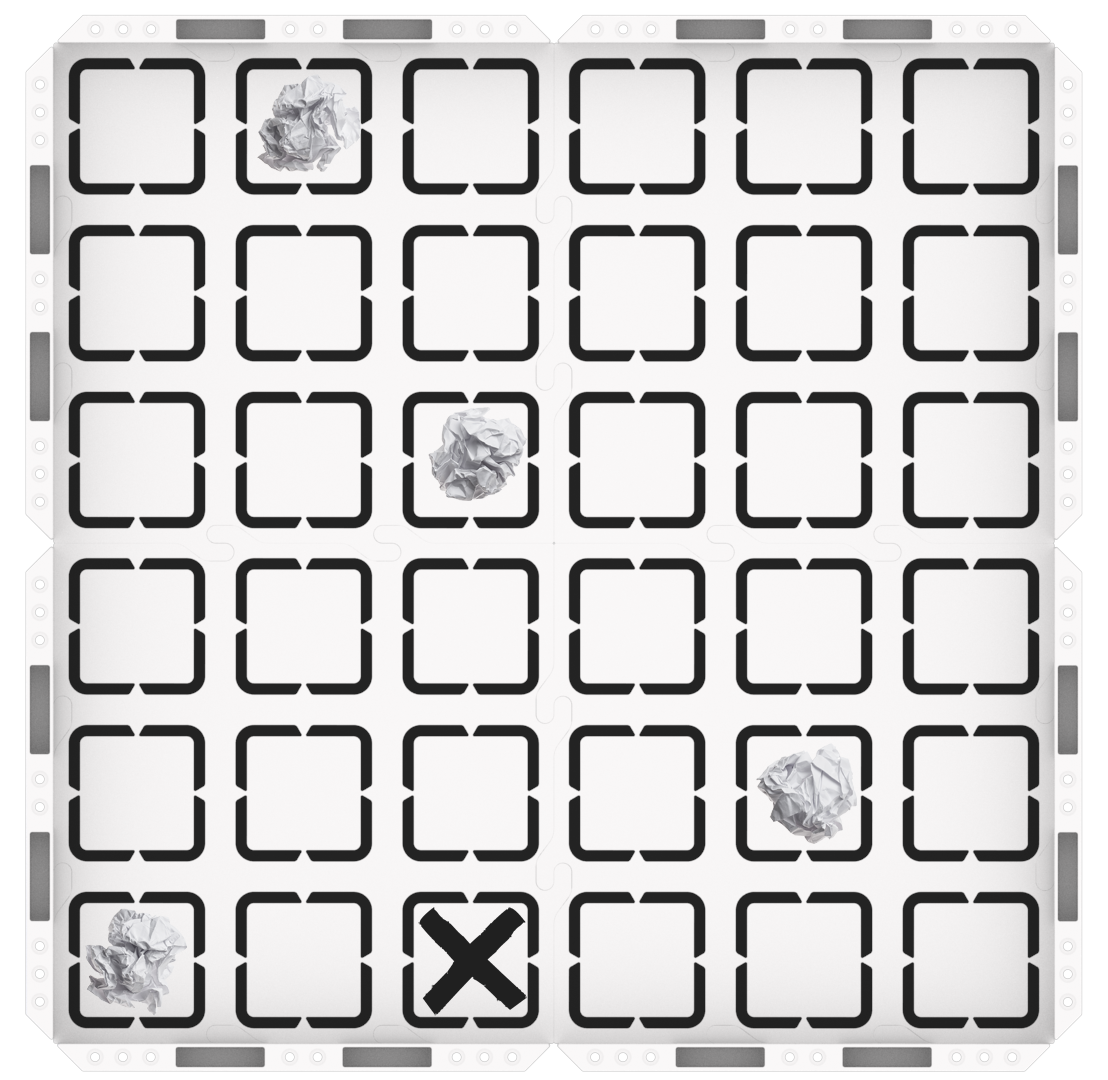
123 Configuração de campo -
Uma vez que os obstáculos e o 123 Robot estejam no lugar, eles podem selecionar ‘Iniciar’ no VEXcode 123 para testar seus projetos.
Selecione "Iniciar" para testar o projeto - Lembre aos alunos que eles precisarão selecionar o botão "Parar" na Barra de Ferramentas para parar o Robô 123.
- Existem muitas soluções possíveis para este desafio. O seguinte é um exemplo para referência.
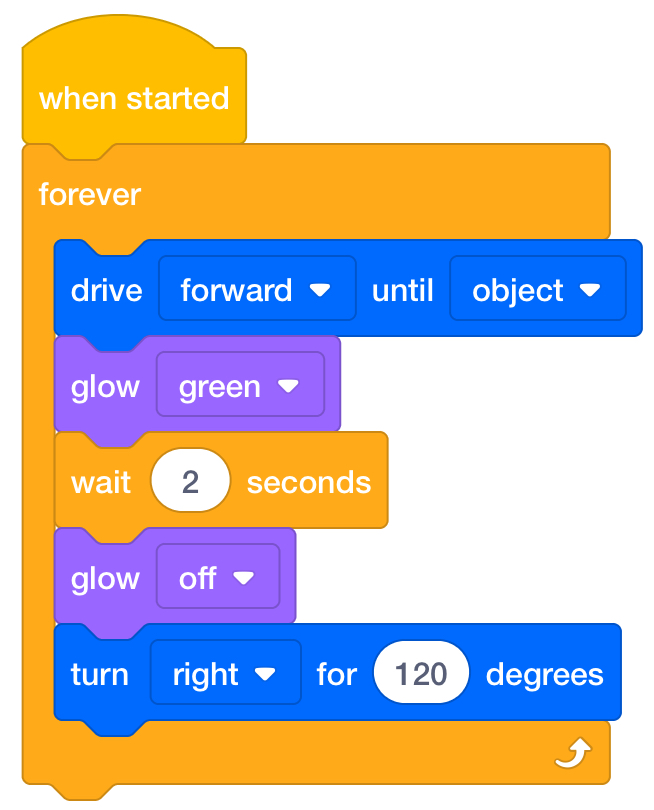
Possível Solução -
-
- FacilitarFacilitar uma conversa com os alunos enquanto eles testam seus projetos.
- Se os alunos precisarem de ajuda para fazer as seções de código 123 Robot repeat para detectar todos os obstáculos no campo, sugira que eles usem um bloco [Repeat] ou um bloco [Forever] como você falou durante a seção Engage e mostre-lhes como usá-lo em seus projetos. Incentive-os a garantir que todo o projeto esteja dentro do bloco C, conforme mostrado abaixo.
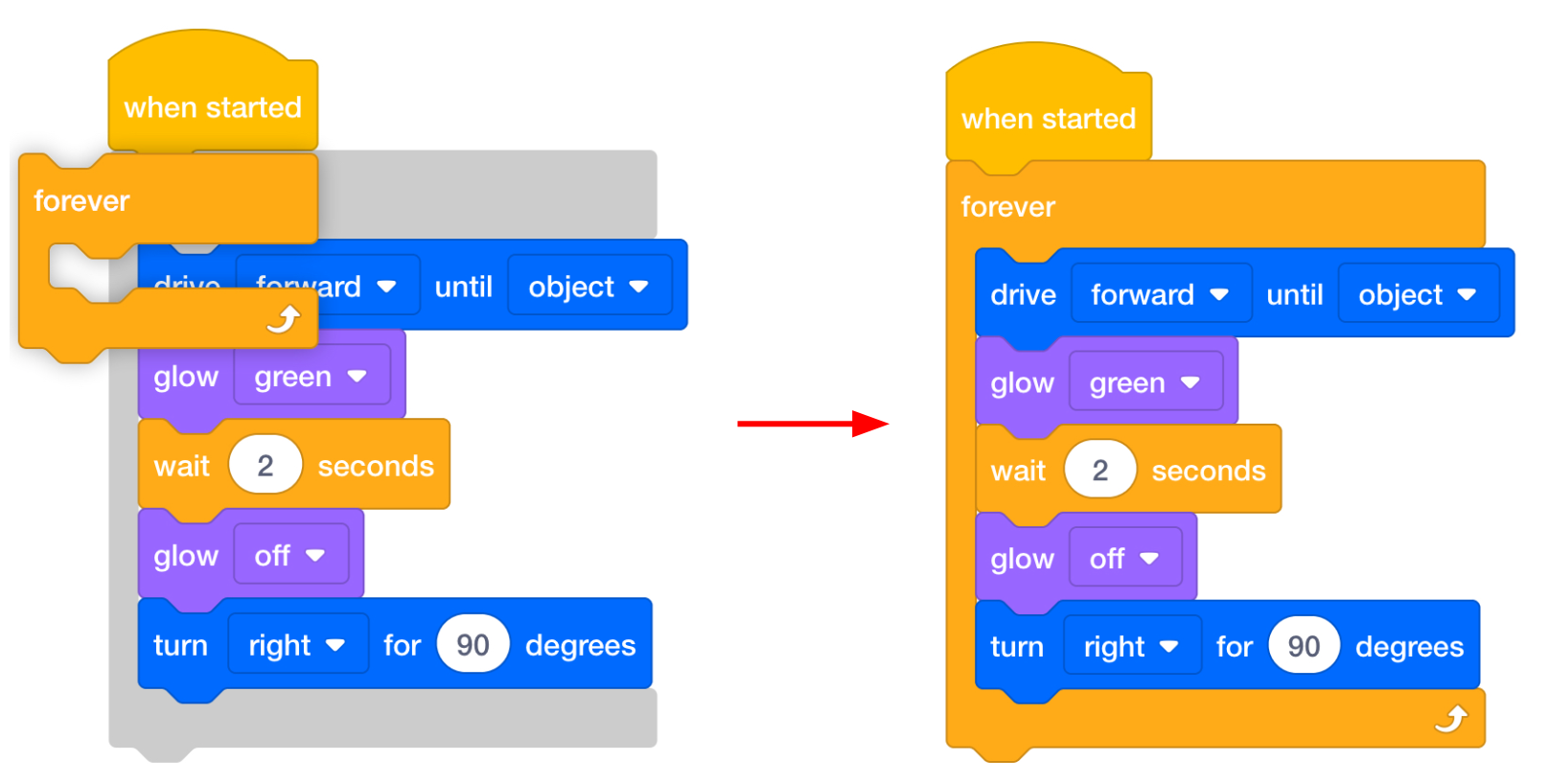
Adicionar um bloco [Forever] - Se os alunos construíram um projeto, mas ele não está detectando todos os objetos, incentive-os a experimentar ângulos de giro, dê a eles os seguintes ângulos de giro para experimentar, como 60, 90 e 120 graus. Como os ângulos de curva afetam o movimento do robô 123?
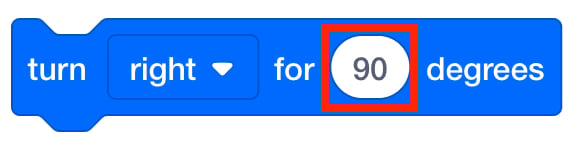
Alterar o ângulo de viragem Envolva os alunos numa discussão mais aprofundada à medida que constroem os seus projetos para que partilhem os seus pensamentos à medida que iteram e testam os seus projetos.
- Qual obstáculo o 123 Robot detecta primeiro no seu projeto?
- O que o robô 123 faz depois de detectar um obstáculo? Quais blocos você usou para fazer isso?
- Quais blocos você usou para que o robô 123 se movesse para o próximo obstáculo depois que um fosse eliminado?
- Como é que o seu projeto tem o robô 123 para limpar toda a área de aterragem?
- LembreLembre os alunos de começar do mesmo ponto para os testes. Eles só querem mudar uma
variável — a localização dos obstáculos.
-
Além disso, lembre os alunos de começar com o sensor ocular no robô 123 voltado para o primeiro obstáculo, isso fará com que o robô 123 viaje rapidamente para o primeiro obstáculo e permitirá que os alunos tenham sucesso imediato com seus projetos.

O sensor ocular enfrenta o objeto
-
- PeçaPeça aos alunos para pensarem sobre como o projeto deles mudou ao longo do desafio.
- Como o seu projeto mudou desde o início do laboratório até agora?
- O que mudou no seu projeto para que funcionasse melhor?
- Que mudança você fez que a tornou menos bem-sucedida? Como consertou?