
Lecture
Partie 1 - Étape par étape
- InstruireInstruire les élèves qu'ils vont être mis au défi de créer un projet pour que
le robot 123 détecte tous les obstacles dans la zone d'atterrissage sur Mars. Ils seront encouragés à
développer leur projet à partir du laboratoire 1.
L'animation suivante montre une façon possible de coder le robot 123 pour le défi Clear the Landing Area. Vous remarquerez que le robot 123 ne franchit pas tous les obstacles sur la zone d'atterrissage. Comment le projet pourrait-il être révisé pour que le robot 123 dégage toute la zone d'atterrissage ?Fichier vidéo - ModèleModèle pour les étudiants comment construire et tester un projet dans VEXcode
123.
- Demandez aux élèves d'ajouter des blocs et de modifier les paramètres comme ils l'ont appris dans d'autres laboratoires pour que le robot 123 supprime tous les obstacles sur le terrain.
- Demandez aux élèves de renommer leur projet Clear Area et de l'enregistrer sur leur appareil. Consultez la section Ouvrir et enregistrer de la bibliothèque VEXcode 123 VEX pour connaître les étapes spécifiques à l'appareil pour enregistrer un projet VEXcode 123.
- Si nécessaire, modélisez pour les étudiants comment tester leur projet sur le terrain.
-
Montrez-leur comment placer le robot 123 sur le point de départ marqué du « X ».
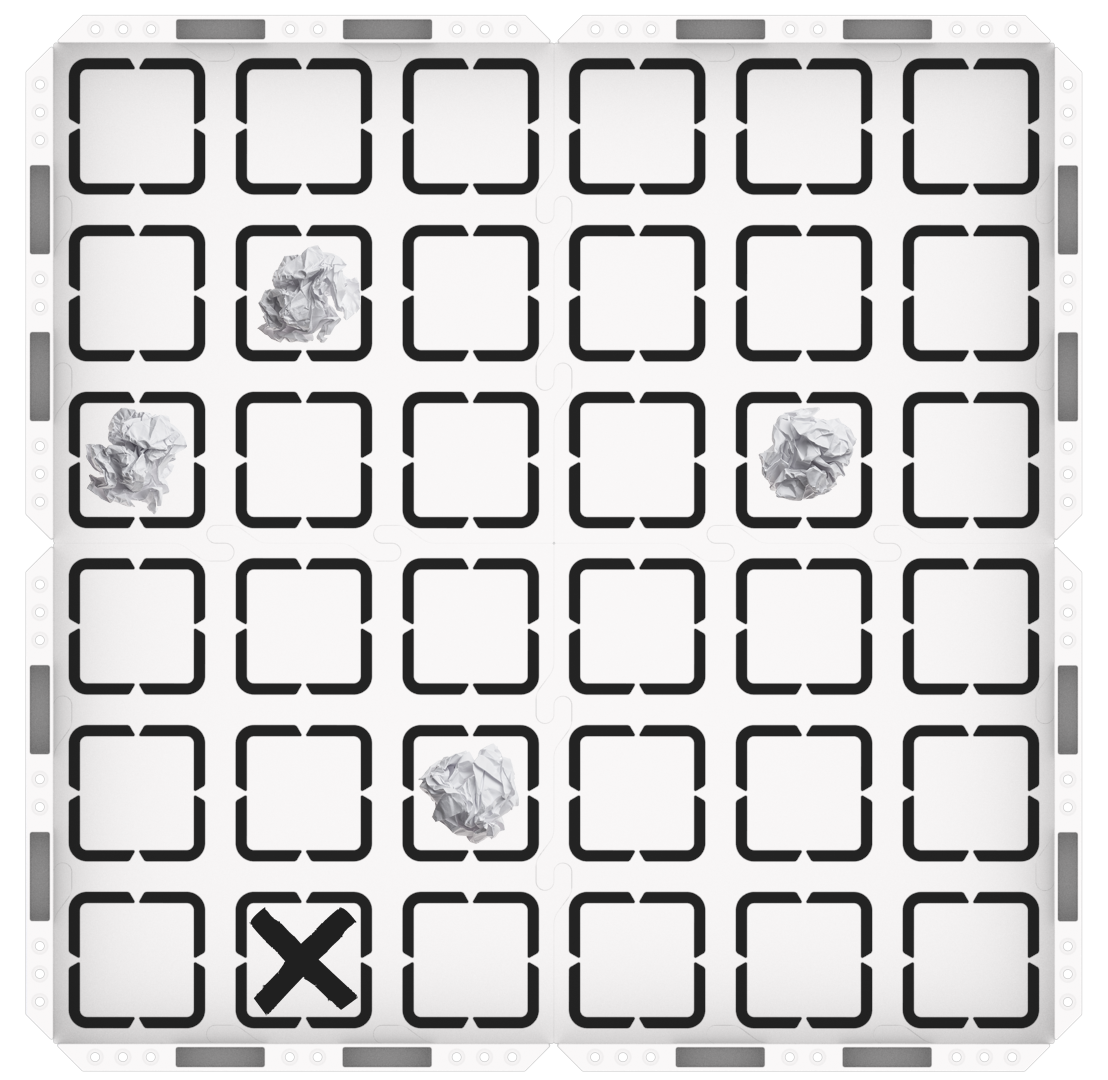
123 Configuration du champ -
Assurez-vous que le capteur oculaire, situé à l'avant du robot, fait face au premier obstacle.
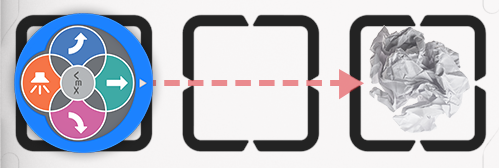
Eye Sensor faces object) -
Placez le robot 123 sur le terrain et sélectionnez « Démarrer » dans VEXcode 123 pour tester leurs projets.
Sélectionnez « Démarrer » pour tester le projet - Rappelez aux élèves qu'ils devront éliminer les obstacles une fois qu'ils auront été détectés par le robot 123.
-
Les élèves devront sélectionner le bouton « Arrêter » dans la barre d'outils pour arrêter le robot 123. Demandez aux élèves d'arrêter leur projet lorsque le robot 123 a détecté tous les obstacles, a répété une boucle quatre fois sans détecter d'obstacle ou s'il reste coincé au bord du terrain.
Sélectionnez « Arrêter »
-
- Pour les groupes qui terminent tôt et qui ont besoin de défis supplémentaires, demandez-leur d'expérimenter différents points de départ. Leur projet fonctionne-t-il toujours ?
- FaciliterFaciliter une conversation avec les élèves au fur et à mesure qu'ils
expérimentent leurs projets.
- Préparez les élèves à l'essai et à l'erreur qui font partie intégrante de l'expérimentation dans laquelle ils s'engageront dans ce défi. Vous pouvez utiliser le graphique du cycle de résolution de problèmes de la page Arrière-plan comme aide visuelle pour établir une structure pour le processus de résolution de problèmes avec vos élèves.
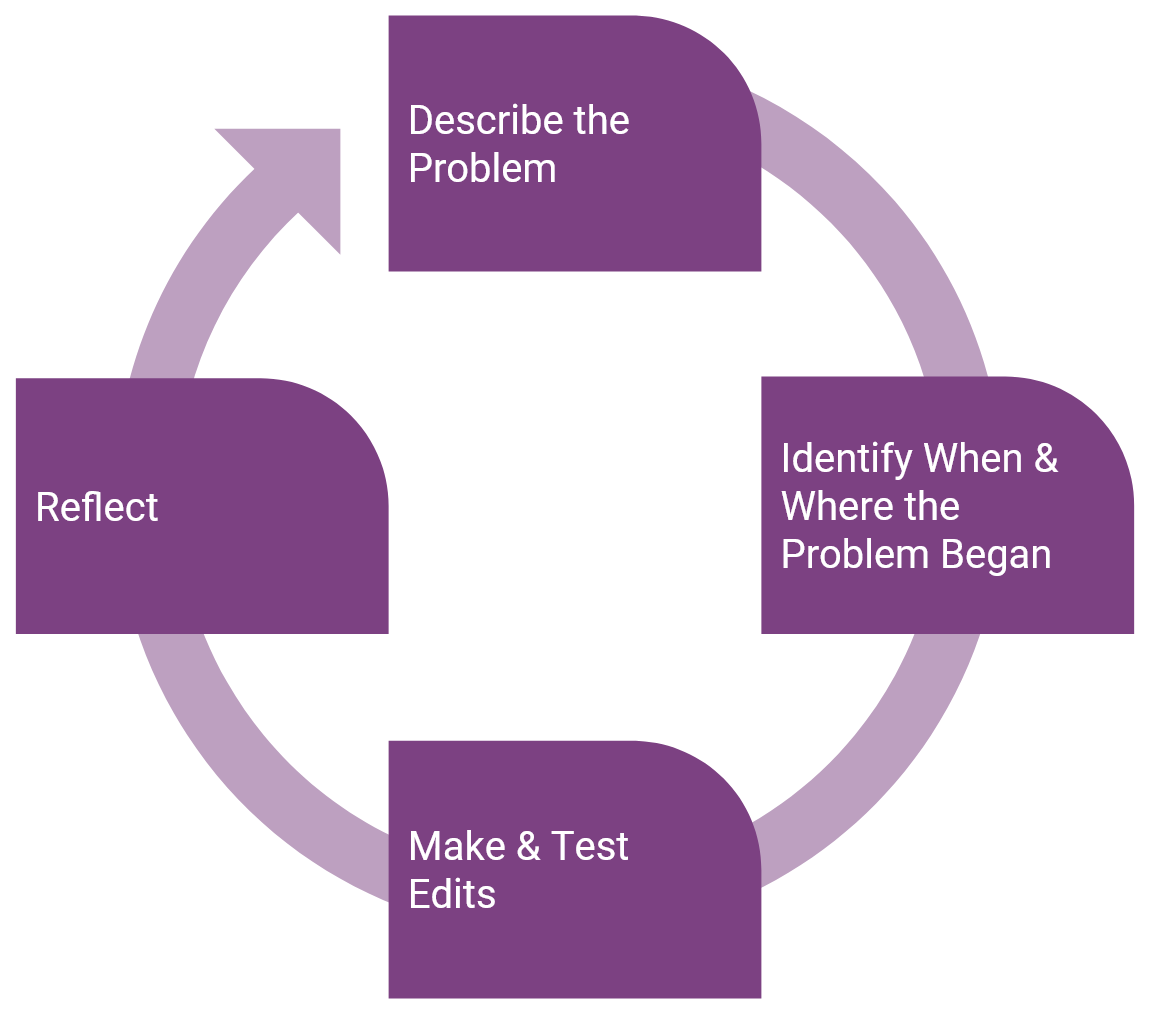
Cycle de résolution de problèmes des élèves - Si les élèves utilisent une boucle dans leur projet avec un bloc [Forever] ou un bloc [Repeat], mais
que le robot 123 ne se déplace pas comme prévu, ils peuvent ne pas avoir tous les blocs nécessaires à
l'intérieur de la boucle, ou ils peuvent séquencer les blocs à l'intérieur de la boucle d'une manière
qui provoque le déplacement involontaire du robot 123.
- Utilisez la fonctionnalité Project Stepping pour aider les élèves à parcourir leur projet un bloc à la fois pour voir comment chaque bloc est exécuté dans leur projet. Cela permettra aux étudiants de voir comment la boucle fonctionne dans leur projet et leur donnera un retour visuel pour montrer quels blocs peuvent être à l'origine de l'erreur, afin que le débogage puisse devenir un processus plus ciblé et plus efficace. Pour plus d'informations sur l'utilisation de la fonctionnalité Project Stepping, consultez l'article Stepping Through a Project in VEXcode 123 VEX Library.
- Rappelez aux élèves qu'ils peuvent également utiliser la fonctionnalité Mettre en surbrillance pour
voir quels blocs sont exécutés et quand ils exécutent leurs projets. Les questions suivantes peuvent
être utilisées pour encourager les élèves à identifier comment une boucle affecte le flux du projet
avec la fonction Mettre en évidence.
- Comment se déplace le point fort lorsqu'il y a une boucle dans notre projet ?
- Quel bloc VEXcode 123 crée la boucle ?
- Quels blocs sont répétés dans votre projet ?
- Si le robot 123 ne tourne pas, les élèves peuvent ne pas avoir ajouté le bloc [Turn for].
Montrez aux élèves comment ajouter le bloc [Turn for] afin que le robot 123 change de direction
après avoir détecté un obstacle, sinon le robot 123 avancera et s'arrêtera. Étant donné que les élèves
ne sont peut-être pas familiers avec les angles, vous pouvez leur fournir plusieurs angles avec
lesquels ils peuvent expérimenter, tels que 60, 90, 120 degrés.
- Rappelez-leur qu'ils peuvent modifier les angles de braquage dans l'ovale d'entrée dans le bloc [Turn for]. Si vous expérimentez avec les angles de virage, demandez aux élèves comment la modification de ce paramètre affecte le mouvement du robot 123. Que se passerait-il si nous augmentions l'angle de braquage ? Comment cela change-t-il les mouvements du rover 123 Robot ? Ce changement permet-il au rover 123 Robot de détecter plus d'obstacles ? Sinon, essayez un angle de virage différent.
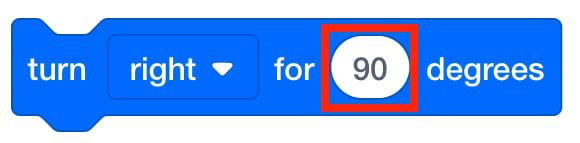
Changer l'angle de braquage dans le bloc [Turn for] - RappelezRappelez aux élèves que ce défi nécessite une exploration ludique et qu'il y aura
des cycles d'essais et d'erreurs. Ils vont faire des erreurs dans leurs projets au fur et à mesure
qu'ils expérimentent, et chaque fois qu'ils font une erreur dans leur code, ils ont une chance
d'apprendre quelque chose de nouveau ! Aidez les élèves à identifier où il y avait un problème dans le
code et dégagez des idées pour résoudre le problème.
- Quelque chose s'est mal passé ? Super ! Où est le problème dans le code ? Comment pouvez-vous changer ce bloc ?
- Avez-vous besoin d'un bloc différent ou devez-vous modifier les paramètres de celui-ci ?
-
Quelle est votre erreur préférée jusqu'à présent ? Qu'en avez-vous appris ?
- DemandezDemandez aux élèves comment ils pensent que le vrai rover martien pourrait utiliser une boucle et un capteur oculaire pour détecter les obstacles au sol avant qu'il n'atterrisse.
Discussion de & groupe à mi-parcours
Dès que chaque groupe a expérimenté ses projets pour résoudre le défi, réunissez-vous pour une brève conversation.
Demandez aux élèves de montrer leurs projets et de décrire ce que fait le robot 123. C'est l'occasion de vérifier les progrès des élèves et de les dépanner.
- Qu'est-ce qui fonctionnait bien dans votre projet ?
- Quels défis avez-vous rencontrés dans votre projet ?
Assurez-vous que les élèves comprennent qu'ils peuvent utiliser une boucle pour que le robot 123 vérifie à plusieurs reprises les obstacles sur le terrain.
- Ont-ils utilisé une boucle pour que le robot 123 détecte plusieurs objets ? Si ce n'est pas le cas, rappelez aux élèves les blocs [Forever] et [Repeat] dont vous avez parlé dans la section Engage.
- S'ils utilisent une boucle, comment l'utilisent-ils ? Quels blocs utilisent-ils pour créer la boucle dans leur projet ?
- Comment la séquence des blocs dans la boucle affecte-t-elle les comportements du rover 123 Robot ?
- Que se passe-t-il si certains des blocs ne sont pas dans la boucle [Forever] ou [Repeat] ? Ces blocs seront-ils répétés ?
Préparez-vous à la variation du défi dans la partie de jeu 2 :
- Et si on changeait l'emplacement des obstacles ? Ce projet fonctionnera-t-il toujours ? Pourquoi ou pourquoi pas ?
Partie 2 - Étape par étape
- InstruireInstruire les élèves qu'ils vont déplacer les obstacles sur la zone
d'atterrissage sur Mars et continuer à expérimenter leurs projets. L'objectif est de faire en sorte que le
robot 123 détecte tous les obstacles sur le terrain, même si leur emplacement change ! Ils utiliseront ce
qu'ils ont appris sur les boucles et le bloc [Repeat] ou [Forever] pour mettre à jour leurs projets.
Regardez l'animation ci-dessous pour un exemple de la façon dont un robot 123 pourrait relever ce défi et
éliminer tous les obstacles à l'aide d'un bloc Forever.
Fichier vidéo
- Notez que l'animation s'arrête une fois que tous les objets ont été détectés et supprimés, mais une boucle [Forever] ferait fonctionner le robot 123 pour toujours dans cette boucle jusqu'à ce que le projet soit arrêté.
- ModèleModèle pour les étudiants comment configurer le champ et tester leur projet.
-
Tout d'abord, montrez-leur comment placer les obstacles à de nouveaux endroits sur le terrain, puis choisissez un point de départ et marquez-le d'un « X ».
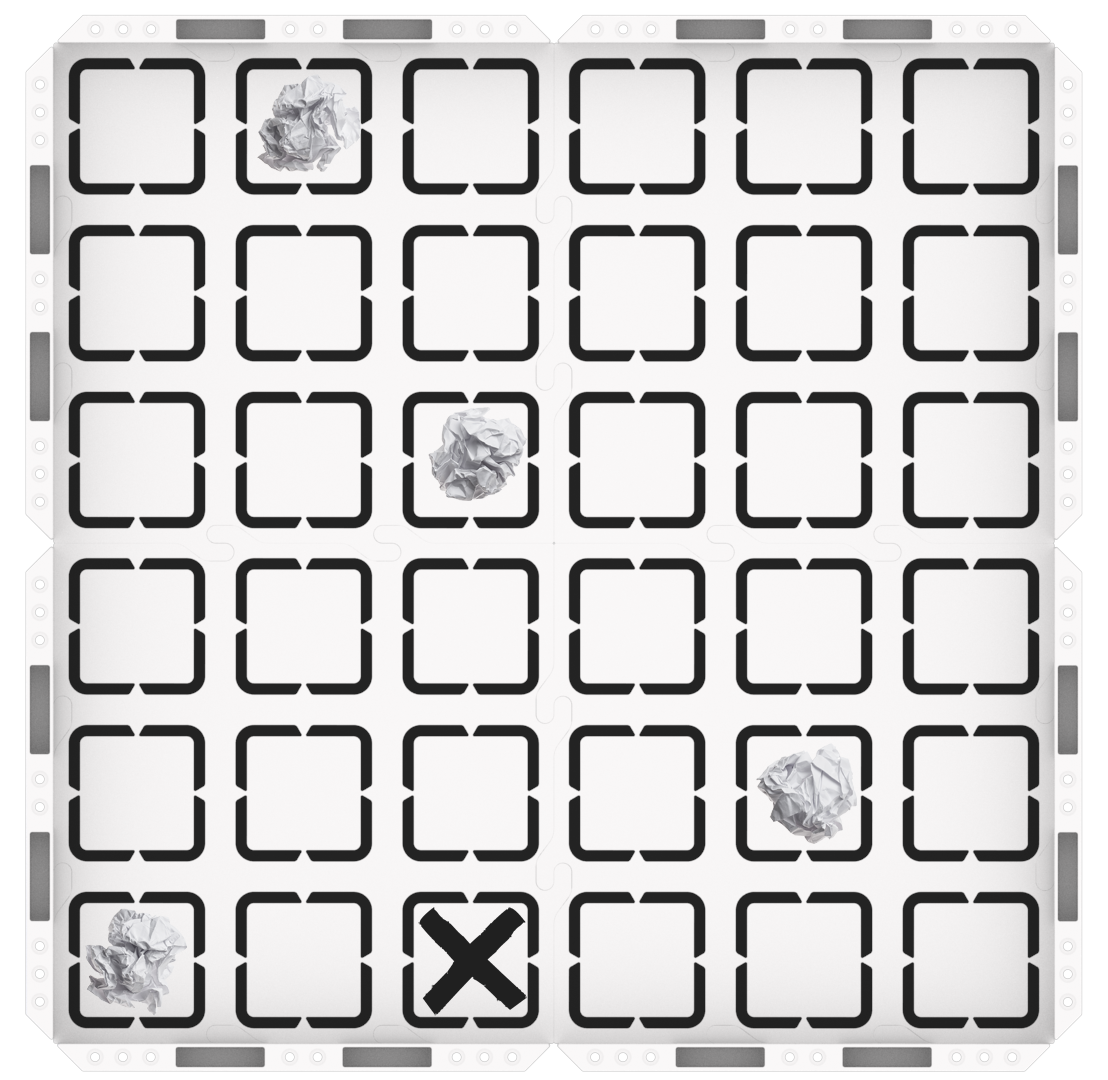
123 Configuration du champ -
Une fois les obstacles et le robot 123 en place, ils peuvent sélectionner « Démarrer » dans VEXcode 123 pour tester leurs projets.
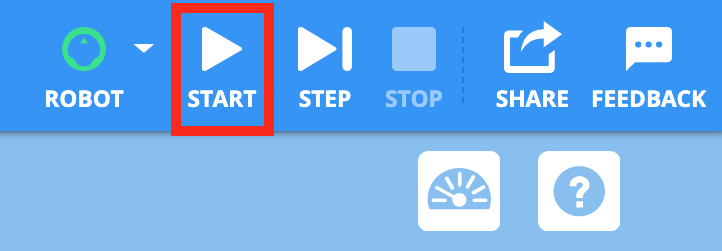
Sélectionnez « Démarrer » pour tester le projet - Rappelez aux élèves qu'ils devront sélectionner le bouton « Arrêter » dans la barre d'outils pour arrêter le robot 123.
- Il existe de nombreuses solutions possibles pour relever ce défi. Voici un exemple à titre de référence.
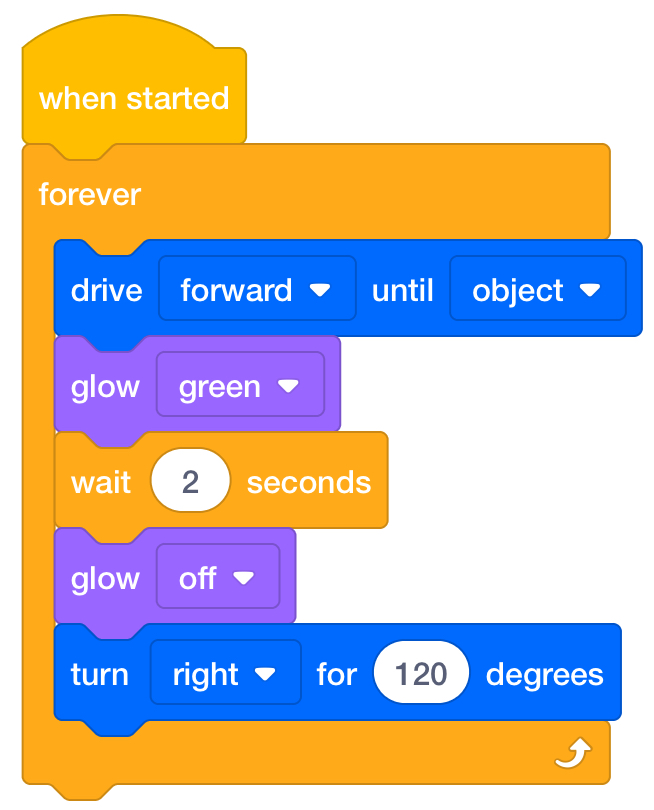
Solution possible -
-
- FaciliterFaciliter une conversation avec les élèves au fur et à mesure qu'ils testent
leurs projets.
- Si les élèves ont besoin d'aide pour que le robot 123 répète des sections de code pour détecter tous les obstacles sur le terrain, suggérez-leur d'utiliser un bloc [Repeat] ou un bloc [Forever] comme vous en avez parlé pendant la section Engage, et montrez-leur comment l'utiliser dans leurs projets. Encouragez-les à s'assurer que l'ensemble du projet se trouve à l'intérieur du bloc C, comme indiqué ci-dessous.
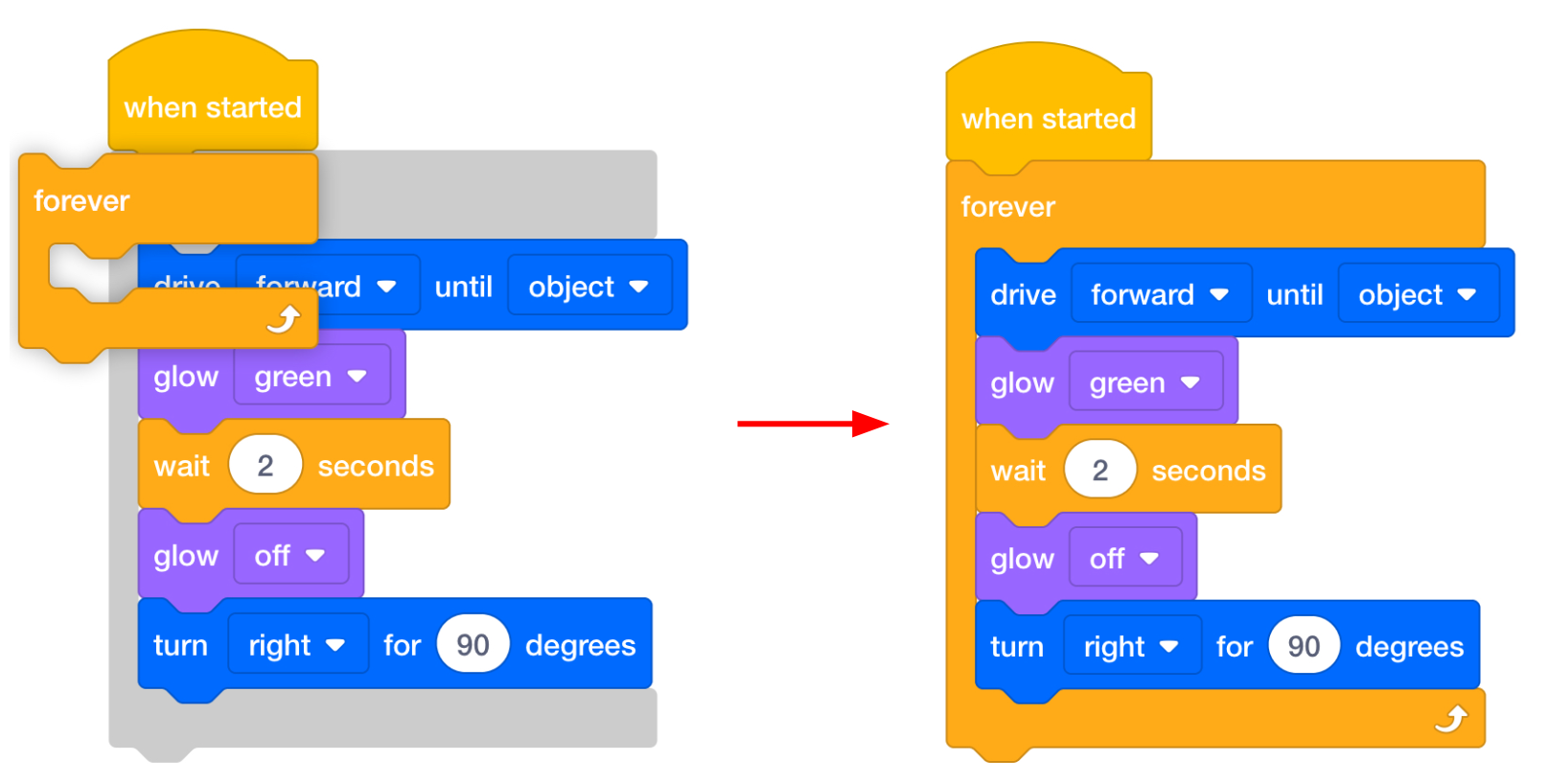
Ajouter un bloc [Forever] - Si les élèves ont construit un projet, mais qu'il ne détecte pas tous les objets, encouragez-les à expérimenter avec des angles de virage, donnez-leur les angles de virage suivants pour expérimenter avec tels que 60, 90 et 120 degrés. Comment les angles de braquage affectent-ils le mouvement du robot 123 ?
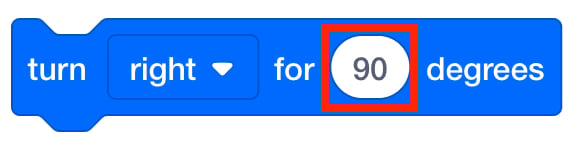
Modification de l'angle de braquage Engagez les élèves dans une discussion plus approfondie au fur et à mesure qu'ils construisent leurs projets pour qu'ils partagent leurs réflexions au fur et à mesure qu'ils itèrent et testent leurs projets.
- Quel obstacle le robot 123 détecte-t-il en premier dans votre projet ?
- Que fait le robot 123 après avoir détecté un obstacle ? Quels blocs avez-vous utilisés pour le faire ?
- Quels blocs avez-vous utilisés pour que le 123 Robot passe à l'obstacle suivant après en avoir éliminé un ?
- Comment votre projet dispose-t-il du robot 123 pour nettoyer toute la zone d'atterrissage ?
- RappelezRappelez aux élèves de commencer à partir du même point pour les tests. Ils veulent
juste changer une variable — l'emplacement des obstacles.
-
Rappelez également aux élèves de commencer par le capteur oculaire sur le robot 123 face au premier obstacle, ce qui permettra au robot 123 de se rendre rapidement au premier obstacle et permettra aux élèves de réussir immédiatement leurs projets.
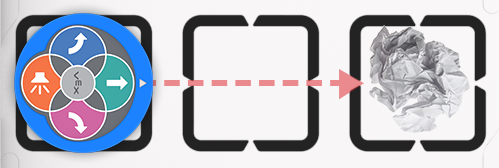
Objet faces Eye Sensor
-
- DemandezDemandez aux élèves de réfléchir à l'évolution de leur projet tout au long du défi.
- Comment votre projet a-t-il évolué depuis le début du laboratoire jusqu'à maintenant ?
- Qu'avez-vous changé dans votre projet pour qu'il fonctionne mieux ?
- Quel changement avez-vous fait qui l'a rendu moins réussi ? Comment l'avez-vous réparé ?