
Jugar
Parte 1 - Paso a paso
- Indique a los estudiantes que tendrán el desafío de crear un proyecto para que el Robot 123 detecte todos los obstáculos en el área de aterrizaje en Marte. Se les animará a desarrollar su proyecto desde el Laboratorio 1.
La siguiente animación muestra una posible forma en que el Robot 123 podría codificarse para el Desafío Despejar el Área de Aterrizaje. Notarás que el Robot 123 no despeja todos los obstáculos en el área de aterrizaje. ¿Cómo se podría revisar el proyecto para que el 123 Robot rover despeje toda la zona de aterrizaje?Archivo de vídeo - Modelo para estudiantes de cómo construir y probar un proyecto en VEXcode 123.
- Haga que los estudiantes agreguen bloques y cambien parámetros como han aprendido en otros laboratorios para que el Robot 123 despeje todos los obstáculos en el campo.
- Haga que los estudiantes cambien el nombre de su proyecto a Área despejada y guárdelo en su dispositivo. Consulte la sección Abrir y guardar de la biblioteca VEXcode 123 VEX para conocer los pasos específicos del dispositivo para guardar un proyecto VEXcode 123.
- Si es necesario, modelar para los estudiantes cómo probar su proyecto en el campo.
-
Muéstrales cómo colocar el Robot 123 en el punto de partida marcado con la "X".
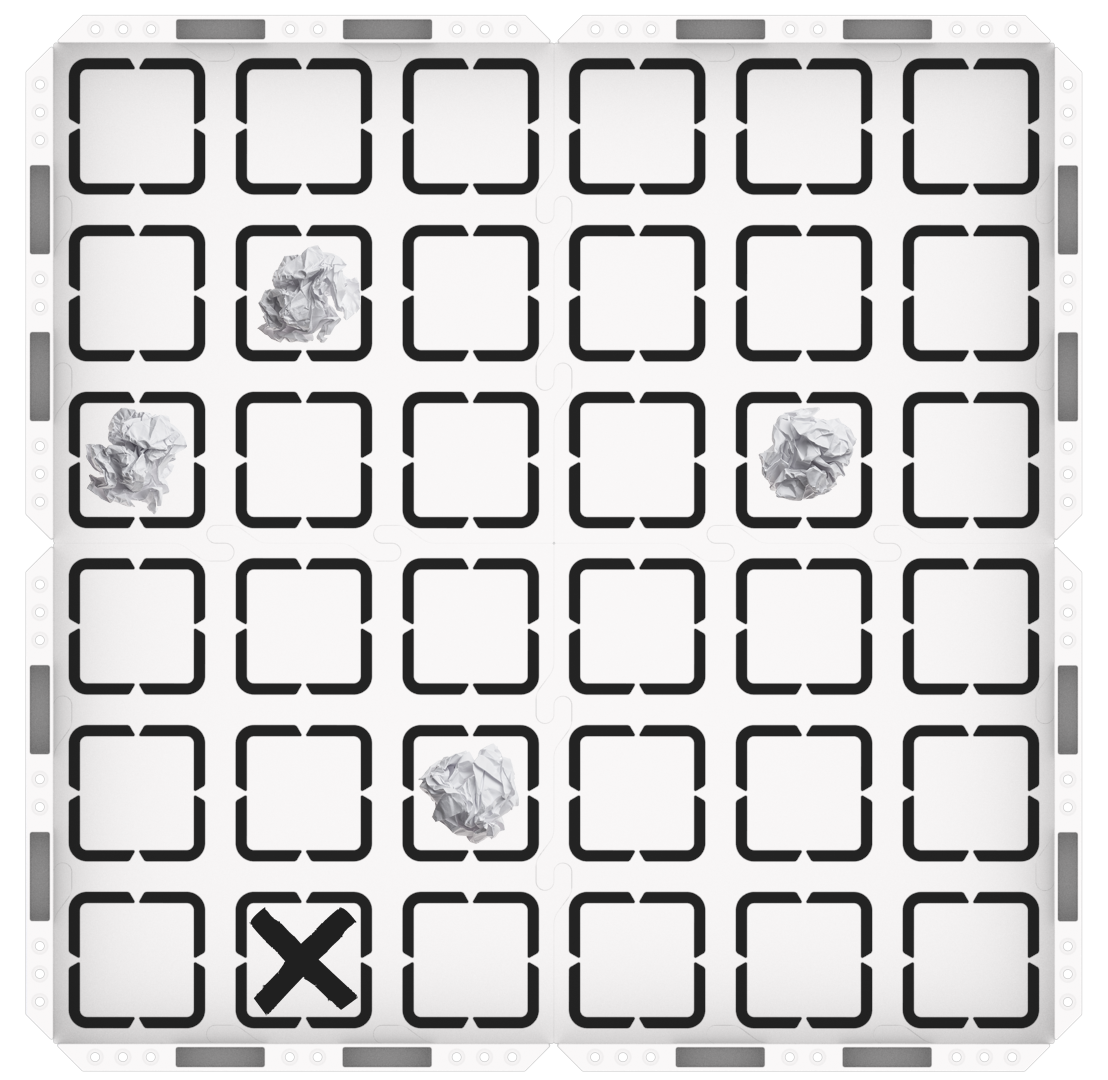
123 Configuración de campo -
Asegúrese de que el sensor ocular, situado en la parte delantera del robot, se enfrenta al primer obstáculo.

El sensor ocular se enfrenta al objeto) -
Coloque el robot 123 en el campo y seleccione "Iniciar" en VEXcode 123 para probar sus proyectos.
Selecciona "Iniciar" para probar el proyecto - Recuerde a los estudiantes que deberán eliminar los obstáculos después de que el Robot 123 los detecte.
-
Los estudiantes deberán seleccionar el botón "Detener" en la barra de herramientas para detener el Robot 123. Indique a los estudiantes que detengan su proyecto cuando el Robot 123 haya detectado todos los obstáculos, haya repetido un bucle cuatro veces sin detectar un obstáculo o si se queda atascado en el borde del Campo.
Selecciona "Detener".
-
- Para los grupos que terminan temprano y necesitan desafíos adicionales, pídales que experimenten con diferentes puntos de partida. ¿Su proyecto sigue funcionando?
- Facilite una conversación con los estudiantes mientras experimentan con sus proyectos.
- Prepare a los estudiantes para el ensayo y error que es una parte intrínseca de la experimentación en la que participarán con este desafío. Es posible que desee utilizar el gráfico del ciclo de resolución de problemas de la página de antecedentes como ayuda visual para establecer una estructura para el proceso de resolución de problemas con sus alumnos.
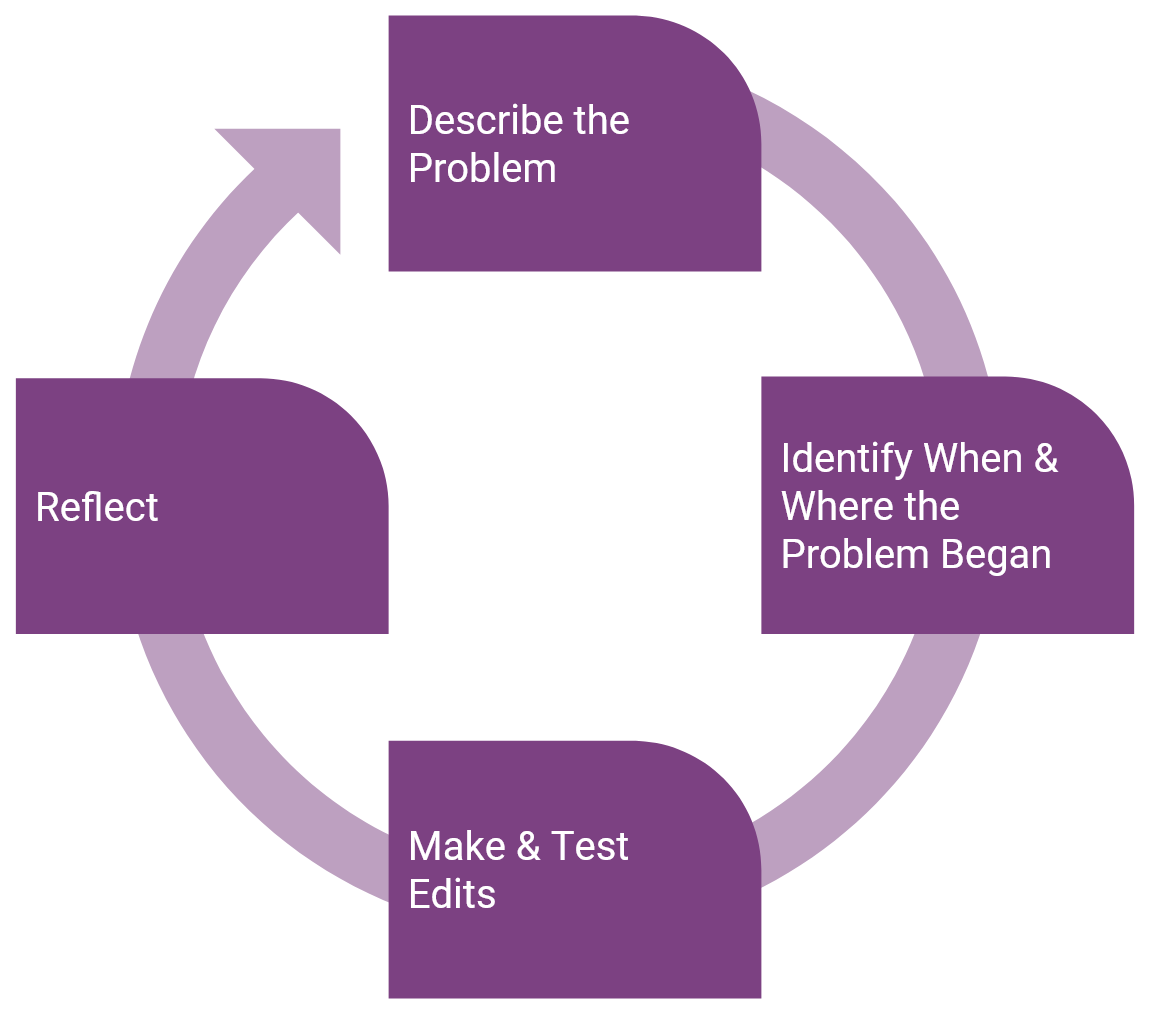 Ciclo
Ciclo de resolución de problemas del estudiante - Si los estudiantes están usando un bucle en su proyecto con un bloque [Forever] o un bloque [Repeat], pero el Robot 123 no se está moviendo según lo previsto, es posible que no tengan todos los bloques necesarios dentro del bucle, o que secuencien los bloques dentro del bucle de una manera que haga que el Robot 123 se mueva de manera involuntaria.
- Utilice la función Project Stepping para ayudar a los estudiantes a pasar por su proyecto un bloque a la vez para ver cómo se está ejecutando cada bloque en su proyecto. Esto permitirá a los estudiantes ver cómo funciona el bucle en su proyecto y les dará retroalimentación visual para mostrar qué bloques pueden estar causando el error, por lo que la depuración puede convertirse en un proceso más específico y eficiente. Para obtener más información sobre cómo usar la función Project Stepping, consulte el artículo Stepping Through a Project en VEXcode 123 VEX Library.
- Recuerde a los estudiantes que también pueden usar la función Resaltar para ver qué bloques se están ejecutando y cuándo mientras ejecutan sus proyectos. Las siguientes preguntas se pueden usar para alentar a los estudiantes a identificar cómo un ciclo afecta el flujo del proyecto con la función Highlight.
- ¿Cómo se mueve el punto culminante cuando hay un bucle en nuestro proyecto?
- ¿Qué bloque VEXcode 123 crea el bucle?
- ¿Qué bloques se repiten en tu proyecto?
- Si el Robot 123 no está girando, es posible que los estudiantes no hayan añadido el bloque [Turn for]. Muestre a los estudiantes cómo agregar el bloque [Turn for] para que el Robot 123 cambie de dirección después de detectar un obstáculo, de lo contrario, el Robot 123 simplemente avanzará y se detendrá. Dado que es posible que los estudiantes no estén familiarizados con los ángulos, es posible que desee proporcionarles varios ángulos para que experimenten, como 60, 90, 120 grados.
- Recuérdeles que pueden cambiar los ángulos de giro en el óvalo de entrada en el bloque [Turn for]. Si experimenta con ángulos de giro, pregunte a los estudiantes cómo el cambio de este parámetro afecta el movimiento del Robot 123. ¿Qué pasaría si aumentamos el ángulo de giro? ¿Cómo cambia los movimientos del 123 Robot Rover? ¿Este cambio hace que el 123 Robot Rover detecte más obstáculos? Si no es así, pruebe con un ángulo de giro diferente.
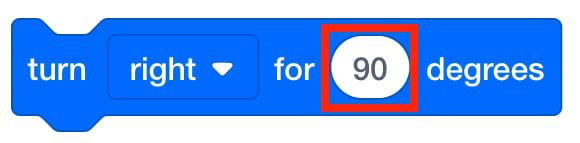
Cambiar ángulo de giro en el bloque [Turn for] - Recuerde a los estudiantes que este desafío requiere una exploración lúdica y habrá ciclos de prueba y error. Cometerán errores en sus proyectos mientras experimentan, y cada vez que cometen un error en su código, ¡tienen la oportunidad de aprender algo nuevo! Ayude a los estudiantes a identificar en qué parte del código había un problema y a desentrañar ideas para abordar el problema.
- ¿Se ha producido algún error? ¡Genial! ¿En qué parte del código está el problema? ¿Cómo puedes cambiar ese bloque?
- ¿Necesita un bloque diferente o necesita cambiar los parámetros en este?
-
¿Cuál es tu error favorito hasta ahora? ¿Qué has aprendido de ello?
- Pregunte a los estudiantes cómo creen que el verdadero rover de Marte podría usar un sensor de bucle y ojo para detectar obstáculos en el suelo antes de aterrizar.
Discusión & grupal de descanso a mitad del juego
Tan pronto como cada grupo haya experimentado con sus proyectos para resolver el desafío, reúnanse para una breve conversación.
Pida a los estudiantes que muestren sus proyectos y describan lo que está haciendo el Robot 123. Esta es una oportunidad para verificar el progreso y la solución de problemas de los estudiantes.
- ¿Qué estaba funcionando bien en tu proyecto?
- ¿A qué retos te has enfrentado en tu proyecto?
Asegúrese de que los estudiantes entiendan que pueden usar un bucle para que el Robot 123 revise repetidamente los obstáculos en el Campo.
- ¿Han utilizado un bucle para que el Robot 123 detecte múltiples objetos? Si no es así, recuerde a los estudiantes los bloques [Forever] y [Repeat] de los que habló en la sección Engage.
- Si están usando un bucle, ¿cómo lo están usando? ¿Qué bloques están utilizando para crear el bucle en su proyecto?
- ¿Cómo afecta la secuencia de los bloques en el bucle al comportamiento del 123 Robot rover?
- ¿Qué sucede si algunos de los bloques no están en el bucle [Forever] o [Repeat]? ¿Se repetirán esos bloques?
Prepárese para la variación del desafío en Play Part 2:
- ¿Qué pasa si cambiamos la ubicación de los obstáculos? ¿Este proyecto seguirá funcionando? ¿Por qué sí o por qué no?
Parte 2 - Paso a paso
- InstruirInstruir a los estudiantes que van a mover los obstáculos en el área de aterrizaje de Marte y continuar experimentando con sus proyectos. ¡El objetivo es que el Robot 123 detecte todos los obstáculos en el Campo, incluso si su ubicación cambia! Utilizarán lo que han aprendido sobre los bucles y el bloque [Repeat] o [Forever] para actualizar sus proyectos. Vea la animación a continuación para ver un ejemplo de cómo un Robot 123 podría completar este desafío y eliminar todos los obstáculos usando un bloque Forever.
Archivo de vídeo
- Tenga en cuenta que la animación se detiene después de que se detecten y eliminen todos los objetos, pero un bucle [Forever] haría que el 123 Robot se ejecutara para siempre en ese bucle hasta que se detenga el proyecto.
- Modelar para los estudiantes cómo configurar el campo y probar su proyecto.
-
Primero, muéstreles cómo colocar los obstáculos en nuevas ubicaciones en el campo, y elija un punto de partida y márquelo con una "X".
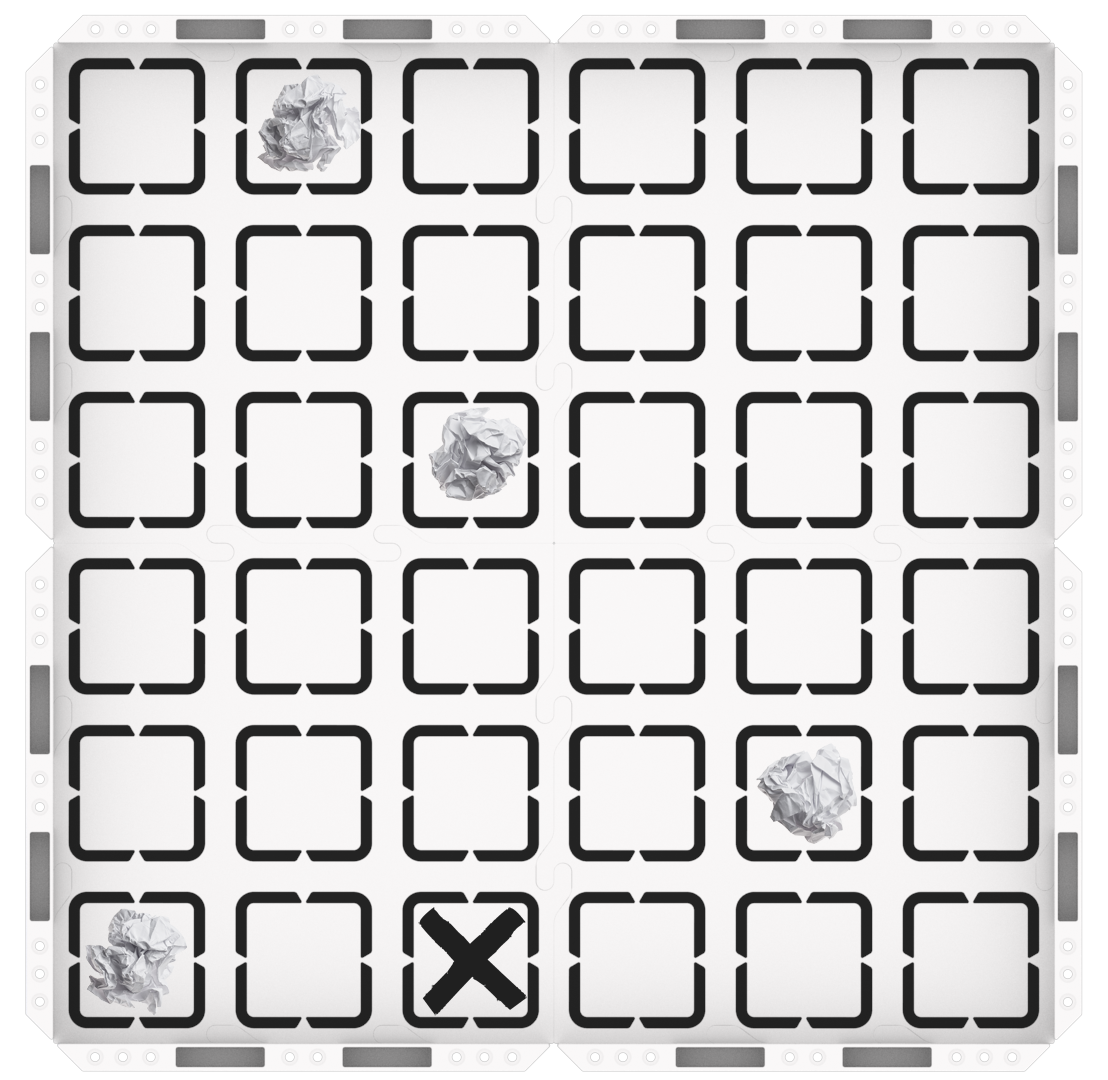
123 Configuración de campo -
Una vez que los obstáculos y el Robot 123 estén en su lugar, pueden seleccionar ‘Inicio’ en VEXcode 123 para probar sus proyectos.
Seleccione ‘Iniciar’ para probar el proyecto - Recuerde a los estudiantes que deberán seleccionar el botón "Detener" en la Barra de herramientas para detener el Robot 123.
- Hay muchas soluciones posibles para este desafío. El siguiente es un ejemplo de referencia.
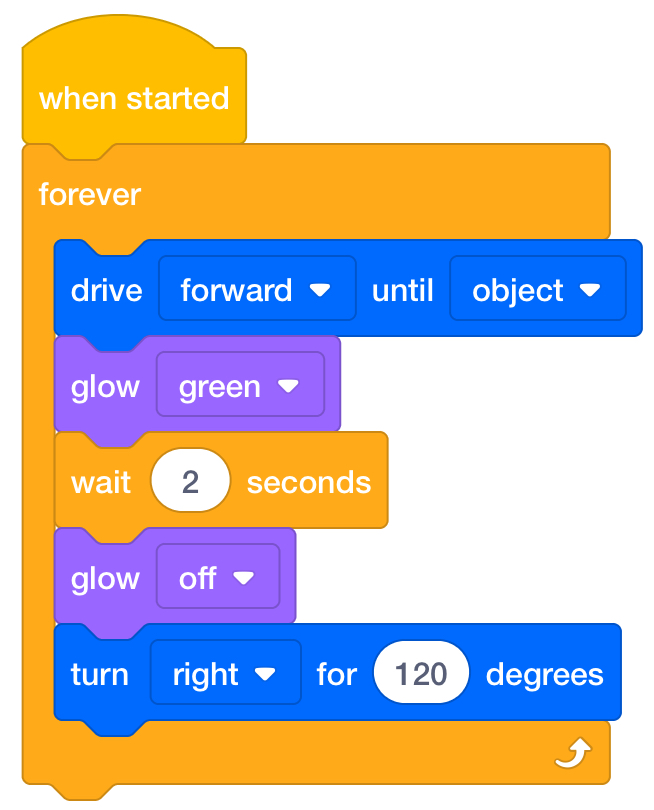
Posible solución -
-
- Facilite una conversación con los estudiantes mientras prueban sus proyectos.
- Si los estudiantes necesitan ayuda para hacer que los 123 Robots repitan secciones de código para detectar todos los obstáculos en el campo, sugiéreles que usen un bloque [Repeat] o un bloque [Forever] como hablaste durante la sección Engage, y muéstrales cómo usarlo en sus proyectos. Anímelos a asegurarse de que todo el proyecto esté dentro del bloque C, como se muestra a continuación.
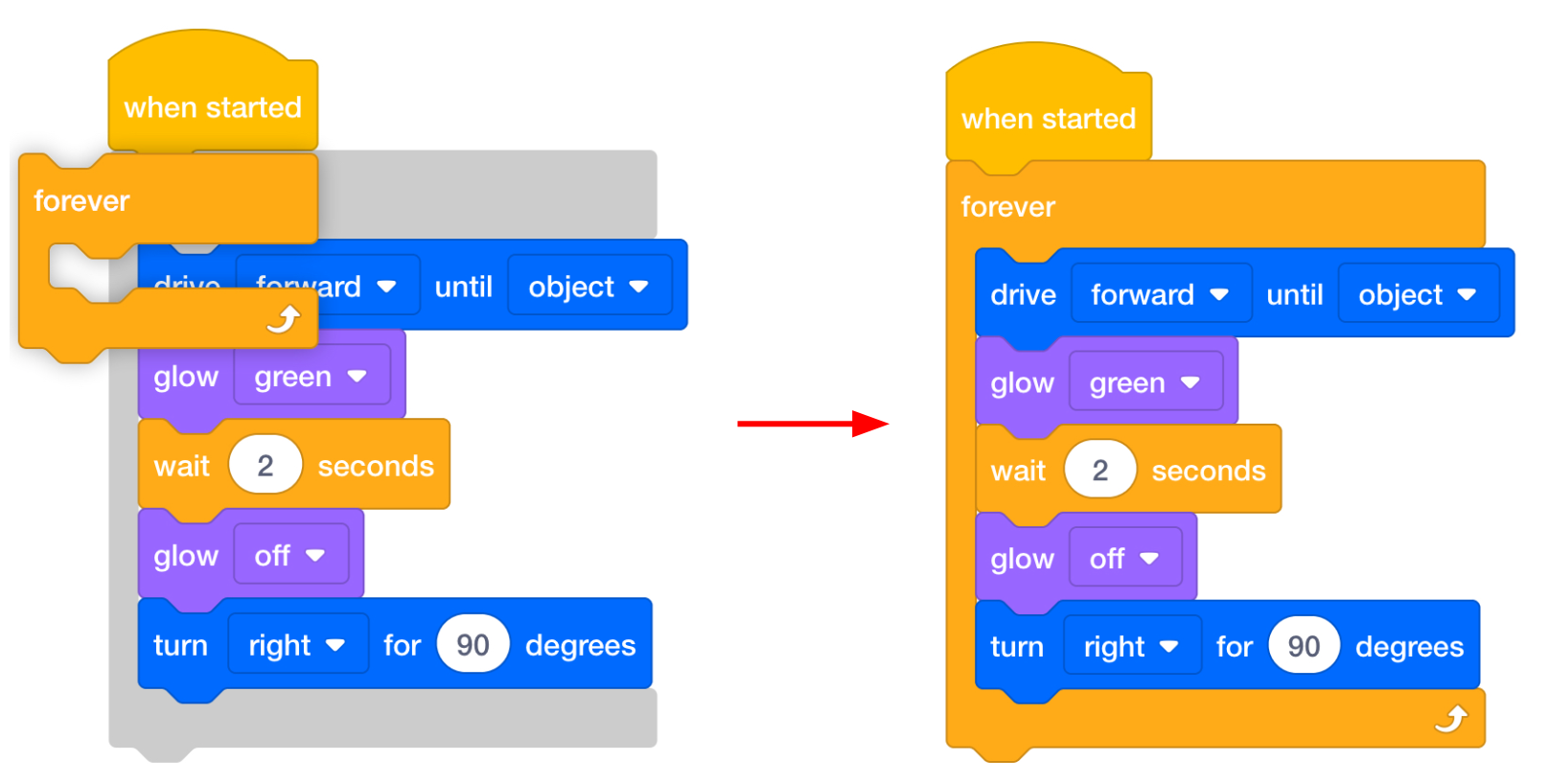
Añadir un bloque [Forever] - Si los estudiantes han construido un proyecto, pero no está detectando todos los objetos, anímalos a experimentar con ángulos de giro, dales los siguientes ángulos de giro para experimentar, como 60, 90 y 120 grados. ¿Cómo afectan los ángulos de giro al movimiento del Robot 123?
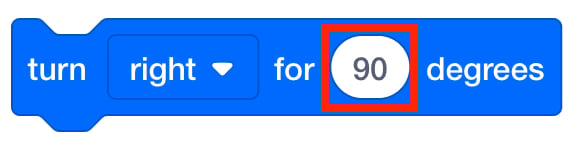
Cambio del ángulo de giro Involucre a los estudiantes en una discusión adicional a medida que construyen sus proyectos para que compartan sus ideas a medida que repiten y prueban sus proyectos.
- ¿Qué obstáculo detecta primero el 123 Robot en tu proyecto?
- ¿Qué hace el Robot 123 después de detectar un obstáculo? ¿Qué bloques has utilizado para hacer esto?
- ¿Qué bloques has usado para que el Robot 123 pase al siguiente obstáculo después de que se despeje uno?
- ¿Cómo tiene su proyecto el Robot 123 para despejar toda la zona de aterrizaje?
- RecuerdeRecuerde a los estudiantes que comiencen desde el mismo punto para las pruebas. Solo quieren cambiar una variable: la ubicación de los obstáculos.
-
Además, recuerde a los estudiantes que comiencen con el sensor ocular en el Robot 123 frente al primer obstáculo, esto hará que el Robot 123 viaje al primer obstáculo rápidamente y permitirá a los estudiantes tener éxito inmediato con sus proyectos.

El sensor ocular se enfrenta al objeto
-
- Pida a los estudiantes que piensen en cómo ha cambiado su proyecto a lo largo del desafío.
- ¿Cómo ha cambiado su proyecto desde el inicio del laboratorio hasta ahora?
- ¿Qué has cambiado en tu proyecto para que funcione mejor?
- ¿Qué cambio hiciste que lo hizo menos exitoso? ¿Cómo lo has solucionado?