
Bài 3: Sử dụng phản hồi cảm biến được báo cáo để lấy đĩa

Bài học này sẽ sử dụng phản hồi cảm biến được báo cáo để giải quyết cùng một thách thức như Bài học 2. Robot VR sẽ nhặt và di chuyển đĩa màu xanh đầu tiên vào mục tiêu màu xanh.

  • Bắt đầu một dự án mới trong VEXcode VR và đặt tên cho dự án Unit8Lesson3.

    Hộp tên dự án ở giữa Thanh công cụ VR VEXcode, được đánh dấu bằng hộp màu đỏ, bên trái nút Chọn sân chơi. Tên dự án là Đơn vị 8 Bài 3.
  • Kéo bốn khối Bình luận vào không gian làm việc. Thêm bình luận cho từng bước cần thiết để Robot VR di chuyển đến đĩa đầu tiên, nhặt đĩa đó lên và đưa đĩa đó trở về mục tiêu màu xanh.
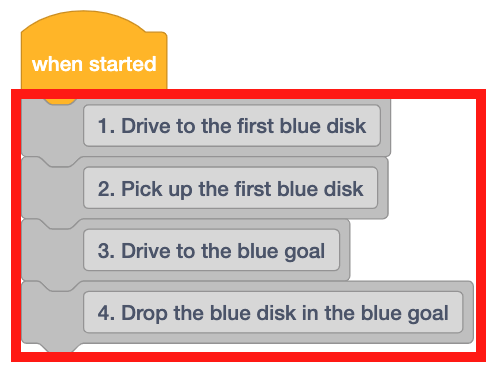
    Một Dự án VEXcode VR mới với bốn khối Bình luận được đính kèm vào khối Khi bắt đầu. Các bình luận được trình bày theo thứ tự sau: 1. Lái xe đến đĩa màu xanh đầu tiên; 2. Nhặt đĩa màu xanh đầu tiên; 3. Lái xe đến mục tiêu màu xanh; 4. Thả đĩa màu xanh vào mục tiêu màu xanh.
  • Kéo khối [Lặp lại cho đến khi] vào không gian làm việc bên dưới bình luận đầu tiên.
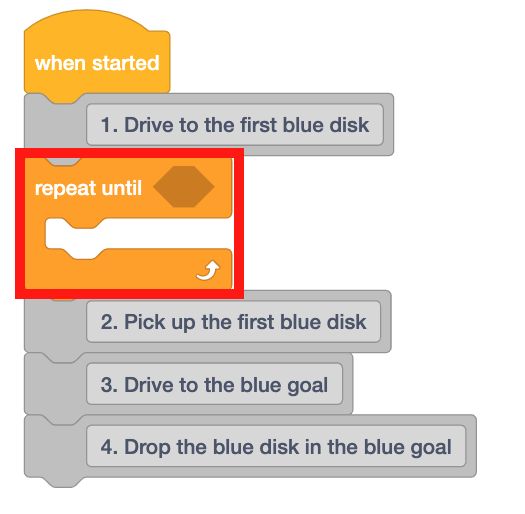
    Cùng một dự án VEXcode VR, với khối Lặp lại cho đến khi được thêm vào sau bình luận đầu tiên. Khối Lặp lại cho đến khi tham số trống.

Để bạn biết

Khối [Lặp lại cho đến khi] là khối C chấp nhận các khối báo cáo Boolean. Khối [Lặp lại cho đến khi] sẽ chỉ kiểm tra điều kiện Boolean ở đầu mỗi vòng lặp. Nếu điều kiện Boolean được báo cáo là SAI, các khối bên trong sẽ chạy. Nếu điều kiện Boolean được báo cáo là ĐÚNG, các khối bên trong sẽ bị bỏ qua.
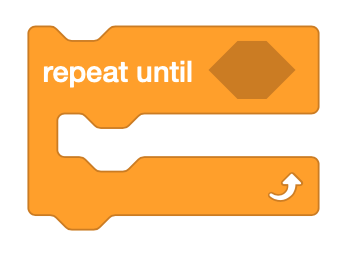
Khối VEXcode VR Repeat Until từ Hộp công cụ.
  • Khối <Eye Sensor near object> báo cáo là ĐÚNG khi Robot VR phát hiện ra đĩa màu trên Sân chơi di chuyển đĩa . Kéo khối này vào dự án.
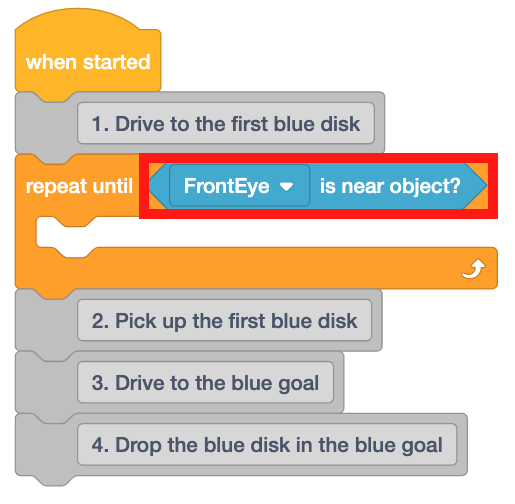
    Cùng một dự án VEXcode VR, với Cảm biến mắt gần vật thể được thêm vào tham số của khối Lặp lại cho đến khi. Phần đầu của dự án hiện ghi là Khi bắt đầu, với Bình luận là Lái xe đến đĩa màu xanh đầu tiên, sau đó Lặp lại cho đến khi Mắt trước ở gần vật thể.
  • Các đĩa trên Sân chơi Disk Mover nằm trên sàn của Sân chơi và không thể được Cảm biến mắt trước phát hiện. Vì lý do này, hãy đặt khối <Eye Sensor near object> thành 'DownEye.'
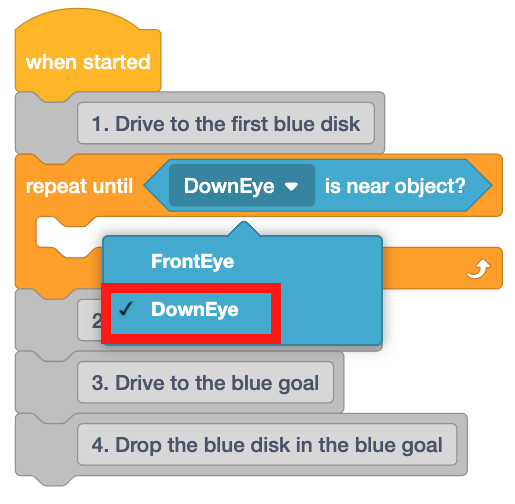
    Cùng một dự án VEXcode VR, với tham số của khối Cảm biến mắt gần đối tượng mở và Mắt hướng xuống được chọn. Khối Lặp lại cho đến khi hiện tại có nội dung 'Lặp lại cho đến khi Mắt nhìn gần vật thể'.
  • Các khối bên trong khối [Lặp lại cho đến khi] sẽ chạy khi Robot VR KHÔNG phát hiện ra vật thể. Để tiếp cận một trong các đĩa, VR Robot sẽ cần phải di chuyển về phía trước cho đến khi phát hiện ra đĩa.
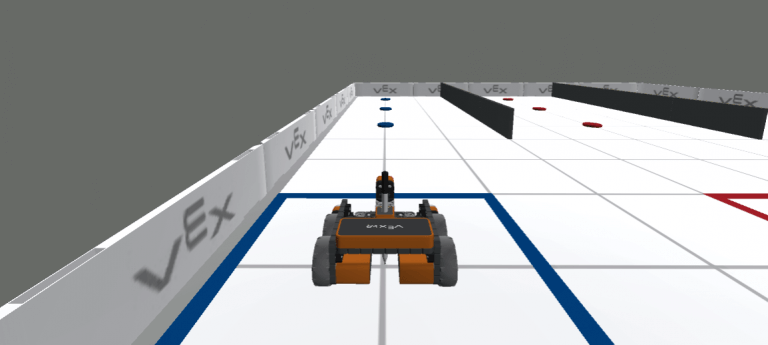
    Sân chơi di chuyển đĩa với Robot VR ở vị trí bắt đầu mục tiêu màu xanh, với đĩa màu xanh ở phía trước.
  • Kéo khối [Drive] vào khối [Repeat until].
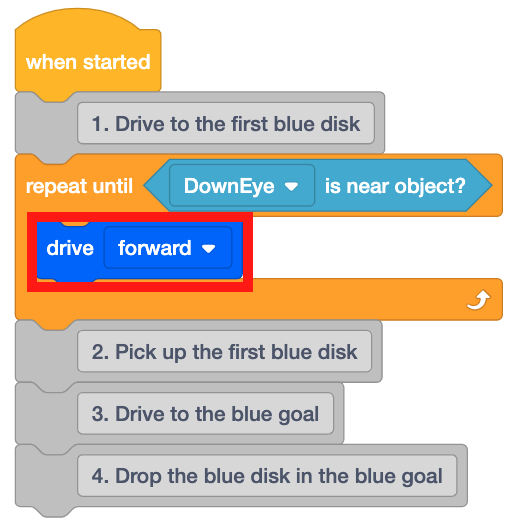
    Cùng một dự án VEXcode VR như trước, với khối Drive được thêm vào trong khối C của khối Repeat until. Dự án hiện bắt đầu bằng khối Khi bắt đầu và bình luận về Lái xe đến đĩa màu xanh đầu tiên. Sau đó đọc Lặp lại cho đến khi Mắt nhìn xuống phát hiện vật thể, lái về phía trước.
  • Khi phát hiện thấy đĩa, VR Robot sẽ phải dừng di chuyển để nhặt đĩa lên. Kéo khối [Dừng lái xe] và đặt nó bên dưới khối [Lặp lại cho đến khi].
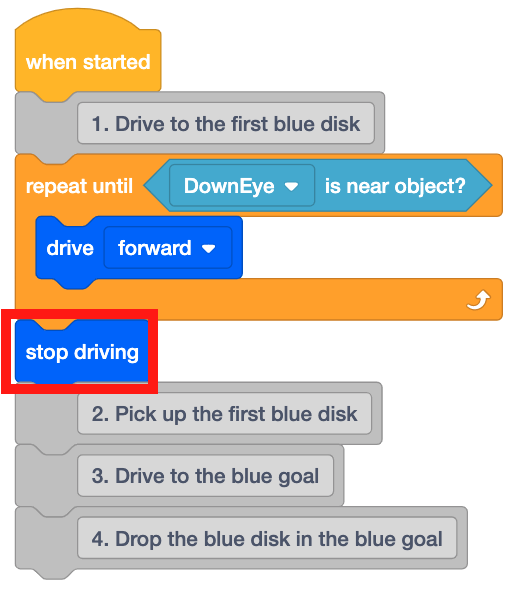
    Cùng một dự án VEXcode VR, với khối dừng lái xe được thêm vào giữa khối Lặp lại cho đến khi và Bình luận thứ hai.
  • Bây giờ, hãy hướng dẫn Robot VR nhấc đĩa bằng Nam châm điện bằng cách đặt khối [Nạp năng lượng cho Nam châm điện] bên dưới bình luận thứ hai.
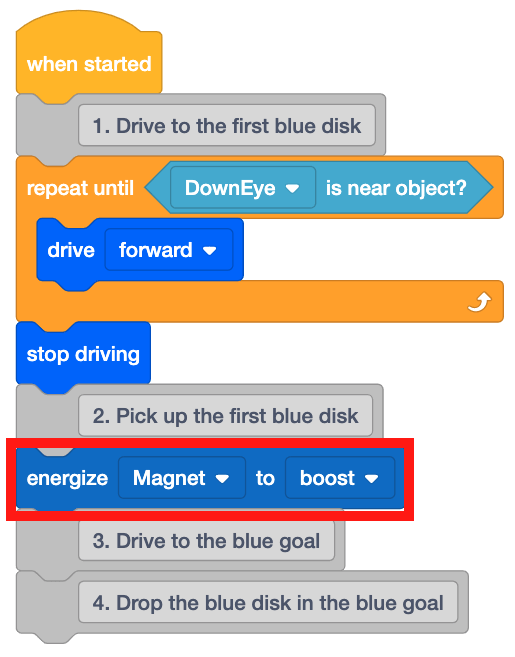
    Cùng một dự án VEXcode VR với khối Energize Electromagnet được thêm vào bên dưới bình luận thứ hai. Dự án hiện có nội dung: Khi bắt đầu, Lái xe đến đĩa màu xanh đầu tiên; Lặp lại việc lái xe về phía trước cho đến khi Mắt nhìn xuống phát hiện vật thể, sau đó dừng lái xe. Sau đó, nhặt đĩa màu xanh đầu tiên, kích hoạt nam châm để tăng cường.
  • Mở Disk Mover Playground nếu nó chưa được mở và chạy dự án.
  • Robot VR sẽ di chuyển về phía trước cho đến khi cảm biến mắt xuống phát hiện ra đĩa màu xanh đầu tiên, dừng di chuyển và kích hoạt nam châm điện để nhấc đĩa lên.
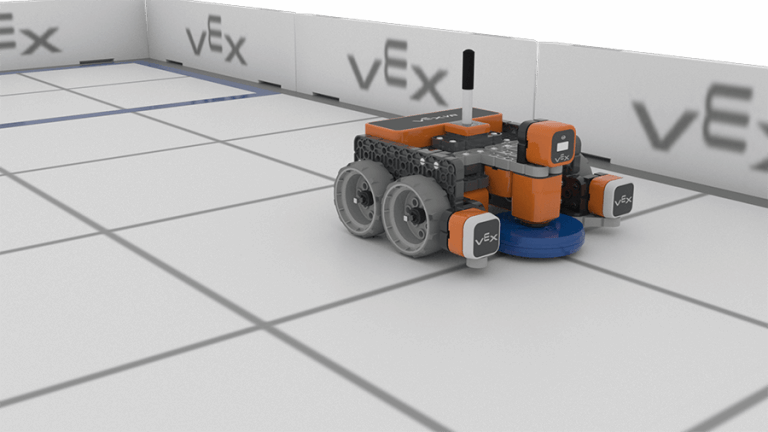
    Robot VR trên Sân chơi Di chuyển đĩa với đĩa màu xanh đầu tiên được gắn vào Nam châm điện của robot.
  • Lưu ý cách khối [Lặp lại cho đến khi] hoạt động trong dự án này.
    • Khi Cảm biến mắt nhìn xuống trên Robot VR phát hiện ra vật thể, dự án sẽ di chuyển đến khối tiếp theo trong ngăn xếp bên dưới khối [Lặp lại cho đến].
    • Trong dự án này, điều đó có nghĩa là Robot VR ngừng lái và cấp năng lượng cho Nam châm điện.
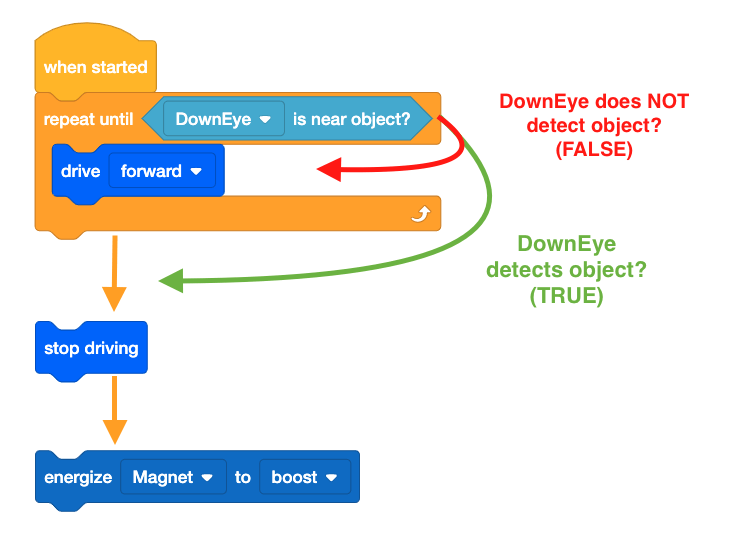
Sơ đồ luồng dự án với khối Lặp lại cho đến khi, cho thấy Robot VR sẽ bắt đầu bằng cách tiến về phía trước và sẽ tiếp tục tiến về phía trước cho đến khi Mắt nhìn xuống phát hiện ra vật thể và tham số boolean báo cáo là đúng. Sau đó, dự án chuyển sang dừng lái xe và cung cấp năng lượng cho Nam châm điện để tăng tốc.

Sử dụng khối chuyển đổi 

Hình ảnh bên dưới hiển thị đồ họa quy trình làm việc của Bài học này bằng cách sử dụng các khối Chuyển đổi. So sánh đồ họa này với đồ họa ở trên có thể giúp bạn hiểu rõ hơn về quy trình làm việc của các lệnh Switch Python mới mà bạn đang học. 
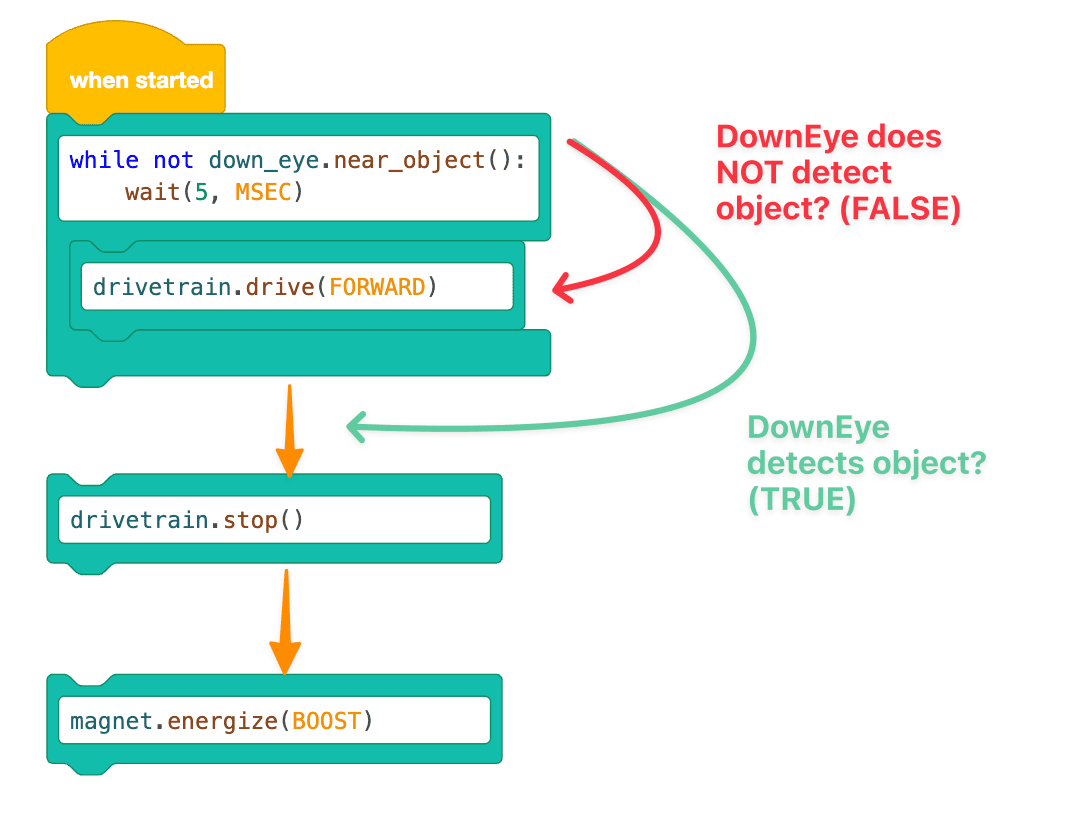
Sơ đồ luồng dự án cho cùng một dự án sử dụng khối Switch. Robot VR sẽ bắt đầu bằng cách tiến về phía trước và tiếp tục tiến về phía trước cho đến khi Down Eye phát hiện ra vật thể và tham số boolean đó báo cáo là đúng. Sau đó, dự án chuyển sang dừng lái xe và cung cấp năng lượng cho Nam châm điện để tăng tốc.

Chọn nút Tiếp theo để tiếp tục phần còn lại của Bài học này.