
في الدرس السابق، تعلمت كيفية ترميز ذراع 6 محاور لالتقاط المكعب ووضعه على المنصة النقالة. في هذا الدرس، سوف تبني على ما تعلمته لنقل مكعبات متعددة إلى المنصة النقالة. سوف تتعلم كيفية:
- خطط لمواقع تسليم المكعبات التي ستضعها على المنصة النقالة.
- قم بتشفير الذراع المكون من 6 محاور لنقل مكعبين بنجاح إلى المنصة النقالة.
في نهاية الدرس، ستبني على مشروعك لالتقاط ووضع أربعة مكعبات على المنصة النقالة في النشاط.
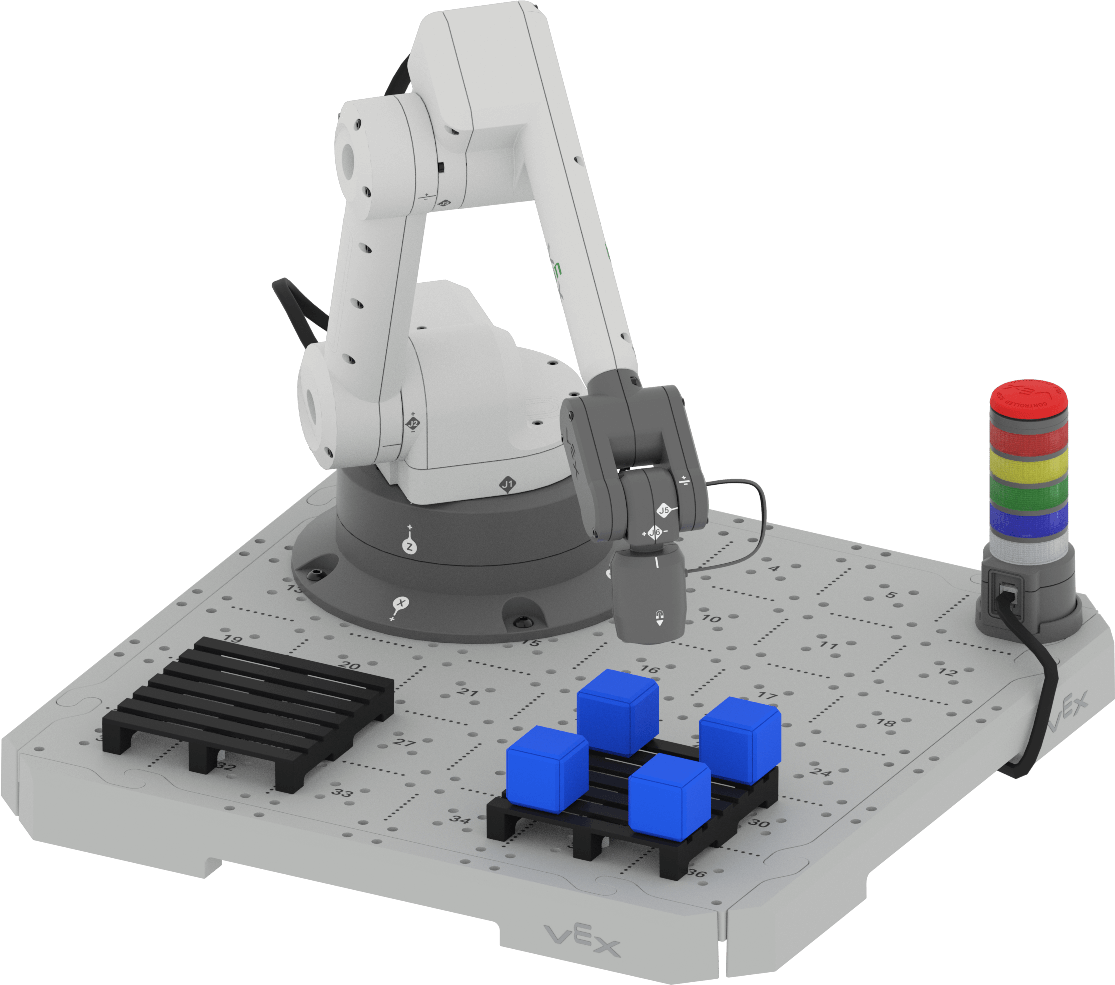
التفكير في الوضع على المنصة النقالة
في الدرس السابق، نقلت مكعبًا واحدًا إلى المنصة النقالة، ووضعته في المنتصف. تتمثل إحدى فوائد شحن كميات كبيرة من العناصر باستخدام منصة نقالة في إمكانية نقل العديد من الأشياء في وقت واحد. من أجل القيام بذلك بشكل فعال، يجب ترتيب هذه الأشياء بطريقة فعالة لتمكين الشركات من حزم المزيد على كل منصة نقالة تشحنها.
ستكون المنصة النقالة طريقة غير فعالة ومكلفة لتحريك واحد أو اثنين من الأشياء الصغيرة، مثل وضع مكعب
واحد في وسط المنصة النقالة. ومع ذلك، فإن وضع المزيد من المكعبات على منصة التحميل يجعل الشحن أكثر
كفاءة وفعالية من حيث التكلفة. 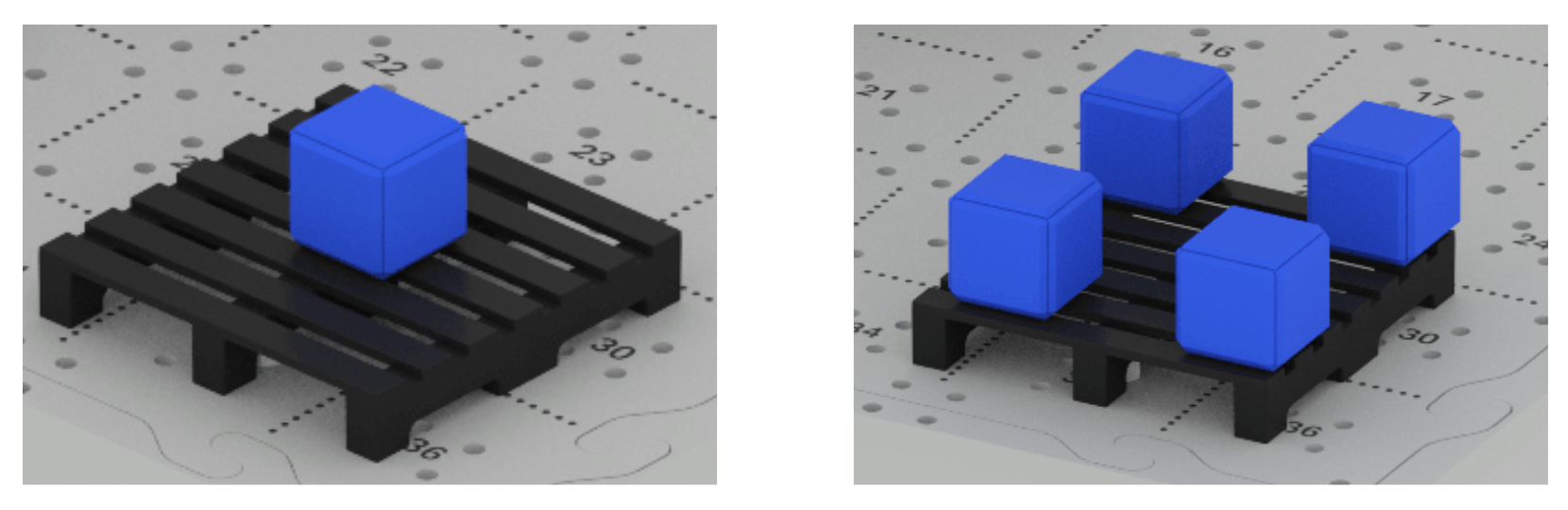
من أجل القيام بذلك، سنحتاج إلى التفكير في مكان وضع كل مكعب من المكعبات على المنصة النقالة. خلال هذا الدرس، ستتعرف على كيفية ترميز الذراع سداسي المحاور لتحريك مكعبات متعددة ووضعها بشكل فعال على منصة نقالة معًا.
ضع المكعب الأول
نقل مشروعك من الدرس 2 مكعبًا واحدًا إلى وسط المنصة النقالة. الخطوة الأولى لوضع مكعبات متعددة هي ضبط موقع الإنزال للمكعب الأول – وضعه على زاوية المنصة.
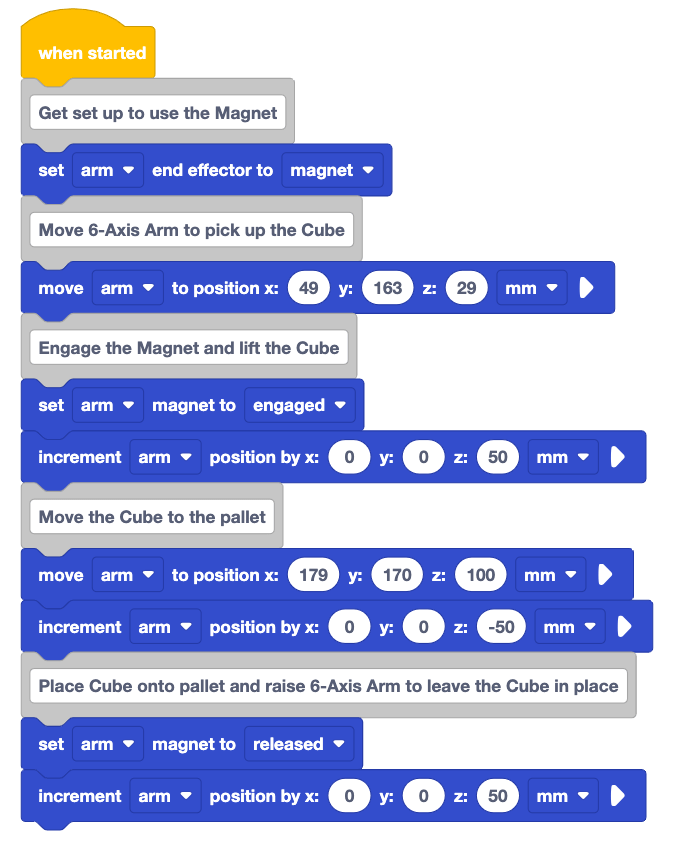
افتح مشروعك من الدرس 2 في VEXcode EXP.
أعد تسمية المشروع إلى الوحدة 7 الدرس 3، واحفظه على جهازك.
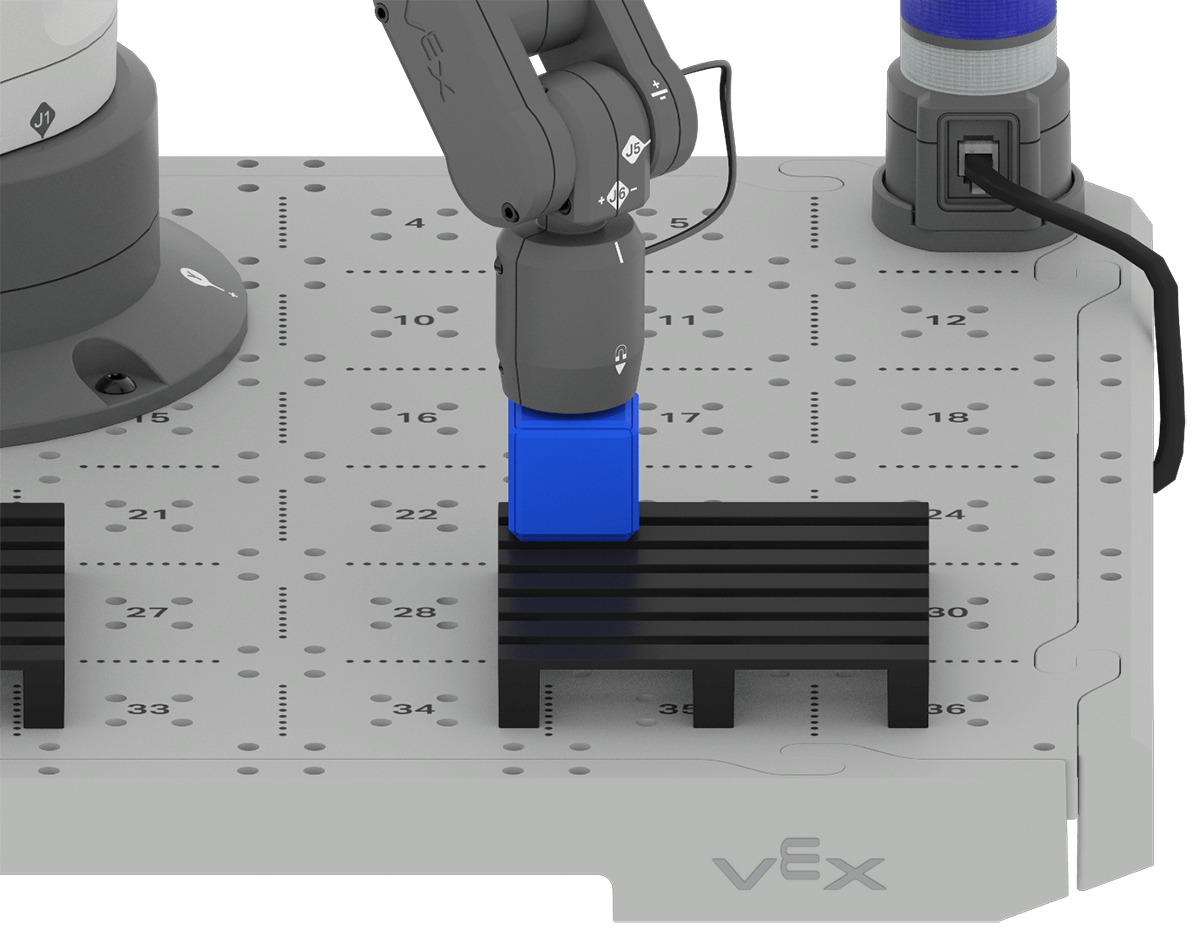
ضع المكعب على زاوية المنصة النقالة.
حرك الذراع سداسي المحاور يدويًا بحيث يلمس المغناطيس الجزء العلوي من المكعب.
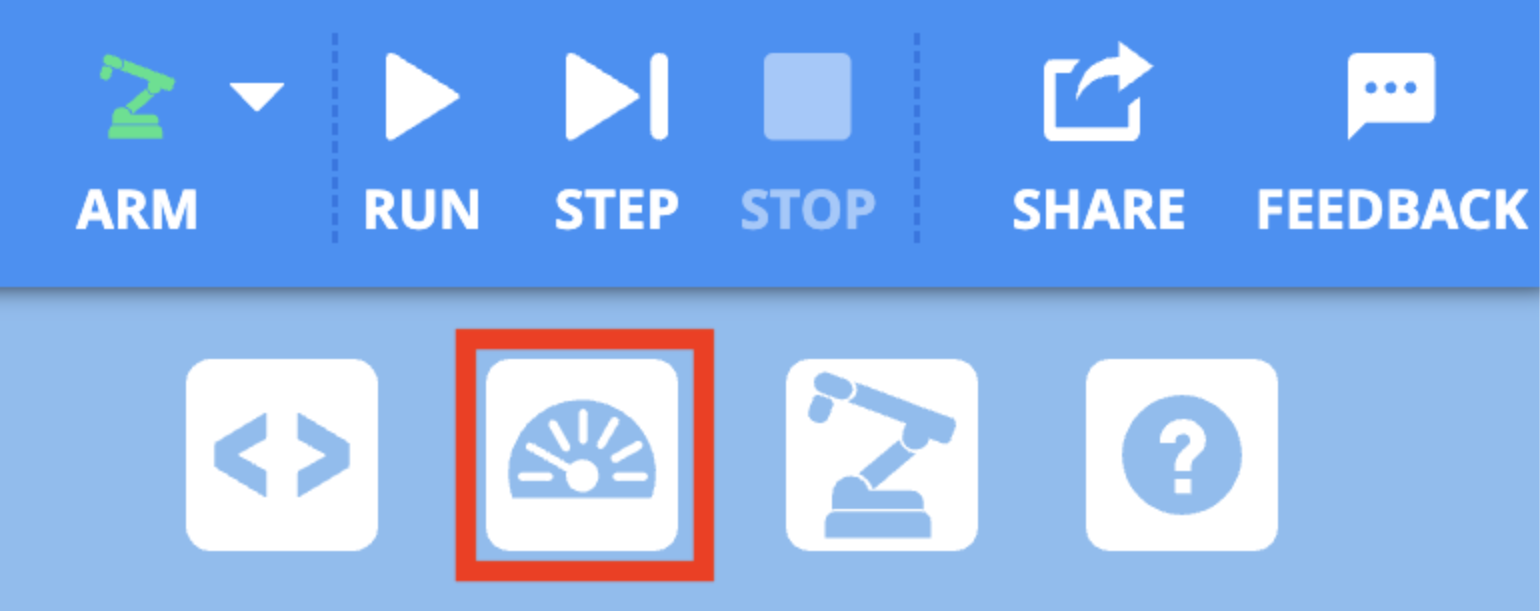
تأكد من توصيل ذراع 6 محاور برمز VEX.
حدد أيقونة الشاشة في شريط الأدوات لفتح الشاشة.
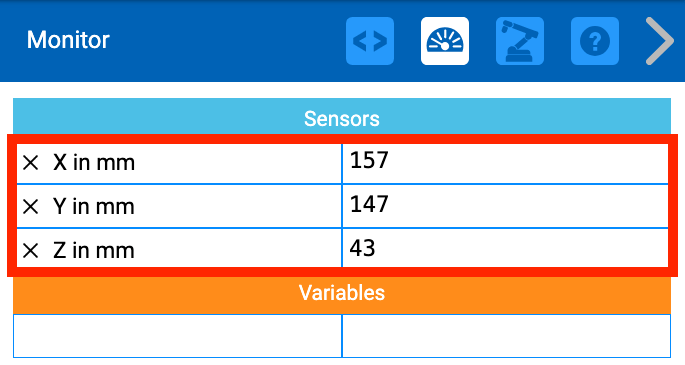
سجل إحداثيات x و y من وحدة التحكم في الشاشة في دفترك الهندسي. سيكون هذا هو إحداثيات x و y لموقع الإنزال للمكعب.
تذكر أن الذراع سداسي المحاور سيتحرك فوق موقع النزول قبل تحريك المكعب لأسفل إلى المنصة النقالة. هذا يعني أنك لست بحاجة إلى تسجيل القيمة z.
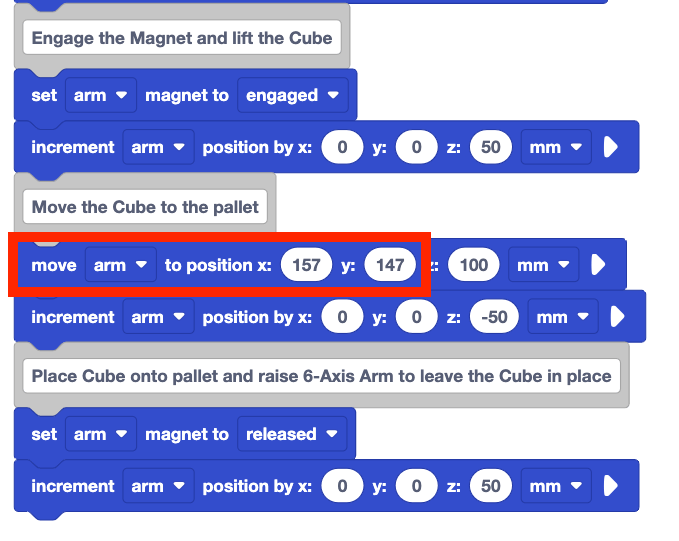
أدخل إحداثيات x و y لموقع التسليم الجديد في مشروعك. يجب أن يظل الإحداثي z كما هو، بحيث يبقى الذراع ذو 6 محاور فوق موقع الإنزال.
تأكد من استخدام إحداثياتك، حيث أن الإحداثيات الموضحة هنا هي مثال، وقد تختلف عن الإحداثيات المسجلة الخاصة بك.
تأكد من توصيل ذراع 6 محاور برمز VEX ووضع المكعب في منطقة التحميل.
قم بتشغيل المشروع لاختباره. راقب سلوكيات ذراع 6 محاور. هل تلتقط المكعب وتضعه على زاوية المنصة النقالة على النحو المنشود ؟ لماذا أو لماذا لا ؟
أوقف المشروع عندما يتوقف ذراع 6 محاور عن الحركة. سجل ملاحظاتك في دفتر ملاحظاتك الهندسية.
تحريك مكعب ثانٍ
الآن بعد أن أصبح المكعب الأول في موقع الإنزال الجديد، هناك مساحة على المنصة لوضع مكعبات إضافية.
سيتم تكرار نفس السلوكيات المستخدمة لتحريك المكعب الأول من أجل تحريك ثانية. سيتعين على ذراع 6
محاور الانتقال إلى نفس موقع الالتقاط، وتعشيق المغناطيس، وتحريك المكعب إلى المنصة النقالة، وتحرير
المكعب.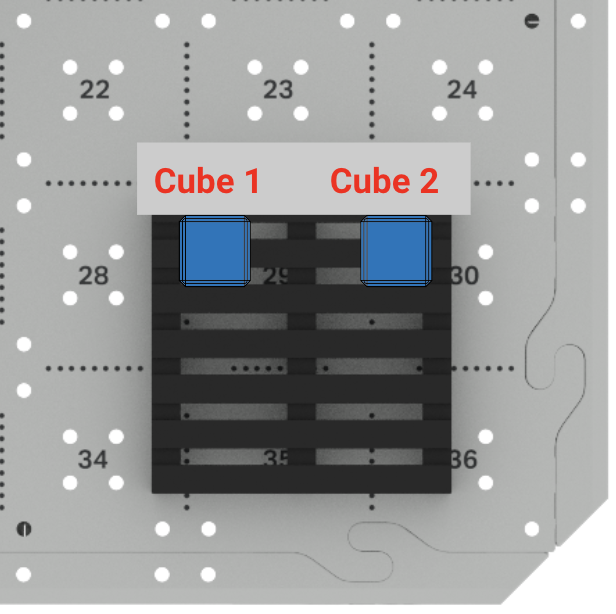
هناك العديد من استراتيجيات الترميز التي يمكنك تجربتها للمساعدة في نقل كلا المكعبين بنجاح.
إضافة كتلة تكرار
مع العلم أن سلسلة من السلوكيات ستتكرر، فإن أول استراتيجية يجب تجربتها هي استخدام كتلة التكرار. كما تعلمت في الوحدة السابقة، فإن كتلة التكرار مفيدة لتكرار الكتل أو كومة من الكتل في المشروع.
أضف كتلة تكرار إلى مشروعك أسفل كتلة مستجيب النهاية المحددة، كما هو موضح هنا.
اسحب المكوّن نقل المكعب إلى كتلة تعليقات المنصة النقالة إلى كتلة التكرار، كما هو موضح هنا. سيؤدي هذا إلى سحب جميع الكتل اللاحقة إلى كتلة التكرار أيضًا.
الآن، يمكن تكرار جميع الكتل اللازمة لالتقاط المكعب ووضعه من موقع الالتقاط إلى زاوية المنصة النقالة.
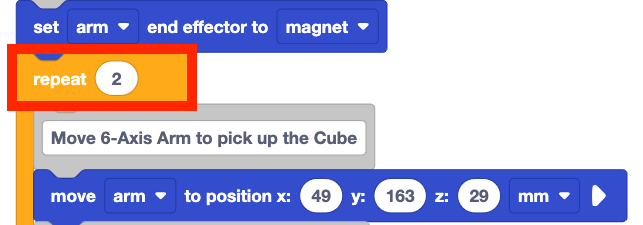
اضبط المعلمة في كتلة التكرار على 2.
نظرًا لأنك تحاول نقل مكعبين إلى المنصة النقالة، فستتكرر السلوكيات مرتين.
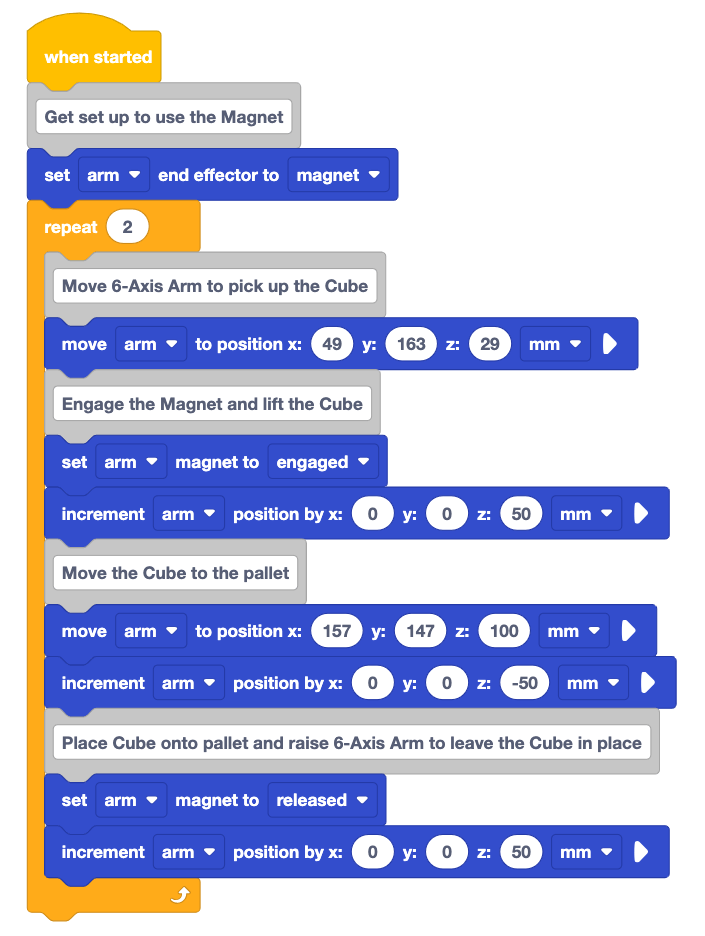
اقرأ التعليمات البرمجية التي أنشأتها، وتنبأ بما سيفعله ذراع 6 محاور عند تشغيل المشروع.
سجل تنبؤك في دفتر ملاحظاتك الهندسي. قد ترغب في رسم مسار ذراع 6 محاور، أو رسم حيث سيتم وضع المكعبات على المنصة النقالة.
تأكد من توصيل ذراع 6 محاور برمز VEX.
قم بتشغيل المشروع لاختباره. راقب سلوكيات ذراع 6 محاور عند تشغيل المشروع.

أوقف المشروع عند انتهاء تحريك الذراع سداسي المحاور. سجل ملاحظاتك في دفتر ملاحظاتك الهندسية.
هل نقل الذراع سداسي المحاور كلا المكعبين إلى المنصة النقالة بنجاح ؟ لماذا أو لماذا لا ؟
لم يحرك هذا المكعب الثاني على النحو المنشود، وتسبب في حدوث خطأ. نظرًا لأنه تم وضع المكعب الأول في هذا الموضع، فلا يمكن أيضًا وضع المكعب الثاني في نفس الموقع. تعذر على ذراع 6 محاور الوصول إلى الموقع، لذلك حدث خطأ.
لوضع المكعب الثاني على المنصة النقالة، سنحتاج إلى تحويل هذا المكعب إلى وضع مفتوح على المنصة النقالة.
حرك المكعب الثاني بالنسبة للمكعب الأول
إن معرفة موضع المكعب الأول على المنصة يعني أنه يمكن وضع المكعب التالي بالنسبة للمكعب الأول. لقد تعرفت على الحركة النسبية في الوحدة السابقة، ويمكنك الآن تطبيق هذه المفاهيم للمساعدة في وضع المكعب الثاني.
للوصول إلى الزاوية التالية من المنصة النقالة، سيتحرك الذراع ذو 6 محاور في الاتجاه الموجب على طول
المحور الصادي. 
باستخدام ما هو معروف عن حجم المكعب، يمكن تحديد الإزاحة اللازمة لوضع المكعب الثاني. الإزاحة هي الفرق بين الموقع الحالي والموقع المطلوب للكائن. على المنصة النقالة، الإزاحة للمكعب الثاني هي المسافة بين مركز المكعب الأول ومركز المكعب الثاني في موقعه المطلوب.
إذا كان عرض المكعب 25 مم، فيمكننا تقريب الإزاحة إلى 50 مم.
الآن بعد أن عرفت مسافة واتجاه الحركة النسبية المطلوبة، يمكن إضافة هذه المعلومات إلى المشروع.
أضف كتلة موضع الزيادة إلى المشروع كما هو موضح هنا.
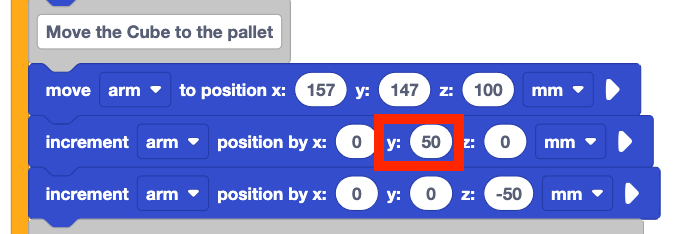
اضبط المعلمة y على 50. يشير هذا إلى حركة نسبية قدرها 50 مم على طول المحور الصادي.
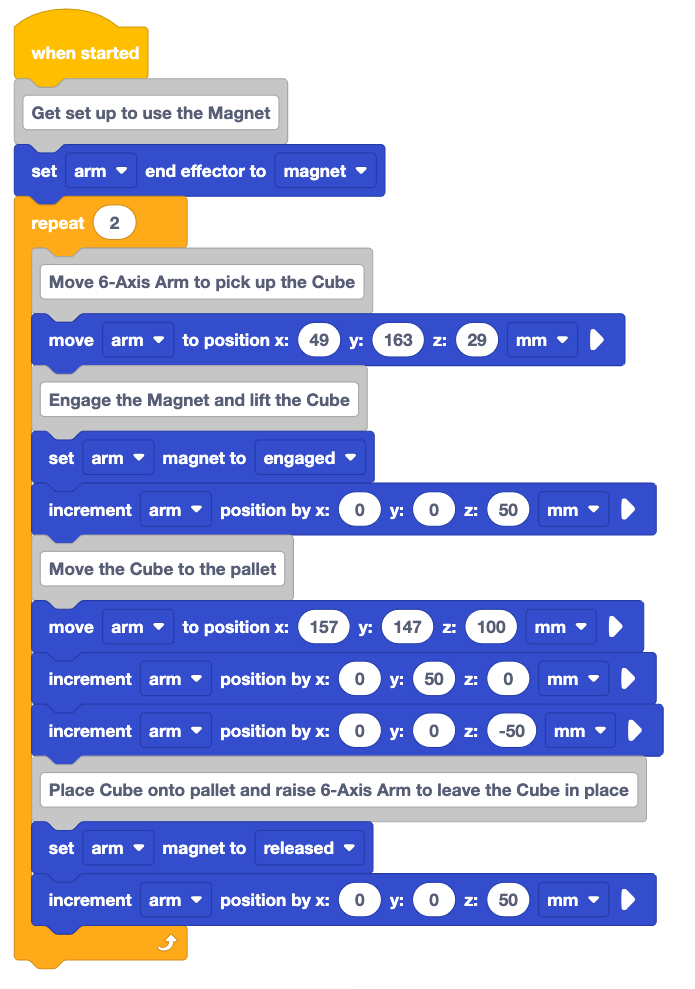
اقرأ التعليمات البرمجية، وتنبأ بسلوك ذراع 6 محاور.
سجل تنبؤك في دفتر ملاحظاتك الهندسي. هل تعتقد أن هذا المشروع سيضع المكعبين بنجاح في المواقع المطلوبة ؟ لماذا أو لماذا لا ؟
تأكد من توصيل ذراع 6 محاور برمز VEX. قم بتشغيل المشروع لاختباره.
راقب سلوك الذراع سداسي المحاور.

أوقف المشروع عند الانتهاء من تحريك الذراع سداسي المحاور. سجل ملاحظاتك في دفتر ملاحظاتك الهندسية.
هل تطابقت ملاحظتك مع توقعاتك ؟ هل تم نقل المكعبين إلى المواقع المقصودة على المنصة النقالة ؟ لماذا أو لماذا لا ؟
كما قد تكون توقعت، فإن هذا المشروع أيضًا لا ينقل كلا المكعبين إلى مواقعهما المقصودة. حركت كتلة موضع الزيادة ذراع 6 محاور بشكل صحيح إلى الموضع المطلوب للمكعب الثاني. ومع ذلك، نظرًا لتكرار جميع السلوكيات، تم نقل كلا المكعبين إلى هذا الموقع. أدى ذلك إلى حدوث نفس الخطأ الذي حدث في المشروع السابق، فقط في موقع مختلف على المنصة النقالة.
الهدف هو وضع المكعب الأول في الموقع الأول والمكعب الثاني في الموقع الثاني على المنصة النقالة. للقيام بذلك بنجاح، يحتاج المشروع إلى تتبع المكعب الذي يتم نقله. إذا تم نقل المكعب الأول، فيجب أن ينتقل إلى الموقع الأول. إذا تم نقل المكعب الثاني، فيمكن وضعه في الموقع الثاني.
تحريك مكعبين باستخدام المتغيرات وكتلة If then
لتتبع المكعب الذي يتم نقله، يمكن إنشاء متغير واستخدامه في المشروع "لحساب" المكعبات بشكل أساسي أثناء التلاعب بها. يمكن استخدام متغير لتخزين المعلومات حول المكعب الذي يتم نقله. يمكن بعد ذلك استخدام هذه المعلومات لاتخاذ قرار داخل المشروع – إذا كان ذراع 6 محاور يحرك المكعب الثاني، فيجب أن ينقله إلى الموقع الثاني على المنصة النقالة.
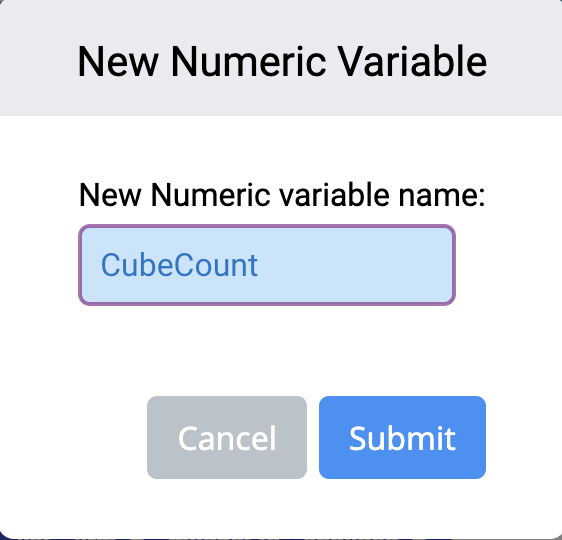
أنشئ متغيرًا وسميه CubeCount. حدد إرسال لإنشاء المتغير.
يمكنك إعادة زيارة الوحدة 6 الدرس 2 للتذكير بكيفية إنشاء متغير في VEXcode.
أضف كتلة تعيين المتغير إلى المشروع أعلى كتلة التكرار، كما هو موضح هنا.
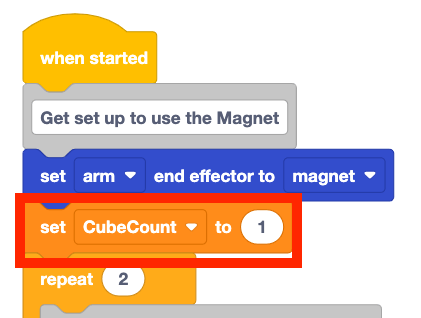
اضبط المعلمة على 1. تأكد من تحديد متغير CubeCount في القائمة المنسدلة.
عند بدء المشروع، سيتم التقاط المكعب الأول. نظرًا لأن الغرض من هذا المتغير هو ترقيم المكعب الذي يتم نقله، فيجب تعيينه على "1" للبدء.
في السابق، تمت إضافة كتلة موضع الزيادة لنقل الذراع سداسي المحاور إلى موقع التسليم الثاني. من أجل نقل المكعب الأول إلى موقع التسليم، يجب حذف هذه الكتلة.
انقر بزر الماوس الأيمن على كتلة موضع الزيادة واحذفها، كما هو موضح هنا.
أضف كتلة متغير التغيير إلى أسفل كتلة التكرار، كما هو موضح هنا.
عند تشغيل المشروع، سيتم نقل المكعب الأول إلى موقع التسليم. ستؤدي إضافة كتلة متغير التغيير هنا إلى زيادة CubeCount بعد تسليم المكعب الأول. عند تكرار حلقات الكتلة مرة أخرى لالتقاط المكعب الثاني، يزداد المتغير "2"، مما يشير إلى أنه يتم نقل المكعب الثاني.
الآن بعد أن قام المشروع بتخزين معلومات حول عدد المكعبات، يمكننا استخدام هذه المعلومات لاتخاذ
قرار. تمكننا كتلة If then من طرح سؤال داخل المشروع، واستخدام المعلومات (مثل
قيمة المتغير) لاتخاذ قرار. 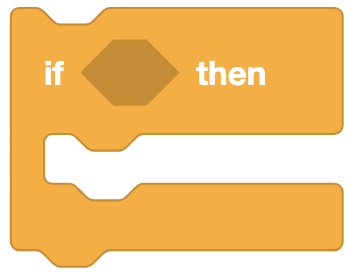
كتلة If then هي كتلة C التي تقبل كتل المراسل المنطقية كشرط. تُرجع الكتلة المنطقية حالة إما صواب أو خطأ، وتناسبها داخل أي كتلة بمدخل سداسي. إذا تم الإبلاغ عن الحالة على أنها صحيحة، فسيتم تشغيل الكتل داخل الكتلة C. إذا تم الإبلاغ عن الحالة على أنها خاطئة، فسيتم تخطي كتلة If then في المشروع.
في هذه الحالة، الشرط الذي نبحث عنه هو أن يكون متغير CubeCount 2. إذا كان متغير CubeCount هو 2، فيجب أن ينتقل ذراع 6 محاور إلى الموضع الثاني على المنصة النقالة.
دعونا نفكر في المكان الذي يجب فيه اتخاذ هذا القرار في المشروع. سيقوم المشروع بالتقاط المكعب في
منطقة التحميل، ثم الانتقال فوق موقع التسليم. إذا كان CubeCount هو
2، فسيحتاج ذراع 6 محاور إلى إجراء سلوك إضافي للانتقال إلى موضع المنصة
الثانية. 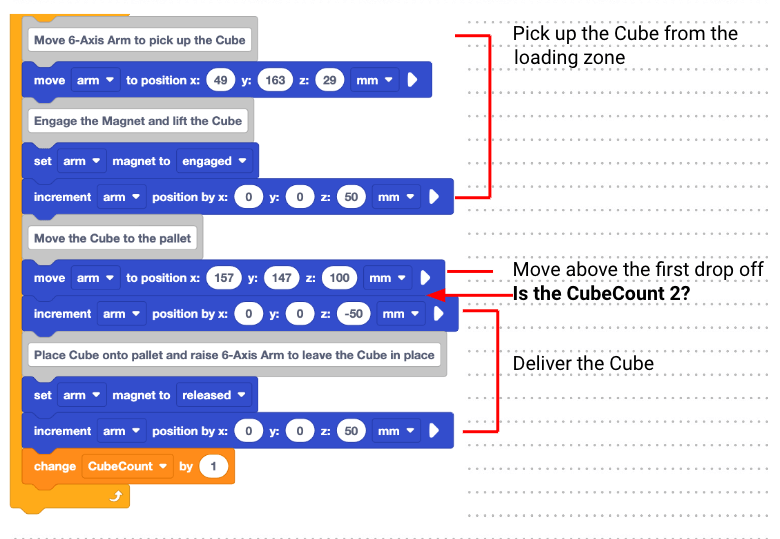
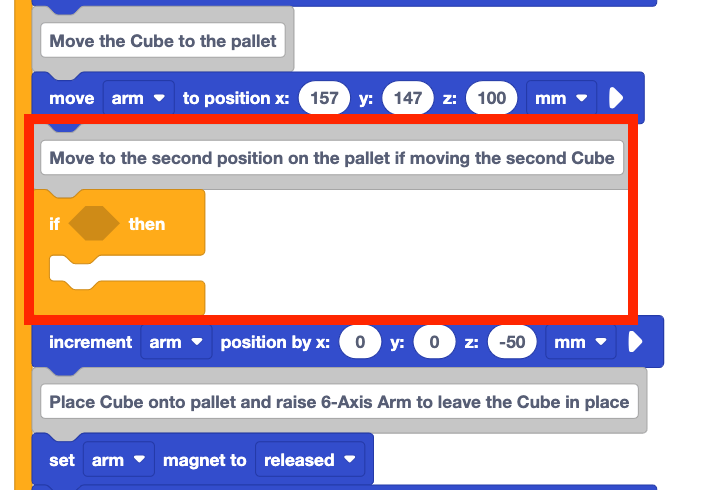
أضف كتلة If then إلى المشروع كما هو موضح هنا.
أضف كتلة يساوي إلى المساحة السداسية في كتلة If then، كما هو موضح هنا.
أضف متغير CubeCount إلى الجانب الأيسر من عامل التشغيل يساوي. اضبط الجانب الأيمن من عامل التشغيل يساوي 2، كما هو موضح في هذا الفيديو.
إذا كان متغير CubeCount يساوي 2، فسيتم الإبلاغ عن الشرط المنطقي على أنه TRUE. إذا لم يكن CubeCount 2، فسيتم الإبلاغ عن الشرط المنطقي على أنه خاطئ.
أضف كتلة موضع زيادة داخل الكتلة C كما هو موضح هنا.
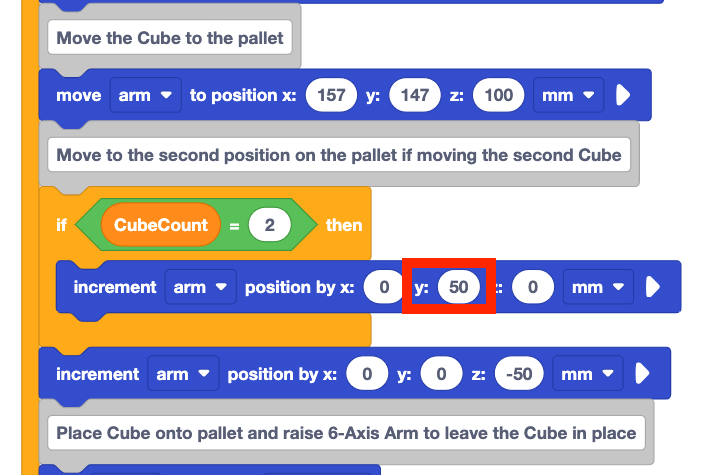
اضبط المعلمة y لكتلة موضع الزيادة على 50.
عند استيفاء شرط كتلة If then، سيتم تنفيذ كتلة موضع الزيادة داخل كتلة If then. هذا يعني أنه إذا كان CubeCount هو 2، فإن ذراع 6 محاور سيجعل الحركة النسبية إلى الموضع الثاني على المنصة النقالة.
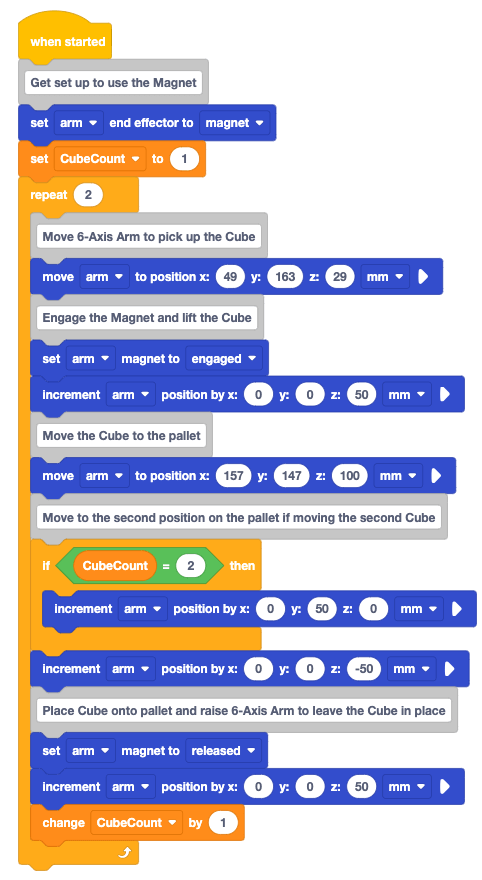
اقرأ التعليمات البرمجية وتوقع ما سيفعله ذراع 6 محاور عند تشغيل المشروع.
سجل تنبؤك في دفتر ملاحظاتك الهندسي.
تأكد من توصيل ذراع 6 محاور برمز VEX. قم بتشغيل المشروع لاختباره.
راقب سلوك ذراع 6 محاور أثناء تشغيل المشروع.
أوقف المشروع عند انتهاء ذراع 6 محاور من الحركة. سجل ملاحظاتك في دفتر ملاحظاتك الهندسية.
هل تحرك الذراع سداسي المحاور كما توقعت ؟ هل تم نقل كلا المكعبين إلى المنصة النقالة على النحو المنشود ؟ لماذا أو لماذا لا ؟
لمعلوماتك
قد ترغب في تشغيل المشروع عدة مرات، بحيث يمكنك الانتباه إلى الكتل التي تعمل أثناء تحرك
ذراع 6 محاور. ابحث عن التمييز حول الكتل أثناء تشغيلها في المشروع، لمساعدتك على فهم أفضل
عند تشغيل كتلة If then. يمكنك أيضًا استخدام ميزة الخطوة لتشغيل المشروع
كتلة واحدة في كل مرة، لمساعدتك في رؤية تدفق المشروع باستخدام كتلة If ثم بشكل أكثر
وضوحًا. 
تذكر أنه يمكنك إضافة متغير إلى الشاشة، للمساعدة في رؤية قيمة CubeCount أثناء تشغيل المشروع. لإضافة متغير إلى الشاشة، اسحب المتغير إلى رمز الشاشة في مساحة العمل، كما هو موضح في هذا الفيديو. أثناء تشغيل المشروع، تأكد من مشاهدة المتغير في الشاشة، لمساعدتك في رؤية الاتصال بين قيمة المتغير وتدفق المشروع.
مراجعة المشروع
دعونا نراجع عملية حل المشكلات التي تم استخدامها لحل التحدي المتمثل في وضع مكعبين على المنصة النقالة. كانت هناك عدة تكرارات للمشروع للحصول على ذراع 6 محاور لتحريك كلا المكعبين على النحو المنشود:
- تمت إضافة كتلة تكرار لتكرار السلوكيات اللازمة لالتقاط المكعب ونقله وتسليمه إلى المنصة النقالة.
- تمت إضافة كتلة موضع زيادة لتحريك المكعب الثاني إلى موضع مفتوح على المنصة النقالة.
- تمت إضافة متغير لحساب المكعبات، بحيث يمكن اتخاذ قرار بناءً على المكعب الذي يتم نقله.
- تمت إضافة كتلة If then لاتخاذ قرار بناءً على قيمة المتغير.
أنشأت كل هذه التكرارات معًا مشروعًا نجح في التقاط وتسليم كلا المكعبين بنجاح. عندما تم التقاط المكعب الثاني، حرك
الذراع ذو 6 محاور المكعب مرة أخرى فوق موقع الإنزال الأصلي على المنصة النقالة. ثم تم اتخاذ
قرار. 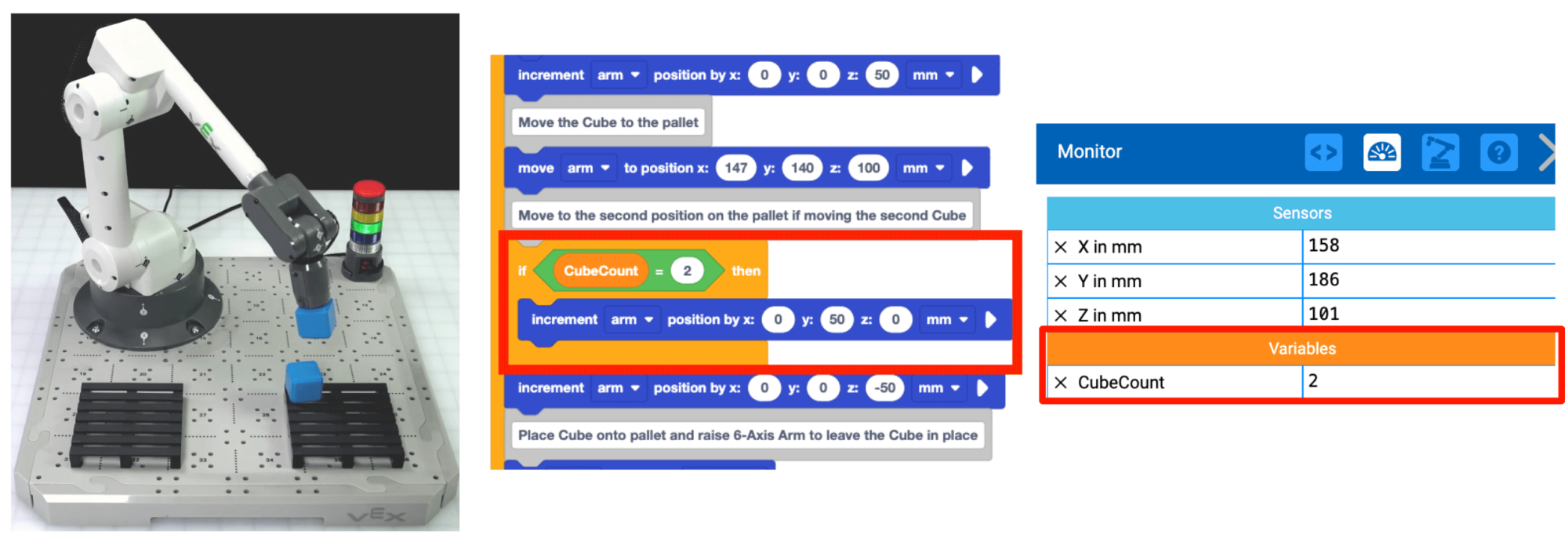 نظرًا لأن CubeCount هو "2"، فإن الكتلة
داخل كتلة If then تعمل، وتحرك المكعب على طول المحور y إلى الموضع المطلوب
للمنصة النقالة.
نظرًا لأن CubeCount هو "2"، فإن الكتلة
داخل كتلة If then تعمل، وتحرك المكعب على طول المحور y إلى الموضع المطلوب
للمنصة النقالة.
العملية التكرارية التي شاركت فيها طوال هذا الدرس هي شيء ستستمر في القيام به في كل مرة تحل فيها تحديًا باستخدام ذراع 6 محاور. من المهم أن تتذكر أن معظم تحديات الترميز لن يتم حلها بشكل مثالي في المحاولة الأولى. إن عملية التخطيط والبناء والاختبار والتقييم هذه يمكن أن تقود مجموعتك إلى إيجاد حلول إبداعية. يمكن حل معظم التحديات بطرق متعددة، لذلك من خلال الانخراط في هذه العملية بشكل تعاوني، يمكنك العثور على الاستراتيجية التي تناسب مجموعتك بشكل أفضل.
النشاط
الآن بعد أن قمت بنقل مكعبين من منطقة التحميل إلى منصة التحميل، سوف تتدرب على هذه المهارات. في هذا النشاط، ستبني على مشروعك من هذا الدرس لترميز ذراع 6 محاور لنقل أربعة مكعبات إلى المنصة النقالة.
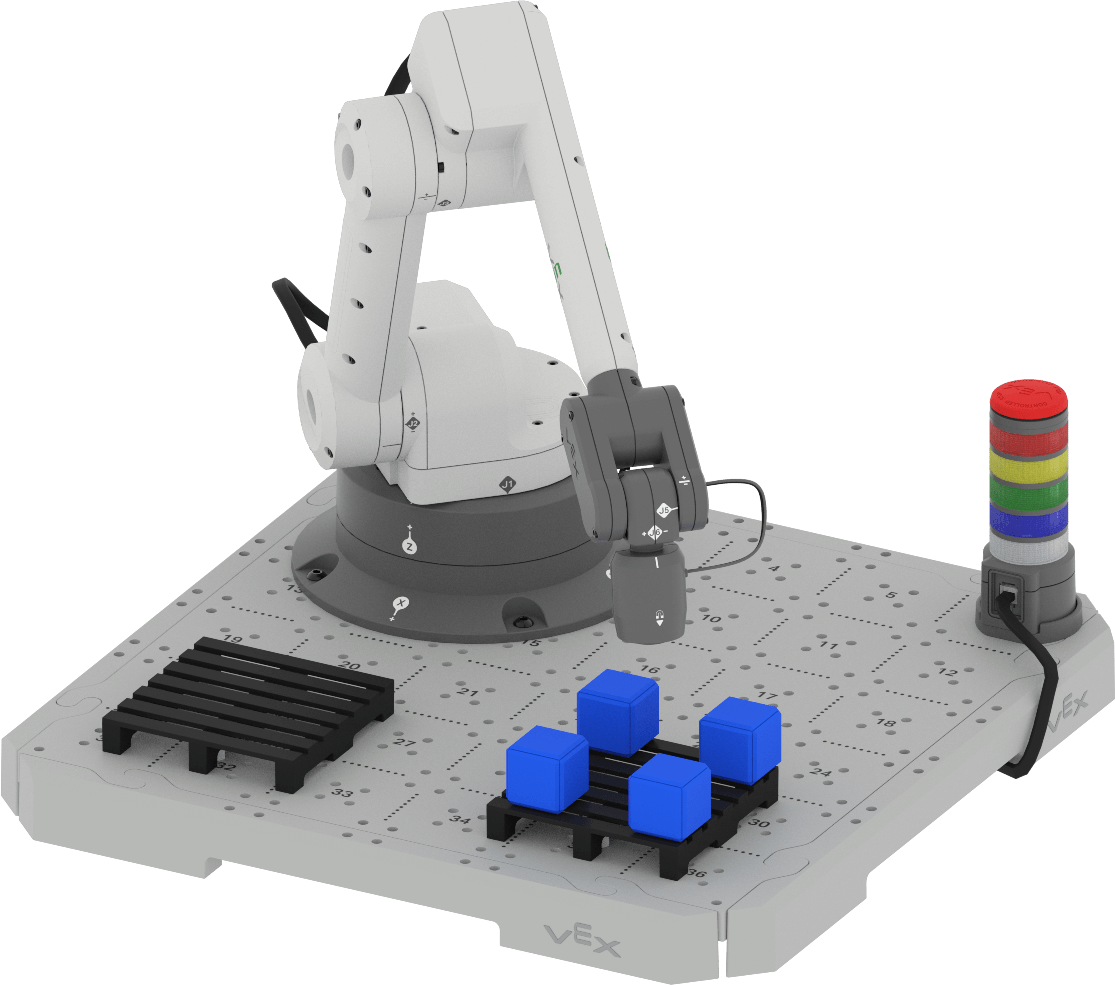
النشاط: قم بترميز الذراع المكون من 6 محاور لوضع أربعة مكعبات على منصة نقالة واحدة.
- خطط لكيفية البناء على مشروعك لترميز ذراع 6 محاور لالتقاط المكعب الإضافي من منطقة
التحميل ووضعه على المنصة النقالة مع مجموعتك. تأكد من أنكم جميعًا متفقون على نهجكم
قبل البدء في تحرير المشروع.
- قم بتوثيق خطتك في دفتر الملاحظات الهندسي الخاص بك.
- أعد تسمية مشروعك الوحدة 7 الدرس 3 النشاط واحفظه على جهازك قبل البدء في تحرير المشروع.
- قم بتحرير المشروع في VEXcode لمطابقة الخطة التي وافقت عليها مجموعتك.
- قم بتشغيل المشروع لاختباره. ضع المكعبات الثاني والثالث والرابع يدويًا في منطقة التحميل بمجرد وضع كل مكعب.
- هل يحرك الذراع سداسي المحاور المكعبات بنجاح كما كنت تنوي ؟ يجب أن يكون هناك أربعة مكعبات على المنصة النقالة. إذا لم يكن الأمر كذلك، فاستمر في تعديل المشروع حتى تضع المكعبات الأربعة بنجاح.
تحقق من فهمك
قبل الانتقال إلى الدرس التالي، تأكد من فهمك للمفاهيم الواردة في هذا الدرس من خلال الإجابة على الأسئلة التالية في دفتر ملاحظاتك الهندسية.
تحقق من فهمك للأسئلة > (Google Doc / .docx / .pdf)
حدد التالي للانتقال > إلى نشاط وضع كل شيء معًا.