
പാഠം 3: രണ്ട് ക്യൂബുകൾ നീക്കൽ
മുൻ പാഠത്തിൽ, ഒരു ക്യൂബ് എടുത്ത് പാലറ്റിൽ സ്ഥാപിക്കുന്നതിന് 6-ആക്സിസ് ആം എങ്ങനെ കോഡ് ചെയ്യാമെന്ന് നിങ്ങൾ പഠിച്ചു. ഈ പാഠത്തിൽ, ഒന്നിലധികം ക്യൂബുകൾ പാലറ്റിലേക്ക് നീക്കാൻ നിങ്ങൾ പഠിച്ചതിനെ അടിസ്ഥാനമാക്കിയായിരിക്കും നിങ്ങൾ നിർമ്മിക്കുക. നിങ്ങൾ പഠിക്കും:
- നിങ്ങൾ പാലറ്റിൽ സ്ഥാപിക്കുന്ന ക്യൂബുകളുടെ ഡ്രോപ്പ് ഓഫ് ലൊക്കേഷനുകൾ ആസൂത്രണം ചെയ്യുക.
- രണ്ട് ക്യൂബുകൾ പാലറ്റിലേക്ക് വിജയകരമായി നീക്കാൻ 6-ആക്സിസ് ആം കോഡ് ചെയ്യുക.
പാഠം അവസാനിക്കുമ്പോഴേക്കും, ആക്ടിവിറ്റിയിലെ പാലറ്റിൽ നാല് ക്യൂബുകൾ എടുത്ത് സ്ഥാപിക്കുന്നതിനുള്ള നിങ്ങളുടെ പ്രോജക്റ്റ് നിങ്ങൾ വികസിപ്പിക്കും.
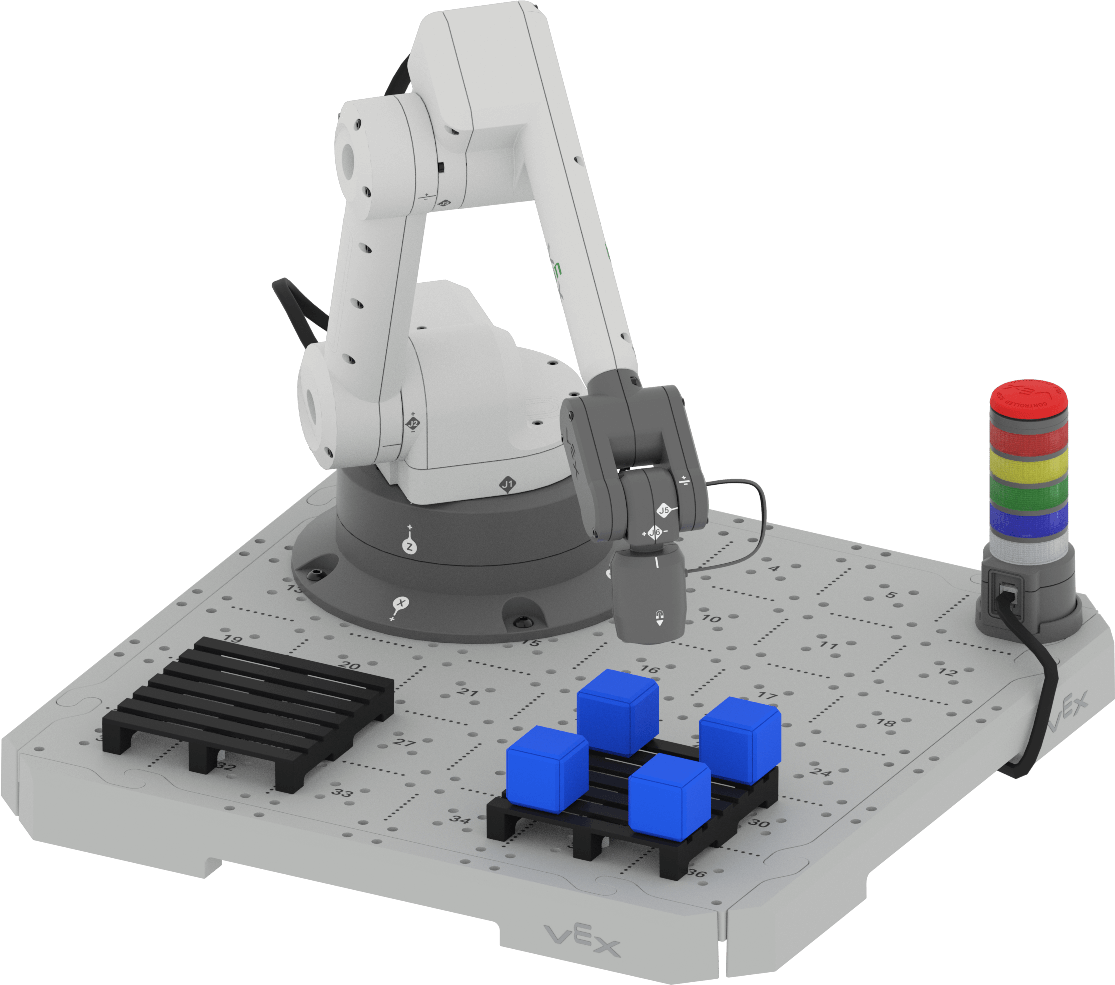
പാലറ്റിൽ സ്ഥാനം നിശ്ചയിക്കുന്നതിനെക്കുറിച്ച് ചിന്തിക്കുന്നു
മുൻ പാഠത്തിൽ നിങ്ങൾ ഒരു ക്യൂബ് പാലറ്റിലേക്ക് നീക്കി മധ്യത്തിൽ വച്ചു. ഒരു പാലറ്റ് ഉപയോഗിച്ച് വലിയ അളവിൽ ഇനങ്ങൾ കയറ്റി അയയ്ക്കുന്നതിന്റെ ഒരു ഗുണം, ഒരേ സമയം നിരവധി വസ്തുക്കൾ കൊണ്ടുപോകാൻ കഴിയും എന്നതാണ്. ഇത് ഫലപ്രദമായി ചെയ്യുന്നതിനായി, കമ്പനികൾ അയയ്ക്കുന്ന ഓരോ പാലറ്റിലും കൂടുതൽ പായ്ക്ക് ചെയ്യാൻ കഴിയുന്ന തരത്തിൽ ആ വസ്തുക്കൾ കാര്യക്ഷമമായ രീതിയിൽ ക്രമീകരിക്കേണ്ടതുണ്ട്.
പാലറ്റിന്റെ മധ്യഭാഗത്ത് ഒരു ക്യൂബ് സ്ഥാപിക്കുന്ന സാഹചര്യം പോലെ, ഒന്നോ രണ്ടോ ചെറിയ വസ്തുക്കൾ നീക്കാൻ ഒരു പാലറ്റ് കാര്യക്ഷമമല്ലാത്തതും ചെലവേറിയതുമായ ഒരു മാർഗമായിരിക്കും. എന്നിരുന്നാലും, പാലറ്റിൽ കൂടുതൽ ക്യൂബുകൾ സ്ഥാപിക്കുന്നത് ഷിപ്പിംഗ് കൂടുതൽ കാര്യക്ഷമവും ചെലവ് കുറഞ്ഞതുമാക്കുന്നു. 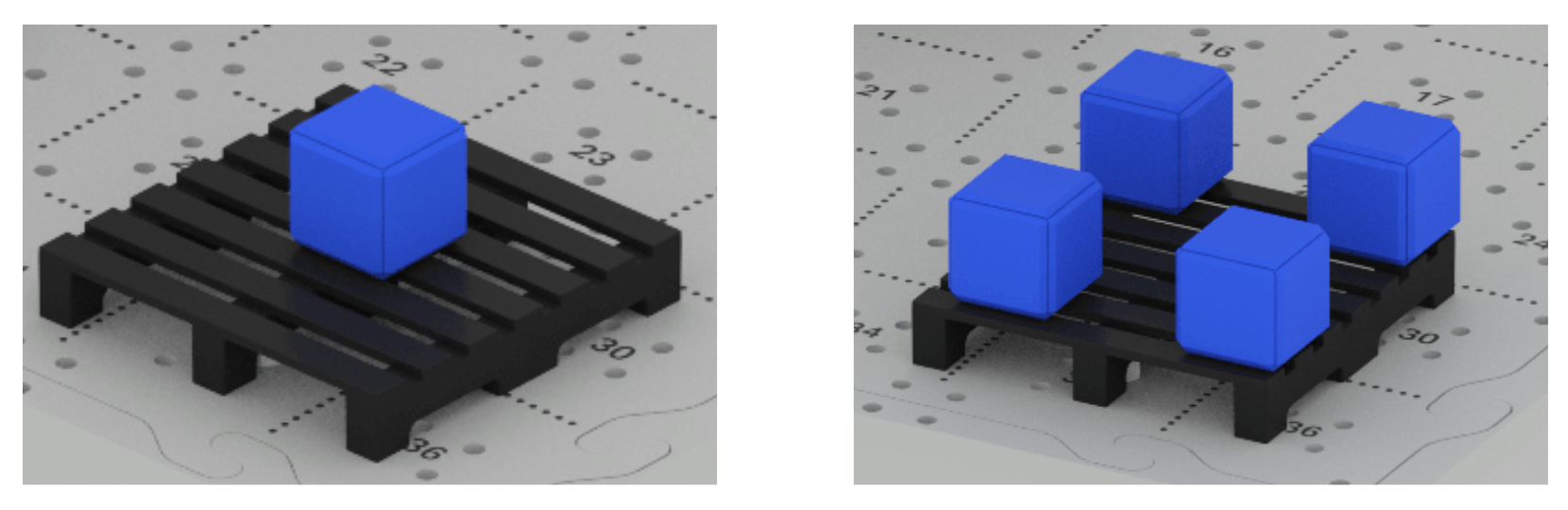
ഇത് ചെയ്യുന്നതിന്, ഓരോ ക്യൂബുകളും പാലറ്റിൽ എവിടെ സ്ഥാപിക്കുമെന്ന് നമ്മൾ ചിന്തിക്കേണ്ടതുണ്ട്. ഈ പാഠത്തിലുടനീളം, ഒന്നിലധികം ക്യൂബുകൾ നീക്കുന്നതിനും പാലറ്റിൽ ഫലപ്രദമായി സ്ഥാപിക്കുന്നതിനും 6-ആക്സിസ് ആം എങ്ങനെ കോഡ് ചെയ്യാമെന്ന് നിങ്ങൾ പഠിക്കും.
ആദ്യത്തെ ക്യൂബ് സ്ഥാപിക്കുക
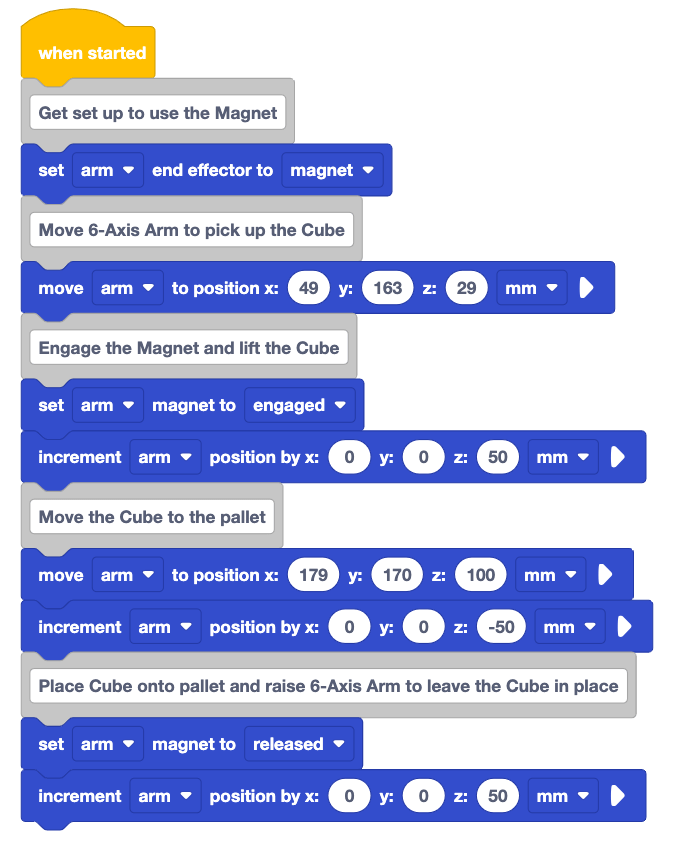
പാഠം 2 ലെ നിങ്ങളുടെ പ്രോജക്റ്റ് ഒരു ക്യൂബിനെ പാലറ്റിന്റെ മധ്യഭാഗം ലേക്ക് മാറ്റി. ഒന്നിലധികം ക്യൂബുകൾ സ്ഥാപിക്കുന്നതിനുള്ള ആദ്യപടി ആദ്യത്തെ ക്യൂബിനായി ഡ്രോപ്പ് ഓഫ് ലൊക്കേഷൻ ക്രമീകരിക്കുക എന്നതാണ് - അത് പാലറ്റിന്റെ കോർണർ ൽ സ്ഥാപിക്കുക.
VEXcode EXP-യിൽ പാഠം 2-ൽ നിന്നുള്ള നിങ്ങളുടെ പ്രോജക്റ്റ് തുറക്കുക.
പ്രോജക്റ്റിന്റെ പേര് യൂണിറ്റ് 7 പാഠം 3,എന്ന് മാറ്റി നിങ്ങളുടെ ഉപകരണത്തിൽ സേവ് ചെയ്യുക.
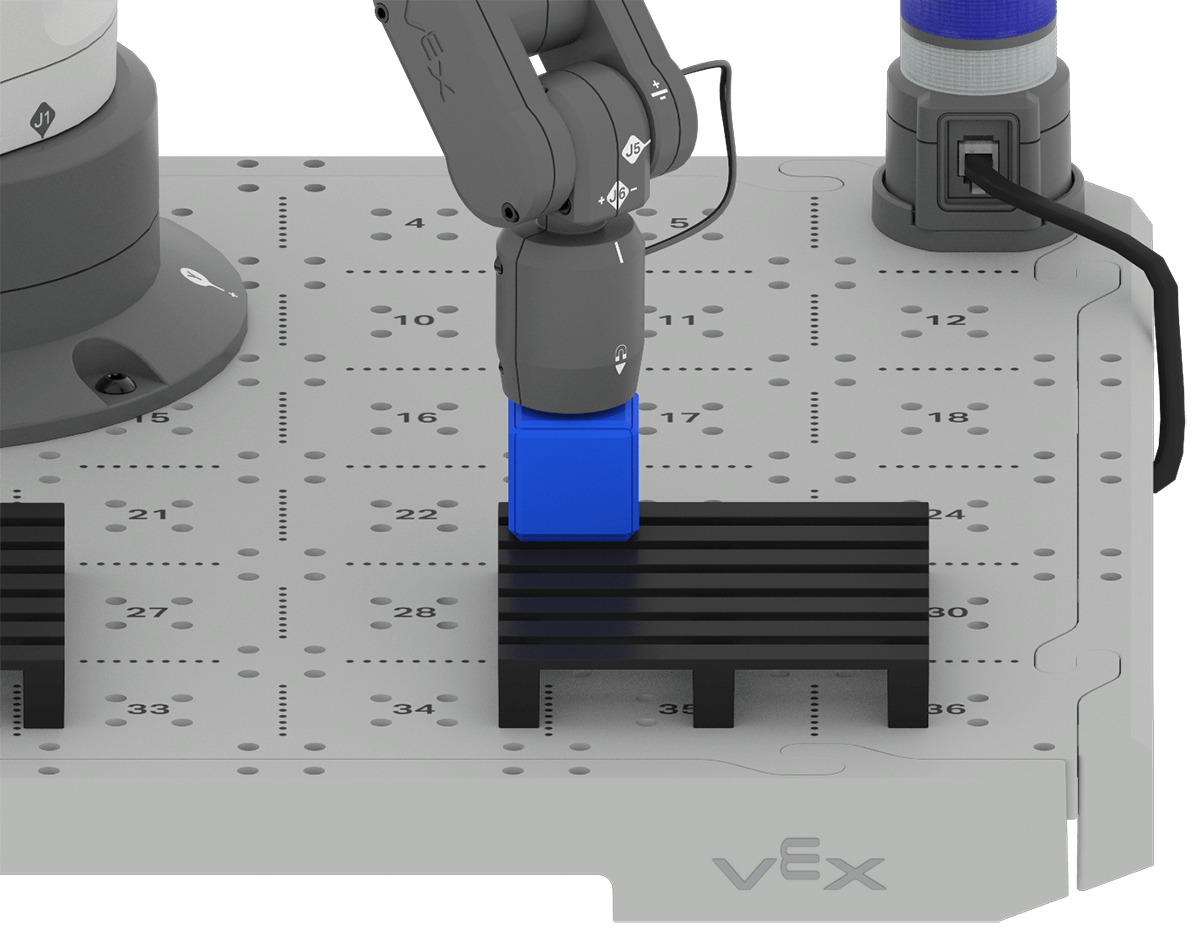
പാലറ്റിന്റെ മൂലയിൽ ക്യൂബ് വയ്ക്കുക.
കാന്തം ക്യൂബിന്റെ മുകളിൽ സ്പർശിക്കുന്ന തരത്തിൽ 6-ആക്സിസ് ഭുജം സ്വമേധയാ ചലിപ്പിക്കുക.
6-ആക്സിസ് ആം VEXcode-ലേക്ക് ബന്ധിപ്പിച്ചിട്ടുണ്ടെന്ന് ഉറപ്പാക്കുക.
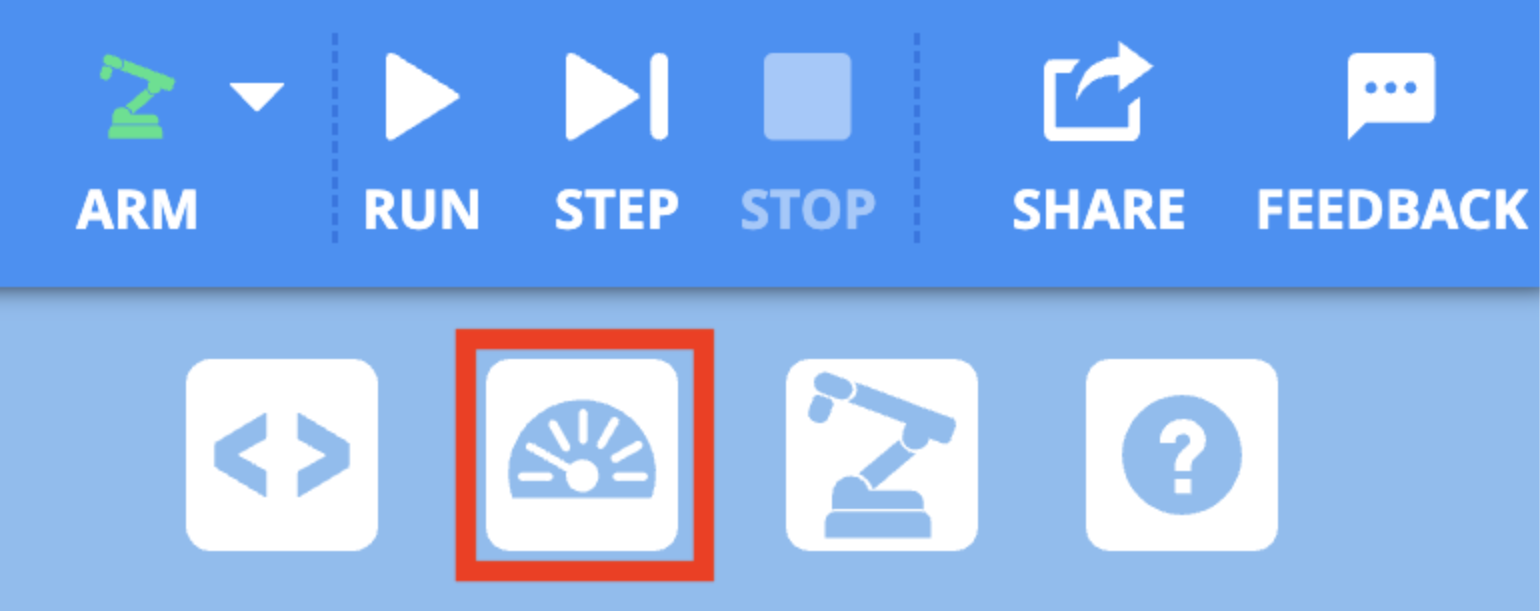
മോണിറ്റർ തുറക്കാൻ ടൂൾബാറിലെ മോണിറ്റർ ഐക്കൺ തിരഞ്ഞെടുക്കുക.
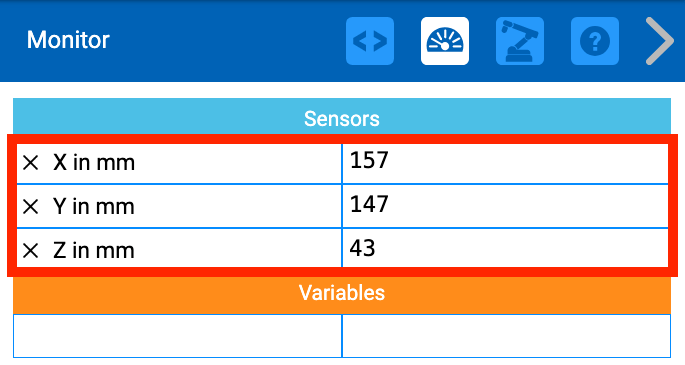
മോണിറ്റർ കൺസോളിൽ നിന്നുള്ള x, y-കോർഡിനേറ്റുകൾ നിങ്ങളുടെ എഞ്ചിനീയറിംഗ് നോട്ട്ബുക്കിൽ രേഖപ്പെടുത്തുക. ഇത് ക്യൂബിന്റെ ഡ്രോപ്പ് ഓഫ് ലൊക്കേഷന്റെ x, y-കോർഡിനേറ്റുകൾ ആയിരിക്കും.
ക്യൂബ് താഴേക്ക് പാലറ്റിലേക്ക് നീക്കുന്നതിന് മുമ്പ് 6-ആക്സിസ് ആം ഡ്രോപ്പ് ഓഫ് ലൊക്കേഷന് മുകളിലേക്ക് നീങ്ങുമെന്ന് ഓർമ്മിക്കുക. ഇതിനർത്ഥം നിങ്ങൾ z- മൂല്യം രേഖപ്പെടുത്തേണ്ടതില്ല എന്നാണ്.
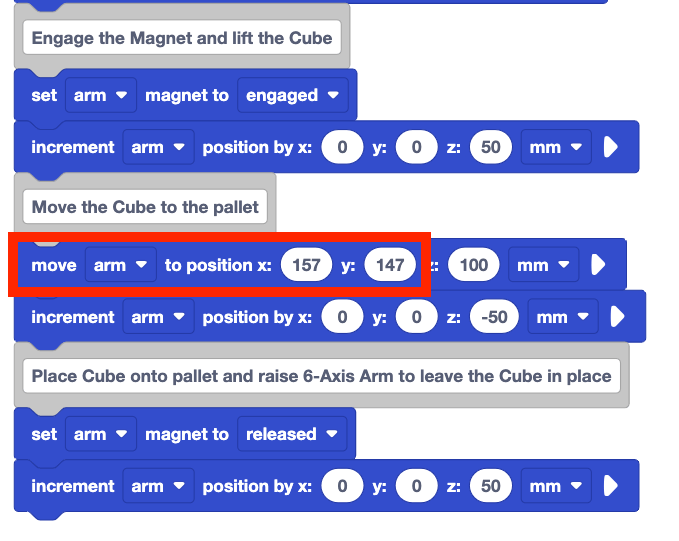
നിങ്ങളുടെ പ്രോജക്റ്റിൽ പുതിയ ഡ്രോപ്പ് ഓഫ് സ്ഥലത്തിന്റെ x, y-കോർഡിനേറ്റുകൾ നൽകുക. z-കോർഡിനേറ്റ് അതേപടി തുടരണം, അതുവഴി 6-ആക്സിസ് ആം ഡ്രോപ്പ് ഓഫ് ലൊക്കേഷന് മുകളിലായി നിലനിൽക്കും.
നിങ്ങളുടെ നിർദ്ദേശാങ്കങ്ങൾഉപയോഗിക്കാൻ ശ്രദ്ധിക്കുക, കാരണം ഇവിടെ കാണിച്ചിരിക്കുന്നവ ഒരു ഉദാഹരണമാണ്, കൂടാതെ നിങ്ങളുടെ സ്വന്തം രേഖപ്പെടുത്തിയ നിർദ്ദേശാങ്കങ്ങളിൽ നിന്ന് വ്യത്യാസപ്പെടാം.
6-ആക്സിസ് ആം VEXcode-ലേക്ക് ബന്ധിപ്പിച്ചിട്ടുണ്ടെന്നും ക്യൂബ് ലോഡിംഗ് സോണിൽ സ്ഥാപിച്ചിട്ടുണ്ടെന്നും ഉറപ്പാക്കുക.
അത് പരീക്ഷിക്കാൻ പ്രോജക്റ്റ് പ്രവർത്തിപ്പിക്കുക. 6-ആക്സിസ് ഭുജത്തിന്റെ പെരുമാറ്റങ്ങൾ നിരീക്ഷിക്കുക. ഉദ്ദേശിച്ചതുപോലെ അത് ക്യൂബ് എടുത്ത് പാലറ്റിന്റെ മൂലയിൽ സ്ഥാപിക്കുമോ? എന്തുകൊണ്ട് അല്ലെങ്കിൽ എന്തുകൊണ്ട്?
6-ആക്സിസ് ആം ചലനം നിർത്തിയ ശേഷം പ്രോജക്റ്റ് നിർത്തുക. നിങ്ങളുടെ നിരീക്ഷണങ്ങൾ എഞ്ചിനീയറിംഗ് നോട്ട്ബുക്കിൽ രേഖപ്പെടുത്തുക.
രണ്ടാമത്തെ ക്യൂബ് നീക്കുന്നു
ഇപ്പോൾ ആദ്യത്തെ ക്യൂബ് പുതിയ ഡ്രോപ്പ് ഓഫ് ലൊക്കേഷനിലാണ്, കൂടുതൽ ക്യൂബുകൾ സ്ഥാപിക്കാൻ പാലറ്റിൽ ഇടമുണ്ട്. ആദ്യത്തെ ക്യൂബ് നീക്കാൻ ഉപയോഗിച്ച അതേ പെരുമാറ്റങ്ങൾ ഒരു സെക്കൻഡ് നീക്കാൻ ആവർത്തിക്കും. 6-ആക്സിസ് ആം അതേ പിക്കപ്പ് ലൊക്കേഷനിലേക്ക് നീങ്ങേണ്ടതുണ്ട്, മാഗ്നെറ്റ് ഇടപഴകേണ്ടതുണ്ട്, ക്യൂബ് പാലറ്റിലേക്ക് നീക്കേണ്ടതുണ്ട്, ക്യൂബ് വിടേണ്ടതുണ്ട്.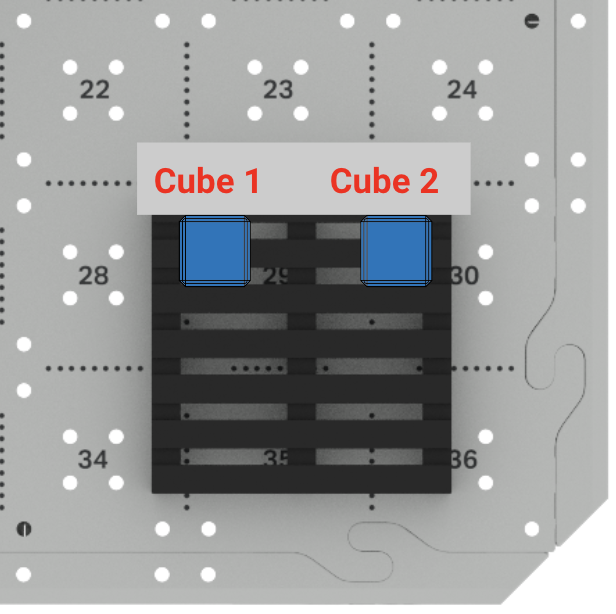
രണ്ട് ക്യൂബുകളും വിജയകരമായി നീക്കാൻ സഹായിക്കുന്ന നിരവധി കോഡിംഗ് തന്ത്രങ്ങൾ നിങ്ങൾക്ക് പരീക്ഷിക്കാം.
ഒരു ആവർത്തന ബ്ലോക്ക് ചേർക്കുന്നു
പെരുമാറ്റങ്ങളുടെ ഒരു ശ്രേണി ആവർത്തിക്കപ്പെടുമെന്ന് അറിഞ്ഞുകൊണ്ട്, ആദ്യം ശ്രമിക്കേണ്ട തന്ത്രം ആവർത്തനം ബ്ലോക്ക് ഉപയോഗിക്കുക എന്നതാണ്. മുൻ യൂണിറ്റിൽ നിങ്ങൾ പഠിച്ചതുപോലെ, ഒരു പ്രോജക്റ്റിലെ ബ്ലോക്കുകൾ ആവർത്തിക്കുന്നതിനോ ബ്ലോക്കുകളുടെ ഒരു സ്റ്റാക്ക് ആവർത്തിക്കുന്നതിനോ ആവർത്തനം ബ്ലോക്ക് ഉപയോഗപ്രദമാണ്.
ഈ വീഡിയോയിൽ കാണിച്ചിരിക്കുന്നതുപോലെ, സെറ്റ് എൻഡ് ഇഫക്ടർ ബ്ലോക്കിന് കീഴിൽ നിങ്ങളുടെ പ്രോജക്റ്റിലേക്ക് ഒരു റിപ്പീറ്റ് ബ്ലോക്ക് ചേർക്കുക.
ഈ വീഡിയോയിൽ കാണിച്ചിരിക്കുന്നതുപോലെ, ഡ്രാഗ് ചെയ്യുക ക്യൂബ് പാലറ്റിലേക്ക് നീക്കുക. കമന്റ് ബ്ലോക്ക് റിപ്പീറ്റ് ബ്ലോക്കിലേക്ക് മാറ്റുക. ഇത് തുടർന്നുള്ള എല്ലാ ബ്ലോക്കുകളെയും റിപ്പീറ്റ് ബ്ലോക്കിലേക്ക് വലിച്ചിടും.
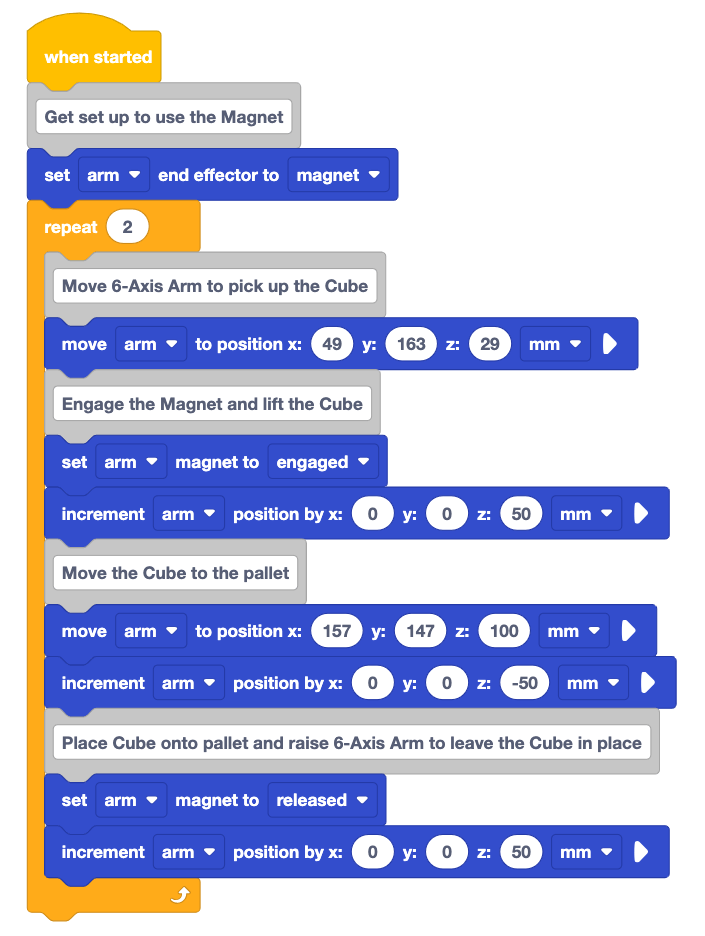
ഇനി, പിക്ക് അപ്പ് ലൊക്കേഷനിൽ നിന്ന് പാലറ്റിന്റെ മൂലയിലേക്ക് ഒരു ക്യൂബ് എടുത്ത് സ്ഥാപിക്കാൻ ആവശ്യമായ എല്ലാ ബ്ലോക്കുകളും ആവർത്തിക്കാം.
Repeat ബ്ലോക്കിലെ പാരാമീറ്റർ 2 ആയി സജ്ജമാക്കുക.
നിങ്ങൾ രണ്ട് ക്യൂബുകൾ പാലറ്റിലേക്ക് നീക്കാൻ ശ്രമിക്കുന്നതിനാൽ, പെരുമാറ്റങ്ങൾ രണ്ടുതവണ ആവർത്തിക്കും.
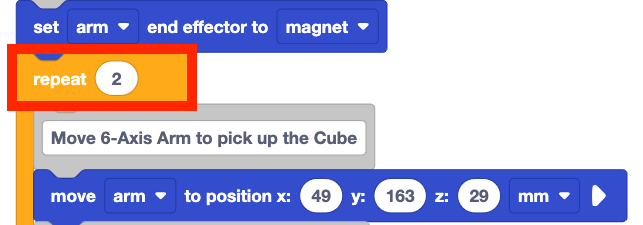
നിങ്ങൾ നിർമ്മിച്ച കോഡ് വായിക്കുക, പ്രോജക്റ്റ് പ്രവർത്തിപ്പിക്കുമ്പോൾ 6-ആക്സിസ് ആം എന്തുചെയ്യുമെന്ന് പ്രവചിക്കുക.
നിങ്ങളുടെ എഞ്ചിനീയറിംഗ് നോട്ട്ബുക്കിൽ നിങ്ങളുടെ പ്രവചനം രേഖപ്പെടുത്തുക. നിങ്ങൾക്ക് 6-ആക്സിസ് ആമിന്റെ പാത വരയ്ക്കാം, അല്ലെങ്കിൽ പാലറ്റിൽ ക്യൂബുകൾ എവിടെ സ്ഥാപിക്കണമെന്ന് വരയ്ക്കാം.
6-ആക്സിസ് ആം VEXcode-ലേക്ക് ബന്ധിപ്പിച്ചിട്ടുണ്ടെന്ന് ഉറപ്പാക്കുക.
അത് പരീക്ഷിക്കാൻ പ്രോജക്റ്റ് പ്രവർത്തിപ്പിക്കുക. പ്രോജക്റ്റ് പ്രവർത്തിപ്പിക്കുമ്പോൾ 6-ആക്സിസ് ആമിന്റെ പെരുമാറ്റങ്ങൾ നിരീക്ഷിക്കുക.
6-ആക്സിസ് ആം ചലിച്ചു കഴിയുമ്പോൾ പ്രോജക്റ്റ് നിർത്തുക. നിങ്ങളുടെ നിരീക്ഷണങ്ങൾ എഞ്ചിനീയറിംഗ് നോട്ട്ബുക്കിൽ രേഖപ്പെടുത്തുക.
6-ആക്സിസ് ആം രണ്ട് ക്യൂബുകളും പാലറ്റിലേക്ക് വിജയകരമായി നീക്കിയോ? എന്തുകൊണ്ട് അല്ലെങ്കിൽ എന്തുകൊണ്ട്?

ഇത് രണ്ടാമത്തെ ക്യൂബിനെ ഉദ്ദേശിച്ച രീതിയിൽ നീക്കിയില്ല, കൂടാതെ ഒരു പിശകിനും കാരണമായി. ആദ്യത്തെ ക്യൂബ് ആ സ്ഥാനത്ത് സ്ഥാപിച്ചതിനാൽ, രണ്ടാമത്തെ ക്യൂബും അതേ സ്ഥാനത്ത് സ്ഥാപിക്കാൻ കഴിയില്ല. 6-ആക്സിസ് ആം ലൊക്കേഷനിൽ എത്താൻ കഴിയാത്തതിനാൽ ഒരു പിശക് സംഭവിച്ചു.
രണ്ടാമത്തെ ക്യൂബ് പാലറ്റിൽ സ്ഥാപിക്കാൻ, ഈ ക്യൂബ് പാലറ്റിൽ ഒരു തുറന്ന സ്ഥാനത്തേക്ക് മാറ്റേണ്ടതുണ്ട്.
ആദ്യത്തേതിന് ആപേക്ഷികമായി രണ്ടാമത്തെ ക്യൂബ് നീക്കുക.
പാലറ്റിലെ ആദ്യത്തെ ക്യൂബിന്റെ സ്ഥാനം അറിയുക എന്നതിനർത്ഥം, ആദ്യത്തേതിന് ആപേക്ഷികമായി അടുത്ത ക്യൂബ് സ്ഥാപിക്കാൻ കഴിയുമെന്നാണ്. മുൻ യൂണിറ്റിൽ ആപേക്ഷിക ചലനത്തെക്കുറിച്ച് നിങ്ങൾ പഠിച്ചു, ഇപ്പോൾ രണ്ടാമത്തെ ക്യൂബ് സ്ഥാപിക്കാൻ സഹായിക്കുന്നതിന് ആ ആശയങ്ങൾ പ്രയോഗിക്കാൻ കഴിയും.
പാലറ്റിന്റെ അടുത്ത മൂലയിൽ എത്താൻ, 6-ആക്സിസ് ആം y-ആക്സിസിലൂടെ പോസിറ്റീവ് ദിശയിലേക്ക് നീങ്ങും. 
ക്യൂബിന്റെ വലിപ്പത്തെക്കുറിച്ച് അറിയാവുന്നത് ഉപയോഗിച്ച്, രണ്ടാമത്തെ ക്യൂബ് സ്ഥാപിക്കാൻ ആവശ്യമായ ഓഫ്സെറ്റ് നിർണ്ണയിക്കാൻ കഴിയും. ഒരു വസ്തുവിന്റെ നിലവിലെ സ്ഥാനവും ആഗ്രഹിക്കുന്ന സ്ഥാനവും തമ്മിലുള്ള വ്യത്യാസമാണ് ഓഫ്സെറ്റ്. പാലറ്റിൽ, രണ്ടാമത്തെ ക്യൂബിന്റെ ഓഫ്സെറ്റ് എന്നത് ആദ്യത്തെ ക്യൂബിന്റെ മധ്യഭാഗവും രണ്ടാമത്തെ ക്യൂബിന്റെ മധ്യഭാഗവും അതിന്റെ ആവശ്യമുള്ള സ്ഥാനത്ത് തമ്മിലുള്ള ദൂരമാണ്.
ഒരു ക്യൂബിന് 25mm വീതിയുണ്ടെന്ന് കണക്കിലെടുക്കുമ്പോൾ, ഓഫ്സെറ്റ് 50mm ആണെന്ന് നമുക്ക് കണക്കാക്കാം.
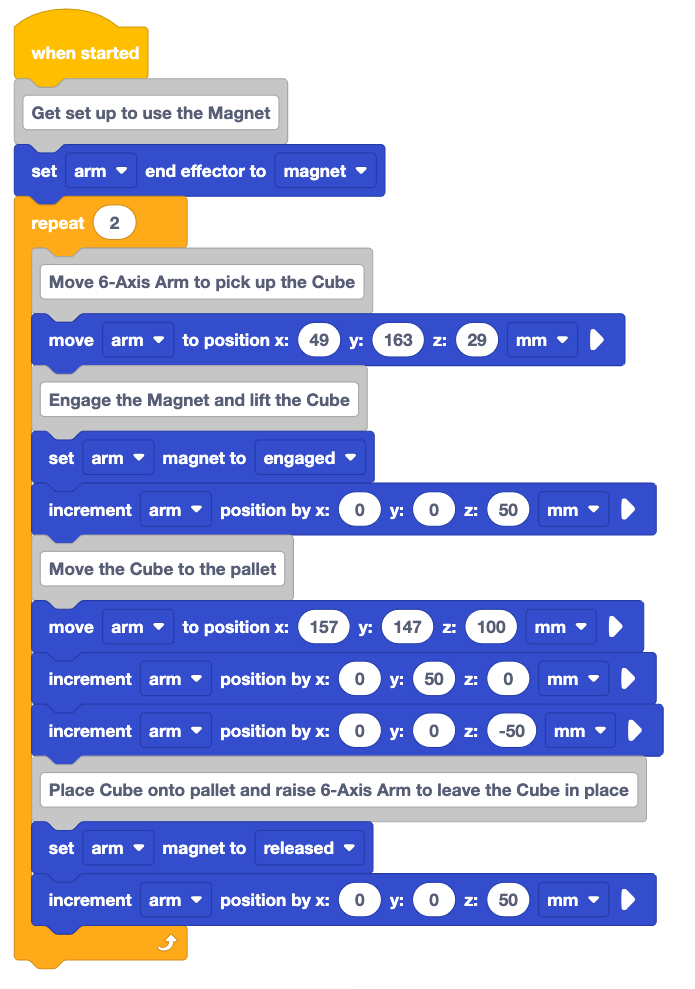
ഇപ്പോൾ നിങ്ങൾക്ക് ആവശ്യമായ ആപേക്ഷിക ചലനത്തിന്റെ ദൂരവും ദിശയും അറിയാം, ഈ വിവരങ്ങൾ പ്രോജക്റ്റിലേക്ക് ചേർക്കാൻ കഴിയും.
ഈ വീഡിയോയിൽ കാണിച്ചിരിക്കുന്നതുപോലെ, ടൂൾബാറിൽ നിന്നും "ക്യൂബ് നീക്കുക" എന്നതിന്റെ മധ്യത്തിൽ ബ്ലോക്കുകളുടെ പാലറ്റ് കമന്റ് വിഭാഗത്തിലേക്ക് വലിച്ചിട്ടുകൊണ്ട്ഇൻക്രിമെന്റ് സ്ഥാനംബ്ലോക്ക് ചേർക്കുക.
y-പാരാമീറ്റർ 50 ആയി സജ്ജമാക്കുക. ഇത് y-അക്ഷത്തിൽ 50mm ആപേക്ഷിക ചലനത്തെ സൂചിപ്പിക്കുന്നു.
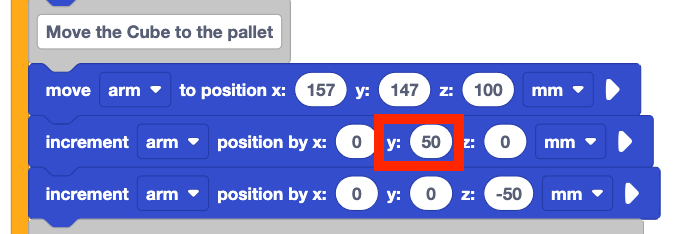
കോഡ് വായിച്ച്, 6-ആക്സിസ് ആം ന്റെ സ്വഭാവം പ്രവചിക്കുക.
നിങ്ങളുടെ എഞ്ചിനീയറിംഗ് നോട്ട്ബുക്കിൽ നിങ്ങളുടെ പ്രവചനം രേഖപ്പെടുത്തുക. ഈ പ്രോജക്റ്റ് രണ്ട് ക്യൂബുകളും ആവശ്യമുള്ള സ്ഥലങ്ങളിൽ വിജയകരമായി സ്ഥാപിക്കുമെന്ന് നിങ്ങൾ കരുതുന്നുണ്ടോ? എന്തുകൊണ്ട് അല്ലെങ്കിൽ എന്തുകൊണ്ട്?
6-ആക്സിസ് ആം VEXcode-ലേക്ക് ബന്ധിപ്പിച്ചിട്ടുണ്ടെന്ന് ഉറപ്പാക്കുക. അത് പരീക്ഷിക്കാൻ പ്രോജക്റ്റ് പ്രവർത്തിപ്പിക്കുക.
6-ആക്സിസ് ഭുജത്തിന്റെ സ്വഭാവം നിരീക്ഷിക്കുക.
6-ആക്സിസ് ആം ചലിച്ചു കഴിയുമ്പോൾ പ്രോജക്റ്റ് നിർത്തുക. നിങ്ങളുടെ നിരീക്ഷണങ്ങൾ എഞ്ചിനീയറിംഗ് നോട്ട്ബുക്കിൽ രേഖപ്പെടുത്തുക.
നിങ്ങളുടെ നിരീക്ഷണം നിങ്ങളുടെ പ്രവചനവുമായി പൊരുത്തപ്പെട്ടോ? രണ്ട് ക്യൂബുകളും പാലറ്റിൽ ഉദ്ദേശിച്ച സ്ഥലങ്ങളിലേക്ക് മാറ്റുന്നുണ്ടോ? എന്തുകൊണ്ട് അല്ലെങ്കിൽ എന്തുകൊണ്ട്?

നിങ്ങൾ പ്രവചിച്ചതുപോലെ, ഈ പ്രോജക്റ്റ് രണ്ട് ക്യൂബുകളെയും അവയുടെ ഉദ്ദേശിച്ച സ്ഥലങ്ങളിലേക്ക് മാറ്റുന്നില്ല. ഇൻക്രിമെന്റ് സ്ഥാനംബ്ലോക്ക് 6-ആക്സിസ് ആം രണ്ടാമത്തെ ക്യൂബിന് ആവശ്യമുള്ള സ്ഥാനത്തേക്ക് ശരിയായി നീക്കി. എന്നിരുന്നാലും, എല്ലാ സ്വഭാവങ്ങളും ആവർത്തിച്ചതിനാൽ,രണ്ടുംക്യൂബുകൾ ഈ സ്ഥലത്തേക്ക് മാറ്റി. ഇത് മുമ്പത്തെ പ്രോജക്റ്റിലെ അതേ പിശക് സൃഷ്ടിച്ചു, പാലറ്റിലെ മറ്റൊരു സ്ഥലത്ത് മാത്രം.
ആദ്യത്തെ ക്യൂബിനെ ഒന്നാം സ്ഥാനത്തും രണ്ടാമത്തെ ക്യൂബിനെ രണ്ടാമത്തെ സ്ഥാനത്തും പാലറ്റിൽ സ്ഥാപിക്കുക എന്നതാണ് ലക്ഷ്യം. ഇത് വിജയകരമായി ചെയ്യുന്നതിന്, ഏത് ക്യൂബാണ് നീക്കുന്നതെന്ന് പ്രോജക്റ്റ് ട്രാക്ക് ചെയ്യേണ്ടതുണ്ട്. ആദ്യത്തെ ക്യൂബ് നീക്കുകയാണെങ്കിൽ, അത് ആദ്യ സ്ഥാനത്തേക്ക് പോകണം. രണ്ടാമത്തെ ക്യൂബ് നീക്കുകയാണെങ്കിൽ, അത് രണ്ടാമത്തെ സ്ഥാനത്ത് സ്ഥാപിക്കാവുന്നതാണ്.
വേരിയബിളുകളും ഒരു If then ബ്ലോക്കും ഉപയോഗിച്ച് രണ്ട് ക്യൂബുകൾ നീക്കുന്നു.
ഏത് ക്യൂബാണ് നീക്കുന്നതെന്ന് ട്രാക്ക് ചെയ്യുന്നതിന്, ഒരു വേരിയബിൾ സൃഷ്ടിച്ച് പ്രോജക്റ്റിൽ ഉപയോഗിക്കാനും ക്യൂബുകൾ കൈകാര്യം ചെയ്യുമ്പോൾ അവയെ 'എണ്ണാൻ' കഴിയും. ഏത് ക്യൂബാണ് നീക്കുന്നത് എന്നതിനെക്കുറിച്ചുള്ള വിവരങ്ങൾ സംഭരിക്കാൻ ഒരു വേരിയബിൾ ഉപയോഗിക്കാം. ഈ വിവരങ്ങൾ ഉപയോഗിച്ച് പ്രോജക്റ്റിനുള്ളിൽ ഒരു തീരുമാനമെടുക്കാം -, 6-ആക്സിസ് ആംരണ്ടാമത്തെ ക്യൂബിനെ ചലിപ്പിക്കുകയാണെങ്കിൽ,, പിന്നെഅത് പാലറ്റിലെ രണ്ടാമത്തെ സ്ഥാനത്തേക്ക് മാറ്റണം.
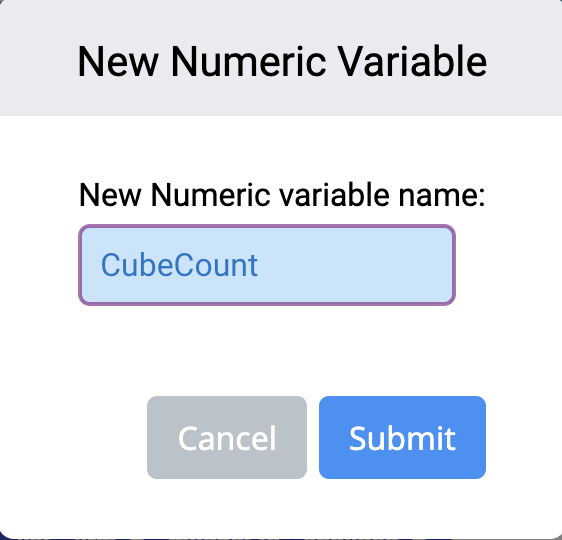
ഒരു വേരിയബിൾ ഉണ്ടാക്കി അതിന് എന്ന് പേരിടുക CubeCount. വേരിയബിൾ സൃഷ്ടിക്കാൻ സമർപ്പിക്കുക തിരഞ്ഞെടുക്കുക.
VEXcode-ൽ ഒരു വേരിയബിൾ എങ്ങനെ സൃഷ്ടിക്കാം എന്നതിനെക്കുറിച്ചുള്ള ഓർമ്മപ്പെടുത്തലുകൾക്കായി നിങ്ങൾക്ക് യൂണിറ്റ് 6 പാഠം 2 വീണ്ടും സന്ദർശിക്കാവുന്നതാണ്.
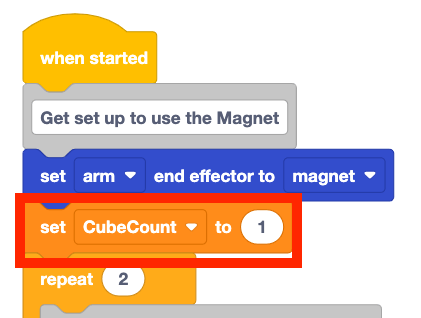
ഈ വീഡിയോയിൽ കാണിച്ചിരിക്കുന്നതുപോലെ, Repeat ബ്ലോക്കിന് മുകളിലുള്ള പ്രോജക്റ്റിലേക്ക് Set വേരിയബിൾ ബ്ലോക്ക് ചേർക്കുക.
പാരാമീറ്റർ 1 ആയി സജ്ജമാക്കുക. ഡ്രോപ്പ്ഡൗണിൽ CubeCount വേരിയബിൾ തിരഞ്ഞെടുത്തിട്ടുണ്ടെന്ന് ഉറപ്പാക്കുക.
പദ്ധതി ആരംഭിക്കുമ്പോൾ, ആദ്യത്തെ ക്യൂബ് എടുക്കപ്പെടും. ഈ വേരിയബിളിന്റെ ഉദ്ദേശ്യം നീക്കുന്ന ക്യൂബിനെ നമ്പർ ചെയ്യുക എന്നതായതിനാൽ, ആരംഭിക്കുന്നതിന് അത് '1' ആയി സജ്ജീകരിക്കേണ്ടതുണ്ട്.
മുമ്പ് 6-ആക്സിസ് ആം രണ്ടാമത്തെ ഡ്രോപ്പ് ഓഫ് ലൊക്കേഷനിലേക്ക് നീക്കുന്നതിന്ഇൻക്രിമെന്റ് പൊസിഷൻബ്ലോക്ക് ചേർത്തിരുന്നു. ആദ്യത്തെ ക്യൂബ് ഡ്രോപ്പ് ഓഫ് ലൊക്കേഷനിലേക്ക് മാറ്റുന്നതിന്, ഈ ബ്ലോക്ക് ഇല്ലാതാക്കേണ്ടതുണ്ട്.
ഈ വീഡിയോയിൽ കാണിച്ചിരിക്കുന്നതുപോലെ, ഇൻക്രിമെന്റ് പൊസിഷൻബ്ലോക്കിൽ റൈറ്റ് ക്ലിക്ക് ചെയ്ത് അത് ഇല്ലാതാക്കുക.
ഈ വീഡിയോയിൽ കാണിച്ചിരിക്കുന്നതുപോലെ, Repeat ബ്ലോക്കിന്റെ അടിയിൽ ഒരു Change വേരിയബിൾ ബ്ലോക്ക് ചേർക്കുക.
പ്രോജക്റ്റ് പ്രവർത്തിപ്പിച്ചുകഴിഞ്ഞാൽ, ആദ്യത്തെ ക്യൂബ് ഡ്രോപ്പ് ഓഫ് സ്ഥലത്തേക്ക് മാറ്റും. ഇവിടെ Change വേരിയബിൾ ബ്ലോക്ക് ചേർക്കുന്നത് ആദ്യത്തെ Cube ഡെലിവർ ചെയ്തതിനുശേഷം CubeCount വർദ്ധിക്കാൻ കാരണമാകും. രണ്ടാമത്തെ ക്യൂബ് എടുക്കാൻ റിപ്പീറ്റ് ബ്ലോക്ക് തിരികെ ലൂപ്പ് ചെയ്യുമ്പോൾ, വേരിയബിൾ '2' വർദ്ധിപ്പിക്കുന്നു, ഇത് രണ്ടാമത്തെ ക്യൂബ് നീക്കുന്നുവെന്ന് സൂചിപ്പിക്കുന്നു.
ഇപ്പോൾ പ്രോജക്റ്റ് ക്യൂബുകളുടെ എണ്ണത്തെക്കുറിച്ചുള്ള വിവരങ്ങൾ സംഭരിക്കുന്നു, ആ വിവരങ്ങൾ ഉപയോഗിച്ച് നമുക്ക് ഒരു തീരുമാനമെടുക്കാം. ഒരു ആണെങ്കിൽ, ഒരു പ്രോജക്റ്റിനുള്ളിൽ ഒരു ചോദ്യം ചോദിക്കാൻ ബ്ലോക്ക് നമ്മെ പ്രാപ്തരാക്കുന്നു, കൂടാതെ ഒരു തീരുമാനമെടുക്കാൻ വിവരങ്ങൾ (ഒരു വേരിയബിളിന്റെ മൂല്യം പോലെ) ഉപയോഗിക്കുന്നു. 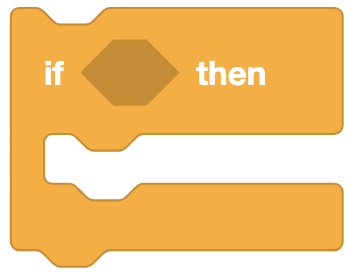
എങ്കിൽ ബ്ലോക്ക് ബൂളിയൻ റിപ്പോർട്ടർ ബ്ലോക്കുകളെ ഒരു വ്യവസ്ഥയായി സ്വീകരിക്കുന്ന ഒരു C ബ്ലോക്കാണ്. ഒരു ബൂളിയൻ ബ്ലോക്ക് ഒരു കണ്ടീഷൻ TRUE അല്ലെങ്കിൽ FALSE ആയി നൽകുന്നു, കൂടാതെ ഷഡ്ഭുജ ഇൻപുട്ടുള്ള ഏത് ബ്ലോക്കിനുള്ളിലും യോജിക്കുന്നു. കണ്ടീഷൻ TRUE ആയി റിപ്പോർട്ട് ചെയ്താൽ, C-ബ്ലോക്കിനുള്ളിലെ ബ്ലോക്കുകൾ പ്രവർത്തിക്കും. വ്യവസ്ഥ തെറ്റാണെന്ന് റിപ്പോർട്ട് ചെയ്താൽ, പ്രോജക്റ്റിൽ If then ബ്ലോക്ക് ഒഴിവാക്കപ്പെടും.
ഈ ഉദാഹരണത്തിൽ, നമ്മൾ അന്വേഷിക്കുന്ന അവസ്ഥ CubeCount വേരിയബിൾ 2 ആകുക എന്നതാണ്. CubeCount വേരിയബിളായ2 ആണെങ്കിൽ,6-Axis Arm പാലറ്റിലെ രണ്ടാമത്തെ സ്ഥാനത്തേക്ക് നീങ്ങേണ്ടതുണ്ട്.
പദ്ധതിയിൽ എവിടെയാണ് ആ തീരുമാനം എടുക്കേണ്ടതെന്ന് നമുക്ക് ചിന്തിക്കാം. പ്രോജക്റ്റ് ലോഡിംഗ് സോണിൽ നിന്ന് ക്യൂബിനെ എടുക്കും, തുടർന്ന് ഡ്രോപ്പ് ഓഫ് ലൊക്കേഷന് മുകളിലേക്ക് നീങ്ങും. ക്യൂബ് കൗണ്ട്ആണെങ്കിൽ 2,ആണെങ്കിൽരണ്ടാമത്തെ പാലറ്റ് സ്ഥാനത്തേക്ക് നീങ്ങുന്നതിന് 6-ആക്സിസ് ആം ഒരു അധിക പെരുമാറ്റം നടത്തേണ്ടതുണ്ട്. 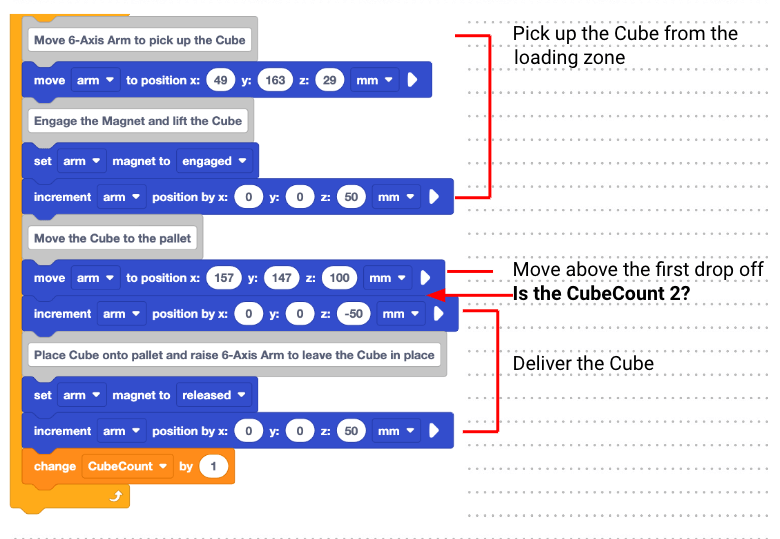
ഇവിടെ കാണിച്ചിരിക്കുന്നതുപോലെ പ്രോജക്റ്റിലേക്ക് ഒരു If then ബ്ലോക്ക് ചേർക്കുക.
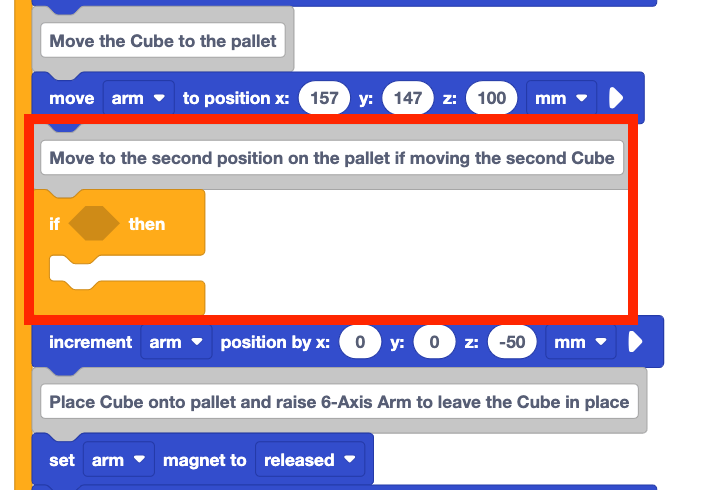
ഈ വീഡിയോയിൽ കാണിച്ചിരിക്കുന്നതുപോലെ, If then ബ്ലോക്കിലെ ഷഡ്ഭുജ സ്ഥലത്ത് Equal to ബ്ലോക്ക് ചേർക്കുക.
ഈക്വൽ ടു ഓപ്പറേറ്ററിന്റെ ഇടതുവശത്തേക്ക് CubeCount വേരിയബിൾ ചേർക്കുക. ഈ വീഡിയോയിൽ കാണിച്ചിരിക്കുന്നതുപോലെ, Equal to ഓപ്പറേറ്ററിന്റെ വലതുവശത്ത് 2 ആയി സജ്ജമാക്കുക.
CubeCount വേരിയബിൾ 2 ന് തുല്യമാണെങ്കിൽ, ബൂളിയൻ അവസ്ഥ TRUE ആയി റിപ്പോർട്ട് ചെയ്യപ്പെടും. CubeCount 2 അല്ലെങ്കിൽ, ബൂളിയൻ അവസ്ഥ FALSE ആയി റിപ്പോർട്ട് ചെയ്യപ്പെടും.
ഈ വീഡിയോയിൽ കാണിച്ചിരിക്കുന്നതുപോലെ C ബ്ലോക്കിനുള്ളിൽ ഇൻക്രിമെന്റ് സ്ഥാനംബ്ലോക്ക് ചേർക്കുക.
ഇൻക്രിമെന്റ് പൊസിഷൻ ബ്ലോക്കിന്റെ y-പാരാമീറ്റർ 50 ആയി സജ്ജമാക്കുക.
If then ബ്ലോക്കിന്റെ അവസ്ഥ പാലിക്കുമ്പോൾ, If then ബ്ലോക്കിനുള്ളിലെ ഇൻക്രിമെന്റ് സ്ഥാനം ബ്ലോക്കിന്റെ പ്രവർത്തനം നടപ്പിലാക്കും. ഇതിനർത്ഥം ക്യൂബ് കൗണ്ട് 2 ആണെങ്കിൽ, 6-ആക്സിസ് ആം പാലറ്റിലെ രണ്ടാം സ്ഥാനത്തേക്ക് ആപേക്ഷിക ചലനം നടത്തും എന്നാണ്.
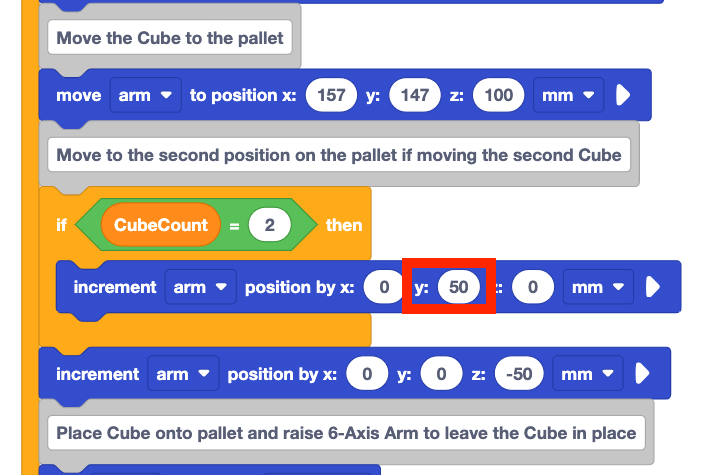
കോഡ് വായിച്ച് പ്രോജക്റ്റ് പ്രവർത്തിപ്പിക്കുമ്പോൾ 6-ആക്സിസ് ആം എന്തുചെയ്യുമെന്ന് പ്രവചിക്കുക.
നിങ്ങളുടെ എഞ്ചിനീയറിംഗ് നോട്ട്ബുക്കിൽ നിങ്ങളുടെ പ്രവചനം രേഖപ്പെടുത്തുക.
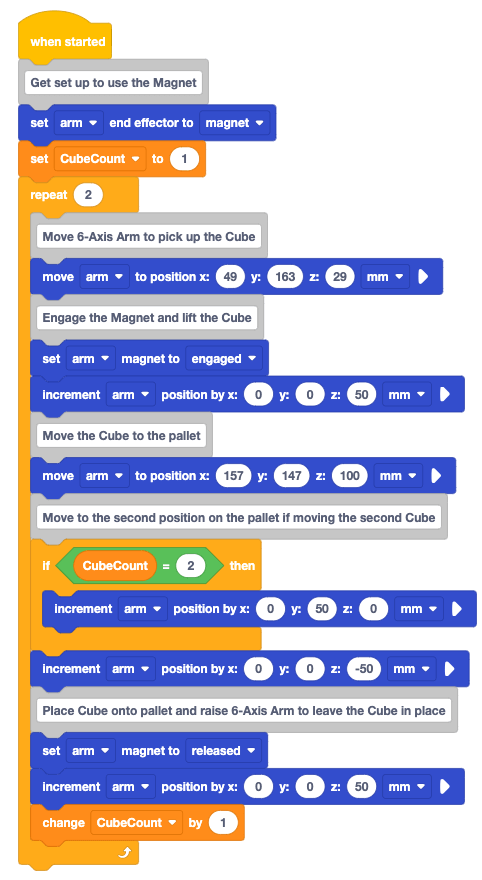
6-ആക്സിസ് ആം VEXcode-ലേക്ക് ബന്ധിപ്പിച്ചിട്ടുണ്ടെന്ന് ഉറപ്പാക്കുക. അത് പരീക്ഷിക്കാൻ പ്രോജക്റ്റ് പ്രവർത്തിപ്പിക്കുക.
പ്രോജക്റ്റ് നടക്കുമ്പോൾ 6-ആക്സിസ് ആമിന്റെ സ്വഭാവം നിരീക്ഷിക്കുക.
6-ആക്സിസ് ആം ചലിച്ചു കഴിയുമ്പോൾ പ്രോജക്റ്റ് നിർത്തുക. നിങ്ങളുടെ നിരീക്ഷണങ്ങൾ എഞ്ചിനീയറിംഗ് നോട്ട്ബുക്കിൽ രേഖപ്പെടുത്തുക.
നിങ്ങൾ പ്രവചിച്ചതുപോലെ 6-ആക്സിസ് ഭുജം ചലിച്ചുവോ? ഉദ്ദേശിച്ചതുപോലെ രണ്ട് ക്യൂബുകളും പാലറ്റിലേക്ക് മാറ്റിയോ? എന്തുകൊണ്ട് അല്ലെങ്കിൽ എന്തുകൊണ്ട്?
നിങ്ങളുടെ അറിവിലേക്കായി
6-ആക്സിസ് ആം ചലിക്കുമ്പോൾ പ്രവർത്തിക്കുന്ന ബ്ലോക്കുകളിൽ ശ്രദ്ധ കേന്ദ്രീകരിക്കാൻ, നിങ്ങൾക്ക് പ്രോജക്റ്റ് ഒന്നിലധികം തവണ പ്രവർത്തിപ്പിക്കാൻ താൽപ്പര്യമുണ്ടാകാം. If then ബ്ലോക്ക് എപ്പോഴാണ് പ്രവർത്തിപ്പിക്കുന്നതെന്ന് നന്നായി മനസ്സിലാക്കാൻ സഹായിക്കുന്നതിന്, പ്രോജക്റ്റിൽ ബ്ലോക്കുകൾ പ്രവർത്തിപ്പിക്കുമ്പോൾ അവയുടെ ചുറ്റുമുള്ള ഹൈലൈറ്റ് നോക്കുക. If then ബ്ലോക്കിനൊപ്പം പ്രോജക്റ്റ് ഫ്ലോ കൂടുതൽ വ്യക്തമായി കാണാൻ സഹായിക്കുന്നതിന്, ഒരു സമയം ഒരു ബ്ലോക്ക് എന്ന നിലയിൽ പ്രോജക്റ്റ് പ്രവർത്തിപ്പിക്കുന്നതിന് നിങ്ങൾക്ക് സ്റ്റെപ്പ് സവിശേഷത ഉപയോഗിക്കാം. 
പ്രോജക്റ്റ് പ്രവർത്തിക്കുമ്പോൾ CubeCount മൂല്യം കാണാൻ സഹായിക്കുന്നതിന് മോണിറ്ററിലേക്ക് ഒരു വേരിയബിൾ ചേർക്കാൻ കഴിയുമെന്ന് ഓർമ്മിക്കുക. മോണിറ്ററിലേക്ക് ഒരു വേരിയബിൾ ചേർക്കാൻ, ഈ വീഡിയോയിൽ കാണിച്ചിരിക്കുന്നതുപോലെ, വർക്ക്സ്പെയ്സിലെ മോണിറ്റർ ഐക്കണിലേക്ക് വേരിയബിൾ വലിച്ചിടുക. പ്രോജക്റ്റ് പ്രവർത്തിപ്പിക്കുമ്പോൾ, വേരിയബിൾ മൂല്യവും പ്രോജക്റ്റ് ഫ്ലോയും തമ്മിലുള്ള ബന്ധം കാണാൻ സഹായിക്കുന്നതിന് മോണിറ്ററിൽ വേരിയബിൾ കാണുന്നത് ഉറപ്പാക്കുക.
പദ്ധതി അവലോകനം ചെയ്യുന്നു
പാലറ്റിൽ രണ്ട് ക്യൂബുകൾ സ്ഥാപിക്കുന്നതിന്റെ വെല്ലുവിളി പരിഹരിക്കാൻ ഉപയോഗിച്ച പ്രശ്നപരിഹാര പ്രക്രിയ നമുക്ക് അവലോകനം ചെയ്യാം. രണ്ട് ക്യൂബുകളും ഉദ്ദേശിച്ച രീതിയിൽ നീക്കാൻ 6-ആക്സിസ് ആം ഉപയോഗിക്കുന്നതിന്, പ്രോജക്റ്റിന്റെ നിരവധി ആവർത്തനങ്ങൾ ഉണ്ടായിരുന്നു:
- ഒരു ക്യൂബ് എടുക്കുന്നതിനും, നീക്കുന്നതിനും, പാലറ്റിലേക്ക് എത്തിക്കുന്നതിനും ആവശ്യമായ പെരുമാറ്റങ്ങൾ ആവർത്തിക്കുന്നതിനായി ആവർത്തനം ബ്ലോക്ക് ചേർത്തു.
- രണ്ടാമത്തെ ക്യൂബിനെ പാലറ്റിലെ ഒരു തുറന്ന സ്ഥാനത്തേക്ക് നീക്കാൻഇൻക്രിമെന്റ് പൊസിഷൻബ്ലോക്ക് ചേർത്തു.
- ക്യൂബുകൾ എണ്ണുന്നതിനായി ഒരു വേരിയബിൾ ചേർത്തു, അതുവഴി ഏത് ക്യൂബാണ് നീക്കുന്നതെന്ന് അടിസ്ഥാനമാക്കി ഒരു തീരുമാനം എടുക്കാൻ കഴിയും.
- ഒരു ആണെങ്കിൽ വേരിയബിളിന്റെ മൂല്യത്തെ അടിസ്ഥാനമാക്കി ഒരു തീരുമാനം എടുക്കാൻ ബ്ലോക്ക് ചേർത്തു.
ഈ ആവർത്തനങ്ങളെല്ലാം ചേർന്ന് രണ്ട് ക്യൂബുകളും വിജയകരമായി വിജയകരമായി എത്തിക്കുന്ന ഒരു പ്രോജക്റ്റ് സൃഷ്ടിച്ചു. രണ്ടാമത്തെ ക്യൂബ് എടുത്തപ്പോൾ, 6-ആക്സിസ് ആം വീണ്ടും ക്യൂബിനെ പാലറ്റിലെ യഥാർത്ഥ ഡ്രോപ്പ് ഓഫ് ലൊക്കേഷന് മുകളിലേക്ക് നീക്കി. പിന്നെ ഒരു തീരുമാനമെടുത്തു. 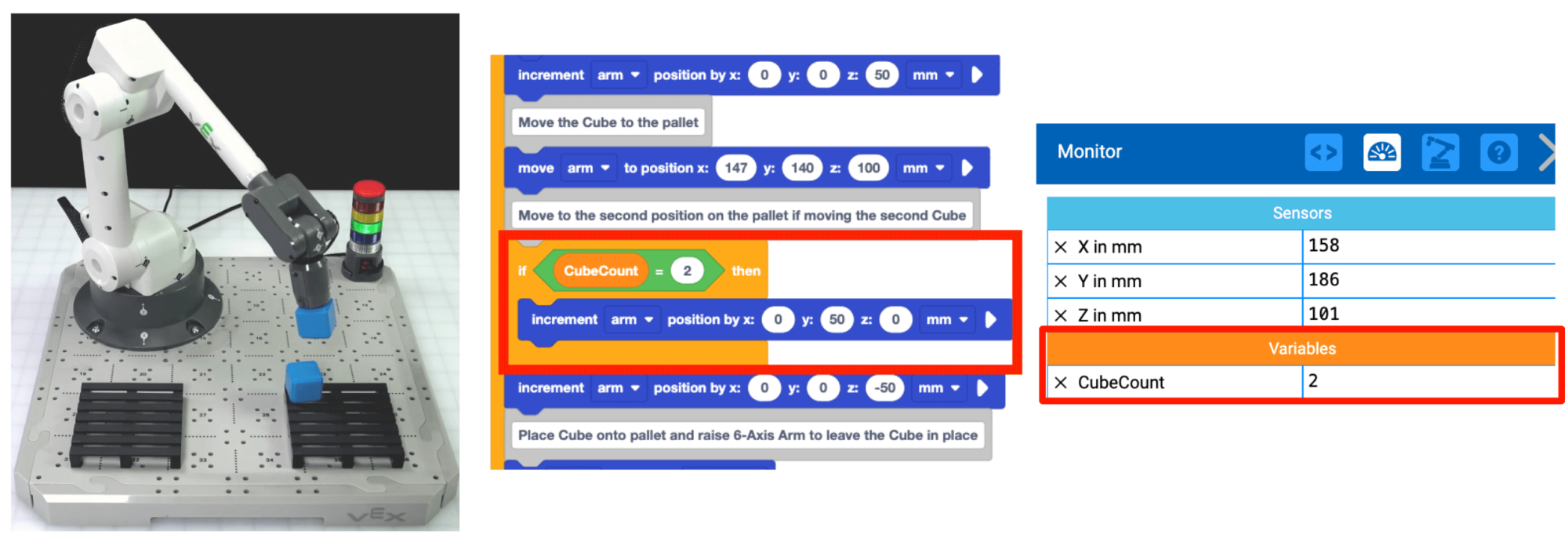 CubeCount '2' ആയതിനാൽ, ന് ഉള്ളിലുള്ള ബ്ലോക്ക്. ബ്ലോക്ക് പ്രവർത്തിക്കുകയാണെങ്കിൽ, Cube y-അക്ഷത്തിൽ പാലറ്റിന്റെ ആവശ്യമുള്ള സ്ഥാനത്തേക്ക് നീക്കുന്നു.
ഈ പാഠത്തിലുടനീളം നിങ്ങൾ ഏർപ്പെട്ടിരിക്കുന്ന ആവർത്തന പ്രക്രിയ, 6-ആക്സിസ് ആം ഉപയോഗിച്ച് ഓരോ തവണയും ഒരു വെല്ലുവിളി പരിഹരിക്കുമ്പോൾ നിങ്ങൾ തുടർന്നും ചെയ്യുന്ന ഒന്നാണ്. മിക്ക കോഡിംഗ് വെല്ലുവിളികളും ആദ്യ ശ്രമത്തിൽ തന്നെ പൂർണ്ണമായി പരിഹരിക്കപ്പെടില്ല എന്നത് ഓർത്തിരിക്കേണ്ടത് പ്രധാനമാണ്. ആസൂത്രണം ചെയ്യൽ, നിർമ്മിക്കൽ, പരീക്ഷിക്കൽ, വിലയിരുത്തൽ എന്നിവയുടെ ഈ പ്രക്രിയ നിങ്ങളുടെ ഗ്രൂപ്പിനെ സൃഷ്ടിപരമായ പരിഹാരങ്ങൾ കണ്ടെത്തുന്നതിലേക്ക് നയിക്കും. മിക്ക വെല്ലുവിളികളും പല വിധത്തിൽ പരിഹരിക്കാൻ കഴിയും, അതിനാൽ ഈ പ്രക്രിയയിൽ സഹകരിച്ച് ഏർപ്പെടുന്നതിലൂടെ, നിങ്ങളുടെ ഗ്രൂപ്പിന് ഏറ്റവും അനുയോജ്യമായ തന്ത്രം നിങ്ങൾക്ക് കണ്ടെത്താൻ കഴിയും.
പ്രവർത്തനം
ഇപ്പോൾ നിങ്ങൾ രണ്ട് ക്യൂബുകൾ ലോഡിംഗ് സോണിൽ നിന്ന് പാലറ്റിലേക്ക് മാറ്റി, ഈ കഴിവുകൾ പരിശീലിക്കും. ഈ പ്രവർത്തനത്തിൽ, ഈ പാഠത്തിൽ നിന്നുള്ള നിങ്ങളുടെ പ്രോജക്റ്റിനെ അടിസ്ഥാനമാക്കി, 6-ആക്സിസ് ആം നാല് ക്യൂബുകൾ പാലറ്റിലേക്ക് നീക്കുന്നതിനുള്ള കോഡ് നിർമ്മിക്കും.
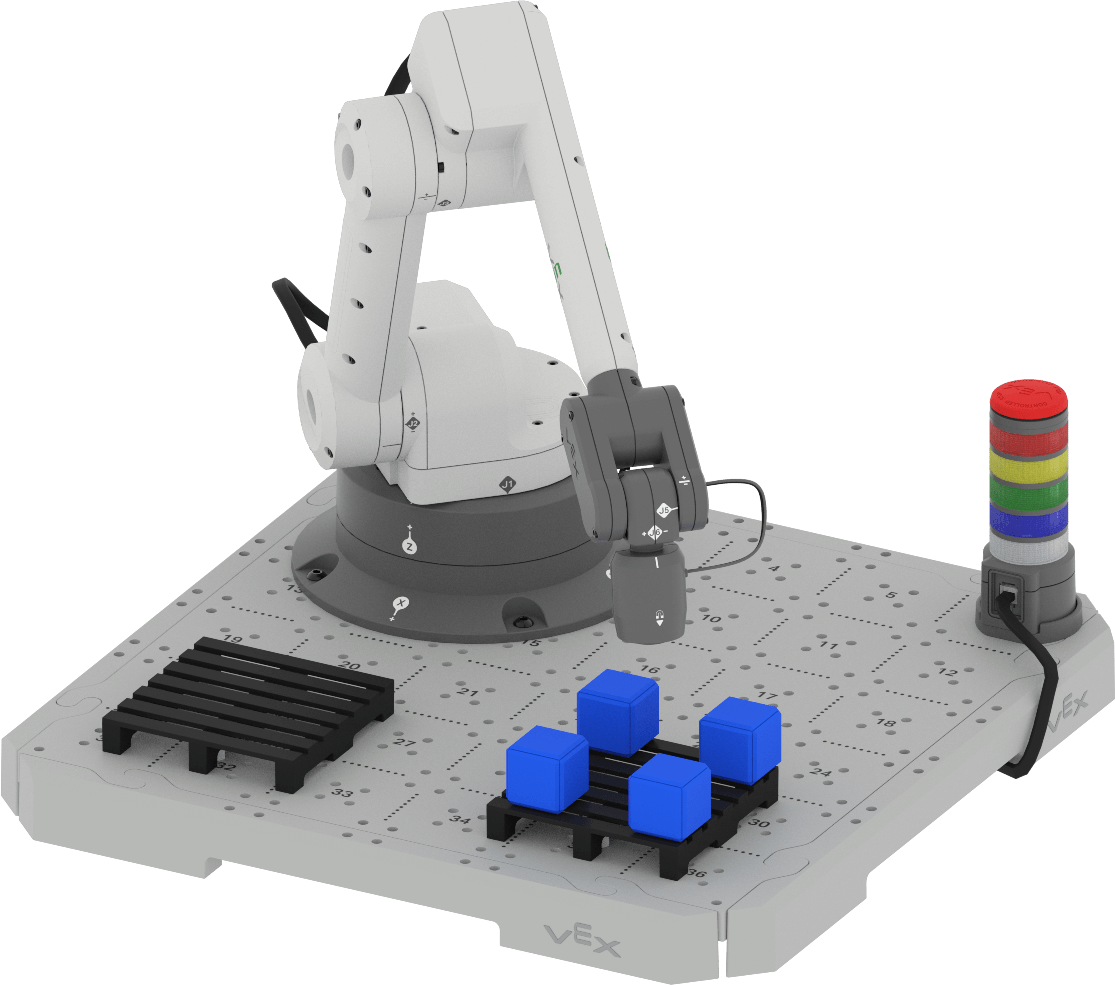
പ്രവർത്തനം:ഒരു പാലറ്റിൽ നാല് ക്യൂബുകൾ സ്ഥാപിക്കാൻ 6-ആക്സിസ് ആം കോഡ് ചെയ്യുക.
- ലോഡിംഗ് സോണിൽ നിന്ന് അധിക ക്യൂബ് എടുത്ത് നിങ്ങളുടെ ഗ്രൂപ്പിനൊപ്പം പാലറ്റിൽ സ്ഥാപിക്കുന്നതിന് 6-ആക്സിസ് ആം കോഡ് ചെയ്യുന്നതിനായി നിങ്ങളുടെ പ്രോജക്റ്റ് എങ്ങനെ നിർമ്മിക്കുമെന്ന് ആസൂത്രണം ചെയ്യുക. പ്രോജക്റ്റ് എഡിറ്റ് ചെയ്യാൻ തുടങ്ങുന്നതിനുമുമ്പ് നിങ്ങളുടെ സമീപനത്തിൽ എല്ലാവരും യോജിക്കുന്നുവെന്ന് ഉറപ്പാക്കുക.
- നിങ്ങളുടെ എഞ്ചിനീയറിംഗ് നോട്ട്ബുക്കിൽ പ്ലാൻ രേഖപ്പെടുത്തുക.
- നിങ്ങളുടെ പ്രോജക്റ്റ്ന്റെ പേര് മാറ്റുക യൂണിറ്റ് 7 പാഠം 3 പ്രവർത്തനംപ്രോജക്റ്റ് എഡിറ്റ് ചെയ്യാൻ തുടങ്ങുന്നതിനുമുമ്പ് അത് നിങ്ങളുടെ ഉപകരണത്തിൽ സംരക്ഷിക്കുക.
- നിങ്ങളുടെ ഗ്രൂപ്പ് അംഗീകരിച്ച പ്ലാനുമായി പൊരുത്തപ്പെടുന്നതിന് VEXcode-ൽ പ്രോജക്റ്റ് എഡിറ്റ് ചെയ്യുക.
- അത് പരീക്ഷിക്കാൻ പ്രോജക്റ്റ് പ്രവർത്തിപ്പിക്കുക. ഓരോ ക്യൂബും സ്ഥാപിച്ചുകഴിഞ്ഞാൽ, രണ്ടാമത്തെയും മൂന്നാമത്തെയും നാലാമത്തെയും ക്യൂബുകൾ ലോഡിംഗ് സോണിൽ സ്വമേധയാ സ്ഥാപിക്കുക.
- നിങ്ങൾ ഉദ്ദേശിച്ചതുപോലെ 6-ആക്സിസ് ആം ക്യൂബുകളെ വിജയകരമായി നീക്കുന്നുണ്ടോ? പാലറ്റിൽ നാല് ക്യൂബുകൾ ഉണ്ടായിരിക്കണം. ഇല്ലെങ്കിൽ, നാല് ക്യൂബുകളും വിജയകരമായി സ്ഥാപിക്കുന്നതുവരെ പ്രോജക്റ്റ് എഡിറ്റ് ചെയ്യുന്നത് തുടരുക.
നിങ്ങളുടെ ധാരണ പരിശോധിക്കുക
അടുത്ത പാഠത്തിലേക്ക് കടക്കുന്നതിനു മുമ്പ്, നിങ്ങളുടെ എഞ്ചിനീയറിംഗ് നോട്ട്ബുക്കിൽ താഴെ പറയുന്ന ചോദ്യങ്ങൾക്ക് ഉത്തരം നൽകി ഈ പാഠത്തിലെ ആശയങ്ങൾ മനസ്സിലാക്കിയിട്ടുണ്ടെന്ന് ഉറപ്പാക്കുക.
നിങ്ങളുടെ ധാരണാ ചോദ്യങ്ങൾ പരിശോധിക്കുക >(Google Doc / .docx / .pdf)
പുട്ടിംഗ് ഇറ്റ് ഓൾ ടുഗെദർ ആക്റ്റിവിറ്റിയിലേക്ക് നീങ്ങാൻഅടുത്തത് >തിരഞ്ഞെടുക്കുക.