
पाठ 3: दो घनों को स्थानांतरित करना
पिछले पाठ में, आपने सीखा कि पैलेट पर एक घन को उठाने और रखने के लिए 6-एक्सिस आर्म को कैसे कोड किया जाता है। इस पाठ में, आप पैलेट पर कई क्यूब्स को स्थानांतरित करने के लिए अपने पिछले सीखे हुए ज्ञान का उपयोग करेंगे। आप सीखेंगे कि कैसे:
- पैलेट पर रखे जाने वाले क्यूब्स के ड्रॉप ऑफ स्थानों की योजना बना लें।
- दो क्यूब्स को सफलतापूर्वक पैलेट पर ले जाने के लिए 6-एक्सिस आर्म को कोड करें।
पाठ के अंत तक, आप गतिविधि में पैलेट पर चार क्यूब्स को उठाकर रखने के अपने प्रोजेक्ट को आगे बढ़ाएंगे।
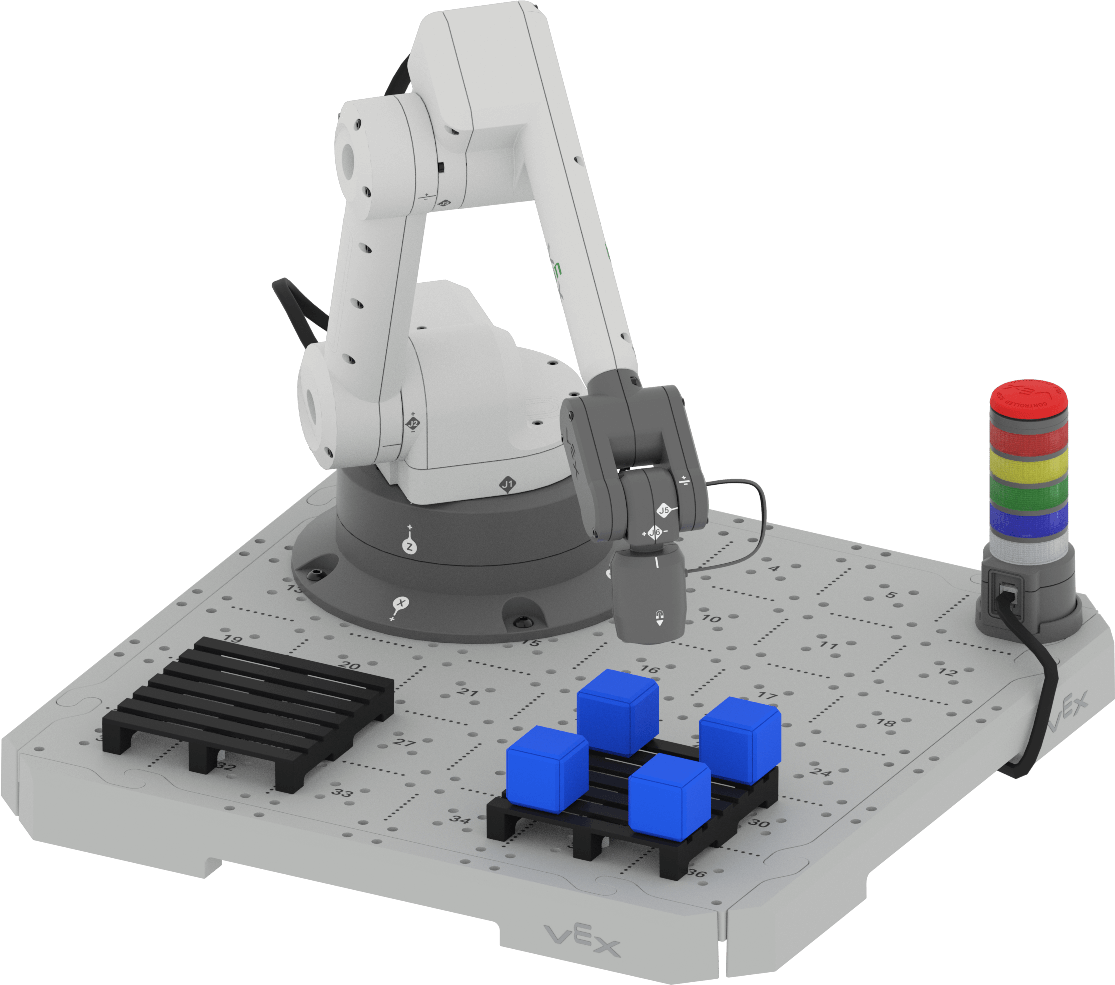
पैलेट पर स्थिति निर्धारण के बारे में सोचना
पिछले पाठ में आपने एक घन को पैलेट पर ले जाकर केंद्र में रखा था। पैलेट का उपयोग करके बड़ी मात्रा में वस्तुओं की शिपिंग करने के लाभों में से एक यह है कि एक ही समय में कई वस्तुओं का परिवहन किया जा सकता है। इसे प्रभावी ढंग से करने के लिए, उन वस्तुओं को एक कुशल तरीके से व्यवस्थित करने की आवश्यकता है ताकि कंपनियां अपने द्वारा भेजे जाने वाले प्रत्येक पैलेट पर अधिक सामान पैक कर सकें।
एक पैलेट का उपयोग एक या दो छोटी वस्तुओं को स्थानांतरित करने का एक अक्षम और महंगा तरीका होगा, जैसे कि पैलेट के केंद्र में एक क्यूब रखने की स्थिति। हालांकि, पैलेट पर अधिक क्यूब्स रखने से शिपिंग अधिक कुशल और लागत प्रभावी हो जाती है। 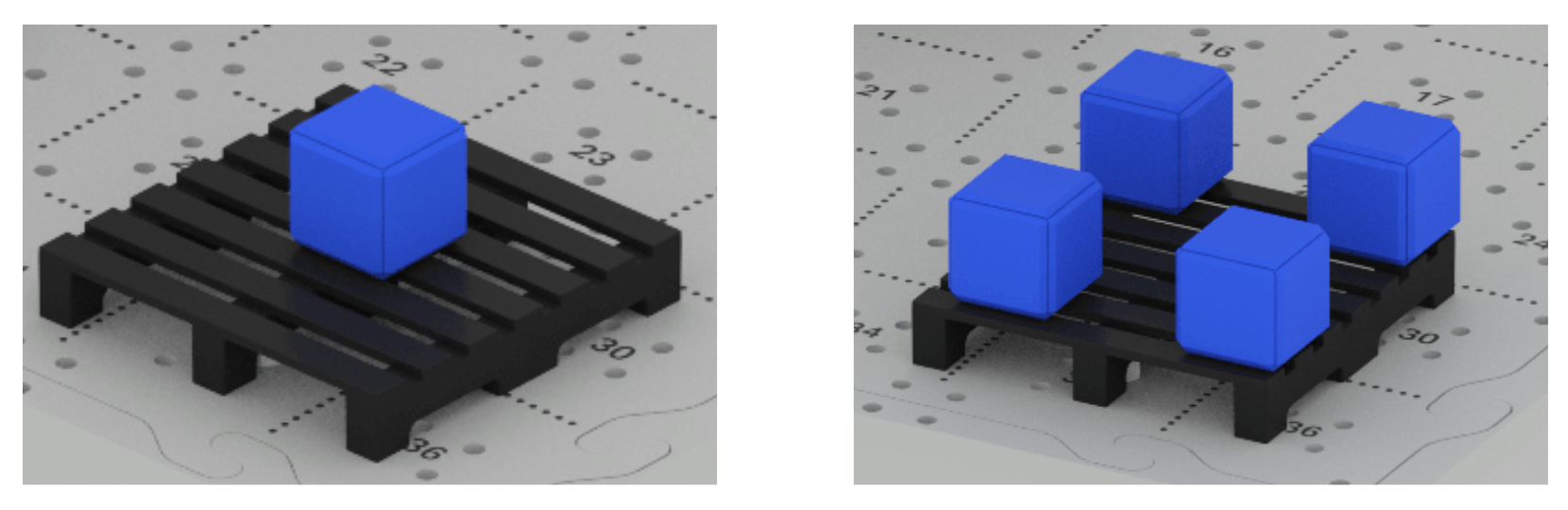
ऐसा करने के लिए, हमें यह सोचना होगा कि पैलेट पर प्रत्येक क्यूब को कहाँ रखा जाएगा। इस पाठ के दौरान आप सीखेंगे कि 6-एक्सिस आर्म को कोड करके कई क्यूब्स को कैसे स्थानांतरित किया जाए और उन्हें एक साथ पैलेट पर प्रभावी ढंग से कैसे रखा जाए।
पहला घन रखें
पाठ 2 से आपके प्रोजेक्ट ने एक घन को पैलेट के केंद्र पर स्थानांतरित कर दिया कई क्यूब्स को रखने का पहला चरण पहले क्यूब के लिए ड्रॉप ऑफ स्थान को समायोजित करना है - इसे पैलेट के कोने पर रखना
पाठ 2 से अपने प्रोजेक्ट को VEXcode EXP में खोलें।
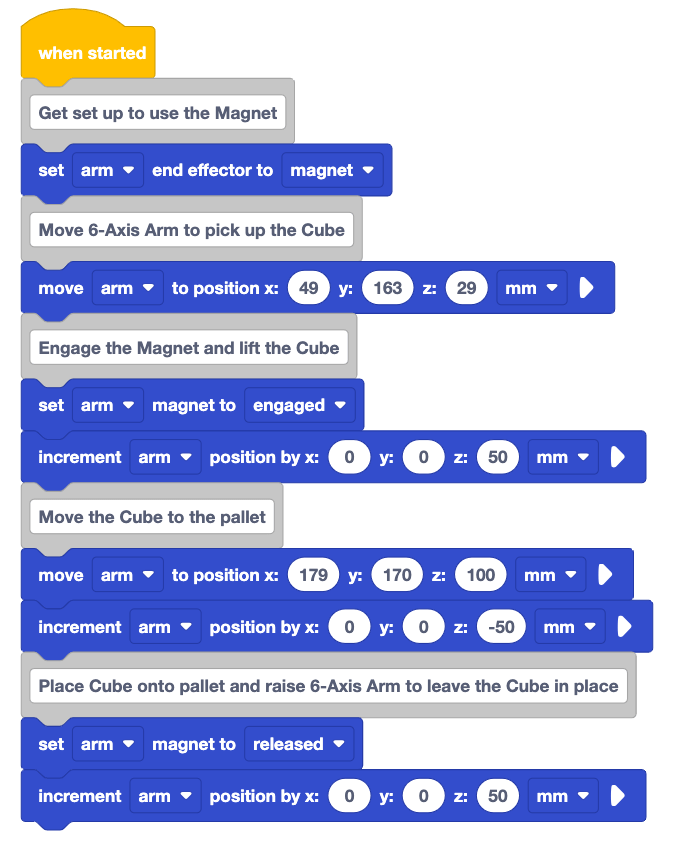
प्रोजेक्ट का नाम बदलकर Unit 7 Lesson 3,कर दें और इसे अपने डिवाइस में सेव कर लें।
घन को पैलेट के कोने पर रखें।
6-एक्सिस आर्म को मैन्युअल रूप से इस प्रकार घुमाएं कि चुंबक घन के शीर्ष भाग को स्पर्श करे।
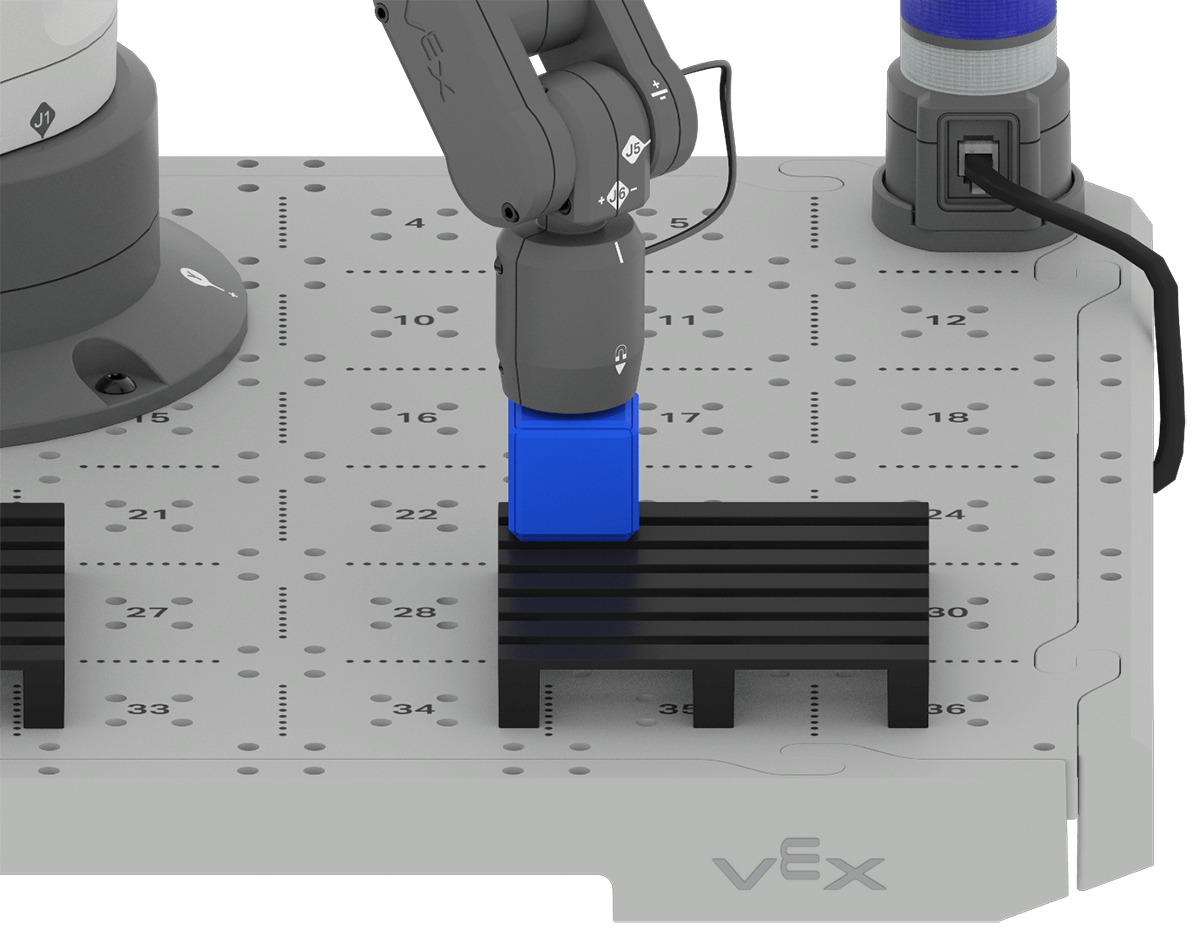
सुनिश्चित करें कि 6-एक्सिस आर्म VEXcode से जुड़ा हुआ है।
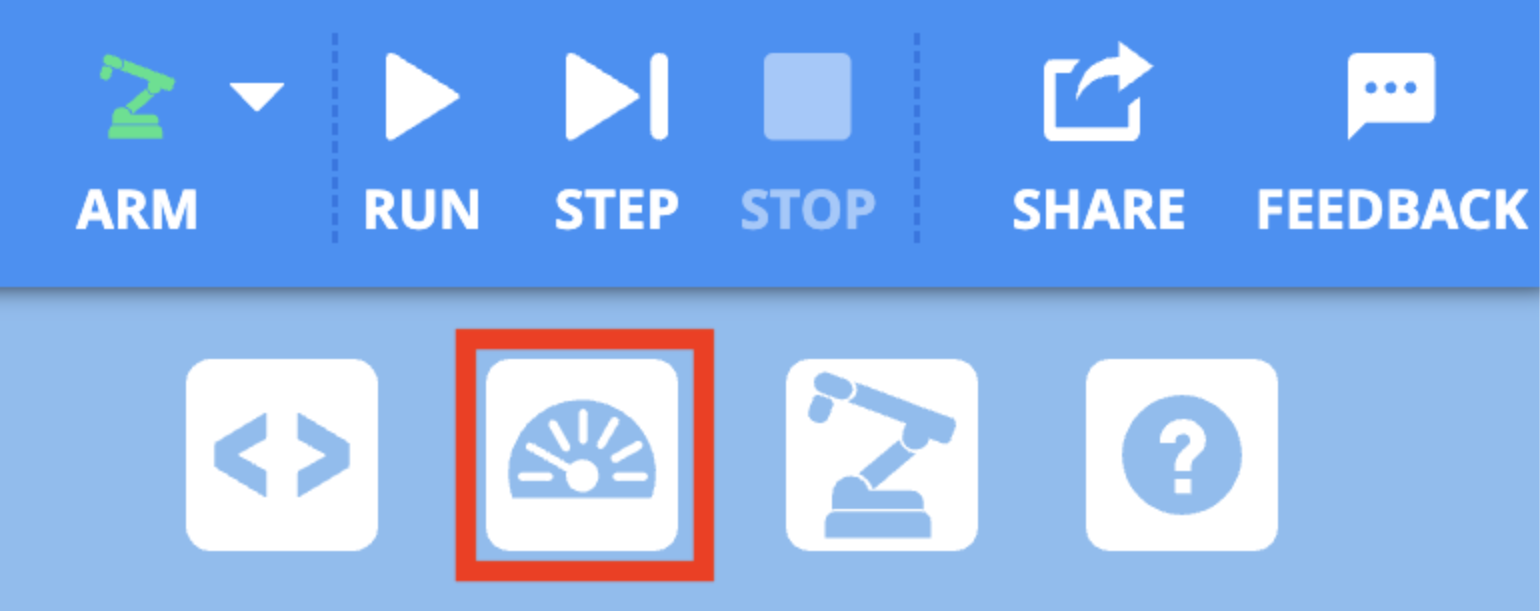
मॉनिटर खोलने के लिए टूलबार में मॉनिटर आइकन का चयन करें।
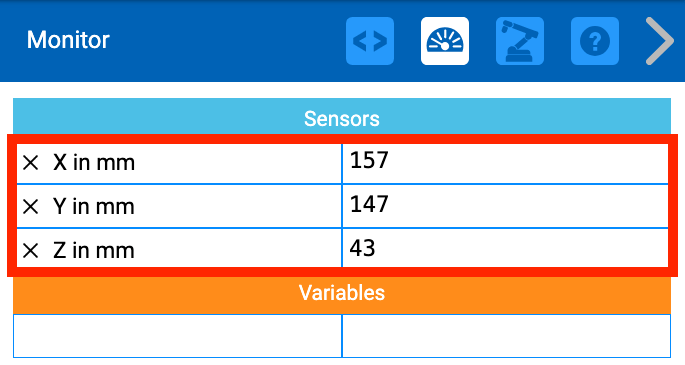
मॉनिटर कंसोल से x और y-निर्देशांकों को अपनी इंजीनियरिंग नोटबुक में रिकॉर्ड करें। ये क्यूब को छोड़ने के स्थान के x और y निर्देशांक होंगे।
ध्यान रखें कि क्यूब को पैलेट पर नीचे ले जाने से पहले 6-एक्सिस आर्म ड्रॉप ऑफ लोकेशन के ऊपर से गुजरेगी। इसका मतलब है कि आपको z-मान को रिकॉर्ड करने की आवश्यकता नहीं है।
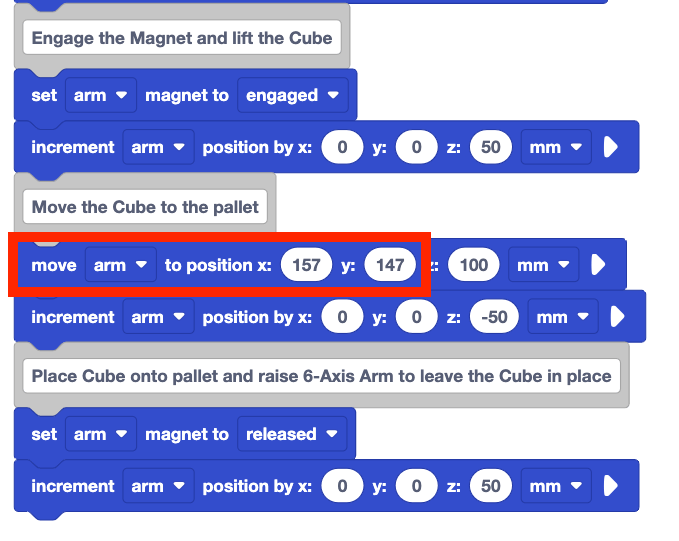
अपने प्रोजेक्ट में नए ड्रॉप-ऑफ स्थान के x और y निर्देशांक दर्ज करें। जेड-निर्देशांक समान रहना चाहिए, ताकि 6-एक्सिस आर्म ड्रॉप ऑफ स्थान के ऊपर बना रहे।
कृपया अपने निर्देशांकों को ही उपयोग करें, क्योंकि यहां दिखाए गए निर्देशांक केवल एक उदाहरण हैं और आपके द्वारा रिकॉर्ड किए गए निर्देशांकों से भिन्न हो सकते हैं।
सुनिश्चित करें कि 6-एक्सिस आर्म VEXcode से जुड़ा हुआ है और क्यूब लोडिंग ज़ोन में रखा गया है।
प्रोजेक्ट को चलाकर उसका परीक्षण करें। 6-एक्सिस आर्म के व्यवहार का अवलोकन करें। क्या यह क्यूब को उठाकर पैलेट के कोने पर इच्छानुसार रख देता है? क्यों या क्यों नहीं?
जब 6-एक्सिस आर्म चलना बंद कर दे तो प्रोजेक्ट को रोक दें। अपनी इंजीनियरिंग नोटबुक में अपने अवलोकन दर्ज करें।
दूसरे घन को हिलाना
अब जबकि पहला क्यूब नए ड्रॉप-ऑफ स्थान पर पहुंच गया है, पैलेट पर अतिरिक्त क्यूब्स रखने के लिए जगह है। पहले घन को स्थानांतरित करने के लिए जिन प्रक्रियाओं का उपयोग किया गया था, उन्हीं प्रक्रियाओं को दूसरे घन को स्थानांतरित करने के लिए दोहराया जाएगा। 6-एक्सिस आर्म को उसी पिकअप स्थान पर जाना होगा, चुंबक को सक्रिय करना होगा, क्यूब को पैलेट पर ले जाना होगा और क्यूब को छोड़ देना होगा।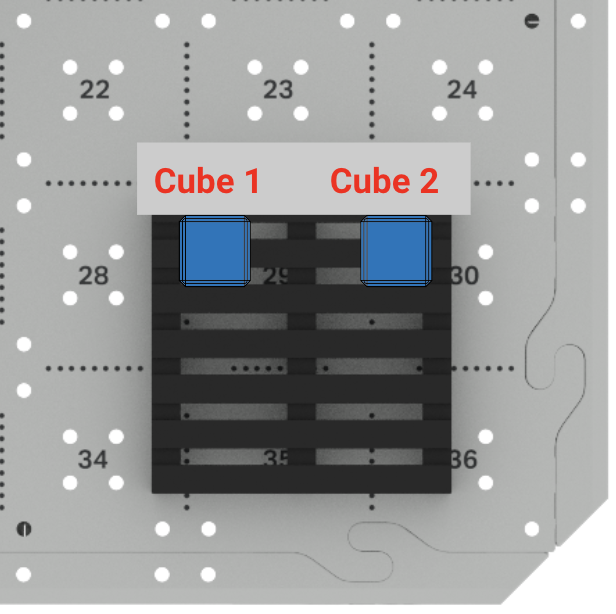
दोनों क्यूब्स को सफलतापूर्वक स्थानांतरित करने में मदद करने के लिए आप कई कोडिंग रणनीतियों को आजमा सकते हैं।
रिपीट ब्लॉक जोड़ना
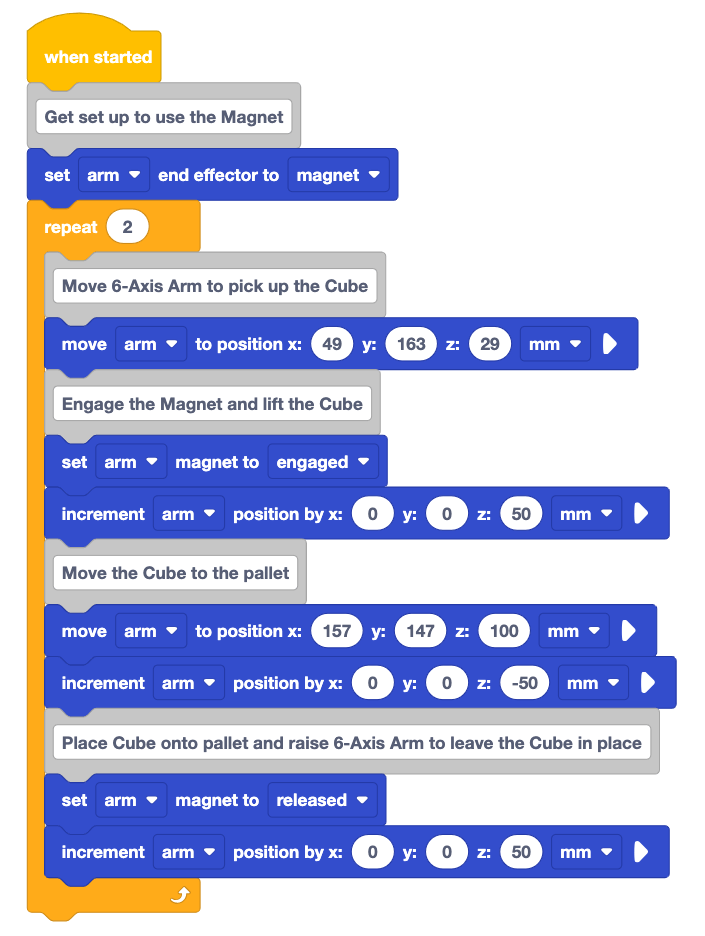
यह जानते हुए कि व्यवहारों का एक क्रम दोहराया जाने वाला है, कोशिश करने की पहली रणनीति रिपीट ब्लॉक का उपयोग करना है। जैसा कि आपने पिछली इकाई में सीखा, रिपीट ब्लॉक किसी प्रोजेक्ट में ब्लॉकों को दोहराने या ब्लॉकों के ढेर के लिए उपयोगी होता है।
इस वीडियो में दिखाए अनुसार, सेट एंड इफेक्टर ब्लॉक के नीचे अपने प्रोजेक्ट में रिपीट ब्लॉक जोड़ें।
इस वीडियो में दिखाए अनुसार, ब्लॉक को पैलेट में ले जाएं और ब्लॉक में ले जाएं फिर ब्लॉक में ले जाएं। इससे बाद के सभी ब्लॉक भी रिपीट ब्लॉक में खींच लिए जाएंगे।
अब, पिकअप स्थान से पैलेट के कोने तक एक क्यूब को उठाने और रखने के लिए आवश्यक सभी ब्लॉकों को दोहराया जा सकता है।
रिपीट ब्लॉक में पैरामीटर को 2 पर सेट करें।
चूंकि आप दो क्यूब्स को पैलेट पर ले जाने की कोशिश कर रहे हैं, इसलिए यह प्रक्रिया दो बार दोहराई जाएगी।
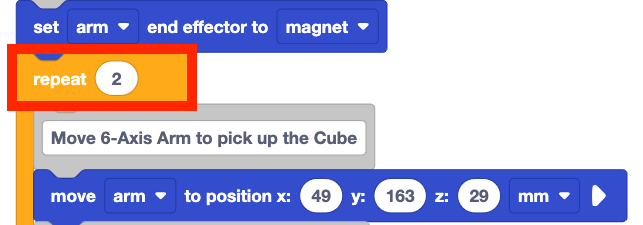
आपके द्वारा बनाए गए कोड को पढ़ें और अनुमान लगाएं कि प्रोजेक्ट चलने पर 6-एक्सिस आर्म क्या करेगा।
अपनी भविष्यवाणी को अपनी इंजीनियरिंग नोटबुक में लिख लें। आप चाहें तो 6-एक्सिस आर्म का पथ स्केच कर सकते हैं, या पैलेट पर क्यूब्स कहाँ रखे जाएंगे, यह दर्शा सकते हैं।
सुनिश्चित करें कि 6-एक्सिस आर्म VEXcode से जुड़ा हुआ है।
प्रोजेक्ट को चलाकर उसका परीक्षण करें। प्रोजेक्ट चलाते समय 6-एक्सिस आर्म के व्यवहार का अवलोकन करें।
जब 6-एक्सिस आर्म चलना बंद कर दे, तो प्रोजेक्ट को रोक दें। अपनी इंजीनियरिंग नोटबुक में अपने अवलोकन दर्ज करें।
क्या 6-एक्सिस आर्म ने दोनों क्यूब्स को पैलेट पर सफलतापूर्वक पहुँचा दिया? क्यों या क्यों नहीं?

इससे दूसरा घन इच्छानुसार नहीं हिला और एक त्रुटि उत्पन्न हो गई। चूंकि पहला घन उस स्थान पर रखा गया था, इसलिए दूसरा घन भी उसी स्थान पर नहीं रखा जा सकता है। 6-एक्सिस आर्म उस स्थान तक नहीं पहुंच सका, इसलिए एक त्रुटि उत्पन्न हुई।
दूसरे क्यूब को पैलेट पर रखने के लिए, हमें इस क्यूब को पैलेट पर खाली जगह पर खिसकाना होगा।
पहले घन के सापेक्ष दूसरे घन को हिलाएँ
पैलेट पर पहले क्यूब की स्थिति जानने का मतलब है कि अगले क्यूब को पहले क्यूब के सापेक्ष रखा जा सकता है। आपने पिछली इकाई में सापेक्ष गति के बारे में सीखा था, और अब आप उन अवधारणाओं को दूसरे घन को रखने में मदद के लिए लागू कर सकते हैं।
पैलेट के अगले कोने तक पहुंचने के लिए, 6-एक्सिस आर्म y-अक्ष के अनुदिश धनात्मक दिशा में गति करेगा। 
घन के आकार के बारे में जो जानकारी उपलब्ध है, उसका उपयोग करके दूसरे घन को रखने के लिए आवश्यक ऑफसेट का निर्धारण किया जा सकता है। ऑफसेट किसी वस्तु के वर्तमान स्थान और वांछित स्थान के बीच का अंतर होता है। पैलेट पर, दूसरे घन के लिए ऑफसेट पहले घन के केंद्र और दूसरे घन के वांछित स्थान पर स्थित केंद्र के बीच की दूरी है।
यह देखते हुए कि एक घन 25 मिमी चौड़ा है, हम अनुमान लगा सकते हैं कि ऑफसेट 50 मिमी है।
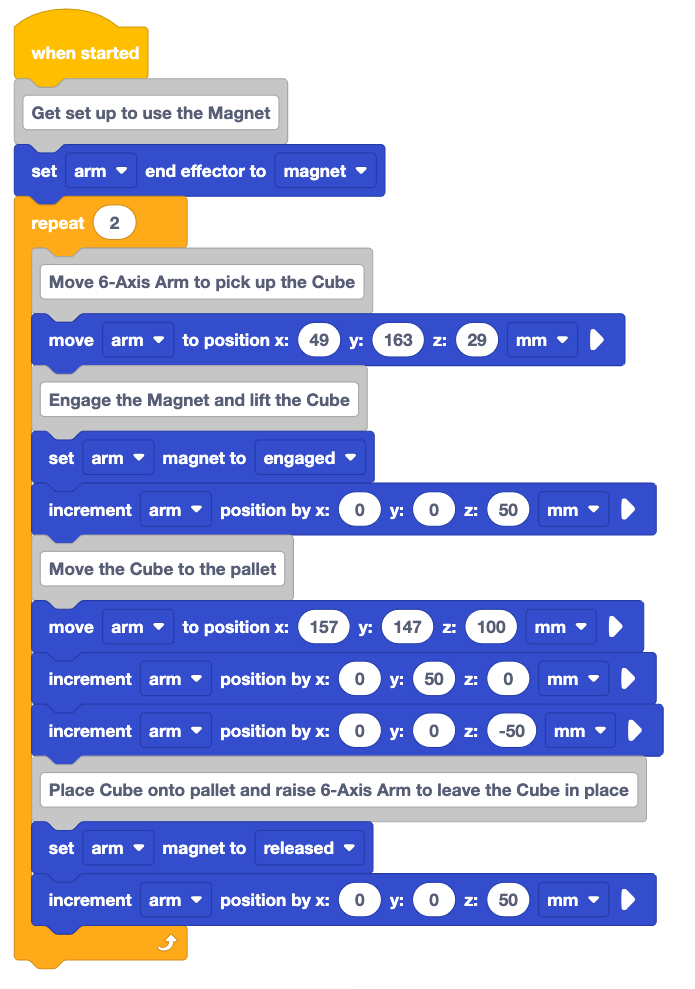
अब जबकि आपको आवश्यक सापेक्ष गति की दूरी और दिशा का पता चल गया है, तो इस जानकारी को प्रोजेक्ट में जोड़ा जा सकता है।
इस वीडियो में दिखाए अनुसार, टूलबार से एकइंक्रीमेंट पोजीशनब्लॉक को खींचकर "मूव द क्यूब टू द पैलेट" ब्लॉक के कमेंट सेक्शन के बीच में रखें।
y-पैरामीटर को 50 पर सेट करें। यह y-अक्ष के अनुदिश 50 मिमी की सापेक्ष गति को दर्शाता है।
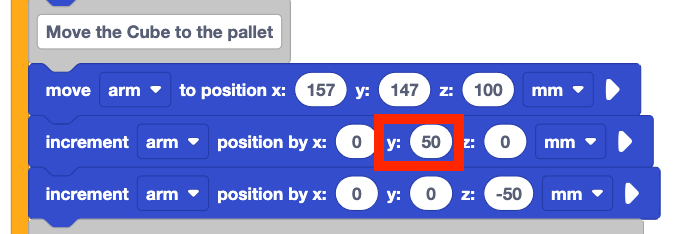
कोड को पढ़ें और 6-एक्सिस आर्म के व्यवहार का अनुमान लगाएं।
अपनी भविष्यवाणी को अपनी इंजीनियरिंग नोटबुक में लिख लें। क्या आपको लगता है कि यह परियोजना दोनों क्यूब्स को वांछित स्थानों पर सफलतापूर्वक स्थापित कर पाएगी? क्यों या क्यों नहीं?
सुनिश्चित करें कि 6-एक्सिस आर्म VEXcode से जुड़ा हुआ है। प्रोजेक्ट को चलाकर उसका परीक्षण करें।
6-एक्सिस आर्म के व्यवहार का अवलोकन करें।
जब 6-एक्सिस आर्म की गति पूरी हो जाए तो प्रोजेक्ट को रोक दें। अपनी इंजीनियरिंग नोटबुक में अपने अवलोकन दर्ज करें।
क्या आपका अवलोकन आपकी भविष्यवाणी से मेल खाता है? क्या दोनों क्यूब्स को पैलेट पर उनके निर्धारित स्थानों पर ले जाया गया है? क्यों या क्यों नहीं?

जैसा कि आपने अनुमान लगाया होगा, यह परियोजना भी दोनों क्यूब्स को उनके निर्धारित स्थानों पर नहीं ले जाती है। इंक्रीमेंट पोजीशनब्लॉक ने 6-एक्सिस आर्म को दूसरे क्यूब के लिए वांछित स्थिति में सही ढंग से स्थानांतरित कर दिया। हालाँकि, क्योंकि सभी व्यवहार दोहराए गए थे, इसलिएदोनों घनों को इस स्थान पर ले जाया गया। इससे पिछली परियोजना के समान ही त्रुटि उत्पन्न हुई, बस पैलेट पर स्थान अलग था।
लक्ष्य यह है कि पहले घन को पैलेट पर पहले स्थान पर और दूसरे घन को पैलेट पर दूसरे स्थान पर रखा जाए। इसे सफलतापूर्वक करने के लिए, परियोजना को इस बात का ट्रैक रखना होगा कि किस क्यूब को स्थानांतरित किया जा रहा है। यदि पहले घन को स्थानांतरित किया जा रहा है, तो उसे पहले स्थान पर जाना चाहिए। यदि दूसरे घन को स्थानांतरित किया जा रहा है, तो उसे दूसरे स्थान पर रखा जा सकता है।
चरों और एक 'इफ देन' ब्लॉक का उपयोग करके दो घनों को स्थानांतरित करना
यह ट्रैक करने के लिए कि किस क्यूब को स्थानांतरित किया जा रहा है, एक वेरिएबल बनाया जा सकता है और प्रोजेक्ट में इसका उपयोग किया जा सकता है ताकि क्यूब्स को स्थानांतरित करते समय उनकी 'गिनती' की जा सके। किसी वेरिएबल का उपयोग यह जानकारी संग्रहीत करने के लिए किया जा सकता है कि किस क्यूब को स्थानांतरित किया जा रहा है। इस जानकारी का उपयोग परियोजना के भीतर निर्णय लेने के लिए किया जा सकता है -यदि6-एक्सिस आर्म दूसरे क्यूब को स्थानांतरित कर रहा है,तोइसे पैलेट पर दूसरे स्थान पर ले जाना चाहिए।
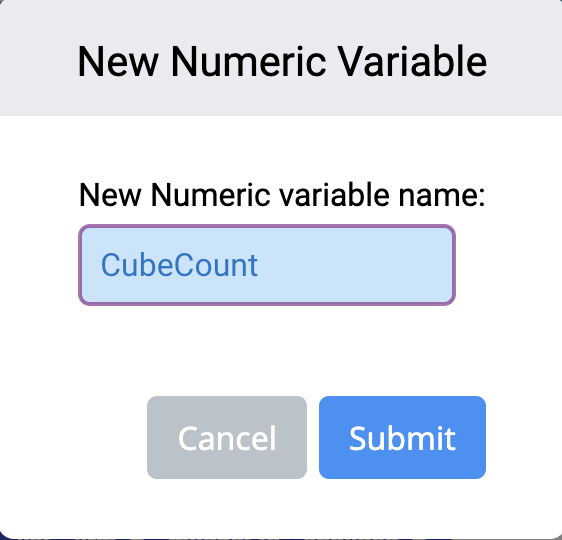
एक वेरिएबल बनाएं और उसका नाम CubeCount रखें। वेरिएबल बनाने के लिए चुनें सबमिट करें।
आप VEXcode में वेरिएबल बनाने के तरीके के बारे में याद दिलाने के लिए यूनिट 6 लेसन 2 दोबारा जा सकते हैं।
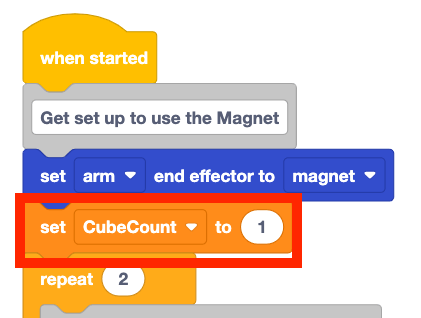
इस वीडियो में दिखाए अनुसार, रिपीट ब्लॉक के ऊपर प्रोजेक्ट में सेट वेरिएबल ब्लॉक जोड़ें।
पैरामीटर को 1 पर सेट करें। सुनिश्चित करें कि ड्रॉपडाउन में CubeCount वेरिएबल का चयन किया गया है।
जब परियोजना शुरू होगी, तब पहला क्यूब उठाया जाएगा। चूंकि इस वेरिएबल का उद्देश्य उस क्यूब को संख्या देना है जिसे स्थानांतरित किया जा रहा है, इसलिए इसे शुरू में '1' पर सेट करना होगा।
इससे पहले, 6-एक्सिस आर्म को दूसरे ड्रॉप ऑफ लोकेशन पर ले जाने के लिएइंक्रीमेंट पोजीशनब्लॉक जोड़ा गया था। पहले क्यूब को ड्रॉप ऑफ लोकेशन पर ले जाने के लिए, इस ब्लॉक को डिलीट करना होगा।
इंक्रीमेंट पोजीशनब्लॉक पर राइट क्लिक करें और इसे डिलीट कर दें, जैसा कि इस वीडियो में दिखाया गया है।
इस वीडियो में दिखाए अनुसार, रिपीट ब्लॉक के नीचे चेंज वेरिएबल ब्लॉक जोड़ें।
जब परियोजना शुरू हो जाएगी, तो पहला क्यूब ड्रॉप ऑफ लोकेशन पर ले जाया जाएगा। यहां चेंज वेरिएबल ब्लॉक जोड़ने से पहले क्यूब की डिलीवरी के बाद क्यूबकाउंट में वृद्धि होगी। जब रिपीट ब्लॉक दूसरे क्यूब को उठाने के लिए वापस लूप करता है, तो वेरिएबल '2' से बढ़ जाता है, जो दर्शाता है कि दूसरे क्यूब को स्थानांतरित किया जा रहा है।
अब चूंकि परियोजना क्यूब्स की संख्या के बारे में जानकारी संग्रहीत कर रही है, इसलिए हम उस जानकारी का उपयोग निर्णय लेने के लिए कर सकते हैं। एक इफ देन ब्लॉक हमें किसी प्रोजेक्ट के भीतर एक प्रश्न पूछने और निर्णय लेने के लिए जानकारी (जैसे किसी वेरिएबल का मान) का उपयोग करने में सक्षम बनाता है। 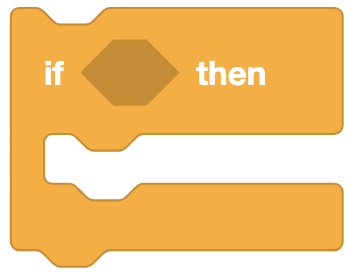
इफ देन ब्लॉक एक सी ब्लॉक है जो बूलियन रिपोर्टर ब्लॉक को एक शर्त के रूप में स्वीकार करता है। एक बूलियन ब्लॉक किसी स्थिति को TRUE या FALSE के रूप में लौटाता है, और यह षट्भुजाकार इनपुट वाले किसी भी ब्लॉक के अंदर फिट हो जाता है। यदि शर्त TRUE बताई जाती है, तो C-ब्लॉक के भीतर के ब्लॉक चलेंगे। यदि शर्त FALSE के रूप में रिपोर्ट की जाती है, तो प्रोजेक्ट में If then ब्लॉक को छोड़ दिया जाएगा।
इस स्थिति में, हम जिस शर्त की तलाश कर रहे हैं वह यह है कि CubeCount वेरिएबल का मान 2 हो। यदि क्यूबकाउंट चर 2 है,तो6-एक्सिस आर्म को पैलेट पर दूसरी स्थिति में जाने की आवश्यकता है।
आइए विचार करें कि परियोजना में किस चरण में यह निर्णय लेने की आवश्यकता है। यह परियोजना लोडिंग जोन में क्यूब को उठाएगी, फिर ड्रॉप ऑफ लोकेशन के ऊपर जाएगी। यदिक्यूबकाउंट 2 है,तो6-एक्सिस आर्म को दूसरे पैलेट की स्थिति में जाने के लिए एक अतिरिक्त व्यवहार करने की आवश्यकता होगी। 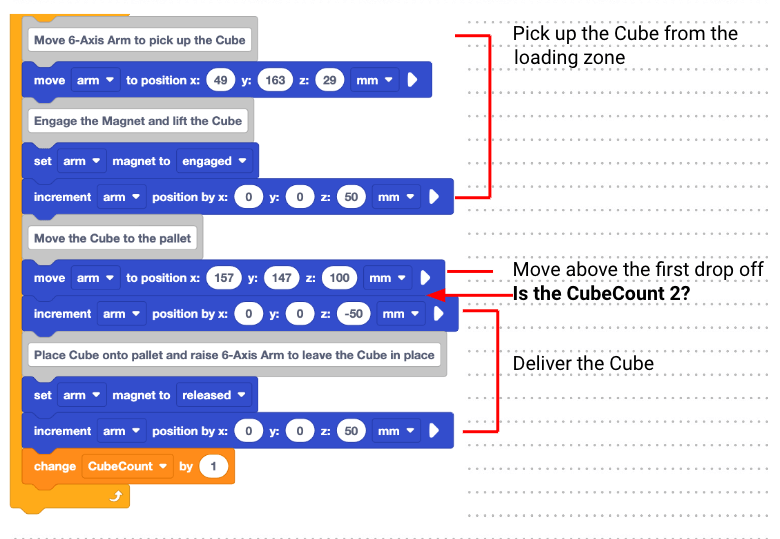
प्रोजेक्ट में एक If then ब्लॉक जोड़ें जैसा कि यहां दिखाया गया है।
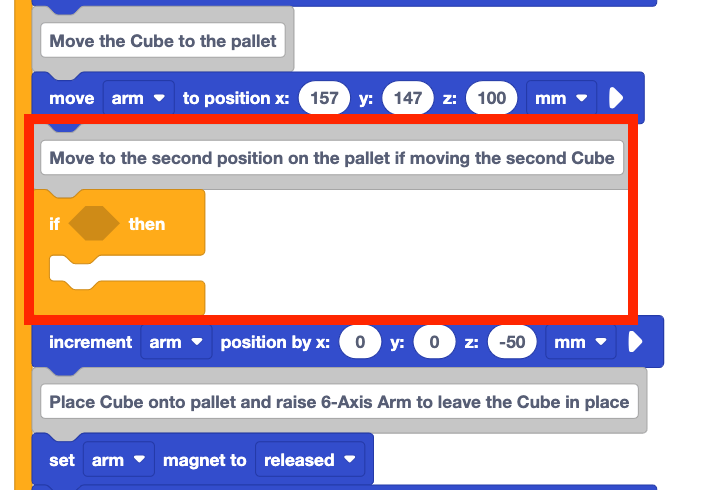
इस वीडियो में दिखाए अनुसार, यदि तब ब्लॉक में षट्भुजाकार स्थान में बराबर ब्लॉक जोड़ें।
CubeCount वेरिएबल को Equal to ऑपरेटर के बाईं ओर जोड़ें। इस वीडियो में दिखाए अनुसार, बराबर ऑपरेटर के दाईं ओर 2 सेट करें।
यदि CubeCount वेरिएबल 2 के बराबर है, तो बूलियन स्थिति TRUE के रूप में रिपोर्ट करेगी। यदि CubeCount 2 नहीं है, तो बूलियन स्थिति FALSE के रूप में रिपोर्ट करेगी।
इस वीडियो में दिखाए अनुसार C ब्लॉक के अंदर इंक्रीमेंट पोजीशनब्लॉक जोड़ें।
इंक्रीमेंट पोजीशन ब्लॉक के y-पैरामीटर को 50 पर सेट करें।
जब यदि तब ब्लॉक की शर्त पूरी हो जाती है, तो यदि तब ब्लॉक के अंदर वृद्धि स्थिति ब्लॉक निष्पादित किया जाएगा। इसका मतलब यह है कि यदि क्यूबकाउंट 2 है, तो 6-एक्सिस आर्म पैलेट पर दूसरी स्थिति में सापेक्ष गति करेगा।
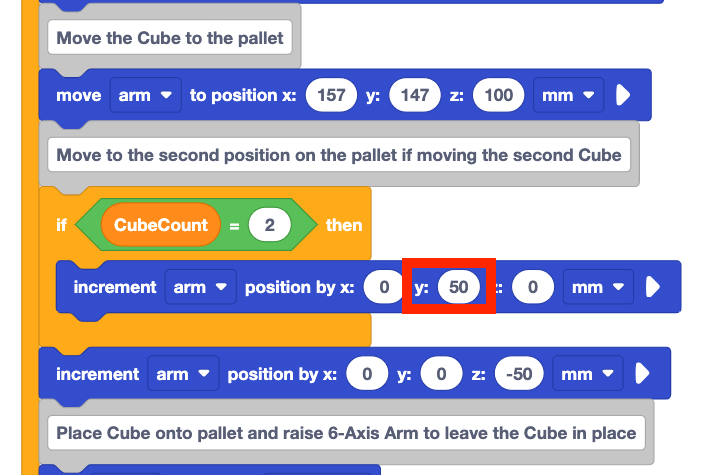
कोड को पढ़ें और अनुमान लगाएं कि प्रोजेक्ट चलने पर 6-एक्सिस आर्म क्या करेगा।
अपनी भविष्यवाणी को अपनी इंजीनियरिंग नोटबुक में लिख लें।
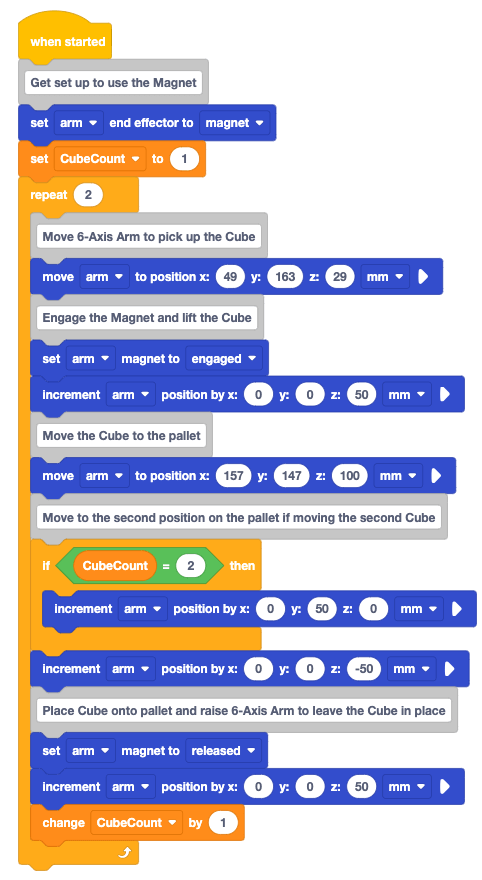
सुनिश्चित करें कि 6-एक्सिस आर्म VEXcode से जुड़ा हुआ है। प्रोजेक्ट को चलाकर उसका परीक्षण करें।
प्रोजेक्ट के चलने के दौरान 6-एक्सिस आर्म के व्यवहार का अवलोकन करें।
जब 6-एक्सिस आर्म की गति पूरी हो जाए तो प्रोजेक्ट को रोक दें। अपनी इंजीनियरिंग नोटबुक में अपने अवलोकन दर्ज करें।
क्या 6-एक्सिस आर्म ने आपकी भविष्यवाणी के अनुसार ही गति की? क्या दोनों क्यूब्स को योजना के अनुसार पैलेट पर स्थानांतरित कर दिया गया? क्यों या क्यों नहीं?
आपकी जानकारी के लिए
आप प्रोजेक्ट को कई बार चलाना चाह सकते हैं, ताकि आप उन ब्लॉकों पर ध्यान दे सकें जो 6-एक्सिस आर्म के चलने के दौरान चल रहे हैं। प्रोजेक्ट में ब्लॉक के चलने के दौरान उनके आसपास हाइलाइट को देखें, इससे आपको यह बेहतर ढंग से समझने में मदद मिलेगी कि 'इफ देन' ब्लॉक कब चलता है। आप प्रोजेक्ट को एक-एक ब्लॉक करके चलाने के लिए स्टेप फीचर का भी उपयोग कर सकते हैं, जिससे आपको इफ देन ब्लॉक के साथ प्रोजेक्ट फ्लो को अधिक स्पष्ट रूप से देखने में मदद मिलेगी। 
ध्यान रखें कि आप मॉनिटर में एक वेरिएबल जोड़ सकते हैं, जिससे प्रोजेक्ट के चलने के दौरान CubeCount मान देखने में मदद मिलेगी। मॉनिटर में एक वेरिएबल जोड़ने के लिए, वेरिएबल को वर्कस्पेस में मॉनिटर आइकन पर ड्रैग करें, जैसा कि इस वीडियो में दिखाया गया है। प्रोजेक्ट चलाते समय, मॉनिटर में वेरिएबल पर नजर रखना सुनिश्चित करें, ताकि आपको वेरिएबल के मान और प्रोजेक्ट के प्रवाह के बीच संबंध समझने में मदद मिल सके।
परियोजना की समीक्षा
आइए, पैलेट पर दो क्यूब्स रखने की चुनौती को हल करने के लिए उपयोग की गई समस्या-समाधान प्रक्रिया की समीक्षा करें। 6-एक्सिस आर्म को दोनों क्यूब्स को इच्छानुसार स्थानांतरित करने के लिए परियोजना में कई बार बदलाव करने पड़े:
- एक रिपीट ब्लॉक जोड़ा गया ताकि क्यूब को उठाने, स्थानांतरित करने और पैलेट तक पहुंचाने के लिए आवश्यक व्यवहारों को दोहराया जा सके।
- पैलेट पर दूसरे क्यूब को खाली जगह पर ले जाने के लिएइंक्रीमेंट पोजीशनब्लॉक जोड़ा गया था।
- क्यूब्स की गिनती के लिए एक वेरिएबल जोड़ा गया, ताकि यह तय किया जा सके कि किस क्यूब को स्थानांतरित किया जा रहा है।
- चर के मान के आधार पर निर्णय लेने के लिए एक यदि तब ब्लॉक जोड़ा गया था।
इन सभी पुनरावृत्तियों ने मिलकर एक ऐसी परियोजना का निर्माण किया जिसने दोनों क्यूब्स को सफलतापूर्वक उठाया और वितरित किया। जब दूसरे क्यूब को उठाया गया, तो 6-एक्सिस आर्म ने क्यूब को पैलेट पर मूल ड्रॉप ऑफ स्थान के ऊपर फिर से ले जाया। फिर एक निर्णय लिया गया। 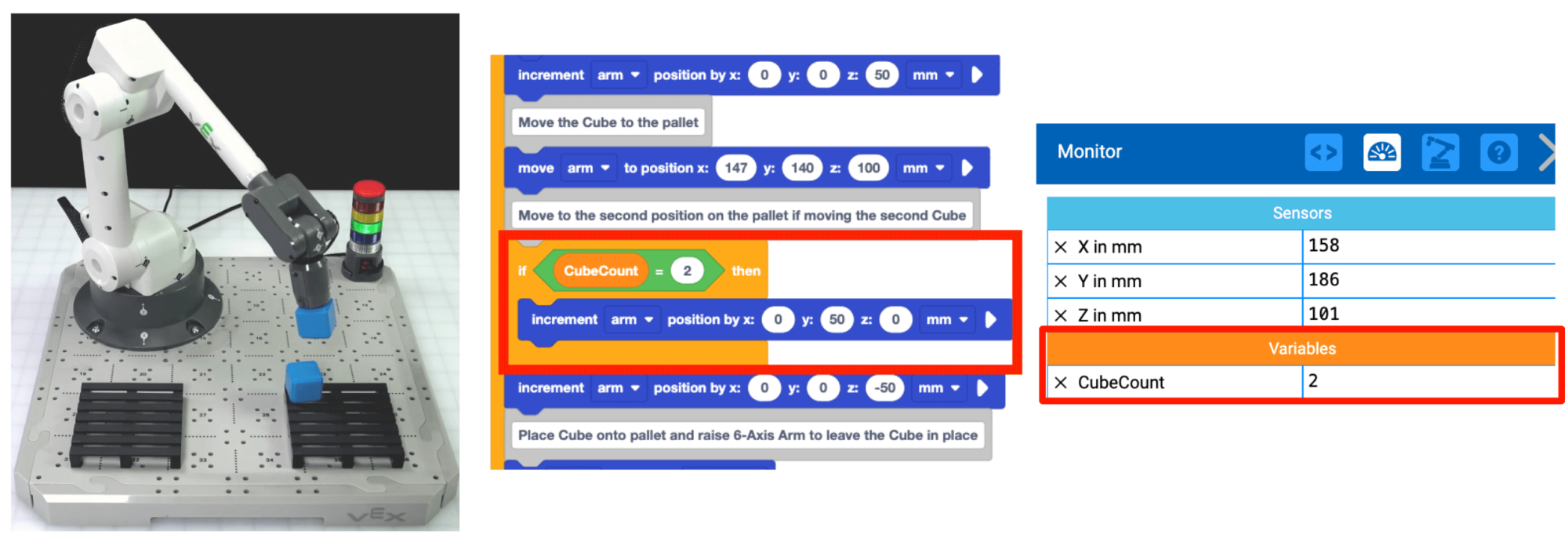 चूंकि क्यूबकाउंट '2' है, इसलिए यदि तब ब्लॉक के अंदर का ब्लॉक चलता है, क्यूब को वाई-अक्ष के साथ वांछित स्थिति पैलेट पर ले जाता है।
इस पाठ के दौरान आपने जिस पुनरावृत्ति प्रक्रिया में भाग लिया, वह एक ऐसी प्रक्रिया है जिसे आप 6-एक्सिस आर्म के साथ किसी भी चुनौती को हल करते समय हर बार दोहराते रहेंगे। यह याद रखना महत्वपूर्ण है कि अधिकांश कोडिंग चुनौतियों को पहली कोशिश में पूरी तरह से हल नहीं किया जा सकेगा। योजना बनाने, निर्माण करने, परीक्षण करने और मूल्यांकन करने की यह प्रक्रिया आपके समूह को रचनात्मक समाधान खोजने की ओर ले जा सकती है। अधिकांश चुनौतियों को कई तरीकों से हल किया जा सकता है, इसलिए इस प्रक्रिया में सहयोगात्मक रूप से शामिल होकर, आप वह रणनीति खोज सकते हैं जो आपके समूह के लिए सबसे उपयुक्त हो।
गतिविधि
अब जबकि आपने लोडिंग जोन से पैलेट पर दो क्यूब्स को स्थानांतरित कर दिया है, आप इन कौशलों का अभ्यास करेंगे। इस गतिविधि में, आप इस पाठ में दिए गए अपने प्रोजेक्ट को आगे बढ़ाते हुए, 6-एक्सिस आर्म को कोड करेंगे ताकि वह चार क्यूब्स को पैलेट तक ले जा सके।
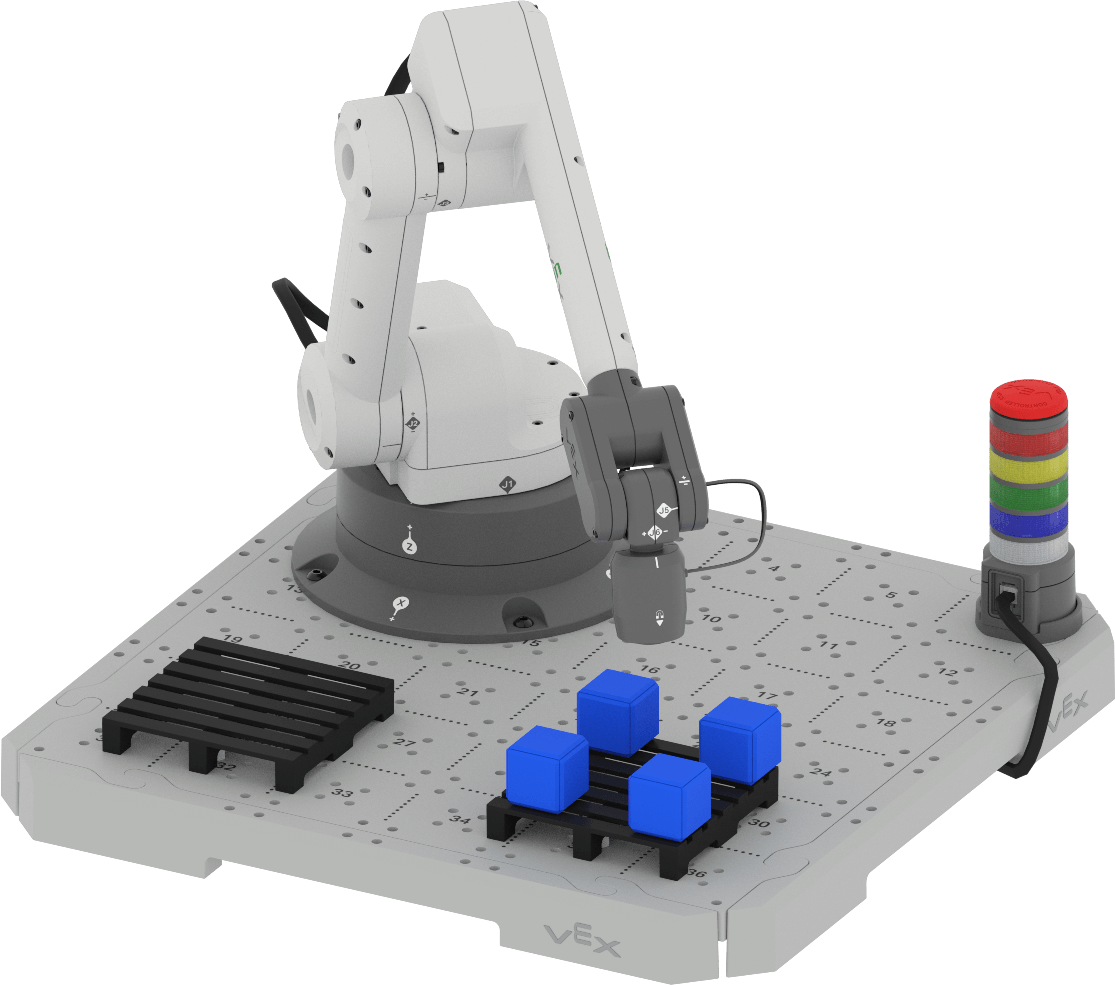
गतिविधि:एक पैलेट पर चार क्यूब्स रखने के लिए 6-एक्सिस आर्म को कोड करें।
- अपनी टीम के साथ मिलकर योजना बनाएं कि आप अपने प्रोजेक्ट को आगे कैसे बढ़ाएंगे ताकि 6-एक्सिस आर्म को कोड करके लोडिंग ज़ोन से अतिरिक्त क्यूब को उठाकर पैलेट पर रख सकें। प्रोजेक्ट को एडिट करना शुरू करने से पहले सुनिश्चित कर लें कि आप सभी अपनी कार्यशैली पर सहमत हैं।
- अपनी योजना को अपनी इंजीनियरिंग नोटबुक में दर्ज करें।
- अपने प्रोजेक्ट का नाम बदलकरUnit 7 Lesson 3 Activityरखें और प्रोजेक्ट को संपादित करना शुरू करने से पहले इसे अपने डिवाइस में सेव कर लें।
- अपने समूह द्वारा तय की गई योजना के अनुसार प्रोजेक्ट को VEX कोड में संपादित करें।
- प्रोजेक्ट को चलाकर उसका परीक्षण करें। प्रत्येक क्यूब को रखने के बाद, दूसरे, तीसरे और चौथे क्यूब को मैन्युअल रूप से लोडिंग ज़ोन पर रखें।
- क्या 6-एक्सिस आर्म क्यूब्स को आपकी इच्छानुसार सफलतापूर्वक स्थानांतरित कर पा रहा है? पैलेट पर चार क्यूब होने चाहिए। यदि नहीं, तो प्रोजेक्ट को तब तक संपादित करते रहें जब तक कि आप चारों क्यूब्स को सफलतापूर्वक स्थापित न कर लें।
अपनी समझ की जाँच करें
अगले पाठ पर जाने से पहले, अपनी इंजीनियरिंग नोटबुक में निम्नलिखित प्रश्नों के उत्तर देकर सुनिश्चित करें कि आप इस पाठ की अवधारणाओं को समझ चुके हैं।
अपनी समझ की जाँच करें प्रश्न >(गूगल डॉक / .docx / .pdf)
आगे बढ़ने के लिएअगला >चुनें और "सब कुछ एक साथ जोड़ना" गतिविधि पर जाएं।