
পাঠ ৩: দুটি কিউব সরানো
আগের পাঠে, আপনি শিখেছেন কিভাবে 6-অক্ষ বাহু কোড করে প্যালেটে একটি কিউব তুলে রাখতে হয়। এই পাঠে, আপনি প্যালেটে একাধিক কিউব সরানোর জন্য যা শিখেছেন তার উপর ভিত্তি করে তৈরি করবেন। তুমি শিখবে কিভাবে:
- প্যালেটে যে কিউবগুলো রাখবেন সেগুলোর ড্রপ অফ লোকেশন পরিকল্পনা করুন।
- দুটি কিউব সফলভাবে প্যালেটে সরাতে 6-অক্ষ বাহু কোড করুন।
পাঠের শেষে, তুমি অ্যাক্টিভিটিতে চারটি কিউব তুলে প্যালেটে রাখার জন্য তোমার প্রকল্পের উপর ভিত্তি করে কাজ শুরু করবে।
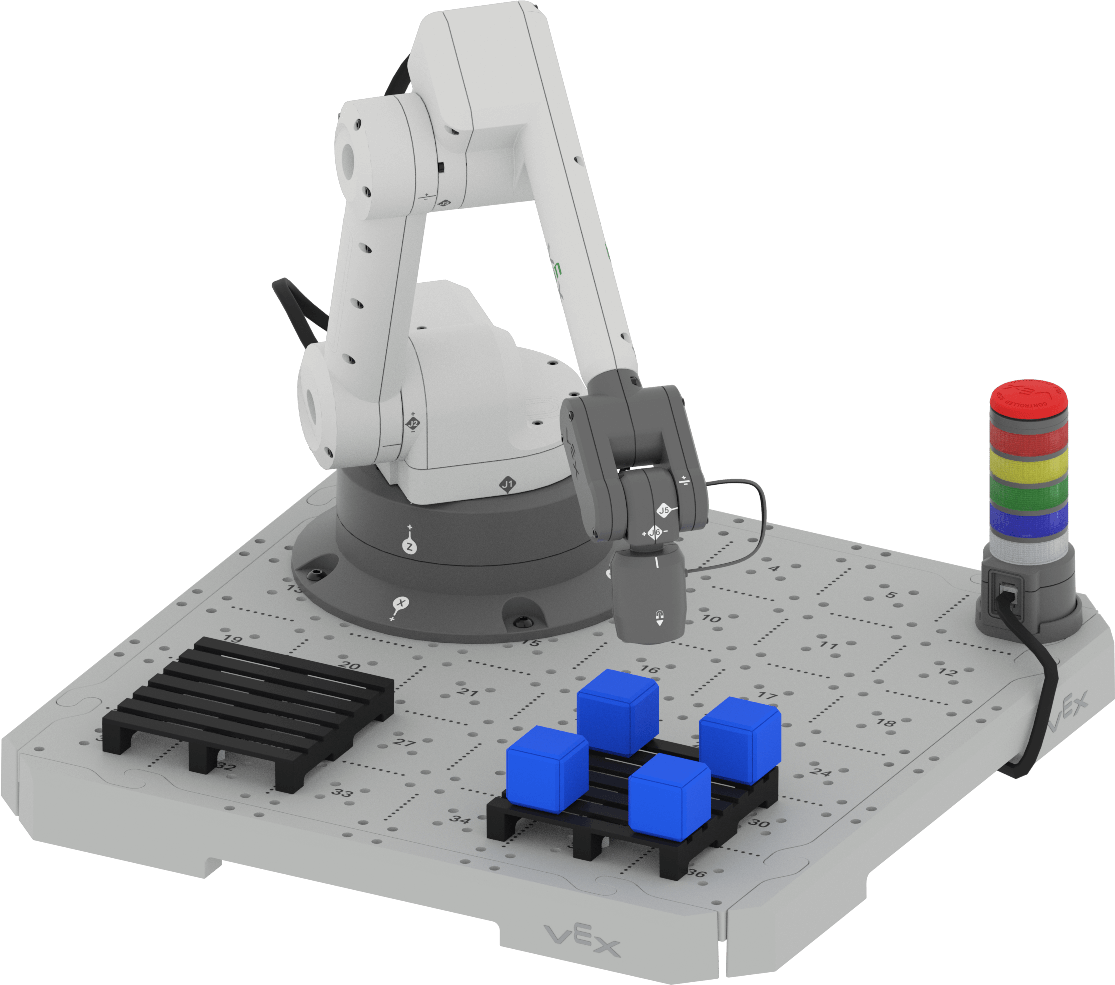
প্যালেটে অবস্থান নির্ধারণের কথা ভাবছি
আগের পাঠে তুমি একটি ঘনক প্যালেটে সরিয়েছিলে এবং মাঝখানে রেখেছিলে। প্যালেট ব্যবহার করে প্রচুর পরিমাণে জিনিসপত্র পরিবহনের একটি সুবিধা হল যে একসাথে অনেক জিনিসপত্র পরিবহন করা যায়। এটি কার্যকরভাবে করার জন্য, সেই জিনিসগুলিকে এমনভাবে সাজানো দরকার যাতে কোম্পানিগুলি তাদের পাঠানো প্রতিটি প্যালেটে আরও বেশি পরিমাণে প্যাক করতে পারে।
একটি প্যালেট এক বা দুটি ছোট বস্তু সরানোর জন্য একটি অদক্ষ এবং ব্যয়বহুল উপায় হবে, যেমন প্যালেটের কেন্দ্রে একটি ঘনক স্থাপনের পরিস্থিতি। তবে, প্যালেটে আরও কিউব রাখলে শিপিং আরও দক্ষ এবং সাশ্রয়ী হয়। 
এটি করার জন্য, আমাদের ভাবতে হবে যে প্রতিটি কিউব প্যালেটের কোথায় রাখা হবে। এই পাঠে আপনি শিখবেন কিভাবে 6-অক্ষ বাহুকে কোড করে একাধিক কিউব সরাতে হয় এবং প্যালেটে কার্যকরভাবে একসাথে স্থাপন করতে হয়।
প্রথম ঘনকটি রাখুন
পাঠ ২ থেকে তোমার প্রকল্পটি একটি ঘনককে প্যালেটের কেন্দ্র এ স্থানান্তর করেছে। একাধিক কিউব স্থাপনের প্রথম ধাপ হল প্রথম কিউবের জন্য ড্রপ অফ লোকেশন সামঞ্জস্য করা - এটি প্যালেটের কোণ এ স্থাপন করা।
VEXcode EXP-তে পাঠ ২ থেকে আপনার প্রকল্পটি খুলুন।

প্রকল্পটির নাম পরিবর্তন করে ইউনিট 7 পাঠ 3,এবং এটি আপনার ডিভাইসে সংরক্ষণ করুন।

প্যালেটের কোণে কিউবটি রাখুন।
৬-অক্ষের বাহুটি ম্যানুয়ালি নাড়ান যাতে চুম্বকটি ঘনকের শীর্ষে স্পর্শ করে।
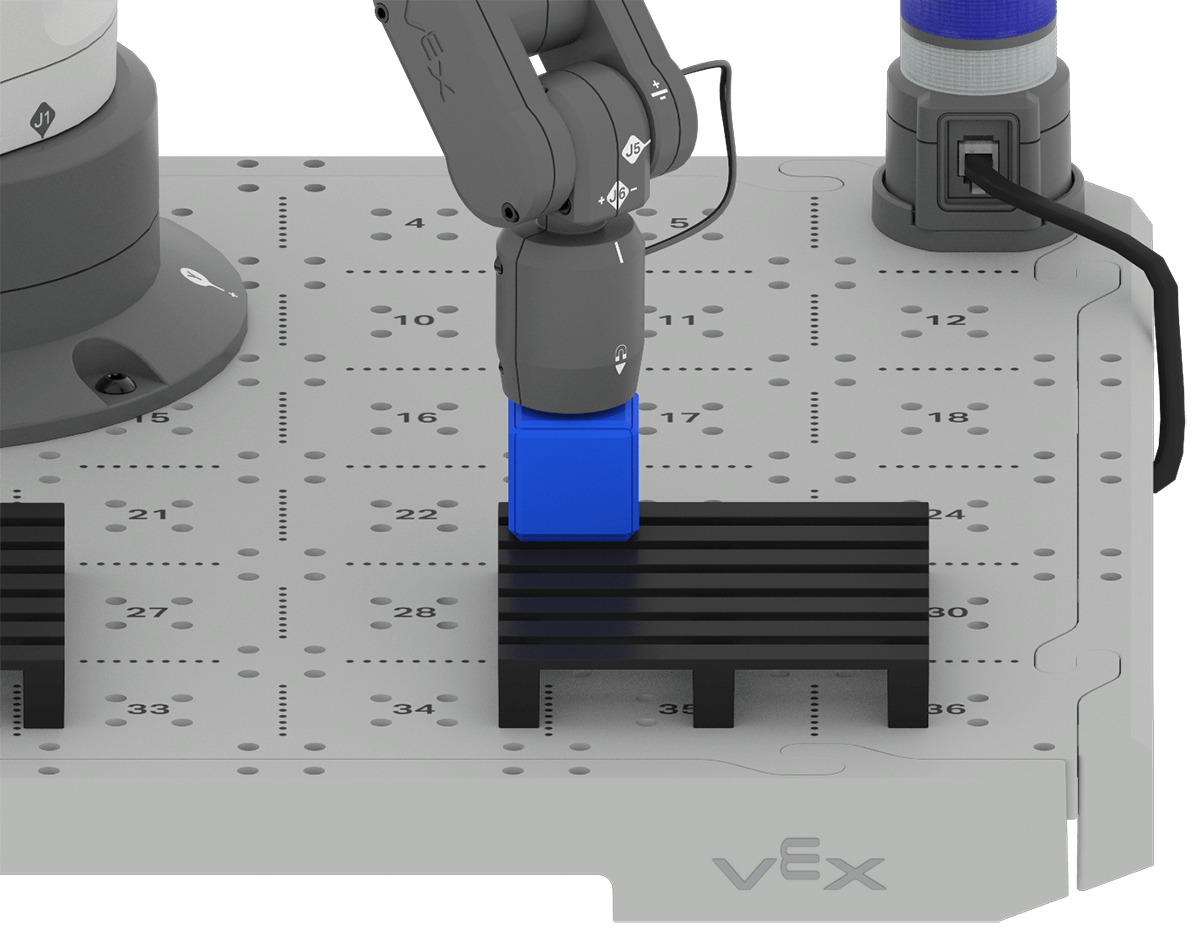
নিশ্চিত করুন যে 6-অক্ষ আর্মটি VEXcode এর সাথে সংযুক্ত আছে।
মনিটর খুলতে টুলবারে মনিটর আইকনটি নির্বাচন করুন।

মনিটর কনসোল থেকে x এবং y-স্থানাঙ্কগুলি আপনার ইঞ্জিনিয়ারিং নোটবুকে রেকর্ড করুন। এটি হবে কিউবের জন্য ড্রপ অফ অবস্থানের x এবং y-স্থানাঙ্ক।
মনে রাখবেন যে 6-অক্ষ আর্মটি কিউবটিকে প্যালেটে নামানোর আগে ড্রপ অফ লোকেশনের উপরে চলে যাবে। এর মানে হল আপনার z-মান রেকর্ড করার দরকার নেই।

আপনার প্রকল্পে নতুন ড্রপ অফ অবস্থানের x এবং y-স্থানাঙ্ক ইনপুট করুন। z-স্থানাঙ্ক একই থাকা উচিত, যাতে 6-অক্ষ বাহু ড্রপ অফ অবস্থানের উপরে থাকে।
আপনার স্থানাঙ্কব্যবহার করতে ভুলবেন না, কারণ এখানে দেখানো স্থানাঙ্কগুলি একটি উদাহরণ, এবং আপনার নিজের রেকর্ড করা স্থানাঙ্ক থেকে ভিন্ন হতে পারে।

নিশ্চিত করুন যে 6-অক্ষ আর্মটি VEXcode এর সাথে সংযুক্ত আছে এবং কিউবটি লোডিং জোনে স্থাপন করা হয়েছে।
এটি পরীক্ষা করার জন্য প্রকল্পটি চালান। ৬-অক্ষ বাহুর আচরণ পর্যবেক্ষণ করুন। এটি কি ইচ্ছাকৃতভাবে প্যালেটের কোণে কিউবটি তুলে নেয় এবং রাখে? কেন অথবা কেন নয়?
৬-অক্ষ আর্মটি নড়াচড়া বন্ধ করে দিলে প্রকল্পটি বন্ধ করুন। তোমার পর্যবেক্ষণগুলো তোমার ইঞ্জিনিয়ারিং নোটবুকে লিপিবদ্ধ করো।
দ্বিতীয় ঘনকটি সরানো
এখন যেহেতু প্রথম কিউবটি নতুন ড্রপ অফ লোকেশনে আছে, প্যালেটে অতিরিক্ত কিউব রাখার জন্য জায়গা আছে। প্রথম ঘনকটি সরানোর জন্য ব্যবহৃত একই আচরণগুলি দ্বিতীয়টি সরানোর জন্য পুনরাবৃত্তি করা হবে। ৬-অক্ষ বাহুটিকে একই পিক আপ স্থানে যেতে হবে, চুম্বকটি সংযুক্ত করতে হবে, কিউবটিকে প্যালেটে নিয়ে যেতে হবে এবং কিউবটি ছেড়ে দিতে হবে।
দুটি কিউব সফলভাবে সরানোর জন্য আপনি বেশ কয়েকটি কোডিং কৌশল ব্যবহার করে দেখতে পারেন।
একটি পুনরাবৃত্তি ব্লক যোগ করা হচ্ছে
আচরণের একটি ক্রম পুনরাবৃত্তি হতে চলেছে জেনে, প্রথম কৌশলটি হল পুনরাবৃত্তি ব্লক ব্যবহার করা। যেমনটি আপনি আগের ইউনিটে শিখেছেন, একটি পুনরাবৃত্তি ব্লক একটি প্রকল্পে পুনরাবৃত্তি ব্লক বা ব্লকের স্তূপের জন্য কার্যকর।
এই ভিডিওতে দেখানো Set end effector ব্লকের নীচে আপনার প্রকল্পে একটি Repeat ব্লক যোগ করুন।
টেনে আনুন। কিউবটিকে প্যালেটে নিয়ে যান। মন্তব্য ব্লকে পুনরাবৃত্তি ব্লকে যান, যেমনটি এই ভিডিওতে দেখানো হয়েছে। এটি পরবর্তী সমস্ত ব্লকগুলিকে পুনরাবৃত্তি ব্লকেও টেনে আনবে।
এখন, পিক আপ স্থান থেকে প্যালেটের কোণ পর্যন্ত একটি কিউব তুলে রাখার জন্য প্রয়োজনীয় সমস্ত ব্লক পুনরাবৃত্তি করা যেতে পারে।
পুনরাবৃত্তি ব্লকে প্যারামিটারটি 2 তে সেট করুন।
যেহেতু আপনি দুটি কিউব প্যালেটে সরানোর চেষ্টা করছেন, তাই আচরণগুলি দুইবার পুনরাবৃত্তি হবে।

আপনার তৈরি কোডটি পড়ুন এবং প্রকল্পটি চালানোর সময় 6-অ্যাক্সিস আর্ম কী করবে তা অনুমান করুন।
তোমার ভবিষ্যদ্বাণী তোমার ইঞ্জিনিয়ারিং নোটবুকে লিপিবদ্ধ করো। আপনি 6-অক্ষ বাহুর পথটি স্কেচ করতে চাইতে পারেন, অথবা প্যালেটের উপর কিউবগুলি কোথায় স্থাপন করা হবে তা আঁকতে পারেন।

নিশ্চিত করুন যে 6-অক্ষ আর্মটি VEXcode এর সাথে সংযুক্ত আছে।
এটি পরীক্ষা করার জন্য প্রকল্পটি চালান। প্রকল্পটি চালানোর সময় 6-অক্ষ বাহুর আচরণ পর্যবেক্ষণ করুন।
৬-অক্ষ আর্মটি সরানো শেষ হলে প্রকল্পটি বন্ধ করুন। তোমার পর্যবেক্ষণগুলো তোমার ইঞ্জিনিয়ারিং নোটবুকে লিপিবদ্ধ করো।
৬-অক্ষ বাহু কি উভয় কিউবকে প্যালেটে সফলভাবে স্থানান্তরিত করেছে? কেন অথবা কেন নয়?

এটি দ্বিতীয় ঘনকটিকে উদ্দেশ্য অনুসারে সরাতে পারেনি এবং একটি ত্রুটির সৃষ্টি করেছে। যেহেতু প্রথম ঘনকটি সেই অবস্থানে স্থাপন করা হয়েছিল, তাই দ্বিতীয় ঘনকটিও একই স্থানে স্থাপন করা যাবে না। ৬-অ্যাক্সিস আর্মটি অবস্থানে পৌঁছাতে পারেনি, তাই একটি ত্রুটি ঘটেছে।
প্যালেটের উপর দ্বিতীয় কিউব স্থাপন করার জন্য, আমাদের এই কিউবটিকে প্যালেটের উপর একটি খোলা অবস্থানে স্থানান্তর করতে হবে।
প্রথম ঘনকের সাপেক্ষে দ্বিতীয় ঘনকটি সরান
প্যালেটে প্রথম ঘনকের অবস্থান জানার অর্থ হল পরবর্তী ঘনকটি প্রথমটির সাপেক্ষে স্থাপন করা যেতে পারে। আপনি আগের ইউনিটে আপেক্ষিক গতিবিধি সম্পর্কে শিখেছেন, এবং এখন দ্বিতীয় ঘনক স্থাপনে সাহায্য করার জন্য এই ধারণাগুলি প্রয়োগ করতে পারেন।
প্যালেটের পরবর্তী কোণে পৌঁছানোর জন্য, 6-অক্ষ বাহুটি y-অক্ষ বরাবর ধনাত্মক দিকে অগ্রসর হবে। 
কিউবের আকার সম্পর্কে যা জানা আছে তা ব্যবহার করে, দ্বিতীয় কিউব স্থাপনের জন্য প্রয়োজনীয় অফসেট নির্ধারণ করা যেতে পারে। অফসেট হলো বর্তমান অবস্থান এবং একটি বস্তুর পছন্দসই অবস্থানের মধ্যে পার্থক্য। প্যালেটে, দ্বিতীয় ঘনকের অফসেট হল প্রথম ঘনকের কেন্দ্র এবং দ্বিতীয় ঘনকের কেন্দ্রের মধ্যে তার পছন্দসই স্থানে দূরত্ব।
একটি ঘনক ২৫ মিমি চওড়া হওয়ায়, আমরা আনুমানিকভাবে বলতে পারি যে অফসেট ৫০ মিমি।
এখন যেহেতু আপনি প্রয়োজনীয় আপেক্ষিক চলাচলের দূরত্ব এবং দিক জানেন, এই তথ্যটি প্রকল্পে যোগ করা যেতে পারে।
এই ভিডিওতে দেখানো হিসাবে, টুলবার থেকে এবং "মুভ দ্য কিউব" এর মাঝখানে ব্লকের প্যালেট মন্তব্য বিভাগে টেনে এনে একটিইনক্রিমেন্ট পজিশনব্লক যোগ করুন।
y-প্যারামিটারটি 50 তে সেট করুন। এটি y-অক্ষ বরাবর 50 মিমি আপেক্ষিক গতি নির্দেশ করে।

কোডটি পড়ুন এবং 6-অক্ষ বাহুর আচরণ অনুমান করুন।
তোমার ভবিষ্যদ্বাণী তোমার ইঞ্জিনিয়ারিং নোটবুকে লিপিবদ্ধ করো। আপনার কি মনে হয় এই প্রকল্পটি সফলভাবে উভয় কিউবকে পছন্দসই স্থানে স্থাপন করবে? কেন অথবা কেন নয়?

নিশ্চিত করুন যে 6-অ্যাক্সিস আর্মটি VEXcode এর সাথে সংযুক্ত আছে। এটি পরীক্ষা করার জন্য প্রকল্পটি চালান।
৬-অক্ষ বাহুর আচরণ পর্যবেক্ষণ করুন।
৬-অক্ষ আর্মটি সরানো শেষ হলে প্রকল্পটি বন্ধ করুন। তোমার পর্যবেক্ষণগুলো তোমার ইঞ্জিনিয়ারিং নোটবুকে লিপিবদ্ধ করো।
তোমার পর্যবেক্ষণ কি তোমার ভবিষ্যদ্বাণীর সাথে মিলেছে? দুটি কিউব কি প্যালেটের নির্ধারিত স্থানে স্থানান্তরিত হয়েছে? কেন অথবা কেন নয়?

আপনি হয়তো ভবিষ্যদ্বাণী করেছেন, এই প্রকল্পটি উভয় কিউবকেই তাদের নির্ধারিত স্থানে সরিয়ে নিয়ে যাবে না। ইনক্রিমেন্ট পজিশনব্লক সঠিকভাবে ৬-অক্ষ বাহুটিকে দ্বিতীয় ঘনকের জন্য পছন্দসই অবস্থানে নিয়ে গেছে। তবে, যেহেতু সমস্ত আচরণ পুনরাবৃত্তি হয়েছিল,উভয়ঘনক এই স্থানে সরানো হয়েছিল। এটি পূর্ববর্তী প্রকল্পের মতো একই ত্রুটি তৈরি করেছে, কেবল প্যালেটের একটি ভিন্ন স্থানে।
লক্ষ্য হল প্যালেটের প্রথম স্থানে প্রথম ঘনক এবং দ্বিতীয় ঘনকটি দ্বিতীয় স্থানে স্থাপন করা। এটি সফলভাবে করার জন্য, প্রকল্পটিকে কোন কিউবটি সরানো হচ্ছে তা ট্র্যাক করতে হবে। যদি প্রথম ঘনকটি সরানো হয়, তাহলে এটি প্রথম স্থানে যাওয়া উচিত। যদি দ্বিতীয় ঘনকটি সরানো হয়, তাহলে এটি দ্বিতীয় স্থানে স্থাপন করা যেতে পারে।
ভেরিয়েবল এবং একটি If then ব্লক ব্যবহার করে দুটি কিউব সরানো
কোন কিউবটি সরানো হচ্ছে তা ট্র্যাক করার জন্য, একটি ভেরিয়েবল তৈরি করা যেতে পারে এবং প্রকল্পে ব্যবহার করা যেতে পারে যাতে কিউবগুলি কীভাবে ব্যবহার করা হচ্ছে তা মূলত 'গণনা' করা যায়। কোন কিউবটি সরানো হচ্ছে সে সম্পর্কে তথ্য সংরক্ষণ করতে একটি ভেরিয়েবল ব্যবহার করা যেতে পারে। এই তথ্যটি প্রকল্পের মধ্যে সিদ্ধান্ত নেওয়ার জন্য ব্যবহার করা যেতে পারে -যদি6-অক্ষ বাহু দ্বিতীয় ঘনকটি সরাতে থাকে,তারপরএটি প্যালেটের দ্বিতীয় স্থানে স্থানান্তরিত করা উচিত।
একটি চলক তৈরি করুন এবং এর নাম দিন CubeCount। চলকটি তৈরি করতে Submit নির্বাচন করুন।
VEXcode-এ কীভাবে একটি ভেরিয়েবল তৈরি করতে হয় সে সম্পর্কে অনুস্মারক পেতে আপনি ইউনিট 6 পাঠ 2 পুনরায় দেখতে পারেন।

এই ভিডিওতে দেখানো Repeat ব্লকের উপরে প্রজেক্টে Set ভেরিয়েবল ব্লক যোগ করুন।
প্যারামিটারটি 1 তে সেট করুন। নিশ্চিত করুন যে ড্রপডাউনে CubeCount ভেরিয়েবলটি নির্বাচিত আছে।
প্রকল্পটি শুরু হলে, প্রথম কিউবটি তোলা হবে। যেহেতু এই ভেরিয়েবলের উদ্দেশ্য হল যে ঘনকটি সরানো হচ্ছে তাকে সংখ্যা দেওয়া, তাই শুরু করার জন্য এটি '1' তে সেট করা প্রয়োজন।

পূর্বে 6-অ্যাক্সিস আর্মকে দ্বিতীয় ড্রপ অফ লোকেশনে সরানোর জন্য একটিইনক্রিমেন্ট পজিশনব্লক যোগ করা হয়েছিল। প্রথম কিউবটিকে ড্রপ অফ লোকেশনে সরানোর জন্য, এই ব্লকটি মুছে ফেলতে হবে।
ইনক্রিমেন্ট পজিশনব্লকে রাইট ক্লিক করুন এবং এটি মুছে ফেলুন, যেমনটি এই ভিডিওতে দেখানো হয়েছে।
এই ভিডিওতে দেখানো Repeat ব্লকের নীচে একটি Change ভেরিয়েবল ব্লক যোগ করুন।
প্রকল্পটি চালু হলে, প্রথম কিউবটি ড্রপ অফ লোকেশনে স্থানান্তরিত হবে। এখানে Change ভ্যারিয়েবল ব্লক যোগ করলে প্রথম কিউব ডেলিভারির পরে CubeCount বৃদ্ধি পাবে। যখন Repeat ব্লকটি দ্বিতীয় ঘনকটি তুলতে পিছনে ফিরে আসে, তখন চলকটি '2' বৃদ্ধি পায়, যা নির্দেশ করে যে দ্বিতীয় ঘনকটি সরানো হচ্ছে।
এখন যেহেতু প্রকল্পটি ঘনকের সংখ্যা সম্পর্কে তথ্য সংরক্ষণ করছে, আমরা সিদ্ধান্ত নেওয়ার জন্য সেই তথ্য ব্যবহার করতে পারি। একটি যদি ব্লক আমাদের একটি প্রকল্পের মধ্যে একটি প্রশ্ন জিজ্ঞাসা করতে এবং সিদ্ধান্ত নেওয়ার জন্য তথ্য (যেমন একটি চলকের মান) ব্যবহার করতে সক্ষম করে। 
যদি ব্লকটি একটি C ব্লক যা বুলিয়ান রিপোর্টার ব্লকগুলিকে শর্ত হিসেবে গ্রহণ করে। একটি বুলিয়ান ব্লক একটি শর্তকে TRUE অথবা FALSE হিসেবে প্রদান করে এবং ষড়ভুজাকার ইনপুট সহ যেকোনো ব্লকের ভিতরে ফিট করে। যদি শর্তটি TRUE হিসাবে রিপোর্ট করে, তাহলে C-ব্লকের মধ্যে থাকা ব্লকগুলি চলবে। যদি শর্তটি FALSE হিসাবে রিপোর্ট করা হয়, তাহলে প্রকল্পে If then ব্লকটি বাদ দেওয়া হবে।
এই ক্ষেত্রে, আমরা যে শর্তটি খুঁজছি তা হল CubeCount ভেরিয়েবলটি 2 হওয়া। যদি CubeCount চলক 2,হয়, তাহলে, 6-অক্ষ বাহুটিকে প্যালেটের দ্বিতীয় অবস্থানে যেতে হবে।
প্রকল্পের কোন কোন স্থানে সেই সিদ্ধান্ত নেওয়া দরকার, তা ভেবে দেখা যাক। প্রকল্পটি লোডিং জোন থেকে কিউবটি তুলে নেবে, তারপর ড্রপ অফ লোকেশনের উপরে চলে যাবে। যদিকিউবকাউন্ট ২,হয়, তাহলে, ৬-অক্ষ বাহুর দ্বিতীয় প্যালেট অবস্থানে যাওয়ার জন্য অতিরিক্ত আচরণ করতে হবে। 
এখানে দেখানো প্রকল্পে যদি তারপর ব্লক যোগ করুন।

এই ভিডিওতে দেখানো হয়েছে, যদি ব্লকের ষড়ভুজাকার স্থানে সমান ব্লক যোগ করুন।
Equal to অপারেটরের বাম দিকে CubeCount ভেরিয়েবল যোগ করুন। এই ভিডিওতে দেখানো হিসাবে Equal to অপারেটরের ডান দিকটি 2 তে সেট করুন।
যদি CubeCount চলক 2 এর সমান হয়, তাহলে বুলিয়ান অবস্থাটি TRUE হিসাবে রিপোর্ট করবে। যদি CubeCount 2 না হয়, তাহলে বুলিয়ান অবস্থা FALSE হিসাবে রিপোর্ট করবে।
এই ভিডিওতে দেখানো সি ব্লকের ভিতরে একটি ইনক্রিমেন্ট পজিশনব্লক যোগ করুন।
ইনক্রিমেন্ট পজিশন ব্লকের y-প্যারামিটার 50 এ সেট করুন।
যখন If then ব্লকের শর্ত পূরণ করা হয়, তখন If then ব্লকের ভিতরে Increment পজিশন ব্লকটি কার্যকর করা হবে। এর মানে হল যদি CubeCount 2 হয়, তাহলে 6-অক্ষ বাহুটি প্যালেটের দ্বিতীয় অবস্থানে আপেক্ষিকভাবে চলাচল করবে।

কোডটি পড়ুন এবং ভবিষ্যদ্বাণী করুন যে প্রকল্পটি চালানোর সময় 6-অ্যাক্সিস আর্ম কী করবে।
তোমার ভবিষ্যদ্বাণী তোমার ইঞ্জিনিয়ারিং নোটবুকে লিপিবদ্ধ করো।

নিশ্চিত করুন যে 6-অক্ষ আর্মটি VEXcode এর সাথে সংযুক্ত আছে। এটি পরীক্ষা করার জন্য প্রকল্পটি চালান।
প্রকল্পটি চলাকালীন 6-অক্ষ বাহুর আচরণ পর্যবেক্ষণ করুন।
৬-অক্ষ আর্মটি সরানো শেষ হলে প্রকল্পটি বন্ধ করুন। তোমার পর্যবেক্ষণগুলো তোমার ইঞ্জিনিয়ারিং নোটবুকে লিপিবদ্ধ করো।
৬-অ্যাক্সিস আর্ম কি আপনার ভবিষ্যদ্বাণী অনুযায়ী নড়াচড়া করেছে? দুটি কিউবই কি ইচ্ছাকৃতভাবে প্যালেটে স্থানান্তরিত হয়েছিল? কেন অথবা কেন নয়?
আপনার জ্ঞাতার্থে
আপনি প্রকল্পটি একাধিকবার চালাতে চাইতে পারেন, যাতে 6-অক্ষ আর্মটি চলার সময় যে ব্লকগুলি চলছে সেগুলিতে আপনি মনোযোগ দিতে পারেন। প্রকল্পে ব্লকগুলি চালানোর সময় তাদের চারপাশের হাইলাইটটি দেখুন, যাতে আপনি If then ব্লকটি কখন চালানো হবে তা আরও ভালভাবে বুঝতে পারেন। আপনি ধাপ বৈশিষ্ট্যটি ব্যবহার করে একবারে একটি ব্লক প্রজেক্ট চালাতে পারেন, যাতে আপনি If then ব্লকের মাধ্যমে প্রজেক্টের প্রবাহ আরও স্পষ্টভাবে দেখতে পারেন। 
মনে রাখবেন যে আপনি মনিটরে একটি ভেরিয়েবল যোগ করতে পারেন, যাতে প্রকল্পটি চলমান থাকাকালীন CubeCount মানটি দেখতে পারেন। মনিটরে একটি ভেরিয়েবল যোগ করতে, এই ভিডিওতে দেখানো হিসাবে, ওয়ার্কস্পেসে মনিটর আইকনে ভেরিয়েবলটি টেনে আনুন। প্রকল্পটি চালানোর সময়, মনিটরে ভেরিয়েবলটি অবশ্যই লক্ষ্য করুন, যাতে আপনি ভেরিয়েবলের মান এবং প্রকল্প প্রবাহের মধ্যে সংযোগ দেখতে পারেন।
প্রকল্প পর্যালোচনা
প্যালেটে দুটি কিউব রাখার চ্যালেঞ্জ সমাধানের জন্য ব্যবহৃত সমস্যা সমাধানের প্রক্রিয়াটি পর্যালোচনা করা যাক। 6-অ্যাক্সিস আর্ম উভয় কিউবকে উদ্দেশ্য অনুসারে সরানোর জন্য প্রকল্পটির বেশ কয়েকটি পুনরাবৃত্তি হয়েছিল:
- প্যালেটে একটি কিউব তোলা, সরানো এবং সরবরাহ করার জন্য প্রয়োজনীয় আচরণগুলি পুনরাবৃত্তি করার জন্য একটি পুনরাবৃত্তি ব্লক যোগ করা হয়েছিল।
- দ্বিতীয় ঘনকটিকে প্যালেটের একটি খোলা অবস্থানে সরানোর জন্য একটিবৃদ্ধি অবস্থানব্লক যোগ করা হয়েছিল।
- কিউব গণনা করার জন্য একটি চলক যোগ করা হয়েছিল, যাতে কোন কিউবটি সরানো হচ্ছে তার উপর ভিত্তি করে সিদ্ধান্ত নেওয়া যায়।
- চলকের মানের উপর ভিত্তি করে সিদ্ধান্ত নেওয়ার জন্য একটি যদি তারপর ব্লক যোগ করা হয়েছিল।
এই সমস্ত পুনরাবৃত্তি একসাথে একটি প্রকল্প তৈরি করেছে যা উভয় কিউবকে সফলভাবে তুলে ধরেছে এবং বিতরণ করেছে। যখন দ্বিতীয় ঘনকটি তোলা হয়েছিল, তখন ৬-অক্ষ আর্মটি আবার ঘনকটিকে প্যালেটের মূল ড্রপ অফ অবস্থানের উপরে সরিয়ে নিয়েছিল। তারপর একটা সিদ্ধান্ত নেওয়া হল। 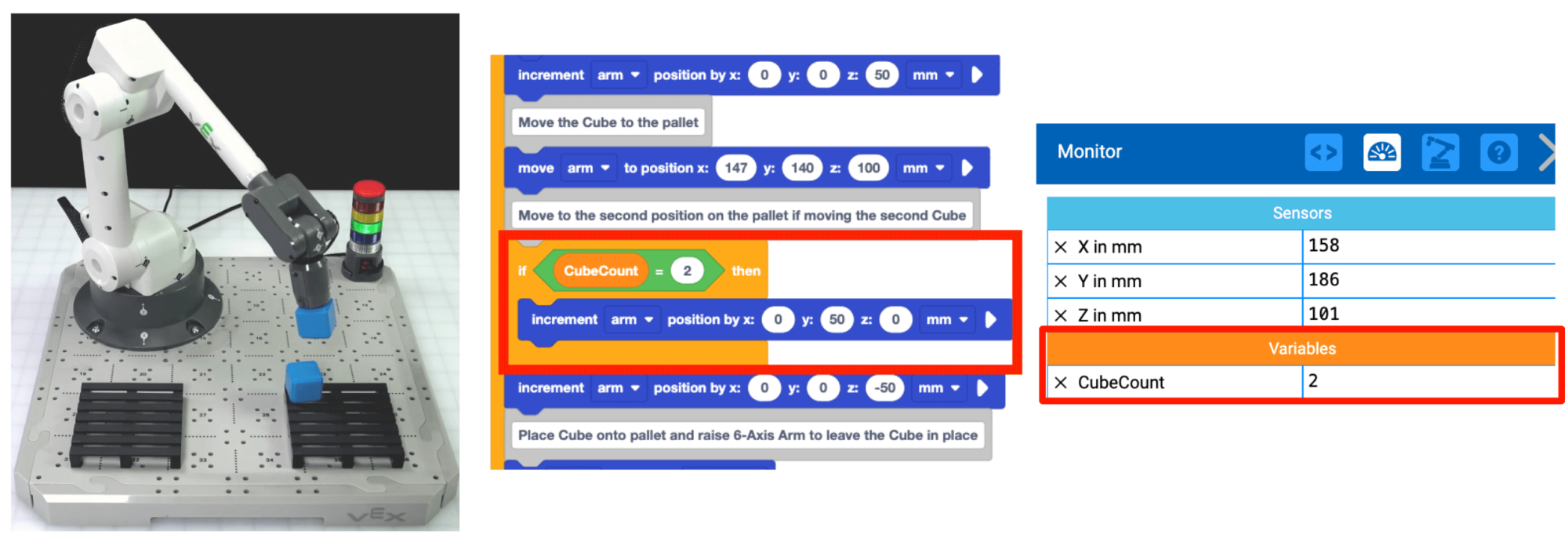 যেহেতু CubeCount '2', তাই যদি ব্লকের ভিতরের ব্লকটি চলে, তাহলে y-অক্ষ বরাবর ঘনকটিকে প্যালেটের পছন্দসই অবস্থানে নিয়ে যাবে।
এই পাঠ জুড়ে আপনি যে পুনরাবৃত্তিমূলক প্রক্রিয়াটিতে নিযুক্ত ছিলেন তা এমন কিছু যা আপনি 6-অক্ষ বাহুর সাহায্যে প্রতিবার কোনও চ্যালেঞ্জ সমাধান করার সময় চালিয়ে যাবেন। এটা মনে রাখা গুরুত্বপূর্ণ যে বেশিরভাগ কোডিং চ্যালেঞ্জ প্রথম চেষ্টাতেই পুরোপুরি সমাধান করা যাবে না। পরিকল্পনা, নির্মাণ, পরীক্ষা এবং মূল্যায়নের এই প্রক্রিয়াটি আপনার দলকে সৃজনশীল সমাধান খুঁজে পেতে পরিচালিত করতে পারে। বেশিরভাগ চ্যালেঞ্জই একাধিক উপায়ে সমাধান করা যেতে পারে, তাই এই প্রক্রিয়ায় সহযোগিতামূলকভাবে জড়িত হয়ে, আপনি আপনার দলের জন্য সবচেয়ে ভালো কাজ করে এমন কৌশল খুঁজে পেতে পারেন।
কার্যকলাপ
এখন যেহেতু আপনি লোডিং জোন থেকে প্যালেটে দুটি কিউব স্থানান্তর করেছেন, আপনি এই দক্ষতাগুলি অনুশীলন করবেন। এই কার্যকলাপে, আপনি এই পাঠ থেকে আপনার প্রকল্পের উপর ভিত্তি করে 6-অক্ষ বাহু কোড করে চারটি কিউব প্যালেটে স্থানান্তর করবেন।
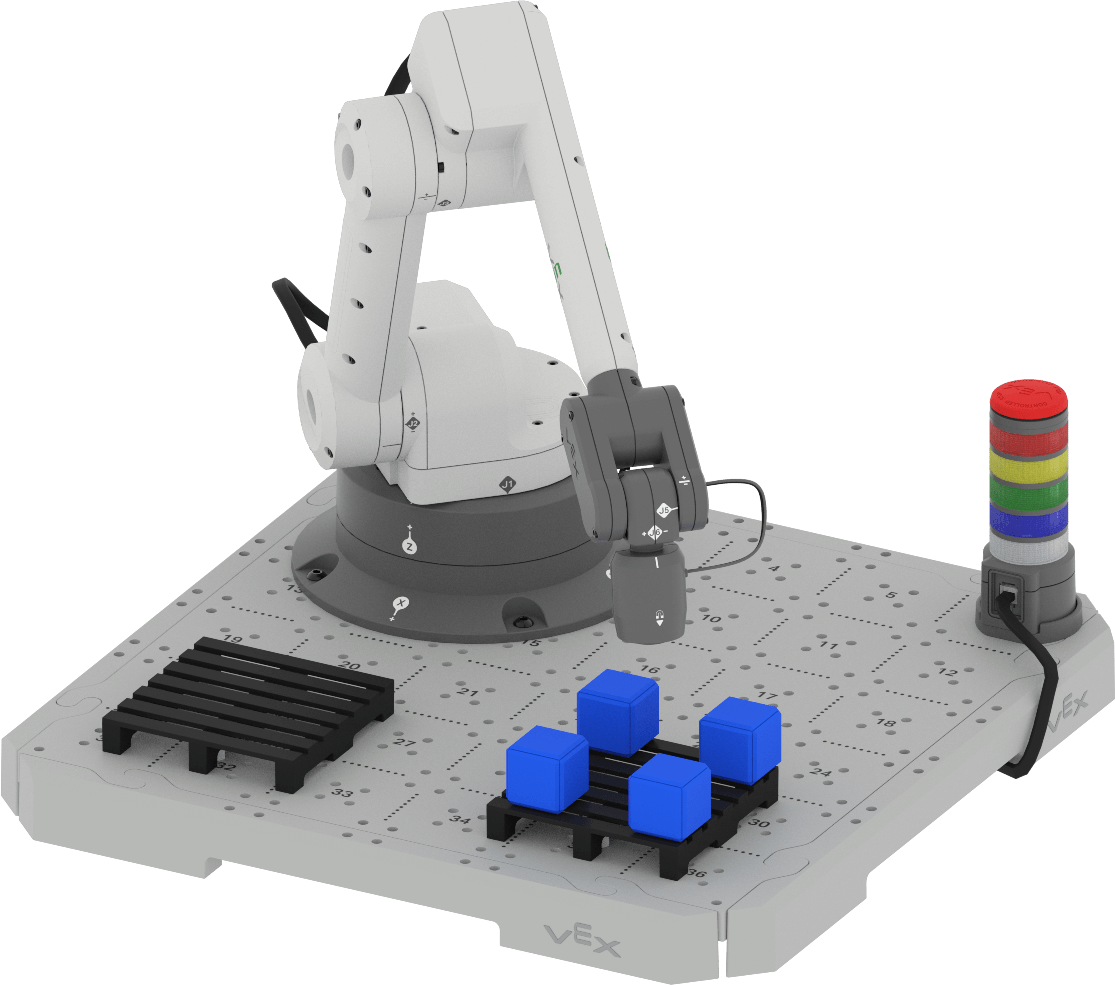
কার্যকলাপ:একটি প্যালেটে চারটি কিউব স্থাপনের জন্য ৬-অক্ষ বাহু কোড করুন।
- লোডিং জোন থেকে অতিরিক্ত কিউবটি তুলে আপনার গ্রুপের সাথে প্যালেটে রাখার জন্য 6-অ্যাক্সিস আর্ম কোড করার জন্য আপনি কীভাবে আপনার প্রকল্পে নির্মাণ করবেন তা পরিকল্পনা করুন। প্রকল্পটি সম্পাদনা শুরু করার আগে নিশ্চিত করুন যে আপনারা সকলেই আপনার পদ্ধতির সাথে একমত।
- তোমার পরিকল্পনা তোমার ইঞ্জিনিয়ারিং নোটবুকে লিখে রাখো।
- আপনার প্রকল্পের নাম পরিবর্তন করুনইউনিট 7 পাঠ 3 কার্যকলাপএবং প্রকল্পটি সম্পাদনা শুরু করার আগে এটি আপনার ডিভাইসে সংরক্ষণ করুন।
- আপনার গ্রুপ যে পরিকল্পনায় সম্মত হয়েছে তার সাথে মিলে প্রকল্পটি VEXcode-এ সম্পাদনা করুন।
- এটি পরীক্ষা করার জন্য প্রকল্পটি চালান। প্রতিটি কিউব স্থাপন করার পরে লোডিং জোনে দ্বিতীয়, তৃতীয় এবং চতুর্থ কিউবগুলি ম্যানুয়ালি রাখুন।
- ৬-অক্ষ বাহু কি আপনার ইচ্ছানুযায়ী কিউবগুলিকে সফলভাবে সরিয়েছে? প্যালেটে চারটি কিউব থাকা উচিত। যদি না হয়, তাহলে চারটি কিউব সফলভাবে স্থাপন না করা পর্যন্ত প্রকল্পটি সম্পাদনা করতে থাকুন।
তোমার বোধগম্যতা পরীক্ষা করো
পরবর্তী পাঠে যাওয়ার আগে, আপনার ইঞ্জিনিয়ারিং নোটবুকে নিম্নলিখিত প্রশ্নগুলির উত্তর দিয়ে নিশ্চিত করুন যে আপনি এই পাঠের ধারণাগুলি বুঝতে পেরেছেন।
আপনার বোঝার প্রশ্নগুলি পরীক্ষা করুন >(Google Doc / .docx / .pdf)
পুটিং ইট অল টুগেদার অ্যাক্টিভিটিতে যেতেপরবর্তী >নির্বাচন করুন।