
روبوت V5 Clawbot جاهز للإمساك بالأشياء!
سيتيح لك هذا الاستكشاف البدء في إنشاء بعض المشاريع الرائعة التي تستخدم مخلب روبوت V5 Clawbot للإمساك بالأشياء.
- تتضمن VEXcode V5 التي سيتم استخدامها في هذا الاستكشاف ما يلي:

- لمعرفة المزيد من المعلومات حول الكتلة، افتح "التعليمات" ثم حدد الكتلة [تدوير لـ] .

- تأكد من أن لديك الأجهزة المطلوبة ودفتر الهندسة الخاص بك وبرنامج VEXcode V5 الذي تم تنزيله وأنك جاهز.
 نصائح للمعلم
إذا كانت هذه هي المرة الأولى التي يستخدم فيها الطالب VEXcode V5، فيمكنه الرجوع إلى البرامج التعليمية في أي وقت أثناء هذا الاستكشاف. تتواجد البرامج التعليمية في شريط الأدوات.

| كمية | المواد المطلوبة |
|---|---|
| 1 |
مجموعة أدوات بدء تشغيل VEX V5 Classroom (مع البرامج الثابتة المحدثة) |
| 1 |
كود VEX الإصدار 5 |
| 1 |
دفتر الهندسة |
| 1 |
مشروع نموذجي لـ Clawbot (Drivetrain 2-motor, No Gyro) |
| 1 |
علبة الألمنيوم |
نصائح للمعلم
قم بعمل نموذج لكل خطوة من خطوات استكشاف الأخطاء وإصلاحها للطلاب.
الخطوة 2: بدء مشروع جديد
قبل أن تبدأ مشروعك، حدد قالب المشروع الصحيح. يحتوي مشروع نموذج القالب Clawbot (Drivetrain 2-motor, No Gyro) على تكوين محرك Clawbot. إذا لم يتم استخدام القالب، فلن يقوم الروبوت الخاص بك بتشغيل المشروع بشكل صحيح.

أكمل الخطوات التالية:
- افتح قائمة الملف.
- إختر مفتوح أمثلة.

- قم باختيار مشروع المثال القالب Clawbot (Drivetrain 2-motor, No Gyro) وافتحه.
- نظرًا لأننا سنقوم بالبرمجة للتحكم في المخلب، قم بإعادة تسمية مشروعك ClawControl.
- احفظ مشروعك.
- تأكد من أن اسم المشروع ClawControl موجود الآن في النافذة الموجودة في منتصف شريط الأدوات.

نصائح للمعلم
-
نظرًا لأن هذا نشاط تمهيدي في البرمجة، فيجب على المعلم أن يقوم بعمل نموذج للخطوات، ثم يطلب من الطلاب إكمال نفس الإجراءات. يجب على المعلم بعد ذلك مراقبة الطلاب للتأكد من أنهم يتبعون الخطوات بشكل صحيح.
-
تأكد من أن الطلاب قد اختاروا فتح الأمثلة من قائمة الملف.
-
تأكد من أن الطلاب قد اختاروا مشروع مثال القالب Clawbot (Drivetrain 2-motor, No Gyro) .
يمكنك الإشارة للطلاب إلى وجود العديد من الاختيارات التي يمكنهم الاختيار من بينها في صفحة أمثلة . مع قيامهم ببناء واستخدام الروبوتات الأخرى، سيكون لديهم فرصة لاستخدام قوالب مختلفة.
-
يمكنك أن تطلب من الطلاب إضافة الأحرف الأولى من أسمائهم أو اسم مجموعتهم إلى اسم المشروع. سيساعدك هذا على التمييز بين المشاريع إذا طلبت من الطلاب تقديمها.
 صندوق أدوات المعلم
-
توقف وناقش
صندوق أدوات المعلم
-
توقف وناقش
هذه نقطة جيدة للتوقف مؤقتًا وجعل مجموعات الطلاب تراجع الخطوات التي تم إكمالها للتو عند بدء مشروع جديد في VEXcode V5.
الخطوة 3: برمجة مخلب V5 للفتح
سنبدأ الآن ببرمجة المخلب ليُفتح!
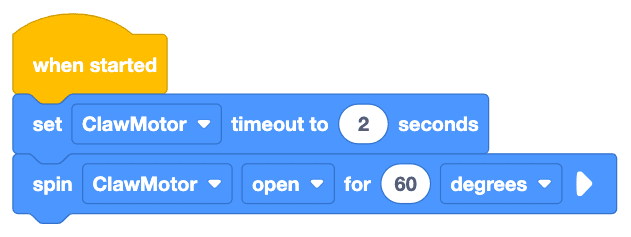
- أضف كتلتي مهلة المحرك و [الدوران لـ] إلى الكتلة {When started} واضبط معلماتها كما هو موضح أعلاه.
- لاحظ أن كتلة مهلة المحرك المحددة تظهر أولاً في المكدس. إنه يحدد المدة التي يمكن لمحرك المخلب أن يعمل بها ويوقفه بعد ذلك الوقت.
- تم ضبط كتلة مهلة المحرك المحددة في هذا المشروع على ثانيتين. لذا، حتى لو لم يتحرك المحرك بمقدار 60 درجة كاملة، فإن المشروع يوقف محرك المخلب بعد مرور ثانيتين.

- شاهد البرنامج التعليمي لفتح المخلب في VEXcode V5 إذا كنت ترغب في الحصول على عرض توضيحي.

- انقر على أيقونة فتحة . يمكنك تنزيل مشروعك على إحدى الفتحات المتاحة في Robot Brain. انقر فوق الفتحة 1.

- قم بتوصيل الروبوت بالكمبيوتر أو الجهاز اللوحي الخاص بك. يتحول لون أيقونة الدماغ في شريط الأدوات إلى اللون الأخضر بعد إجراء اتصال ناجح.

- انقر فوق الزر تنزيل على شريط الأدوات لتنزيل مشروع Drive إلى Robot Brain.

- تأكد من أن مشروع ClawControl تم تنزيله إلى الدماغ في الفتحة التي اخترتها.
صندوق أدوات المعلم
-
خيار النمذجة أولاً
نموذج تشغيل المشروع أمام الفصل قبل أن يحاول جميع الطلاب القيام به مرة واحدة. اجمع الطلاب في منطقة واحدة وقم بوضع Clawbot في مكان يمكن للجميع رؤية مخلبه. إذا كنت تخطط لتوضيح ذلك أكثر من مرة، يمكنك دفع المخلب بلطف لإغلاقه بين الجولات.
أخبر الطلاب أنه حان دورهم الآن لتشغيل مشاريعهم.
- قمالمشروع على عن طريق التأكد من تحديد المشروع ثم اضغط على زر التشغيل. أهنئك على إنشاء مشروعك الأول لتحريك المخلب!
الخطوة 4: جرب هذا: أغلق مخلب V5
الآن بعد أن قمت ببرمجة المخلب للفتح، فسوف تقوم الآن ببرمجته للإغلاق.
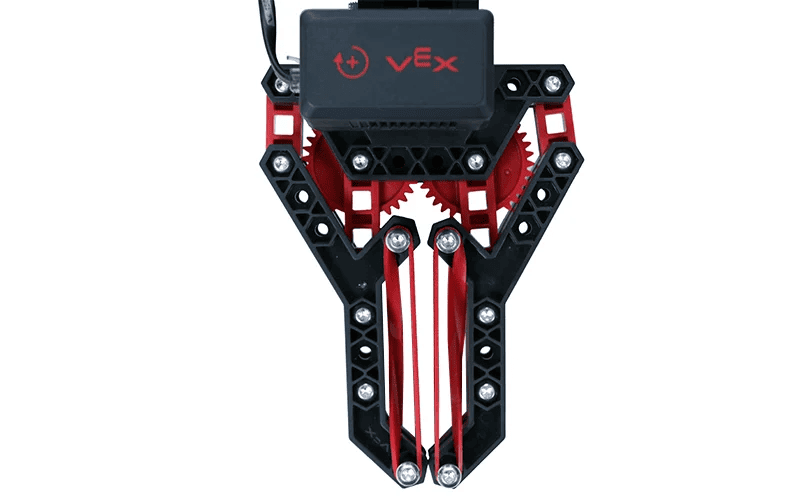
 الآن بعد أن أصبح بإمكانك فتح المخلب، فسوف ترغب في إغلاقه أيضًا.
- ارجع إلى مشروع ClawControl الخاص بك وأضف كتلة [Spin for] لإغلاق دوران محرك Claw Motor بمقدار 30 درجة. يجب أن يغلق المخلب عند منتصف المسافة لأنه فتح بزاوية 60 درجة.
- اختبر مشروعك المنقح للتأكد من أن المخلب مفتوح بزاوية 60 درجة ثم مغلق بزاوية 30 درجة عن طريق تنزيل وتشغيل مشروع ClawControl الخاص بك.
صندوق أدوات المعلم
-
الحل
في السابق، كان المخلب مفتوحًا بزاوية 60 درجة. تم تضمين كتلة مهلة زمنية محددة للمحرك في هذا المشروع لأنه من المهم تحديد مهلة زمنية عند تشغيل معالج يمكن تقييد حركته بطريقة ما. يؤدي ضبط مهلة زمنية إلى منع التآكل غير الضروري للمحرك.
فيما يلي حل هذه الخطوة:

الخطوة 5: جرب هذا: تسلسل الحركات المتعددة
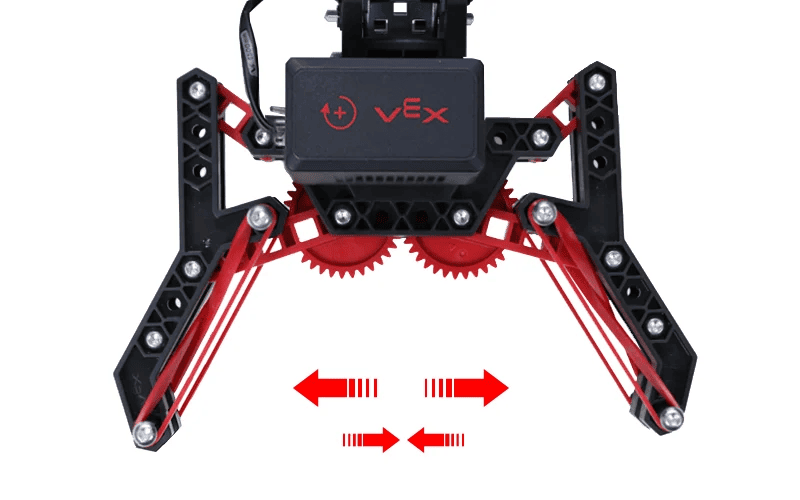
 ليس كل ما تلتقطه بالمخلب سيكون بنفس الحجم. حاول فتح المخلب إلى أوضاع مختلفة على طول نطاق الحركة.
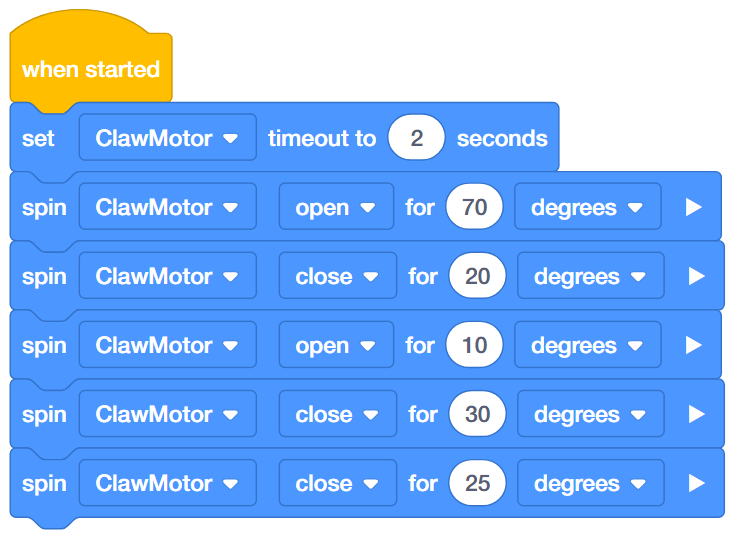
- قم بتدوير المحرك من أجل:
- مفتوح بزاوية 70 درجة
- إغلاق عند 20 درجة
- مفتوح لـ 10 درجات
- إغلاق عند 30 درجة
- إغلاق عند 25 درجة
- تذكر استخدام كتلة [تعيين مهلة المحرك] لتعيين مهلة زمنية قدرها ثانيتين.
- إذا بدأ محرك المخلب عند 0 درجة، فكم درجة يكون محرك المخلب مفتوحًا في نهاية المشروع؟
صندوق أدوات المعلم
-
الحل
الحل لهذه الخطوة موضح أدناه.
يظل محرك المخلب مفتوحًا عند 5 درجات في نهاية المشروع: 70 - 20 = 50 --> 50 + 10 = 60 --> 60 - 30 = 30 --> 30 - 25 = 5 درجات.
الخطوة 6: إكمال تحدي القفل المحكم
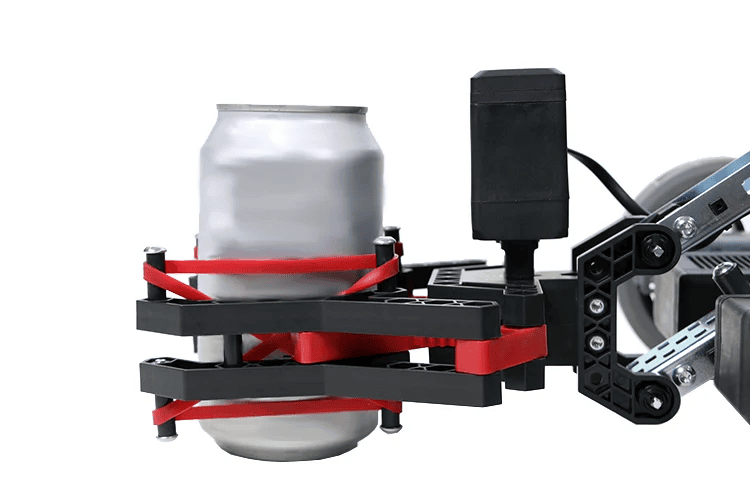

قم ببرمجة Clawbot لإغلاق المخلب بشكل آمن على علبة ألومنيوم فارغة سعة 12 أونصة دون سحق الجوانب.
- اطلب من Clawbot أن يمسك بالعلبة أثناء رفع وخفض ذراعه بزاوية 45 درجة.
- يجب بعد ذلك على Clawbot تحرير العلبة والابتعاد عنها.
- ابدأ التحدي بمخلب مفتوح وعلبة فارغة بداخله.
نصائح للمعلم
-
اطلب من الطلاب أن يبدأوا التحدي بمخلب مفتوح وعلبة فارغة بداخله.
-
إذا تعرضت العلبة للسحق أو السقوط من المخلب، فيجب إعادة بدء التحدي بعد تعديل المشروع.
صندوق أدوات المعلم
-
الحل
وهنا مثال على الحل:
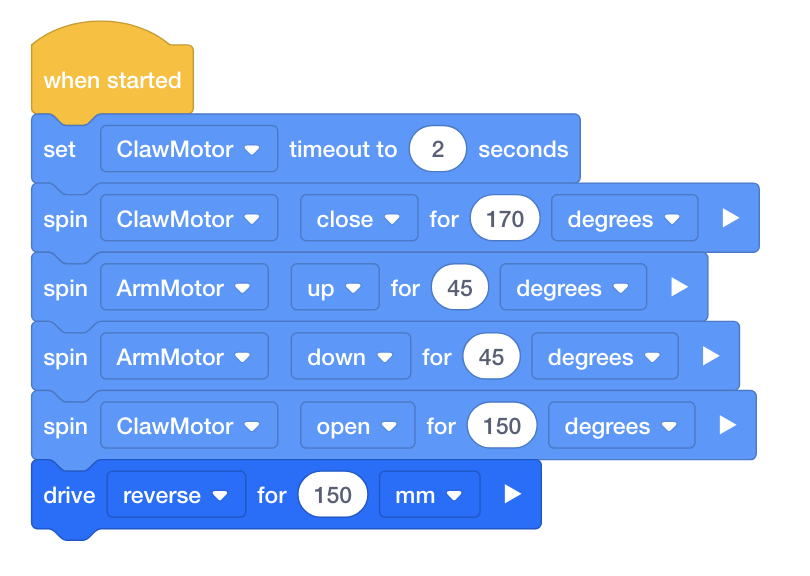
- يقوم المشروع بتحديد مهلة زمنية، ثم يغلق المخلب حول العلبة، ثم يرفع العلبة ويخفضها، ثم يطلقها، ثم يتراجع إلى الخلف.
- معايير البرمجة (Google Doc / .docx / .pdf )