
Lập trình Claw - Dựa trên khối
 Hộp công cụ giáo viên
-
Phác thảo hoạt động
Hộp công cụ giáo viên
-
Phác thảo hoạt động
-
Khám phá này sẽ giới thiệu cho sinh viên về cách lập trình cơ bản cho Động cơ móng vuốt của V5 Clawbot.
-
Học cách lập trình Claw Motor cho phép học sinh kiểm soát chính xác cách V5 Clawbot cầm nắm các vật thể trong môi trường của nó. Để biết thêm thông tin về các khối được sử dụng, hãy truy cập thông tin trợ giúp.
V5 Clawbot đã sẵn sàng để bạn cầm nắm!
Khám phá này sẽ cho phép bạn bắt đầu tạo ra một số dự án thú vị sử dụng móng vuốt của V5 Clawbot để cầm nắm các vật thể.
- VEXcode V5 sẽ được sử dụng trong quá trình khám phá này bao gồm:

- Để tìm hiểu thêm thông tin về khối, hãy mở Trợ giúp rồi chọn khối[Quay để có].

- Hãy đảm bảo rằng bạn đã tải xuống và sẵn sàng phần cứng cần thiết, sổ tay kỹ thuật và VEXcode V5.
 Mẹo dành cho giáo viên
Nếu đây là lần đầu tiên học viên sử dụng VEXcode V5, họ có thể tham khảo Hướng dẫn bất kỳ lúc nào trong quá trình khám phá này. Phần Hướng dẫn nằm trên thanh công cụ.

| Số lượng | Vật liệu cần thiết |
|---|---|
| 1 |
Bộ khởi động lớp học VEX V5 (có phần mềm cập nhật) |
| 1 |
Mã VEXcode V5 |
| 1 |
Sổ tay kỹ thuật |
| 1 |
Mẫu dự án Clawbot và Advanced TrainingBot (Hệ thống truyền động 2 động cơ, Không có con quay hồi chuyển) |
| 1 |
Lon nhôm |
Bước 1: Chuẩn bị cho cuộc khám phá
Trước khi bắt đầu hoạt động, bạn đã chuẩn bị sẵn những vật dụng này chưa? Kiểm tra từng mục sau:
-
Động cơ có được cắm vào đúng cổng không?
-
Cáp thông minhđược lắp hoàn toàn vào tất cả các động cơ?
-
Nãocó bậtkhông?
-
Pin đã được sạchay?
Mẹo dành cho giáo viên
Làm mẫu từng bước khắc phục sự cố cho học sinh.
Bước 2: Bắt đầu một dự án mới
Trước khi bắt đầu dự án, hãy chọn đúng mẫu dự án. Mẫu dự án Clawbot và Advanced TrainingBot (Hệ thống truyền động 2 động cơ, Không có con quay hồi chuyển) chứa cấu hình động cơ của Clawbot. Nếu không sử dụng mẫu, robot của bạn sẽ không chạy dự án đúng cách.
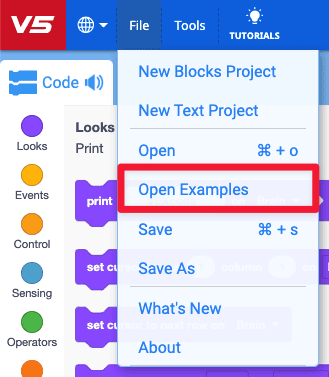
Hoàn thành các bước sau:
- Mở menu Tệp.
- ChọnMởVí dụ.
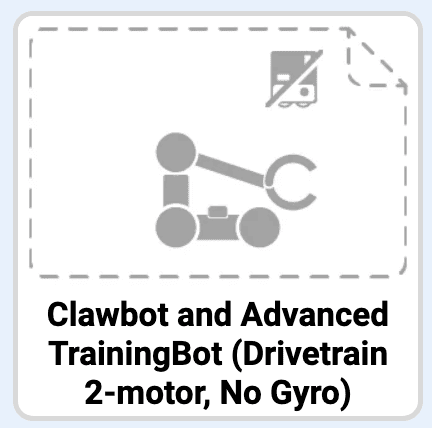
- Chọn và mở mẫu dự án Clawbot và Advanced TrainingBot (Hệ thống truyền động 2 động cơ, Không có con quay hồi chuyển).
- Vì chúng ta sẽ lập trình để điều khiển móng vuốt, hãy đổi tên dự án của bạnClawControl.
- Lưudự án của bạn.
- Kiểm tra để đảm bảo tên dự án ClawControl hiện nằm trong cửa sổ ở giữa thanh công cụ.

Mẹo dành cho giáo viên
- Vì đây là hoạt động bắt đầu với lập trình nên giáo viên nên làm mẫu các bước, sau đó yêu cầu học sinh thực hiện các hành động tương tự. Sau đó, giáo viên nên theo dõi học sinh để đảm bảo rằng các em đang thực hiện đúng các bước.
- Đảm bảo rằng học sinh đã chọn Mở ví dụ từ menu Tệp.
- Đảm bảo rằng học sinh đã chọn mẫu dự án Clawbot và Advanced TrainingBot (Hệtruyền động 2 động cơ, Không có con quay hồi chuyển).
Bạn có thể chỉ cho học sinh rằng có một sốchọn để chọn trên trangVí dụ. Khi xây dựng và sử dụng các robot khác, trẻ sẽ có cơ hội sử dụng các mẫu khác nhau. - Bạn có thể yêu cầu học sinh thêm chữ cái đầu hoặc tên nhóm của mình vào tên dự án. Điều này sẽ giúp phân biệt các dự án nếu bạn yêu cầu học sinh nộp chúng.
Hộp công cụ giáo viên
-
Dừng lại và thảo luận
Đây là thời điểm thích hợp để tạm dừng và yêu cầu các nhóm học sinh xem lại các bước vừa hoàn thành khi bắt đầu một dự án mới trong VEXcode V5.
Bước 3: Lập trình V5 Claw để mở
Bây giờ chúng ta sẽ bắt đầu bằng cách lập trình cho móng vuốt mở ra!
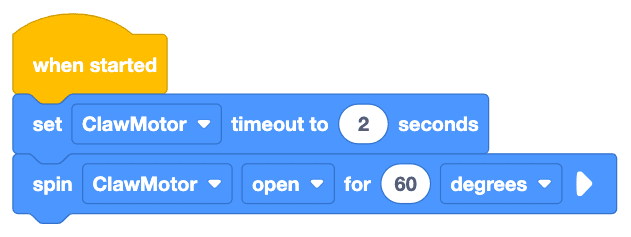
- Thêm khốithiết lập thời gian chờ động cơvà[Quay cho]vào khối {When started} và thiết lập các thông số của chúng như hiển thị ở trên.
- Lưu ý rằng khốiset motor timeoutxuất hiện đầu tiên trong ngăn xếp. Nó thiết lập thời gian Động cơ móng vuốt có thể chạy và dừng sau thời gian đó.
- Khối thời gian chờ động cơđược đặt ở mứctrong dự án này là 2 giây. Vì vậy, ngay cả khi động cơ không di chuyển đủ 60 độ, dự án vẫn dừng Động cơ móng vuốt sau 2 giây trôi qua.

- Xem Hướng dẫn mở móng vuốt trong VEXcode V5 nếu bạn muốn xem bản trình diễn.

- Nhấp vào biểu tượngSlot. Bạn có thể tải dự án của mình xuống một trong các vị trí có sẵn trong Robot Brain. Nhấp vào ô 1.

- Kết nối robot với máy tính hoặc máy tính bảng của bạn. Biểu tượng Não trên thanh công cụchuyển sang màu xanh lásau khi kết nối thành công.

- Nhấp vào nútTải xuốngtrên thanh công cụ để tải dự án Drive xuống Robot Brain.

- Kiểm tra xem dự án ClawControl đã được tải xuống bộ nhớ ở vị trí bạn chọn chưa.
Hộp công cụ giáo viên
-
Tùy chọn để làm mẫu trước
Làm mẫu chạy dự án trước lớp trước khi cho tất cả học sinh thử cùng một lúc. Tập hợp học sinh vào một khu vực và đặt Clawbot sao cho tất cả mọi người đều có thể nhìn thấy móng vuốt của nó. Nếu bạn dự định trình diễn nhiều lần, bạn có thể nhẹ nhàng đẩy càng đóng lại giữa các lần chạy.
Nói với học sinh rằng bây giờ đến lượt các em chạy dự án của mình.
- Chạydự án trên Clawbot bằng cách đảm bảo dự án được chọn, sau đó nhấn nút Chạy. Xin chúc mừng vì đã tạo ra dự án đầu tiên để di chuyển Claw!
Bước 4: Hãy thử cách này: Đóng V5 Claw
Bây giờ bạn đã lập trình cho móng vuốt mở ra, tiếp theo bạn sẽ lập trình cho móng vuốt đóng lại.
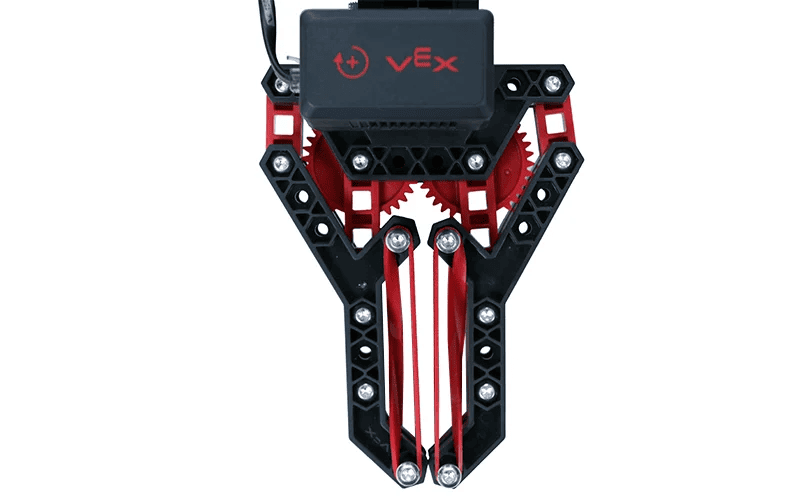
 Bây giờ bạn đã có thể mở móng vuốt, bạn cũng sẽ muốn đóng nó lại.
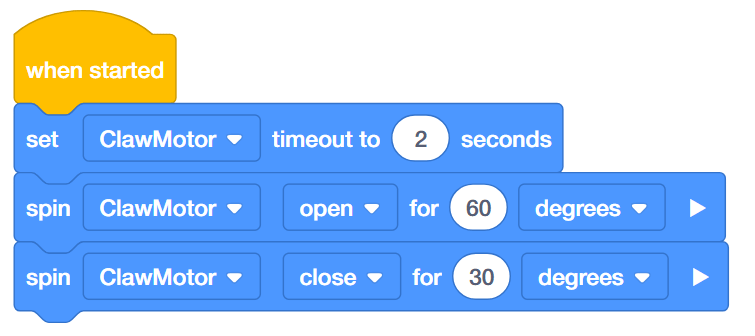
- Quay lại dự án ClawControl của bạn và thêm khối[Quay trong]để Động cơ móng vuốt quay đóng trong 30 độ. Chiếc càng sẽ khép lại được một nửa vì nó đã mở ra một góc 60 độ.
- Kiểm tra xem dự án đã sửa đổi của bạn có mở móng vuốt ở góc 60 độ rồi đóng lại ở góc 30 độbằng cách tải xuống vàdự án ClawControl của bạn.
Hộp công cụ giáo viên
-
Giải pháp
Trước đây, móng vuốt mở ở góc 60 độ. Dự án đó bao gồm một khối thời gian chờ động cơ được thiết lập vì đây là một hoạt động quan trọng cần thực hiện khi cấp nguồn cho bộ điều khiển có thể bị hạn chế chuyển động theo một cách nào đó. Thiết lập thời gian chờ sẽ ngăn ngừa hao mòn không cần thiết cho động cơ.
Sau đây là giải pháp cho bước này:
Bước 5: Hãy thử điều này: Thực hiện nhiều chuyển động
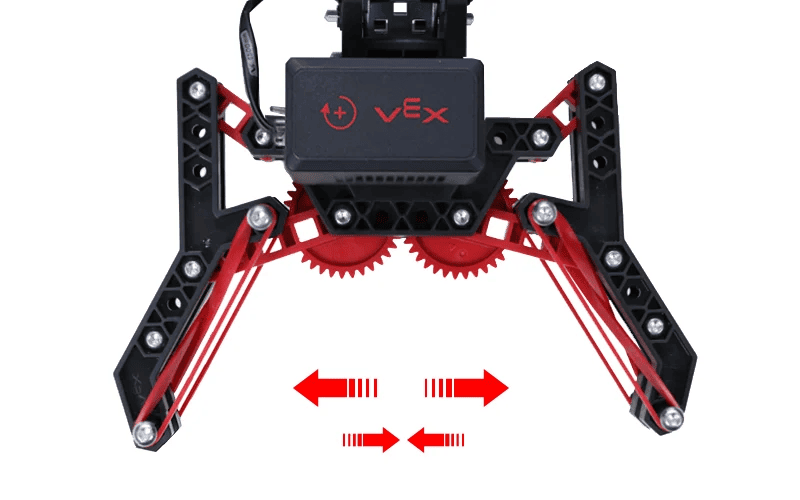
 Không phải mọi thứ bạn nhặt bằng móng vuốt đều có cùng kích thước. Hãy thử mở móng vuốt theo nhiều vị trí khác nhau dọc theo phạm vi chuyển động.
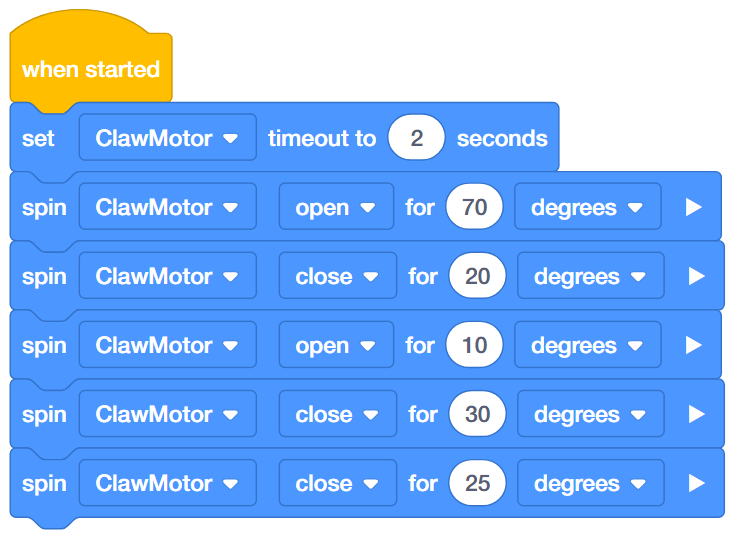
- Quay động cơ để:
- Mở ở nhiệt độ 70 độ
- Đóng cửa 20 độ
- Mở ở mức 10 độ
- Đóng cửa 30 độ
- Đóng cửa ở mức 25 độ
- Nhớ sử dụng khối [Đặt thời gian chờ cho động cơ] để đặt thời gian chờ là 2 giây.
- Nếu Động cơ móng vuốt bắt đầu ở góc 0 độ, thì Động cơ móng vuốt sẽ mở ở góc bao nhiêu độ khi kết thúc dự án?
Hộp công cụ giáo viên
-
Giải pháp
Giải pháp cho bước này được trình bày bên dưới.
Động cơ móng vuốt vẫn mở ở góc 5 độ khi kết thúc dự án: 70 - 20 = 50 --> 50 + 10 = 60 --> 60 - 30 = 30 --> 30 - 25 = 5 độ.
Bước 6: Hoàn thành thử thách Lock Tight
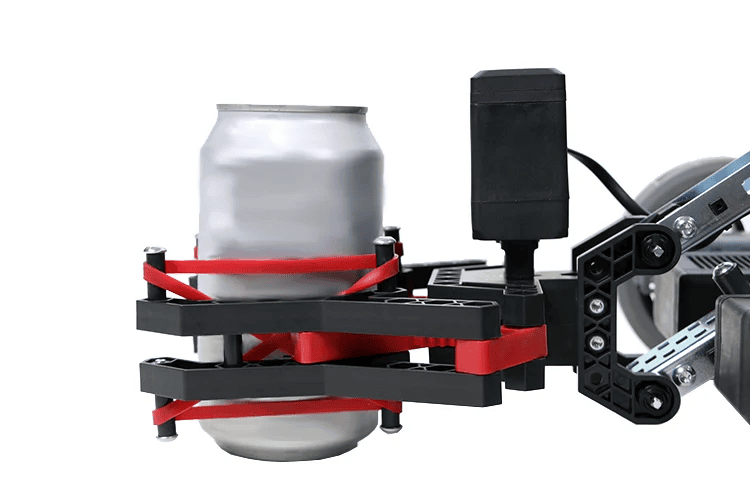

Lập trình cho Clawbot đóng chặt phần càng của lon nhôm 12 ounce rỗng mà không làm dập thành lon.
- Yêu cầu Clawbot giữ chặt lon trong khi nâng và hạ cánh tay trong góc 45 độ.
- Sau đó, Clawbot sẽ thả lon ra và lùi xa ra.
- Bắt đầu thử thách với một chiếc càng mở và bên trong có một chiếc lon rỗng.
Mẹo dành cho giáo viên
-
Yêu cầu học sinh bắt đầu thử thách bằng một chiếc càng mở và một chiếc lon rỗng bên trong.
-
Nếu lon bị đè bẹp hoặc rơi ra khỏi móc, bạn phải bắt đầu lại thử thách sau khi điều chỉnh dự án.
Hộp công cụ giáo viên
-
Giải pháp
Sau đây là một giải pháp ví dụ:
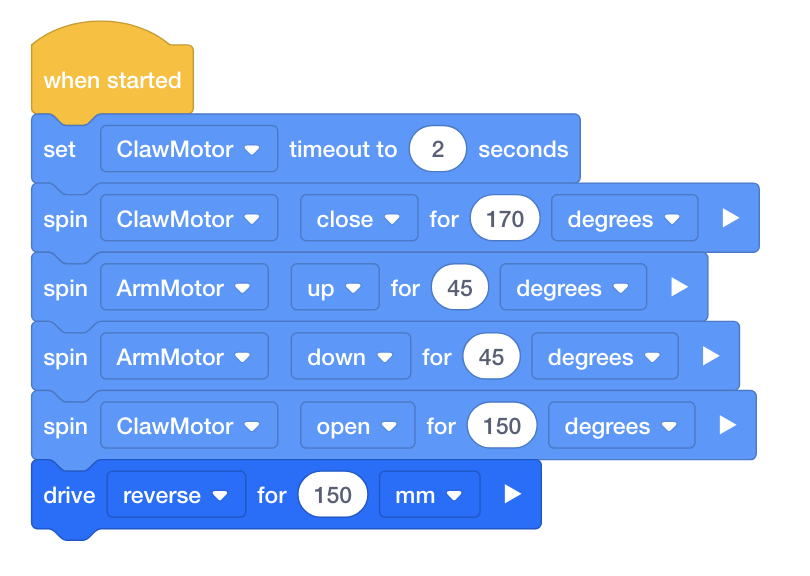
- Dự án thiết lập thời gian chờ, đóng móc khóa quanh lon, nâng và hạ lon, thả lon ra rồi lùi lại.
- Tiêu chí lập trình (Google Doc / .docx / .pdf )