
Pençeyi Programlama - Blok Tabanlı
 Öğretmen Araç Kutusu
-
Etkinlik Taslağı
Öğretmen Araç Kutusu
-
Etkinlik Taslağı
-
Bu keşif, öğrencilere V5 Clawbot'un Pençe Motorunun temel programlamasını tanıtacaktır.
-
Pençe Motorunu programlamayı öğrenmek, öğrencilerin V5 Pençebot'un çevresindeki nesneleri nasıl kavradığını doğru bir şekilde kontrol etmelerini sağlar. Kullanılan bloklar hakkında daha fazla bilgi içinyardım bilgisiziyaret edin.
V5 Pençebot kavramaya hazır!
Bu keşif, V5 Pençebot'un pençesini kullanarak nesneleri kavramanızı sağlayacak harika projeler yaratmaya başlamanızı sağlayacak.
- Bu keşifte kullanılacak VEXcode V5 şunları içerir:

- Blok hakkında daha fazla bilgi edinmek için Yardım'ı açın ve ardından[Döndür]bloğunu seçin.

- Gerekli donanıma, mühendislik not defterinize ve VEXcode V5'e sahip olduğunuzdan ve hazır olduğunuzdan emin olun.
 Öğretmen İpuçları
Eğer öğrenci VEXcode V5'i ilk kez kullanıyorsa, bu keşif sırasında istediği zaman Eğitimlere başvurabilir. Eğitimler araç çubuğunda yer almaktadır.

| Miktar | Gerekli Malzemeler |
|---|---|
| 1 |
VEX V5 Sınıf Başlangıç Seti (güncel yazılımla) |
| 1 |
VEX kodu V5 |
| 1 |
Mühendislik Not Defteri |
| 1 |
Clawbot ve Advanced TrainingBot (Aktarma Organları 2 Motorlu, Jiroskop Yok) şablon örnek projesi |
| 1 |
Alüminyum kutu |
Adım 1: Keşfe Hazırlık
Etkinliğe başlamadan önce bu malzemelerin her birini hazır bulunduruyor musunuz? Aşağıdakilerin her birini kontrol edin:
-
Motorlar doğru portlara mı takılı?
-
Akıllı kablolartam olaraktüm motorlara mı takılmış?
-
Pilşarjlı mımi?
Öğretmen İpuçları
Öğrenciler için sorun giderme adımlarının her birini modelleyin.
Adım 2: Yeni Bir Proje Başlatın
Projenize başlamadan önce doğru şablon projeyi seçin. Clawbot ve Advanced TrainingBot (Aktarma Organları 2 Motorlu, Jiroskop Yok) şablon örnek projesi Clawbot'un motor konfigürasyonunu içerir. Şablon kullanılmadığı takdirde robotunuz projeyi doğru bir şekilde çalıştıramayacaktır.

Aşağıdaki adımları tamamlayın:
- Dosya menüsünü açın.
- SeçAçÖrnekler.

- Clawbot ve Advanced TrainingBot (Aktarma Organları 2 Motorlu, Jiroskop Yok) şablon örnek projesini seçin ve açın.
- Pençeyi kontrol etmeyi programlayacağımız için projenizin adınıClawContrololarak değiştirin.
- Projenizikaydedin.
- ClawControl projesinin adının artık araç çubuğunun ortasındaki pencerede olduğundan emin olun.

Öğretmen İpuçları
- Bu, programlamaya başlangıç düzeyinde bir etkinlik olduğundan, öğretmen adımları modellemeli ve ardından öğrencilerden aynı eylemleri tamamlamalarını istemelidir. Öğretmen daha sonra öğrencilerin adımları doğru bir şekilde takip ettiğinden emin olmak için onları izlemelidir.
- Öğrencilerin Dosya menüsünden Örnekleri Aç seçeneğini seçtiğinden emin olun.
- Öğrencilerin Clawbot ve Advanced TrainingBot (Aktarma Organları 2-motor, Jiroskop Yok)şablon örnek projesini seçtiğinden emin olun.
ÖğrencilereÖrneklersayfasında seçebilecekleri birkaç seçenek olduğunu belirtebilirsiniz. Başka robotlar inşa edip kullandıkça farklı şablonları kullanma şansına sahip olacaklar. - Öğrencilerden proje ismine kendi adlarının baş harflerini veya gruplarının adını eklemelerini isteyebilirsiniz. Öğrencilerden projelerini sunmalarını istemeniz, projelerin farklılaştırılmasına yardımcı olacaktır.
Öğretmen Araç Kutusu
-
Durun ve Tartışın
Bu, öğrenci gruplarının VEXcode V5'te yeni bir projeye başlarken tamamladıkları adımları gözden geçirmeleri için iyi bir noktadır.
Adım 3: V5 Pençesini Açılacak Şekilde Programlayın
Şimdi pençeyi açacak şekilde programlamaya başlayacağız!
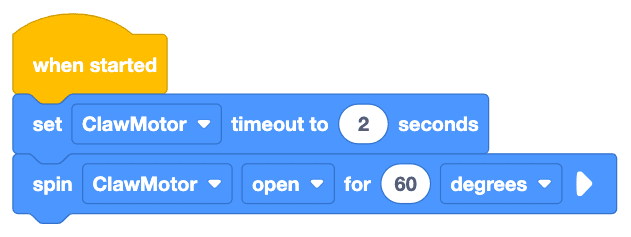
- set motor timeoutve[Spin for]bloklarını {When started} bloğuna ekleyin ve yukarıda gösterildiği gibi parametrelerini ayarlayın.
- set motor timeoutbloğunun yığında ilk göründüğüne dikkat edin. Pençe Motorunun ne kadar süre çalışabileceğini ayarlar ve bu sürenin sonunda motoru durdurur.
- Bu projedeset motor timeoutbloğu 2 saniyeye ayarlanmıştır. Yani motor tam 60 derece hareket etmese bile proje 2 saniye geçtikten sonra Pençe Motorunu durduruyor.

- Eğer bir gösteri istiyorsanız VEXcode V5'te Pençe Açma Eğitimini izleyin.

- Slotikonuna tıklayın. Projenizi Robot Beyni'ndeki mevcut slotlardan birine indirebilirsiniz. 1. Yuvaya tıklayın.

- Robotunuzu bilgisayarınıza veya tabletinize bağlayın. Araç çubuğundaki Beyin simgesibaşarılı bir bağlantı kurulduktan sonra yeşil renge döner.

- Drive projesini Robot Beynine indirmek için araç çubuğundakiİndirbutonuna tıklayın.

- ClawControl projesinin seçtiğiniz slottaki beyne indirildiğini kontrol edin.
Öğretmen Araç Kutusu
-
Önce Modelleme Seçeneği
Tüm öğrencilerin aynı anda denemesini sağlamadan önce projeyi sınıfın önünde yürütün. Öğrencileri bir alanda toplayın ve Pençe Robotu'nu herkesin görebileceği şekilde konumlandırın. Birden fazla kez gösteri yapmayı planlıyorsanız, denemeler arasında pençeyi yavaşça kapatabilirsiniz.
Öğrencilere projelerini çalıştırma sırasının kendilerine geldiğini söyleyin.
- Clawbot'ta projeyiprojenin seçili olduğundan emin olun ve ardından Çalıştır düğmesine basın. Pençeyi hareket ettirmek için ilk projenizi oluşturduğunuz için tebrikler!
Adım 4: Şunu deneyin: V5 Pençesini kapatın
Pençeyi açılmaya programladığınıza göre şimdi de kapanmaya programlayacaksınız.
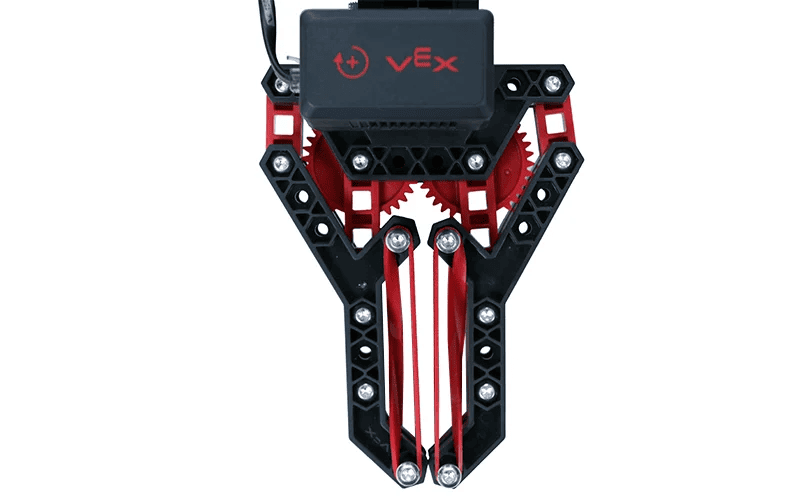
 Artık pençeyi açabildiğinize göre, onu kapatmak da isteyeceksiniz.
- ClawControl projenize geri dönün ve Pençe Motorunun 30 derece kapalı dönmesini sağlamak için[Spin for]bloğunu ekleyin. Pençe 60 derece açıldığı için yarı yarıya kapanması gerekiyor.
- Düzeltilmiş projenizde pençenin 60 derece açık ve 30 derece kapalı olduğunu test etmek için ClawControl projenizi.
Öğretmen Araç Kutusu
-
Çözümü
Daha önce pençe 60 derece açılabiliyordu. Bu projeye, bir manipülatörün hareketinin bir şekilde kısıtlanabileceği durumlarda, bir zaman aşımı ayarlamak önemli bir uygulama olduğundan, bir motor zaman aşımı bloğu da dahil edildi. Zaman aşımı ayarlamak, motorda gereksiz aşınmayı önler.
Bu adımın çözümü şudur:

Adım 5: Şunu deneyin: Birden Fazla Hareketi Sıralayın
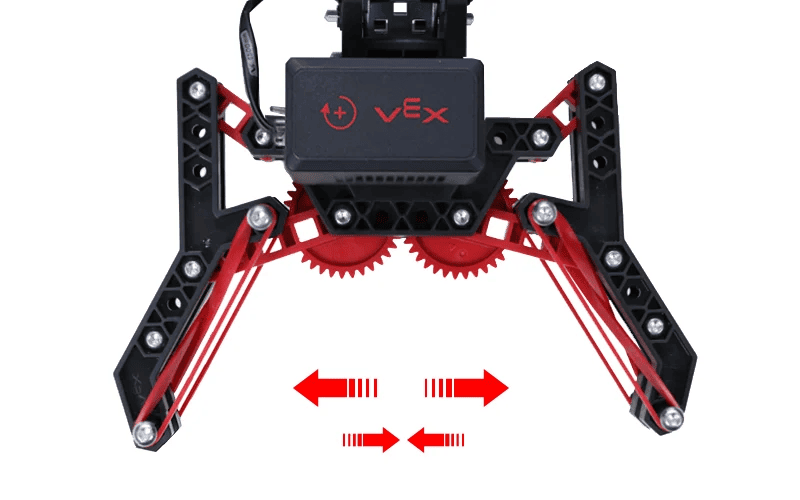
 Pençenizle tuttuğunuz her şey aynı boyutta olmayacaktır. Pençeyi hareket aralığı boyunca farklı pozisyonlara açmayı deneyin.
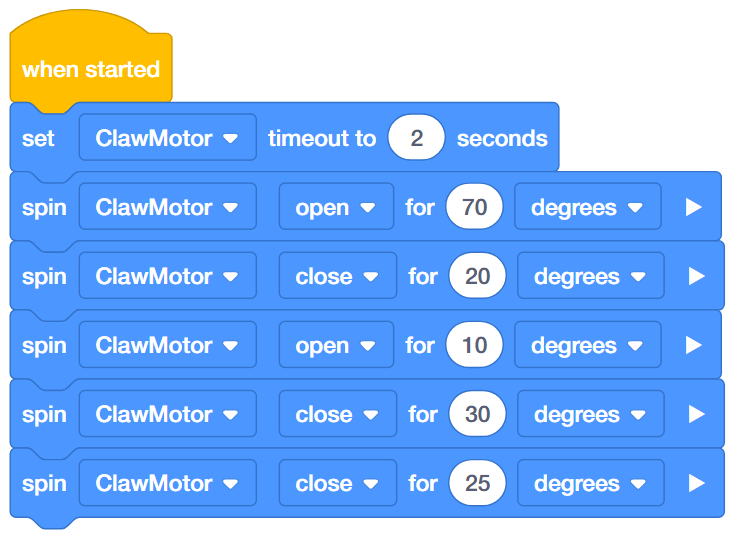
- Motoru döndürerek şunları yapabilirsiniz:
- 70 dereceye kadar açık
- 20 derece kapatın
- 10 derece açık
- 30 derece kapatın
- 25 derece kapatın
- Zaman aşımını 2 saniye olarak ayarlamak için [Motor zaman aşımını ayarla] bloğunu kullanmayı unutmayın.
- Pençe Motoru 0 dereceden başlarsa, projenin sonunda Pençe Motoru kaç derece açıktır?
Öğretmen Araç Kutusu
-
Çözümü
Bu adımın çözümü aşağıda sunulmuştur.
Pençe Motoru projenin sonunda hala 5 derece açıktır: 70 - 20 = 50 --> 50 + 10 = 60 --> 60 - 30 = 30 --> 30 - 25 = 5 derece.
Adım 6: Lock Tight Challenge'ı Tamamlama
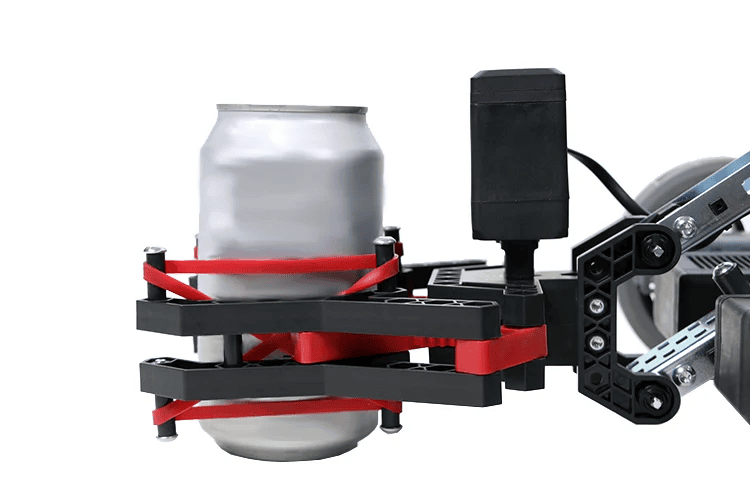

Clawbot'u, boş 12 onsluk alüminyum kutunun kenarlarını ezmeden pençeyi güvenli bir şekilde kapatacak şekilde programlayın.
- Pençebot'un 45 derece boyunca kolunu kaldırıp indirirken kutuyu tutmasını sağlayın.
- Pençebot daha sonra kutuyu bırakmalı ve ondan uzaklaşmalıdır.
- Meydan okumaya açık bir pençe ve içinde boş bir kutu ile başlayın.
Öğretmen İpuçları
-
Öğrencilerden açık bir pençe ve içinde boş bir kutu ile meydan okumaya başlamalarını isteyin.
-
Eğer kutu ezilirse veya pençeden düşerse, proje ayarlandıktan sonra meydan okumaya yeniden başlanmalıdır.
Öğretmen Araç Kutusu
-
Çözümü
İşte bir örnek çözüm:

- Proje zaman aşımını ayarlıyor, kutunun etrafındaki pençeyi kapatıyor, kutuyu kaldırıp indiriyor, bırakıyor ve sonra geri çekiliyor.
- Programlama Ölçütü (Google Dokümanı / .docx / .pdf )