
Programování s kondicionály ve VEXcode IQ
 Sada nástrojů pro učitele
-
Účel této aktivity
Sada nástrojů pro učitele
-
Účel této aktivity
Programování s podmíněnými podmínkami lze provést pomocí bloku [If then] v rámci projektu.

Tato aktivita seznámí studenty s programováním pomocí bloku [If then] a také s použitím snímacích a obslužných bloků, aby robot zkontroloval, zda je stisknuto tlačítko Brain Up. Pokud je stisknuto, Clawbotova paže se zvedne. Tento první úvod položí základy pro přidávání reakcí robotů do dalších tlačítek na mozku.
Další informace o [If then], [Brain button pressed], [Wait until] nebo <not> blocích naleznete v nápovědě v rámci VEXcode IQ. Další informace o tomto vestavěném nástroji nápovědy získáte kliknutím sem.
Níže je uveden přehled toho, co budou vaši studenti v této aktivitě dělat:
- Podívejte se na instruktážní videa Using Loops a If-Then-Else Blocks.
- Pomocí šablony Clawbot (Hnací ústrojí) vytvořte dodaný projekt ArmUp a předvídejte, co projekt udělá.
- Prohlédněte si vývojový diagram, který vám pomůže vysvětlit tok bloků v projektu.
- Upřesněte jejich vysvětlení toho, co projekt ArmUp dělá.
- Upravte jejich projekt přidáním bloku [Wait until].
- Stop and Discuss: Studenti budou přemýšlet o svých předpovědích o tom, co bude projekt dělat Clawbot ve srovnání s jejich skutečnými pozorováními.
| Množství | Potřebný materiál |
|---|---|
| 1 |
VEX IQ Super Kit |
| 1 |
VEXcode IQ |
| 1 |
Technický poznámkový blok |
| 1 |
Šablona Clawbot (hnací ústrojí) |
Clawbot je připraven učinit rozhodnutí!
Tato aktivita vám poskytne nástroje pro naprogramování vašeho robota s podmíněným chováním.
Blok [If then] je hlavním zaměřením v rámci aktivity, ale používají se také další bloky snímání, řízení a obsluhy.

Informace o blocích můžete získat pomocí nápovědy uvnitř VEXcode IQ. Pokyny k používání funkce Nápověda naleznete v nápovědě k použití nápovědy.

 Tipy pro učitele
Pokud je to student poprvé, co používá VEXcode IQ, může se také podívat na Tutoriály v panelu nástrojů a naučit se další základní dovednosti.

Krok 1: Začněme pochopením smyček a podmíněných příkazů.
Než začnete programovat s podmíněnými podmínkami, nejprve se podívejte na instruktážní videa Using Loops a If-Then-Else ve VEXcode IQ.
Začněte sledováním videa Using Loops Tutorial ve VEXcode IQ.

Pak se podívejte na instruktážní video If-Then-Else ve VEXcode IQ.

Krok 2: Programování s podmíněnými podmínkami.
Chceme vybudovat projekt, který zvedne ruku, pokud je splněna podmínka stisknutí tlačítka Brain Up.
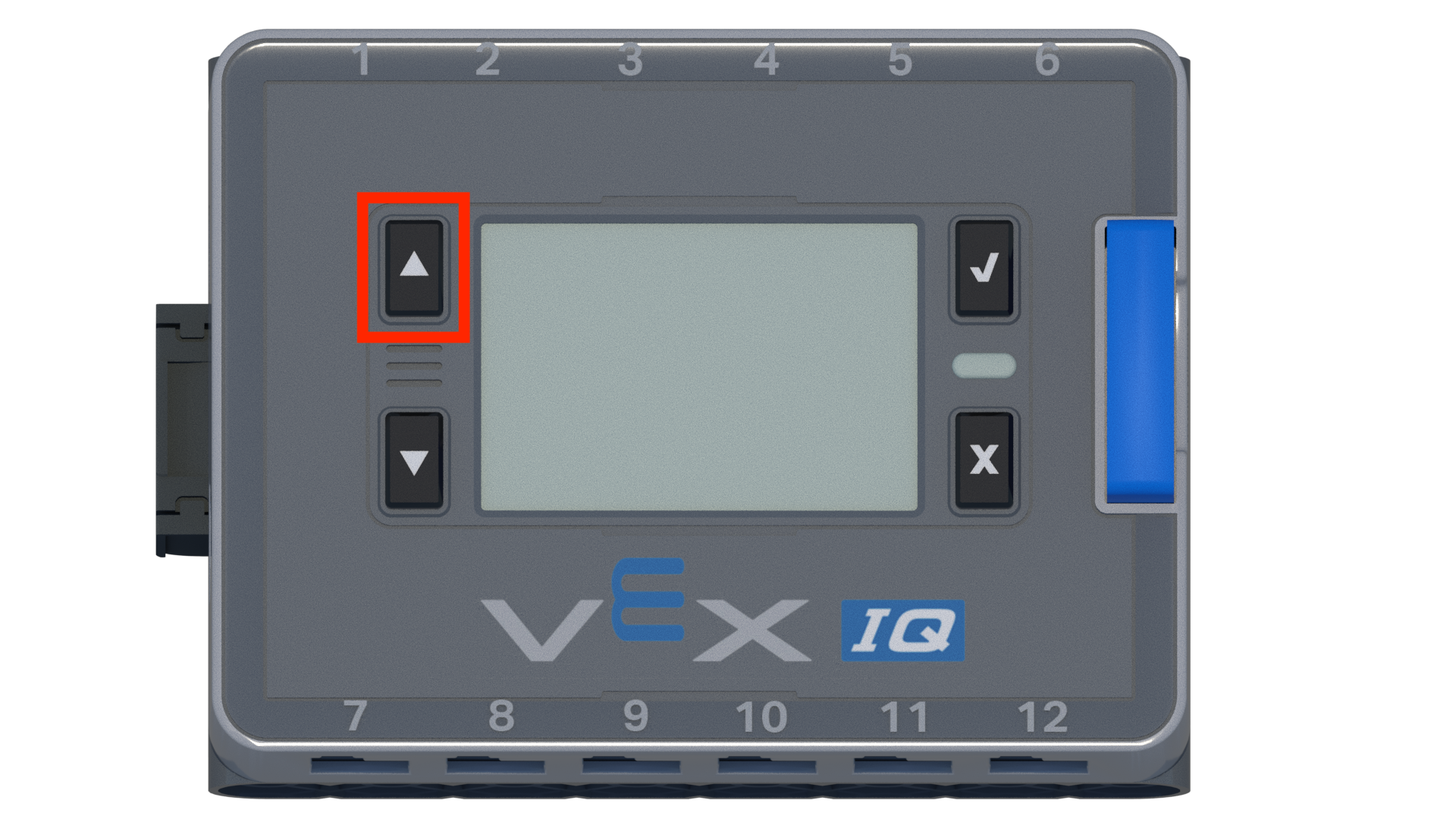
Pokud je podmínka nepravdivá, motor ramene se zastaví. Prozkoumejme budování projektu, který k naprogramování ramene používá blok [Forever] a podmíněný blok [If then].
- Otevřete šablonu Clawbot (hnací ústrojí). Nápovědu najdete v instruktážním videu Použití příkladů projektů a šablon.

- Sestavte níže uvedený projekt.

- Uložte projekt jako ArmUp. Pokud studenti potřebují pomoc s uložením projektu, podívejte se na výukové video Naming and Saving ve VEXcode IQ.

- Zkontrolujte, zda je název projektu ArmUp nyní v okně uprostřed panelu nástrojů.
- Předvídejte, co bude Clawbot dělat ve vašem technickém notebooku. Vysvětlete chování uživatele i klawbota.
- Otestujte, zda je vaše predikce toho, co má projekt Clawbot udělat, správná.
- Stáhněte projekt do slotu 1 na Clawbotu a spusťte jej.
- Nápovědu ke stažení a spuštění projektu naleznete v tutoriálu VEXcode IQ, který vysvětluje, jak stáhnout a spustit projekt.

- Zkontrolujte vysvětlení projektu a přidejte poznámky, které je podle potřeby opraví.
Sada nástrojů pro učitele
Projekt, který studenti budují výše, nebude fungovat tak, jak je. Vzhledem k rychlosti toku projektu je nutný blok [Wait until]. Pokud tam nebyl, projekt se přesune do dalšího bloku dříve, než bude mít motor ramene čas reagovat. Bloky tak budou proudit dolů do bloku [Zastavit motor] a poté začnou zpět v horní části zásobníku kvůli bloku [Navždy], který opakuje všechny bloky obsažené uvnitř. To bude prozkoumáno a následně vysvětleno studentům v dalším kroku.
Sada nástrojů pro učitele
-
Zastavit a diskutovat
Nyní, když studenti projekt otestovali, zeptejte se jich, jak se jejich předpovědi srovnávají s jejich pozorováními. Usnadněte diskusi položením následujících otázek:
-
Byla vaše předpověď stejná jako vaše pozorování?
-
Co se podle všeho v projektu děje?
-
Je podmínka stisknutí tlačítka Nahoru zaškrtnuta pouze jednou?
-
Co si myslíte, že musí být přidáno do projektu, aby fungoval správně?
Krok 3: Pochopení bloku [Wait until].
V předchozím kroku projekt rameno úspěšně nezvedl. Zobrazit následující vývojový diagram, který vysvětluje tok projektu. Všimněte si, že pokud stisknete tlačítko Brain Up, tok projektu se přesune tak rychle, že se projekt přesune do dalšího bloku, kterým je blok [Stop motor].

Projekt tedy potřebuje blok [Wait until], který řekne motoru ramene, aby se otáčel, dokud se neuvolní tlačítko Brain Up.

Blok [Wait until] je nutný z důvodu rychlosti toku projektu. Pokud by tam nebyl, projekt by se přesunul do dalšího bloku dříve, než by měl ARM motor čas reagovat. Bloky by tedy tekly dolů do bloku [Zastavit motor] a poté začaly zpět v horní části zásobníku kvůli bloku [Navždy], který opakuje všechny bloky obsažené uvnitř.
Podívejme se na změnu projektu přidáním bloku [Wait until]. Motor ramene se bude nadále otáčet, dokud se neuvolní tlačítko Brain Up. Po uvolnění tlačítka Brain Up bude projekt pokračovat do dalšího bloku, kterým je blok [Stop motor].
Projekt nyní nejprve zkontroluje stav, zda je stisknuto tlačítko Brain Up. Pokud je stisknuto tlačítko Brain Up (TRUE), rameno se bude otáčet, dokud se tlačítko Brain Up neuvolní. Po uvolnění tlačítka Brain Up se projekt přesune do bloku [Stop motor], než se vrátí do horní části zásobníku a začne znovu kvůli bloku [Forever].
Pokud není stisknuto tlačítko Brain Up (FALSE), projekt se přesune do bloku [stop motor] před návratem do horní části zásobníku a začne znovu kvůli bloku [Forever] a rameno se nikdy netočí.

 Motivovat diskusi
Otázka: Když čekáte, až se blok nepoužije, co se stane po stisknutí tlačítka Brain Up?
Odpověď: Vzhledem k rychlosti toku projektu se projekt přesune z bloku [Spin] do bloku [Stop motor] rychleji, než může motor ramene reagovat. Rameno se tedy nepohybuje.
Otázka: Jaký je účel čekání na zablokování ve výše uvedeném projektu?
A: Počkejte, dokud blok neumožní rameni pokračovat v otáčení, dokud se neuvolní tlačítko Brain Up.
Otázka: Jaký je průběh toku projektu, pokud je stav stisknutého tlačítka Brain Up NEPRAVDIVÝ (uvolněný)?
A: Pokud je podmínka nepravdivá, tok projektu bude pokračovat do bloku [Stop motor] před návratem do horní části zásobníku, který se bude donekonečna opakovat.
Krok 4: Přidání bloku [Wait until].
Přidej blok [Počkej do]:
-
Přidejte do svého projektu ArmUp blok [Wait until], aby váš projekt vypadal následovně:

- Uložte projekt jako ArmUp2. Pokud studenti potřebují pomoc s uložením projektu, podívejte se na kurz Pojmenování a ukládání.

- Stáhněte projekt do slotu 2 na Clawbotu a spusťte jej.
- Nápovědu ke stažení a spuštění projektu naleznete v tutoriálu VEXcode IQ, který vysvětluje, jak stáhnout a spustit projekt.

- Otestujte, zda se po stisknutí tlačítka Brain Up rameno začne otáčet.
- Ověřte, že když není stisknuto (uvolněno) tlačítko Brain Up, motor ramene se zastaví.
- Napište své postřehy o tom, jak se Clawbot choval před a po přidání bloku [Wait until] do vašeho projektu ve vašem technickém notebooku.
Sada nástrojů pro učitele
-
Zastavit a diskutovat
Poté, co studenti otestují projekt před a po přidání čekání až do bloku, prodiskutujte se studenty, jak to umožní paži pokračovat v otáčení, dokud se neuvolní tlačítko Brain Up. Požádejte studenty, aby se podělili o své postřehy ze svých technických notebooků. Usnadněte diskusi položením následujících otázek:
-
Mysleli jste si, že projekt bude fungovat poprvé před přidáním čekání do bloku?
-
Jak vám testování prvního projektu umožnilo rozpoznat, že s IT je něco v nepořádku?
-
Je stav tlačítka Brain Up v projektu zkontrolován pouze jednou?
Studentské technické notebooky mohou být udržovány a hodnoceny jednotlivě (Google / .docx / .pdf) nebo jako tým (Google / .docx / .pdf). Předchozí odkazy poskytují pro každý přístup jinou rubriku. Kdykoli je rubrika zahrnuta do plánování vzdělávání, je dobrou praxí vysvětlit tuto rubriku nebo alespoň dát kopie studentům před zahájením činnosti.