
VEXcode IQ'da Koşullu Programlama
 Öğretmen Araç Kutusu
- Bu Etkinliğin Amacı
Öğretmen Araç Kutusu
- Bu Etkinliğin Amacı
Koşullu programlama, bir proje içinde bir [Eğer öyleyse] bloğu kullanılarak gerçekleştirilebilir.
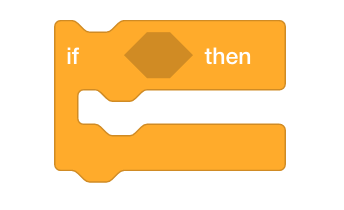
Bu etkinlik, öğrencilere bir [If then] bloğu ile programlamanın yanı sıra robotun Brain Up düğmesine basılıp basılmadığını kontrol etmesi için algılama ve operatör bloklarını kullanmalarını sağlayacaktır. Basılırsa, Clawbot'un kolu kalkar. Bu ilk giriş, beyindeki diğer düğmelere robot reaksiyonları eklemek için zemin hazırlayacaktır. [If then], [Brain button pressed], [Wait until] veya <not> bloklar hakkında daha fazla bilgi
için VEXcode IQ içindeki yardım bilgilerini ziyaret edin. Bu yerleşik yardım aracı hakkında daha fazla bilgi için buraya tıklayın.
Aşağıda, öğrencilerinizin bu etkinlikte ne yapacaklarının bir taslağı verilmiştir:
- Döngüleri Kullanma ve If - Then - Else Blokları öğretici videolarını izleyin.
- Sağlanan ArmUp projesini oluşturmak ve projenin ne yaptığını tahmin etmek için Clawbot (Drivetrain) şablonunu kullanın.
- Projedeki blokların akışını açıklamaya yardımcı olması için bir akış şeması görüntüleyin.
- ArmUp projesinin ne yaptığına dair açıklamalarını iyileştirin.
- Bir [Wait until] bloğu ekleyerek projelerini düzenleyin.
- Dur ve Tartış: Öğrenciler, Clawbot'un gerçek gözlemlerine kıyasla projenin ne yapacağına dair tahminleri üzerinde düşüneceklerdir.
| Adet | Gerekli Malzemeler |
|---|---|
| 1 |
VEX IQ Süper Kit |
| 1 |
VEXcode IQ |
| 1 |
Mühendislik Defteri |
| 1 |
Clawbot (Aktarma Organları) Şablonu |
Öğretmen Araç Kutusu
Bu bölüm için öğretim stratejileri ile ilgili öneriler için, Yapılacaklar veya Yapılmayacaklar Kılavuzunun (Google /.docx /.pdf) Teslimat sütununu inceleyin.
Clawbot karar vermeye hazır!
Bu etkinlik size robotunuzu koşullu davranışlarla programlamanız için araçlar verecektir. [If
then] bloğu aktivite içindeki ana odak noktasıdır, ancak diğer Algılama, Kontrol ve Operatör blokları da kullanılır.
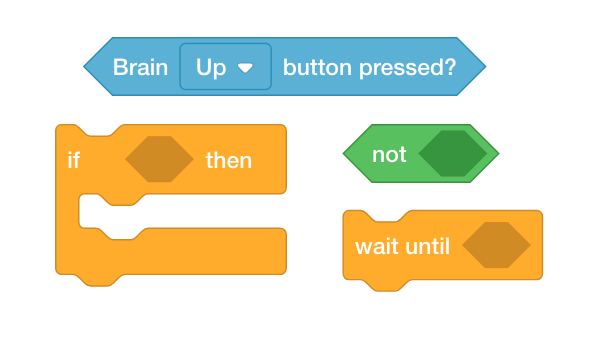
Bloklar hakkında bilgi edinmek için VEXcode IQ'nun içindeki Yardım bilgilerini kullanabilirsiniz. Yardım özelliğini kullanma konusunda rehberlik için Yardım Kullanma eğitimine bakın.

 Öğretmen İpuçları
Öğrencinin VEXcode IQ'yu ilk kez kullanması durumunda, diğer temel becerileri öğrenmek için araç çubuğundaki Öğreticileri de görebilirler.

Adım 1: Döngüleri ve koşullu ifadeleri anlayarak başlayalım.
Koşullarla programlamaya başlamadan önce, önce VEXcode IQ'daki Using Loops ve If - Then - Else öğretici videolarını izleyin.
VEXcode IQ'daki Kullanım Döngüleri Eğitimi videosunu izleyerek başlayın.

Ardından VEXcode IQ'daki If - Then - Else Eğitim videosunu izleyin.

Adım 2: Koşullu programlama.
Brain Up butonunun durumu doğru ise kolu kaldıracak bir proje yapmak istiyoruz.
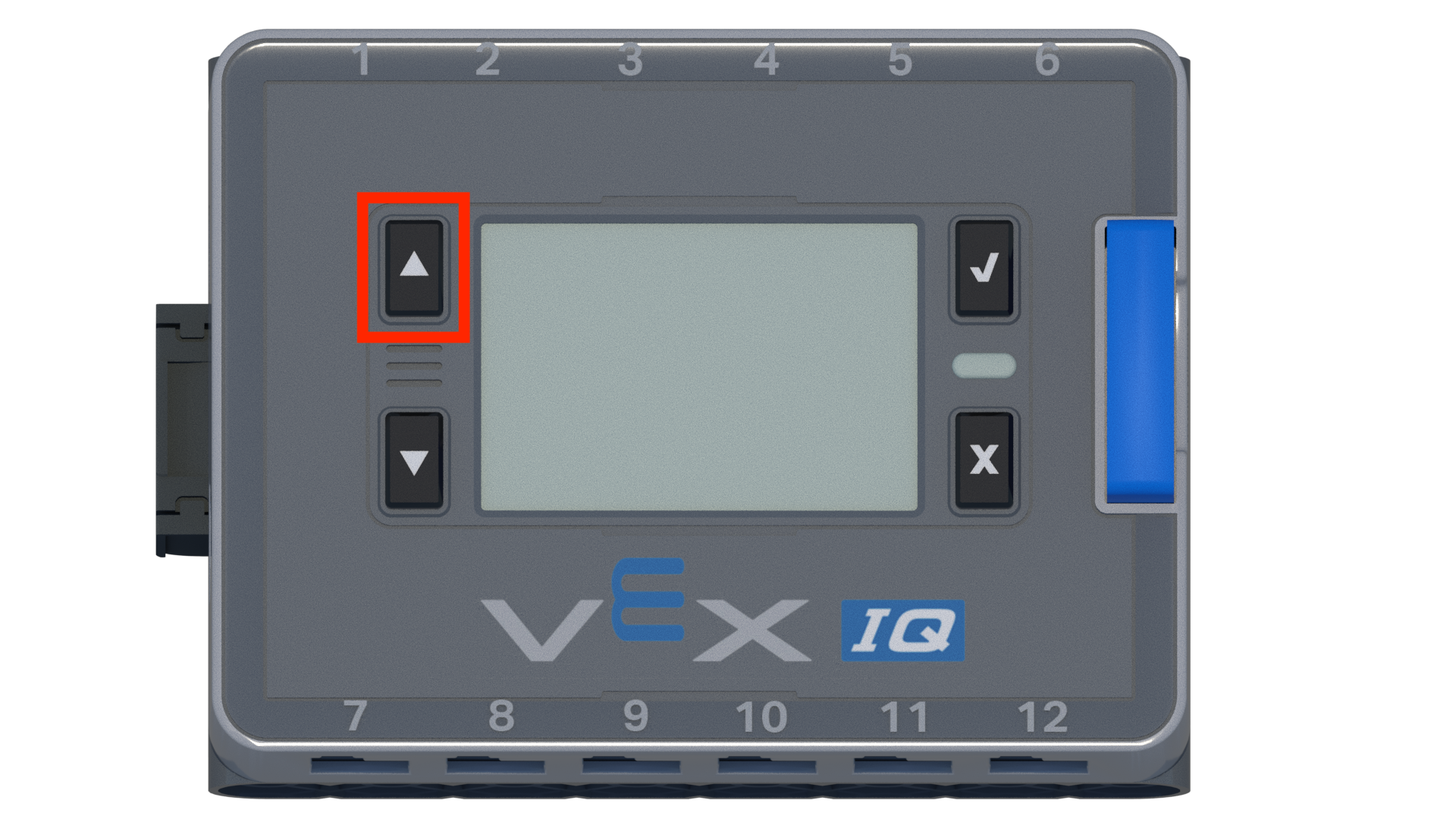
Durum yanlışsa, Kol Motoru duracaktır. Kolu programlamak için [Forever] bloğunu ve [If then] koşullu bloğunu kullanan bir proje oluşturmayı inceleyelim.
- Clawbot (Aktarma Organları) Şablonunu açın. Yardım için, Örnek Projeleri ve Şablonları Kullanma eğitim videosunu görüntüleyin.
- Projeyi aşağıda oluşturun.
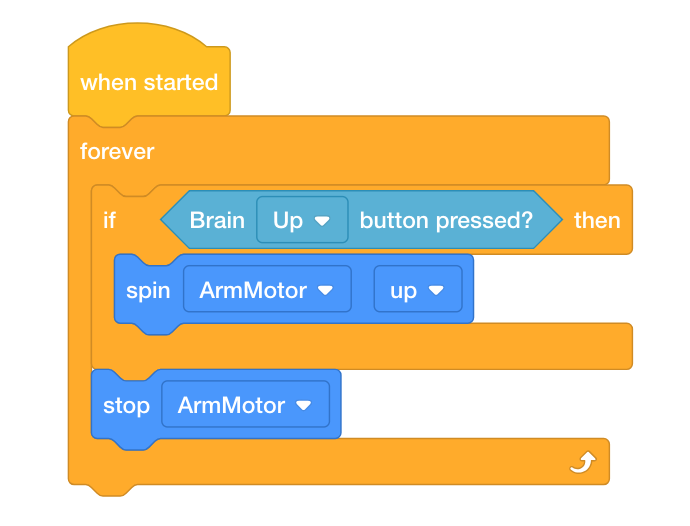
- Projeyi ArmUp olarak kaydedin. Öğrencilerin projeyi kaydetme konusunda yardıma ihtiyacı varsa, VEXcode IQ'daki Adlandırma ve Kaydetme öğretici videosuna bakın.

- ArmUp proje adının artık araç çubuğunun ortasındaki pencerede olduğundan emin olmak için kontrol edin.
- Projenin Clawbot'un mühendislik defterinizde ne yapacağını tahmin edin. Hem kullanıcının hem de Clawbot'un davranışlarını açıklayın.
- Projenin Clawbot'un ne yaptığına dair tahmininizin doğru olup olmadığını görmek için test edin.
- Projeyi Clawbot'taki Yuva 1 'e indirin ve ardından çalıştırın.
- Bir projeyi indirme ve çalıştırma konusunda yardım için VEXcode IQ'da bir projenin nasıl indirileceğini ve çalıştırılacağını açıklayan eğiticiye bakın.

- Projeyle ilgili açıklamalarınızı kontrol edin ve gerektiğinde düzeltmek için notlar ekleyin.
Öğretmen Araç Kutusu
Öğrencilerin yukarıda inşa ettikleri proje olduğu gibi çalışmayacaktır. Projenin akış hızı nedeniyle bir [Wait until] bloğu gereklidir. Orada olmasaydı, Arm Motorunun yanıt verecek zamanı olmadan önce proje bir sonraki bloğa geçecekti. Böylece, bloklar [Stop motor] bloğuna akacak ve daha sonra içinde bulunan tüm blokları tekrarlayan [Forever] bloğu nedeniyle yığının üstünden tekrar başlayacaktır. Bu incelenecek ve bir sonraki adımda öğrencilere açıklanacaktır.
Öğretmen Araç Kutusu
-
Dur ve Tartış
Artık öğrenciler projeyi test ettiklerine göre, tahminlerinin gözlemlerine kıyasla nasıl olduğunu sorun. Aşağıdaki soruları sorarak tartışmayı kolaylaştırın:
-
Tahmininiz gözleminizle aynı mıydı?
-
Projede neler oluyor gibi görünüyor?
-
Yukarı düğmesine basılma durumu yalnızca bir kez mi kontrol ediliyor?
-
Sizce projenin düzgün çalışması için nelerin eklenmesi gerekir?
Adım 3: [Wait until] bloğunu anlama.
Önceki adımda, proje kolu başarılı bir şekilde kaldırmadı. Proje akışını açıklayan aşağıdaki akış şemasını görüntüleyin. Beyin Yukarı düğmesine basılırsa, projenin akışının o kadar hızlı hareket ettiğine dikkat edin, proje bir sonraki bloğa, yani [Motoru durdur] bloğuna geçecektir.
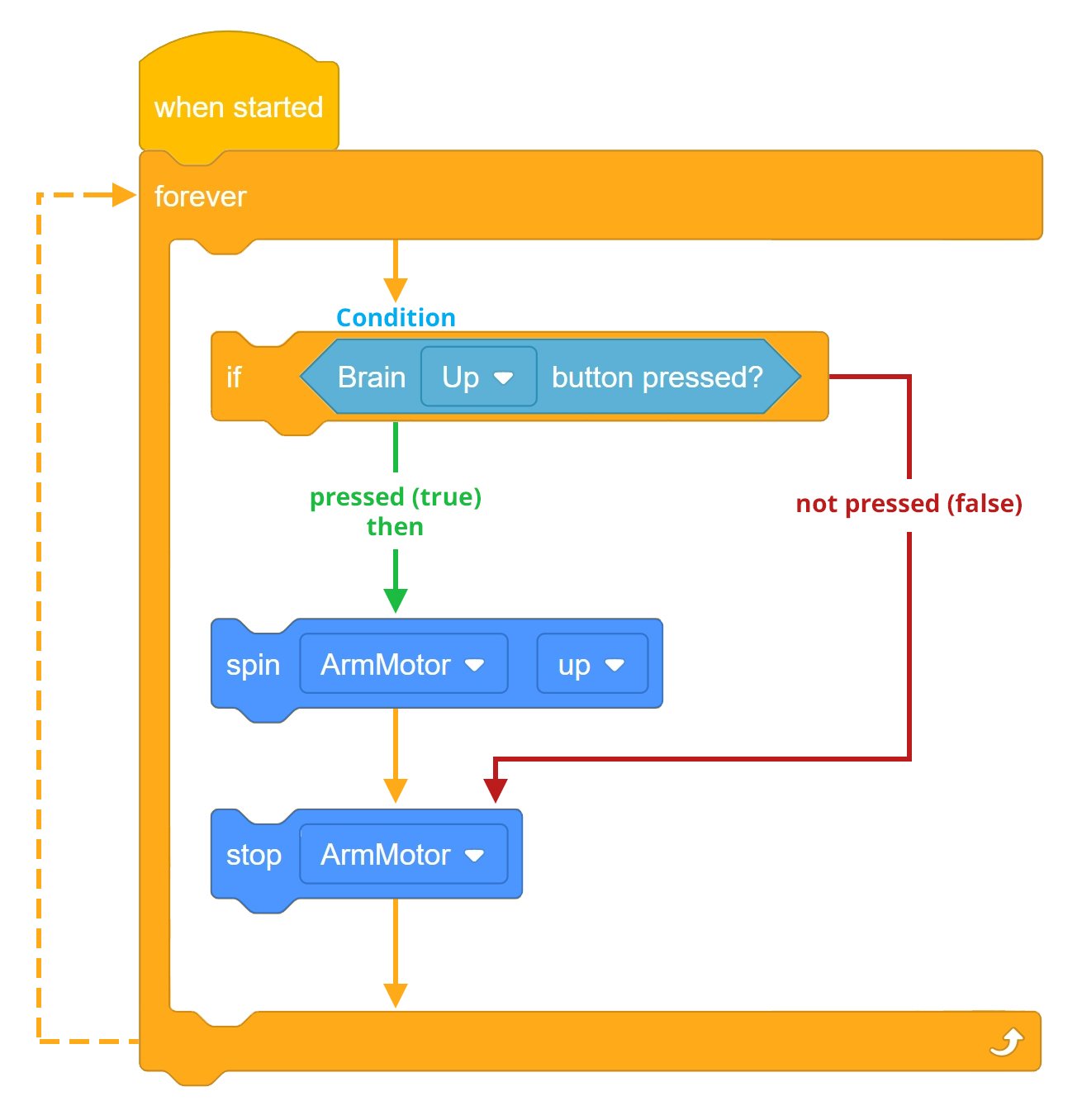
Bu nedenle, projenin Kol Motoruna Beyin Yukarı düğmesi serbest bırakılana kadar dönmeye devam etmesini söyleyen bir [Bekle] bloğuna ihtiyacı vardır.
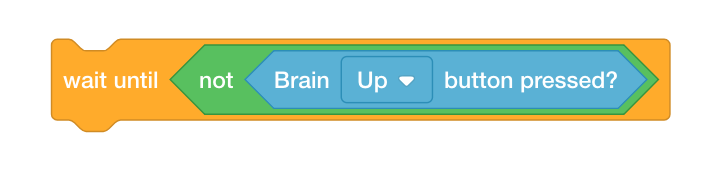
Projenin akış hızı nedeniyle [Wait until] bloğu gereklidir. Eğer orada olmasaydı, Arm Motor'un cevap verecek zamanı olmadan önce proje bir sonraki bloğa geçecekti. Böylece, bloklar [Motoru durdur] bloğuna akacak ve daha sonra içinde bulunan tüm blokları tekrarlayan [Sonsuza dek] bloğu nedeniyle yığının üstünden tekrar başlayacaktır.
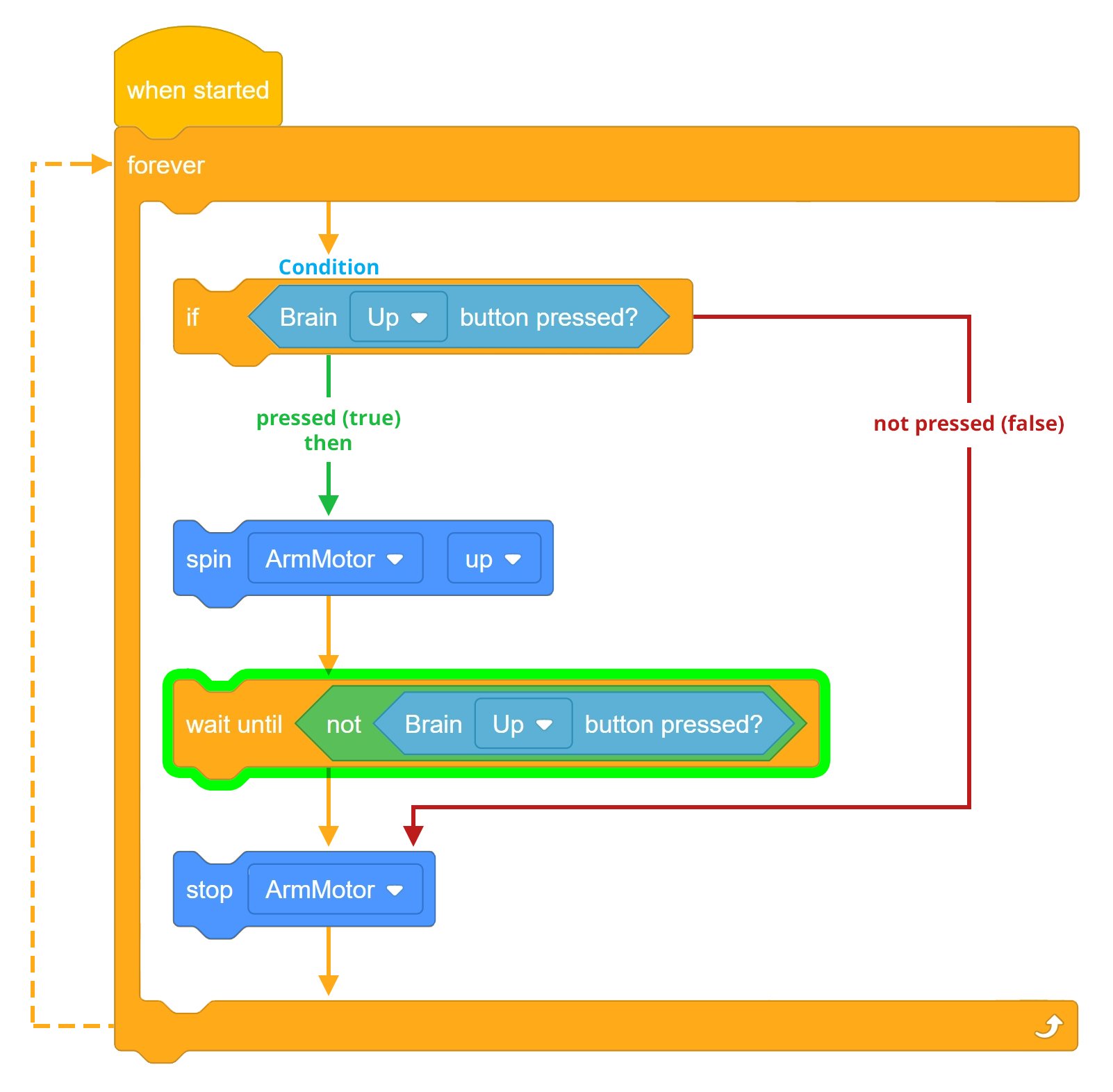
Bir [Wait until] bloğu ekleyerek projeyi değiştirmeyi keşfedelim. Kol Motoru artık Beyin Yukarı düğmesi serbest bırakılana kadar dönmeye devam edecektir. Beyin Yukarı düğmesi bırakıldığında, proje [Motoru durdur] bloğu olan bir sonraki bloğa devam edecektir.
Proje şimdi önce Brain Up düğmesine basılıyorsa durumu kontrol edecektir. Brain Up düğmesine basılıyorsa (TRUE), Brain Up düğmesi serbest bırakılana kadar kol yukarı dönecektir. Beyin Yukarı düğmesi serbest bırakıldığında, proje [Sonsuza dek] bloğu nedeniyle tekrar başlamak için yığının üstüne dönmeden önce [Motoru durdur] bloğuna hareket
edecektir. Beyin Yukarı düğmesine basılmazsa (YANLIŞ), [Forever] bloğu nedeniyle yeniden başlamak için yığının üstüne dönmeden önce proje [stop motor] bloğuna hareket eder ve kol asla dönmez.
 Tartışmayı Motive Et
S: Bloğun kullanılmaması için beklendiğinde, Brain Up düğmesine basıldığında ne olur?
C: Proje akışının hızı nedeniyle, proje [Döndürme] bloğundan [Durdurma motoru] bloğuna Kol Motorunun yanıt verebileceğinden daha hızlı hareket eder. Böylece kol hareket etmez.
S: Yukarıdaki projede bekleme bloğunun amacı nedir?
A: Bloğa kadar bekleme , Beyin Yukarı düğmesi serbest bırakılana kadar kolun dönmeye devam etmesine izin verir.
S : Brain Up düğmesine basılma koşulu YANLIŞSA (serbest bırakılırsa) proje akışının ilerlemesi nedir?
A: Koşul yanlışsa, proje akışı yığının tepesine dönmeden önce [Motoru durdur] bloğuna devam eder ve sonsuza kadar tekrar eder.
Adım 4: [Şu zamana kadar bekle] bloğunu ekleme.
[Wait until] bloğunu ekleyelim:
-
Projenizin aşağıdaki gibi görünmesi için ArmUp projenize [Wait until] bloğunu ekleyin:
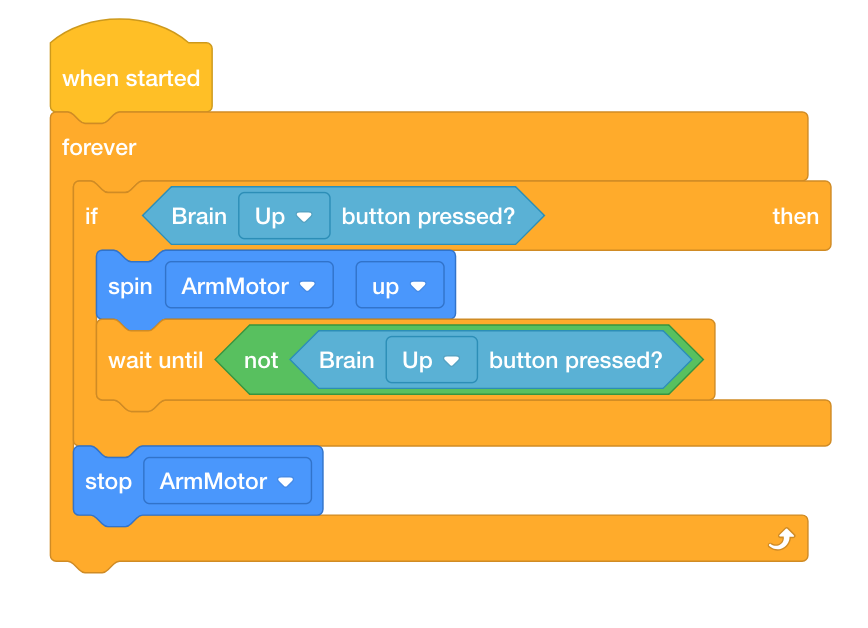
- Projeyi ArmUp2 olarak kaydedin. Öğrencilerin projeyi kaydetme konusunda yardıma ihtiyacı varsa, Adlandırma ve Kaydetme öğreticisine başvurun.

- Projeyi Clawbot'taki 2. Yuvaya indirin ve ardından çalıştırın.
- Bir projeyi indirme ve çalıştırma konusunda yardım için VEXcode IQ'da bir projenin nasıl indirileceğini ve çalıştırılacağını açıklayan eğiticiye bakın.

- Beyin Yukarı düğmesine basıldığında kolun şimdi dönüp dönmeyeceğini görmek için test edin.
- Beyin Yukarı düğmesine basılmadığında (serbest bırakıldığında) Kol Motorunun durduğunu doğrulayın.
- Pençe Robotunun [Bekleyene kadar] bloğunu projenize eklemeden önce ve sonra nasıl davrandığına dair gözlemlerinizi mühendislik defterinize yazın.
Öğretmen Araç Kutusu
-
Dur ve Tartış
Öğrenciler projeyi bekleme bloğunu eklemeden önce ve ekledikten sonra test ettikten sonra, bunun Brain Up düğmesi serbest bırakılana kadar kolun dönmeye devam etmesine nasıl izin verdiğini öğrencilerle tartışın. Öğrencilerden gözlemlerini mühendislik defterlerinden paylaşmalarını isteyin. Aşağıdaki soruları sorarak bir tartışmayı kolaylaştırın:
-
Bekleme süresi bloğunu eklemeden önce projenin ilk kez işe yarayacağını düşündünüz mü?
-
İlk projeyi test etmek, projede bir sorun olduğunu fark etmenizi nasıl sağladı?
-
Brain Up buton koşulu projede sadece bir kez mi kontrol ediliyor?
Öğrencilerin mühendislik defterleri bireysel olarak (Google /.docx /.pdf) veya ekip olarak (Google /.docx /.pdf) tutulabilir ve puanlanabilir. Önceki bağlantılar, her yaklaşım için farklı bir performans değerlendirme ölçeği sağlar. Bir DPA eğitim planlamasına dahil edildiğinde, DPA'yı açıklamak veya en azından etkinlik başlamadan önce öğrencilere kopyalarını vermek iyi bir uygulamadır.