
Pemrograman dengan Kondisi di VEXcode IQ
 Kotak Alat Guru
-
Tujuan Kegiatan Ini
Kotak Alat Guru
-
Tujuan Kegiatan Ini
Pemrograman dengan kondisi dapat dilakukan dengan menggunakan blok [If then] dalam suatu proyek.
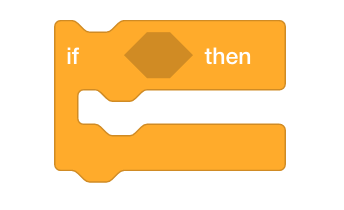
Kegiatan ini akan memperkenalkan siswa pada pemrograman dengan blok [Jika maka] serta menggunakan blok penginderaan dan operator untuk meminta robot memeriksa apakah tombol Brain Up ditekan. Jika ditekan, lengan Clawbot akan terangkat. Pengenalan pertama ini akan meletakkan dasar untuk menambahkan reaksi robot ke tombol-tombol lain di otak.
Untuk informasi lebih lanjut tentang [Jika maka], [Tombol otak ditekan], [Tunggu hingga] atau blok <not> , kunjungi informasi bantuan dalam VEXcode IQ. Untuk informasi lebih lanjut tentang alat bantuan bawaan ini, klik di sini.
Berikut ini adalah garis besar apa yang akan dilakukan siswa Anda dalam kegiatan ini:
- Tonton video tutorial Menggunakan Loop dan Blok If-Then-Else .
- Gunakan templat Clawbot (Drivetrain) untuk membangun proyek ArmUp yang disediakan dan prediksi apa yang akan dilakukan proyek tersebut.
- Lihat diagram alur untuk membantu menjelaskan aliran blok dalam proyek.
- Memperbaiki penjelasan mereka tentang apa yang dilakukan proyek ArmUp .
- Edit proyek mereka dengan menambahkan blok [Tunggu hingga] .
- Berhenti dan Diskusikan: Siswa akan merenungkan prediksi mereka tentang apa yang akan dilakukan Clawbot dalam proyek tersebut dibandingkan dengan pengamatan mereka yang sebenarnya.
| Kuantitas | Bahan-bahan yang Dibutuhkan |
|---|---|
| 1 |
Kit Super VEX IQ |
| 1 |
Kode VEX IQ |
| 1 |
Buku Catatan Teknik |
| 1 |
Templat Clawbot (Drivetrain) |
Clawbot siap mengambil keputusan!
Aktivitas ini akan memberi Anda alat untuk memprogram robot Anda dengan perilaku bersyarat.
Blok [Jika, maka] adalah fokus utama dalam aktivitas ini, tetapi blok Penginderaan, Kontrol, dan Operator lainnya juga digunakan.
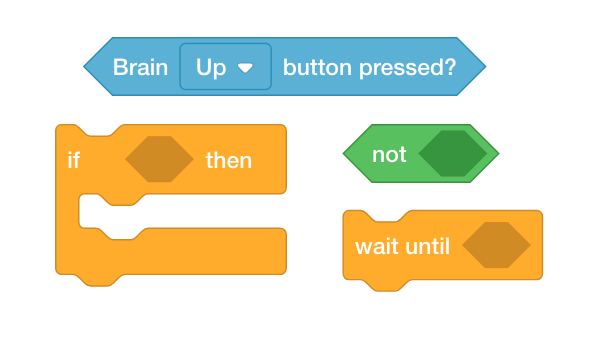
Anda dapat menggunakan informasi Bantuan di dalam VEXcode IQ untuk mempelajari tentang blok. Untuk panduan dalam menggunakan fitur Bantuan , lihat tutorial Menggunakan Bantuan.

 Tips Guru
Jika ini adalah pertama kalinya siswa menggunakan VEXcode IQ, mereka juga dapat melihat Tutorial di bilah alat untuk mempelajari keterampilan dasar lainnya.

Langkah 1: Mari kita mulai dengan pemahaman tentang loop dan pernyataan kondisional.
Sebelum Anda memulai pemrograman dengan kondisional, tonton dulu video tutorial Menggunakan Loop dan If-Then-Else di VEXcode IQ.
Mulailah dengan menonton video Tutorial Menggunakan Loop di VEXcode IQ.

Lalu tonton video Tutorial If-Then-Else di VEXcode IQ.

Langkah 2: Pemrograman dengan kondisi.
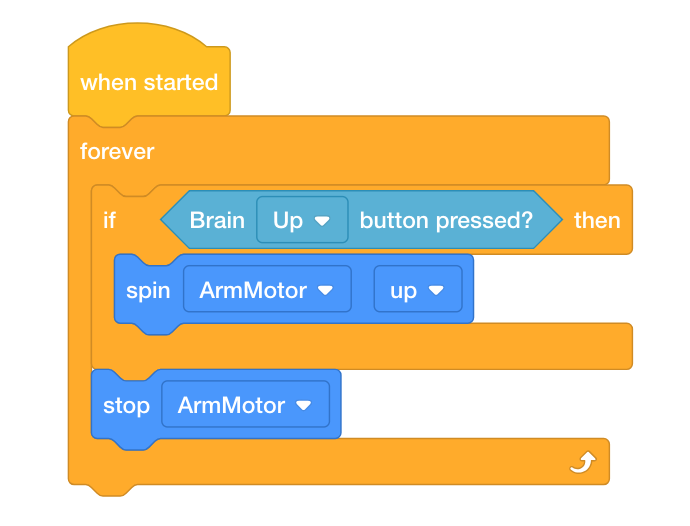
Kami ingin membangun proyek yang akan mengangkat lengan jika kondisi tombol Brain Up yang ditekan benar.
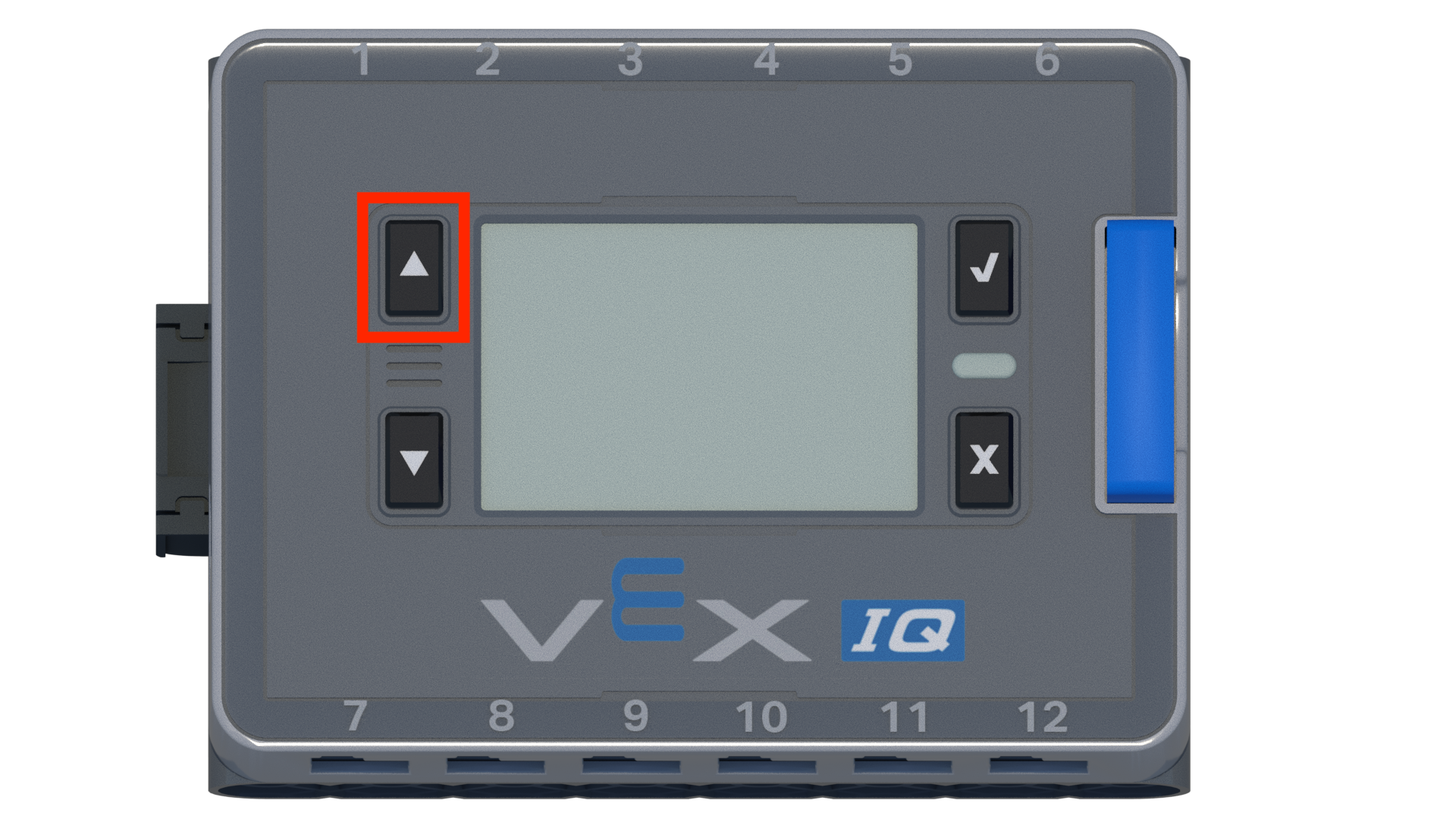
Jika kondisinya salah, Motor Lengan akan berhenti. Mari jelajahi pembuatan proyek yang menggunakan blok [Forever] dan blok kondisional [If then] untuk memprogram lengan.
- Buka Template Clawbot (Drivetrain) Untuk bantuan, lihat video tutorial Menggunakan Contoh Proyek dan Template.
- Bangun proyek di bawah ini.
- Simpan proyek sebagai ArmUp. Jika siswa memerlukan bantuan untuk menyimpan proyek, lihat video tutorial Penamaan dan Penyimpanan di VEXcode IQ.

- Periksa untuk memastikan nama proyek ArmUp sekarang ada di jendela di tengah bilah alat.
- Prediksikan apa yang akan dilakukan Clawbot dalam proyek tersebut di buku catatan teknik Anda. Jelaskan perilaku pengguna dan Clawbot.
- Uji untuk melihat apakah prediksi Anda tentang apa yang dilakukan proyek Clawbot itu benar.
- Unduh proyek ke Slot 1 di Clawbot, lalu jalankan.
- Untuk bantuan mengunduh dan menjalankan proyek, lihat tutorial di VEXcode IQ yang menjelaskan cara Mengunduh dan Menjalankan Proyek.

- Periksa penjelasan Anda tentang proyek dan tambahkan catatan untuk memperbaikinya bila diperlukan.
Kotak Peralatan Guru
Proyek yang dibangun siswa di atas tidak akan berjalan sebagaimana mestinya. Blok [Tunggu hingga] diperlukan karena kecepatan aliran proyek. Jika tidak ada, proyek akan berpindah ke blok berikutnya sebelum Arm Motor sempat merespons. Dengan demikian, blok-blok akan mengalir ke blok [Stop motor] dan kemudian mulai kembali di bagian atas tumpukan karena blok [Forever] mengulang semua blok yang ada di dalamnya. Hal ini akan dieksplorasi dan kemudian dijelaskan kepada siswa pada langkah berikutnya.
Kotak Alat Guru
-
Berhenti dan Diskusikan
Sekarang setelah siswa menguji proyek tersebut, tanyakan kepada mereka bagaimana prediksi mereka dibandingkan dengan pengamatan mereka. Fasilitasi diskusi dengan mengajukan pertanyaan-pertanyaan berikut:
-
Apakah prediksi Anda sama dengan pengamatan Anda?
-
Apa yang tampaknya terjadi dalam proyek tersebut?
-
Apakah kondisi tombol Atas yang ditekan hanya diperiksa satu kali?
-
Menurut Anda, apa saja yang perlu ditambahkan ke proyek agar dapat berjalan dengan baik?
Langkah 3: Memahami blok [Tunggu sampai].
Pada langkah sebelumnya, proyek tidak berhasil mengangkat lengan. Lihat diagram alur berikut yang menjelaskan alur proyek. Perhatikan bahwa jika tombol Brain Up ditekan, aliran proyek bergerak sangat cepat sehingga proyek akan berpindah ke blok berikutnya, yaitu blok [Stop motor] .
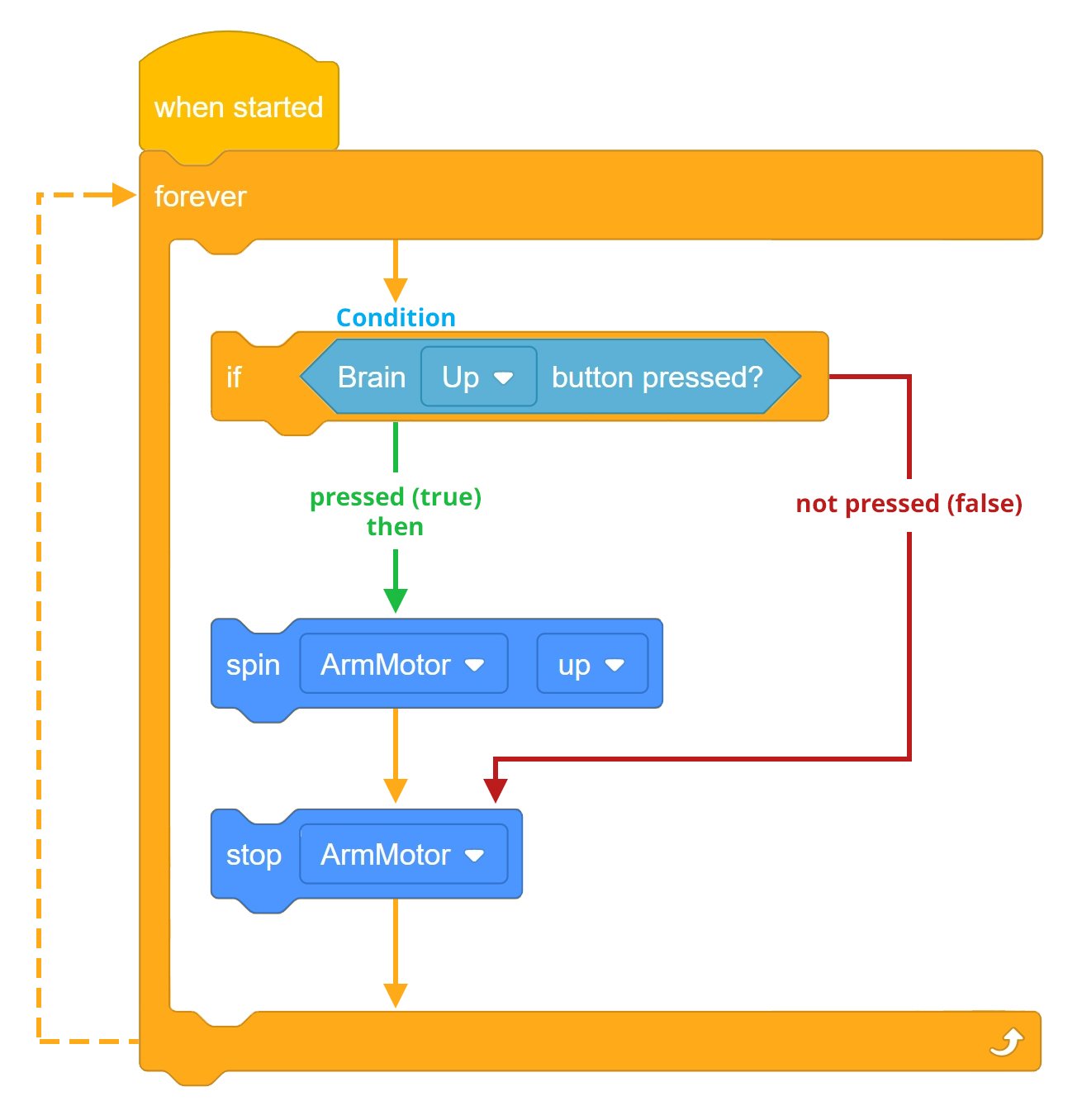
Jadi, proyek ini memerlukan blok [Tunggu hingga] yang memberi tahu Motor Lengan untuk terus berputar hingga tombol Brain Up dilepaskan.
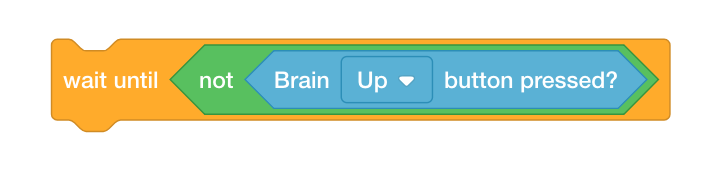
Blok [Tunggu hingga] diperlukan karena kecepatan aliran proyek. Jika tidak ada, proyek akan berpindah ke blok berikutnya sebelum Arm Motor sempat merespons. Dengan demikian, blok-blok akan mengalir ke blok [Stop motor] dan kemudian mulai kembali di bagian atas tumpukan karena blok [Forever] mengulang semua blok yang ada di dalamnya.
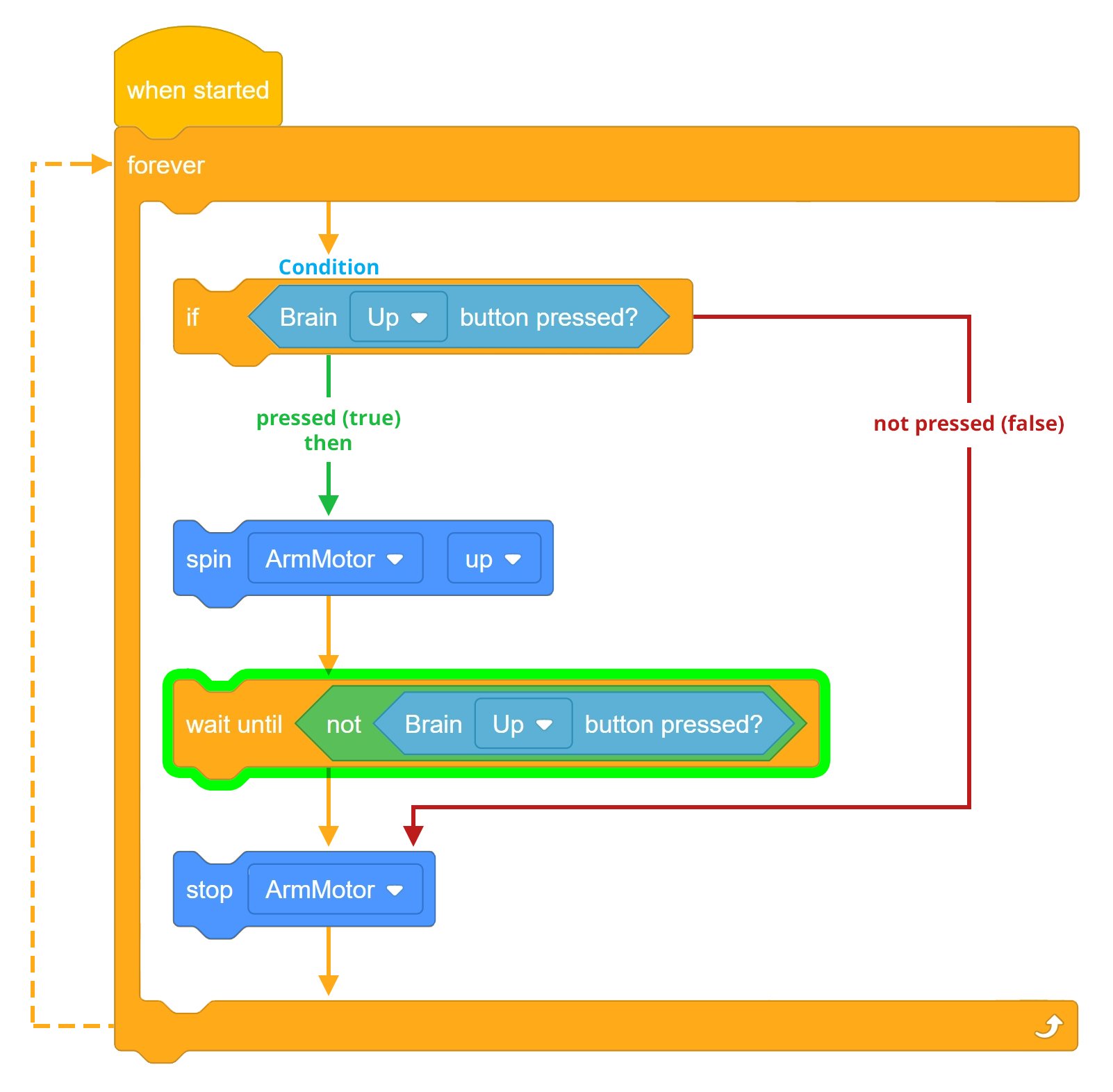
Mari kita coba mengubah proyek dengan menambahkan blok [Tunggu hingga] . Motor Lengan sekarang akan terus berputar hingga tombol Brain Up dilepaskan. Setelah tombol Brain Up dilepaskan, proyek akan berlanjut ke blok berikutnya, yaitu blok [Hentikan motor]
Proyek sekarang akan terlebih dahulu memeriksa kondisi jika tombol Brain Up sedang ditekan. Jika tombol Brain Up ditekan (BENAR), maka lengan akan berputar ke atas hingga tombol Brain Up dilepaskan. Setelah tombol Brain Up dilepaskan, proyek akan berpindah ke blok [Hentikan motor] sebelum kembali ke atas tumpukan untuk memulai lagi karena blok [Selamanya]
Jika tombol Brain Up tidak ditekan (SALAH), maka proyek akan berpindah ke blok [hentikan motor] sebelum kembali ke atas tumpukan untuk memulai lagi karena blok [Selamanya] dan lengan tidak akan pernah berputar.
 Memotivasi Diskusi
T: Ketika blok tunggu hingga tidak digunakan, apa yang terjadi setelah tombol Brain Up ditekan?
J: Karena kecepatan alur proyek, proyek berpindah dari blok [Putar] ke blok [Hentikan motor] lebih cepat daripada respons Motor Lengan. Oleh karena itu, lengannya tidak bergerak.
T: Apa tujuan blok tunggu hingga dalam proyek di atas?
J: Blok tunggu hingga memungkinkan lengan untuk terus berputar ke atas hingga tombol Brain Up dilepaskan.
T: Bagaimana perkembangan alur proyek jika kondisi tombol Brain Up yang ditekan adalah SALAH (dilepas)?
J: Jika kondisinya salah, alur proyek akan berlanjut ke blok [Hentikan motor] sebelum kembali ke puncak tumpukan dan berulang selamanya.
Langkah 4: Menambahkan blok [Tunggu sampai].
Mari tambahkan blok [Tunggu sampai]:
-
Tambahkan blok [Tunggu hingga] ke proyek ArmUp Anda sehingga proyek Anda terlihat seperti berikut:
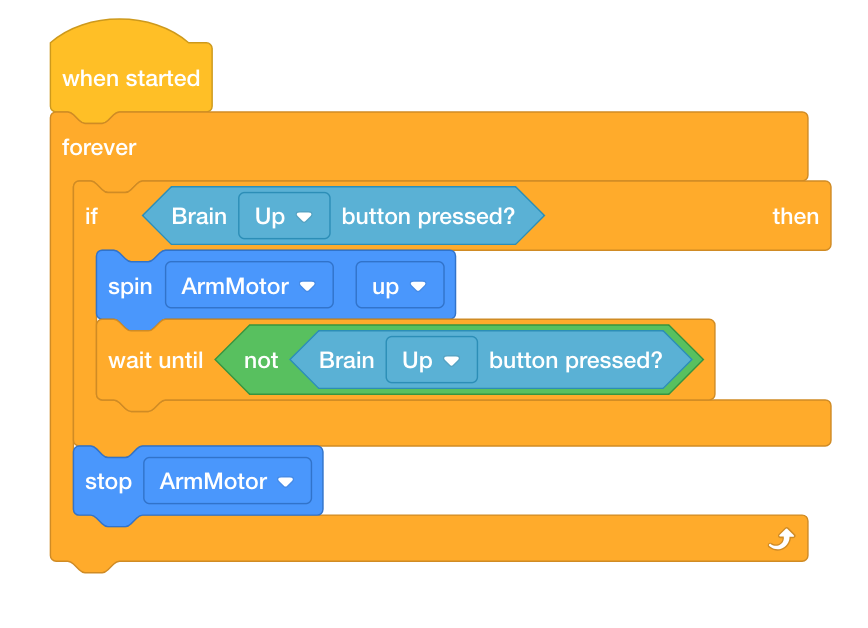
- Simpan proyek sebagai ArmUp2. Jika siswa memerlukan bantuan untuk menyimpan proyek, lihat tutorial Penamaan dan Penyimpanan.

- Unduh proyek ke Slot 2 di Clawbot, lalu jalankan.
- Untuk bantuan mengunduh dan menjalankan proyek, lihat tutorial di VEXcode IQ yang menjelaskan cara Mengunduh dan Menjalankan Proyek.

- Uji untuk melihat apakah lengan sekarang akan berputar ke atas ketika tombol Brain Up ditekan.
- Verifikasi bahwa saat tombol Brain Up tidak ditekan (dilepas) Motor Lengan berhenti.
- Tuliskan pengamatan Anda tentang bagaimana Clawbot berperilaku sebelum dan sesudah menambahkan blok [Tunggu hingga] ke proyek Anda di buku catatan teknik Anda.
Kotak Alat Guru
-
Berhenti dan Diskusikan
Setelah siswa menguji proyek sebelum dan sesudah menambahkan blok tunggu hingga, diskusikan dengan siswa bagaimana hal ini memungkinkan lengan terus berputar hingga tombol Brain Up dilepaskan. Minta siswa untuk berbagi pengamatan mereka dari buku catatan teknik mereka. Fasilitasi diskusi dengan mengajukan pertanyaan-pertanyaan berikut:
-
Apakah Anda mengira proyek akan berhasil pertama kali sebelum menambahkan blok tunggu hingga?
-
Bagaimana pengujian proyek pertama memungkinkan Anda menyadari ada yang salah dengannya?
-
Apakah kondisi tombol Brain Up hanya dicentang satu kali dalam proyek?
Buku catatan teknik siswa dapat dikelola dan dinilai secara individu (Google / .docx / .pdf) atau sebagai tim (Google / .docx / .pdf). Tautan sebelumnya menyediakan rubrik yang berbeda untuk setiap pendekatan. Setiap kali rubrik disertakan dalam perencanaan pendidikan, praktik yang baik adalah menjelaskan rubrik tersebut atau setidaknya memberikan salinannya kepada siswa sebelum kegiatan dimulai.