
VEXcode IQ-ൽ കണ്ടീഷണലുകൾ ഉപയോഗിച്ചുള്ള പ്രോഗ്രാമിംഗ്
 അധ്യാപക ഉപകരണപ്പെട്ടി
-
ഈ പ്രവർത്തനത്തിന്റെ ഉദ്ദേശ്യം
അധ്യാപക ഉപകരണപ്പെട്ടി
-
ഈ പ്രവർത്തനത്തിന്റെ ഉദ്ദേശ്യം
ഒരു പ്രോജക്റ്റിനുള്ളിൽ [If then] ബ്ലോക്ക് ഉപയോഗിച്ച് കണ്ടീഷണലുകൾ ഉപയോഗിച്ച് പ്രോഗ്രാമിംഗ് പൂർത്തിയാക്കാൻ കഴിയും.
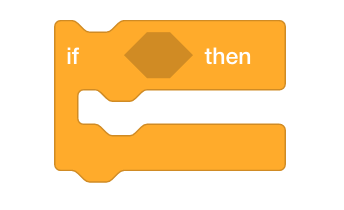
ഈ പ്രവർത്തനം വിദ്യാർത്ഥികളെ [അപ്പോൾ ആണെങ്കിൽ] ബ്ലോക്ക് ഉപയോഗിച്ച് പ്രോഗ്രാമിംഗിലേക്ക് പരിചയപ്പെടുത്തുകയും ബ്രെയിൻ അപ്പ് ബട്ടൺ അമർത്തിയിട്ടുണ്ടോ എന്ന് റോബോട്ട് പരിശോധിക്കുന്നതിന് സെൻസിംഗ്, ഓപ്പറേറ്റർ ബ്ലോക്കുകൾ ഉപയോഗിക്കുകയും ചെയ്യും. അത് അമർത്തിയാൽ, ക്ലോബോട്ടിന്റെ കൈ ഉയരും. തലച്ചോറിലെ മറ്റ് ബട്ടണുകളിലേക്ക് റോബോട്ട് പ്രതികരണങ്ങൾ ചേർക്കുന്നതിനുള്ള അടിത്തറ പാകുന്നതാണ് ഈ ആദ്യ ആമുഖം.
[അങ്ങനെയാണെങ്കിൽ], [ബ്രെയിൻ ബട്ടൺ അമർത്തിയാൽ], [കാത്തിരിക്കുക] അല്ലെങ്കിൽ <not> ബ്ലോക്കുകളെക്കുറിച്ചുള്ള കൂടുതൽ വിവരങ്ങൾക്ക്, VEXcode IQ-യിലെ സഹായ വിവരങ്ങൾ സന്ദർശിക്കുക. ഈ ബിൽറ്റ്-ഇൻ ഹെൽപ്പ് ടൂളിനെക്കുറിച്ചുള്ള കൂടുതൽ വിവരങ്ങൾക്ക്, ഇവിടെ ക്ലിക്ക് ചെയ്യുക
ഈ പ്രവർത്തനത്തിൽ നിങ്ങളുടെ വിദ്യാർത്ഥികൾ എന്തുചെയ്യുമെന്നതിന്റെ ഒരു രൂപരേഖ താഴെ കൊടുക്കുന്നു:
- യൂസിംഗ് ലൂപ്സ് ഉം ഇഫ്-തെൻ-എൽസ് ബ്ലോക്കുകൾ ട്യൂട്ടോറിയൽ വീഡിയോകൾ കാണുക.
- നൽകിയിരിക്കുന്ന ArmUp പ്രോജക്റ്റ് നിർമ്മിക്കുന്നതിനും പ്രോജക്റ്റ് എന്താണ് ചെയ്യുന്നതെന്ന് പ്രവചിക്കുന്നതിനും Clawbot (Drivetrain) ടെംപ്ലേറ്റ് ഉപയോഗിക്കുക.
- പ്രോജക്റ്റിലെ ബ്ലോക്കുകളുടെ ഒഴുക്ക് വിശദീകരിക്കാൻ സഹായിക്കുന്ന ഒരു ഫ്ലോചാർട്ട് കാണുക.
- ArmUp പ്രോജക്റ്റ് എന്താണ് ചെയ്യുന്നതെന്ന് അവരുടെ വിശദീകരണങ്ങൾ പരിഷ്കരിക്കുക.
- [Wait until] ബ്ലോക്ക് ചേർത്ത് അവരുടെ പ്രോജക്റ്റ് എഡിറ്റ് ചെയ്യുക.
- നിർത്തി ചർച്ച ചെയ്യുക: വിദ്യാർത്ഥികൾ അവരുടെ യഥാർത്ഥ നിരീക്ഷണങ്ങളുമായി താരതമ്യപ്പെടുത്തുമ്പോൾ പ്രോജക്റ്റിൽ ക്ലോബോട്ട് എന്തുചെയ്യുമെന്ന് അവരുടെ പ്രവചനങ്ങൾ പ്രതിഫലിപ്പിക്കും.
| അളവ് | ആവശ്യമായ വസ്തുക്കൾ |
|---|---|
| 1 |
VEX ഐക്യു സൂപ്പർ കിറ്റ് |
| 1 |
VEXcode IQ |
| 1 |
എഞ്ചിനീയറിംഗ് നോട്ട്ബുക്ക് |
| 1 |
ക്ലോബോട്ട് (ഡ്രൈവ്ട്രെയിൻ) ടെംപ്ലേറ്റ് |
ക്ലോബോട്ട് തീരുമാനങ്ങൾ എടുക്കാൻ തയ്യാറാണ്!
ഈ പ്രവർത്തനം നിങ്ങളുടെ റോബോട്ടിനെ കണ്ടീഷണൽ പെരുമാറ്റങ്ങൾ ഉപയോഗിച്ച് പ്രോഗ്രാം ചെയ്യുന്നതിനുള്ള ഉപകരണങ്ങൾ നൽകും.
[അപ്പോൾ] ബ്ലോക്കാണ് പ്രവർത്തനത്തിനുള്ളിലെ പ്രധാന ശ്രദ്ധാകേന്ദ്രം, എന്നാൽ മറ്റ് സെൻസിംഗ്, കൺട്രോൾ, ഓപ്പറേറ്റർ ബ്ലോക്കുകളും ഉപയോഗിക്കുന്നു.
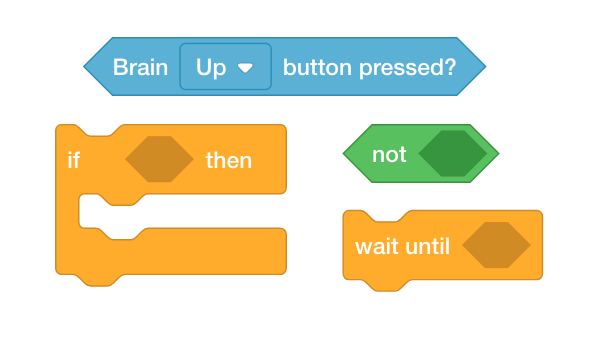
ബ്ലോക്കുകളെക്കുറിച്ച് അറിയാൻ നിങ്ങൾക്ക് VEXcode IQ-യിലെ സഹായ വിവരങ്ങൾ ഉപയോഗിക്കാം. ഹെൽപ്പ് ഫീച്ചർ ഉപയോഗിക്കുന്നതിനുള്ള മാർഗ്ഗനിർദ്ദേശത്തിന്, യൂസിംഗ് ഹെൽപ്പ് ട്യൂട്ടോറിയൽ കാണുക.

 അധ്യാപക നുറുങ്ങുകൾ
വിദ്യാർത്ഥി ആദ്യമായി VEXcode IQ ഉപയോഗിക്കുകയാണെങ്കിൽ, മറ്റ് അടിസ്ഥാന കഴിവുകൾ പഠിക്കുന്നതിനായി ടൂൾബാറിലെ ട്യൂട്ടോറിയലുകളും അവർക്ക് കാണാൻ കഴിയും.

ഘട്ടം 1: ലൂപ്പുകളെയും കണ്ടീഷണൽ സ്റ്റേറ്റ്മെന്റുകളെയും കുറിച്ചുള്ള ഒരു ധാരണയോടെ നമുക്ക് ആരംഭിക്കാം.
കണ്ടീഷണലുകൾ ഉപയോഗിച്ച് പ്രോഗ്രാമിംഗ് ആരംഭിക്കുന്നതിന് മുമ്പ്, ആദ്യം VEXcode IQ-യിലെ Using Loops, If-Then-Else ട്യൂട്ടോറിയൽ വീഡിയോകൾ കാണുക.
VEXcode IQ-യിലെ യൂസിംഗ് ലൂപ്സ് ട്യൂട്ടോറിയൽ വീഡിയോ കണ്ട് തുടങ്ങുക.

പിന്നെ VEXcode IQ-യിലെ If-Then-Else ട്യൂട്ടോറിയൽ വീഡിയോ കാണുക.

ഘട്ടം 2: കണ്ടീഷനലുകൾ ഉപയോഗിച്ച് പ്രോഗ്രാമിംഗ്.
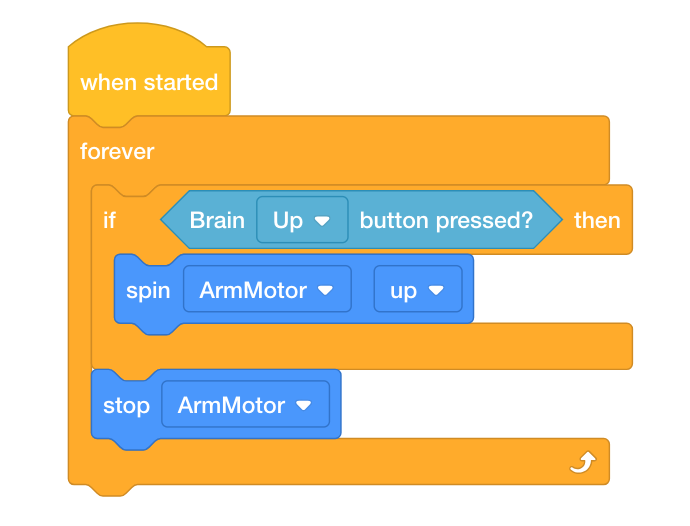
ബ്രെയിൻ അപ്പ് ബട്ടൺ അമർത്തുന്നതിന്റെ അവസ്ഥ ശരിയാണെങ്കിൽ കൈ ഉയർത്തുന്ന ഒരു പ്രോജക്റ്റ് നിർമ്മിക്കാൻ ഞങ്ങൾ ആഗ്രഹിക്കുന്നു.
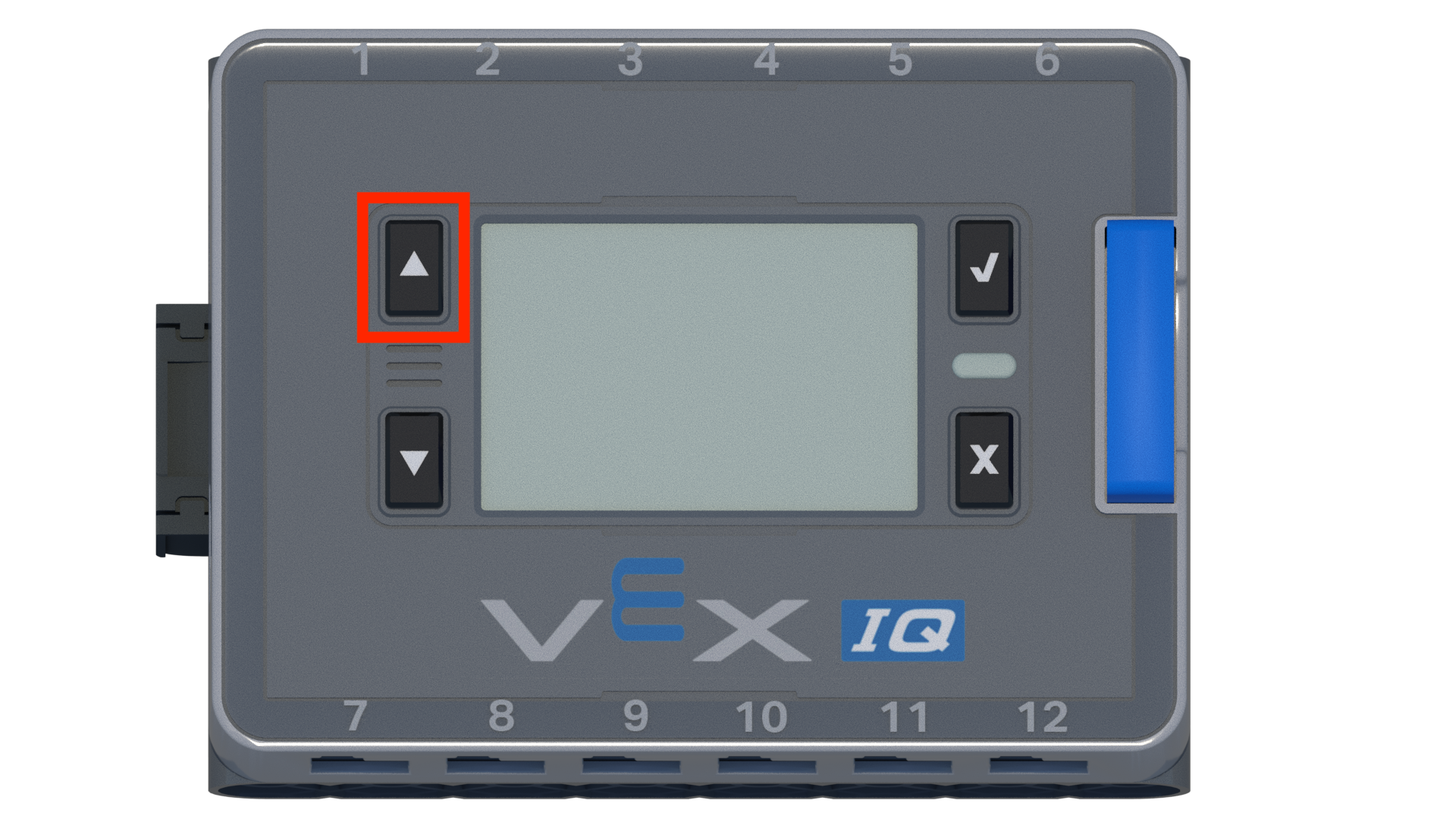
അവസ്ഥ തെറ്റാണെങ്കിൽ, ആം മോട്ടോർ നിർത്തും. ആം പ്രോഗ്രാം ചെയ്യുന്നതിന് [Forever] ബ്ലോക്കും [If then] കണ്ടീഷണൽ ബ്ലോക്കും ഉപയോഗിക്കുന്ന ഒരു പ്രോജക്റ്റ് നിർമ്മിക്കുന്നത് നമുക്ക് പര്യവേക്ഷണം ചെയ്യാം.
- Clawbot (Drivetrain) ടെംപ്ലേറ്റ് തുറക്കുക. സഹായത്തിന്, യൂസിംഗ് എക്സിംൾ പ്രോജക്റ്റുകളും ടെംപ്ലേറ്റുകളും ട്യൂട്ടോറിയൽ വീഡിയോകാണുക.
- താഴെ പ്രോജക്റ്റ് നിർമ്മിക്കുക.
- പ്രോജക്റ്റ് ArmUp ആയി സേവ് ചെയ്യുക. പ്രോജക്റ്റ് സേവ് ചെയ്യുന്നതിന് വിദ്യാർത്ഥികൾക്ക് സഹായം ആവശ്യമുണ്ടെങ്കിൽ, VEXcode IQ-യിലെ പേരിടലും സേവിംഗും ട്യൂട്ടോറിയൽ വീഡിയോ കാണുക.

- ടൂൾബാറിന്റെ മധ്യത്തിലുള്ള വിൻഡോയിൽ ഇപ്പോൾ പ്രോജക്റ്റ് നാമം ArmUp ആണെന്ന് ഉറപ്പാക്കുക.
- നിങ്ങളുടെ എഞ്ചിനീയറിംഗ് നോട്ട്ബുക്കിൽ ക്ലോബോട്ട് എന്തുചെയ്യുമെന്ന് പ്രോജക്റ്റ് പ്രവചിക്കുക. ഉപയോക്താവിന്റെയും ക്ലോബോട്ടിന്റെയും പെരുമാറ്റങ്ങൾ വിശദീകരിക്കുക.
- ക്ലോബോട്ട് ചെയ്യുന്ന പ്രോജക്റ്റിനെക്കുറിച്ചുള്ള നിങ്ങളുടെ പ്രവചനം ശരിയാണോ എന്ന് പരിശോധിക്കാൻ ശ്രമിക്കുക.
- Clawbot-ൽ സ്ലോട്ട് 1 ലേക്ക് പ്രോജക്റ്റ് ഡൗൺലോഡ് ചെയ്യുക, തുടർന്ന് അത് പ്രവർത്തിപ്പിക്കുക.
- ഒരു പ്രോജക്റ്റ് ഡൗൺലോഡ് ചെയ്യുന്നതിനും പ്രവർത്തിപ്പിക്കുന്നതിനുമുള്ള സഹായത്തിന്, ഒരു പ്രോജക്റ്റ് എങ്ങനെ ഡൗൺലോഡ് ചെയ്ത് പ്രവർത്തിപ്പിക്കാമെന്ന് വിശദീകരിക്കുന്ന VEXcode IQ-യിലെ ട്യൂട്ടോറിയൽ കാണുക.

- പ്രോജക്റ്റിനെക്കുറിച്ചുള്ള നിങ്ങളുടെ വിശദീകരണങ്ങൾ പരിശോധിച്ച് ആവശ്യാനുസരണം അവ ശരിയാക്കാൻ കുറിപ്പുകൾ ചേർക്കുക.
ടീച്ചർ ടൂൾബോക്സ്
മുകളിൽ വിദ്യാർത്ഥികൾ നിർമ്മിക്കുന്ന പ്രോജക്റ്റ് അതേപടി പ്രവർത്തിക്കില്ല. പ്രോജക്റ്റിന്റെ വേഗത കാരണം [കാത്തിരിക്കുക] ബ്ലോക്ക് ആവശ്യമാണ്. അത് അവിടെ ഇല്ലായിരുന്നുവെങ്കിൽ, ആം മോട്ടോറിന് പ്രതികരിക്കാൻ സമയം ലഭിക്കുന്നതിന് മുമ്പ് പ്രോജക്റ്റ് അടുത്ത ബ്ലോക്കിലേക്ക് നീങ്ങും. അങ്ങനെ, ബ്ലോക്കുകൾ [Stop motor] ബ്ലോക്കിലേക്ക് താഴേക്ക് ഒഴുകുകയും തുടർന്ന് [Forever] ബ്ലോക്ക് അതിനുള്ളിലെ എല്ലാ ബ്ലോക്കുകളെയും ആവർത്തിക്കുന്നതിനാൽ സ്റ്റാക്കിന്റെ മുകളിൽ നിന്ന് തിരികെ ആരംഭിക്കുകയും ചെയ്യും. ഇത് പര്യവേക്ഷണം ചെയ്യുകയും അടുത്ത ഘട്ടത്തിൽ വിദ്യാർത്ഥികൾക്ക് വിശദീകരിക്കുകയും ചെയ്യും.
ടീച്ചർ ടൂൾബോക്സ്
-
നിർത്തി ചർച്ച ചെയ്യുക
വിദ്യാർത്ഥികൾ ഇപ്പോൾ പ്രോജക്റ്റ് പരീക്ഷിച്ചു കഴിഞ്ഞു, അവരുടെ നിരീക്ഷണങ്ങളുമായി അവരുടെ പ്രവചനങ്ങൾ എങ്ങനെ താരതമ്യം ചെയ്യുന്നുവെന്ന് അവരോട് ചോദിക്കുക. താഴെ പറയുന്ന ചോദ്യങ്ങൾ ചോദിച്ചുകൊണ്ട് ചർച്ച സുഗമമാക്കുക:
-
നിങ്ങളുടെ പ്രവചനവും നിരീക്ഷണവും തന്നെയായിരുന്നോ?
-
പ്രോജക്റ്റിൽ എന്താണ് സംഭവിക്കുന്നതെന്ന് തോന്നുന്നു?
-
അപ്പ് ബട്ടണിന്റെ അവസ്ഥ ഒരിക്കൽ മാത്രമേ പരിശോധിക്കൂ?
-
പ്രോജക്റ്റ് ശരിയായി പ്രവർത്തിക്കുന്നതിന് അതിൽ എന്താണ് ചേർക്കേണ്ടതെന്ന് നിങ്ങൾ കരുതുന്നു?
ഘട്ടം 3: [വരെ കാത്തിരിക്കുക] ബ്ലോക്ക് മനസ്സിലാക്കൽ.
മുൻ ഘട്ടത്തിൽ, പദ്ധതിക്ക് കൈ വിജയകരമായി ഉയർത്താൻ കഴിഞ്ഞില്ല. പ്രോജക്റ്റ് ഫ്ലോ വിശദീകരിക്കുന്ന താഴെയുള്ള ഫ്ലോചാർട്ട് കാണുക. ബ്രെയിൻ അപ്പ് ബട്ടൺ അമർത്തിയാൽ, പ്രോജക്റ്റിന്റെ ഒഴുക്ക് വളരെ വേഗത്തിൽ നീങ്ങുന്നതിനാൽ പ്രോജക്റ്റ് അടുത്ത ബ്ലോക്കിലേക്ക്, അതായത് [സ്റ്റോപ്പ് മോട്ടോർ] ബ്ലോക്കിലേക്ക് നീങ്ങുമെന്ന് ശ്രദ്ധിക്കുക.
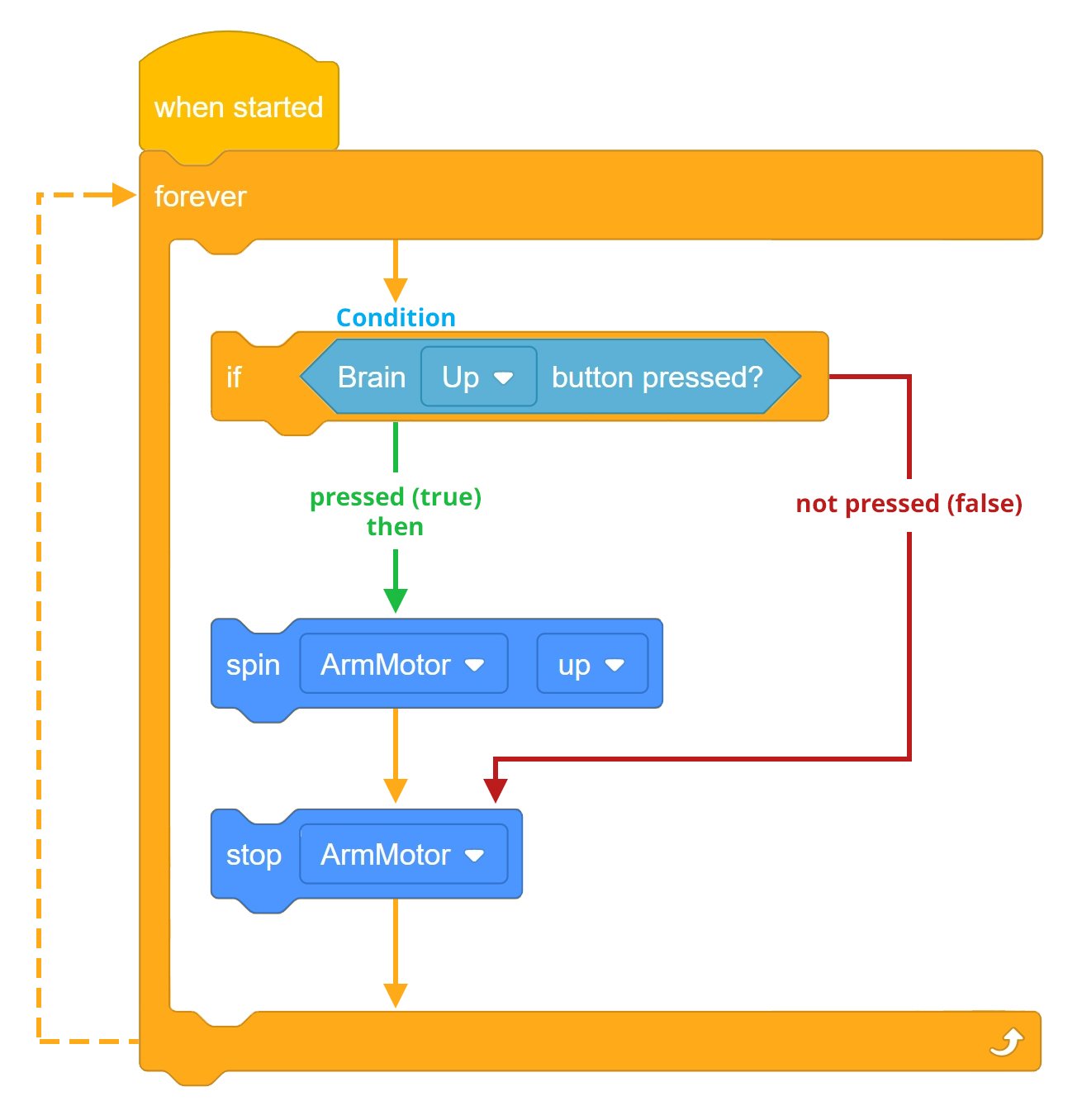
അതിനാൽ, ബ്രെയിൻ അപ്പ് ബട്ടൺ റിലീസ് ചെയ്യുന്നതുവരെ ആം മോട്ടോറിനോട് കറങ്ങിക്കൊണ്ടിരിക്കാൻ പറയുന്ന ഒരു [Wait until] ബ്ലോക്ക് പ്രോജക്റ്റിന് ആവശ്യമാണ്.

പ്രോജക്റ്റിന്റെ വേഗത കാരണം [Wait until] ബ്ലോക്ക് ആവശ്യമാണ്. അത് അവിടെ ഇല്ലായിരുന്നുവെങ്കിൽ, ആം മോട്ടോറിന് പ്രതികരിക്കാൻ സമയം ലഭിക്കുന്നതിന് മുമ്പ് പ്രോജക്റ്റ് അടുത്ത ബ്ലോക്കിലേക്ക് നീങ്ങുമായിരുന്നു. അങ്ങനെ, ബ്ലോക്കുകൾ [സ്റ്റോപ്പ് മോട്ടോർ] ബ്ലോക്കിലേക്ക് താഴേക്ക് ഒഴുകുകയും തുടർന്ന് സ്റ്റാക്കിന്റെ മുകളിൽ നിന്ന് തിരികെ ആരംഭിക്കുകയും ചെയ്യും, കാരണം അതിനുള്ളിൽ അടങ്ങിയിരിക്കുന്ന എല്ലാ ബ്ലോക്കുകളും ആവർത്തിക്കുന്ന [Forever] ബ്ലോക്ക് ആയിരിക്കും ഇത്.
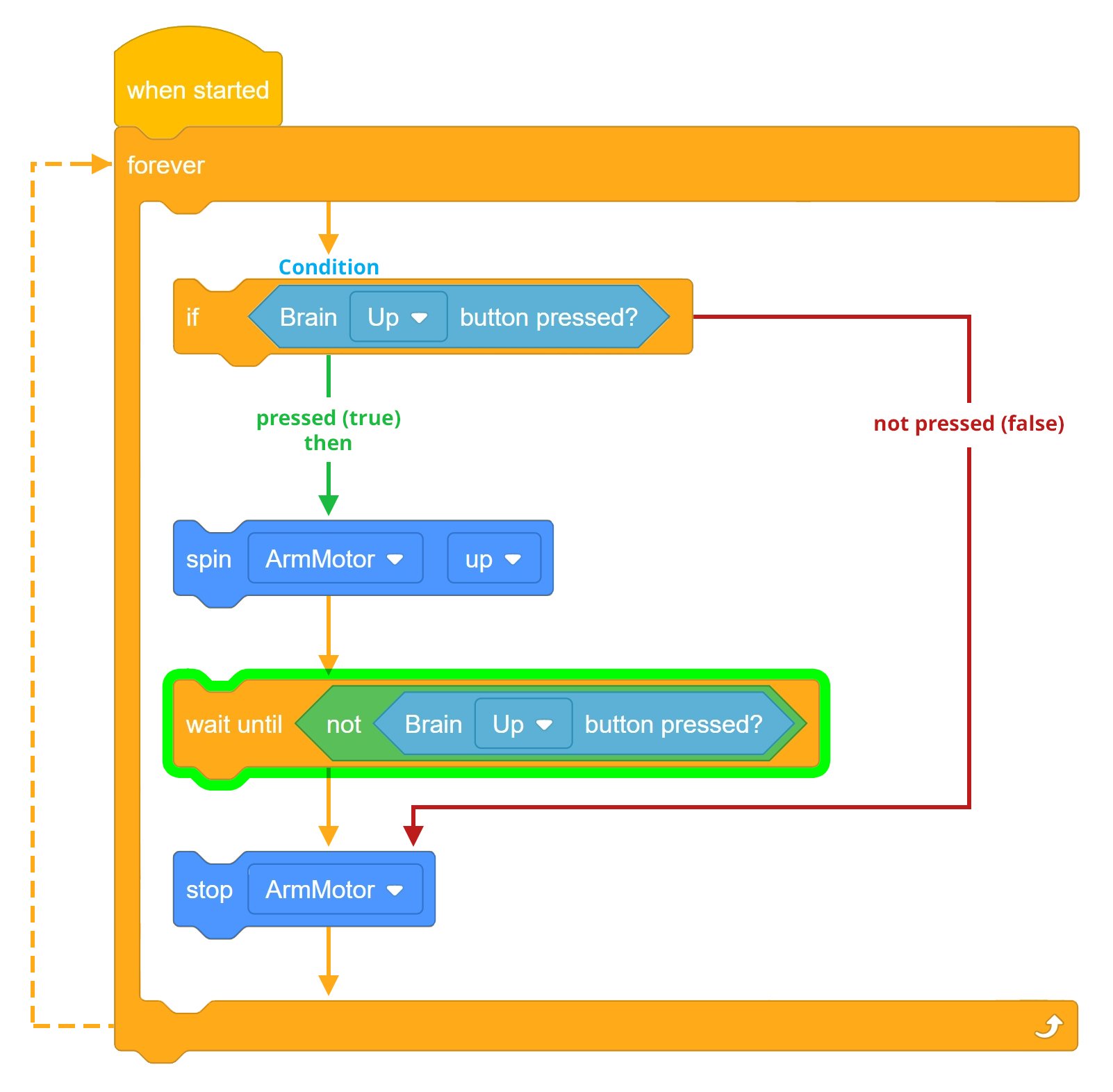
[Wait until] ബ്ലോക്ക് ചേർത്ത് പ്രോജക്റ്റ് മാറ്റുന്നത് എങ്ങനെയെന്ന് നമുക്ക് പര്യവേക്ഷണം ചെയ്യാം. ബ്രെയിൻ അപ്പ് ബട്ടൺ റിലീസ് ചെയ്യുന്നതുവരെ ആം മോട്ടോർ ഇപ്പോൾ കറങ്ങിക്കൊണ്ടിരിക്കും. ബ്രെയിൻ അപ്പ് ബട്ടൺ റിലീസ് ചെയ്തുകഴിഞ്ഞാൽ, പ്രോജക്റ്റ് അടുത്ത ബ്ലോക്കിലേക്ക്, അതായത് [സ്റ്റോപ്പ് മോട്ടോർ] ബ്ലോക്കിലേക്ക് തുടരും.
ബ്രെയിൻ അപ്പ് ബട്ടൺ അമർത്തുന്നുണ്ടോ എന്ന അവസ്ഥ ഇപ്പോൾ പ്രോജക്റ്റ് ആദ്യം പരിശോധിക്കും. ബ്രെയിൻ അപ്പ് ബട്ടൺ അമർത്തിക്കൊണ്ടിരുന്നാൽ (TRUE), ബ്രെയിൻ അപ്പ് ബട്ടൺ റിലീസ് ചെയ്യുന്നതുവരെ കൈ മുകളിലേക്ക് കറങ്ങും. ബ്രെയിൻ അപ്പ് ബട്ടൺ റിലീസ് ചെയ്തുകഴിഞ്ഞാൽ, [Forever] ബ്ലോക്ക് കാരണം വീണ്ടും ആരംഭിക്കുന്നതിന് മുമ്പ് പ്രോജക്റ്റ് [Stop motor] ബ്ലോക്കിലേക്ക് നീങ്ങും.
ബ്രെയിൻ അപ്പ് ബട്ടൺ അമർത്തിയില്ലെങ്കിൽ (FALSE), [Forever] ബ്ലോക്ക് കാരണം വീണ്ടും ആരംഭിക്കുന്നതിന് മുമ്പ് പ്രോജക്റ്റ് [stop motor] ബ്ലോക്കിലേക്ക് നീങ്ങും, കൂടാതെ കൈ ഒരിക്കലും കറങ്ങുകയുമില്ല.
 ചർച്ചയ്ക്ക് പ്രചോദനം നൽകുക
ചോദ്യം: വെയ്റ്റ് അൾ ബ്ലോക്ക് ഉപയോഗിക്കാത്തപ്പോൾ, ബ്രെയിൻ അപ്പ് ബട്ടൺ അമർത്തിയാൽ എന്ത് സംഭവിക്കും?
എ: പ്രോജക്റ്റ് ഫ്ലോയുടെ വേഗത കാരണം, ആം മോട്ടോറിന് പ്രതികരിക്കാൻ കഴിയുന്നതിനേക്കാൾ വേഗത്തിൽ പ്രോജക്റ്റ് [സ്പിൻ] ബ്ലോക്കിൽ നിന്ന് [സ്റ്റോപ്പ് മോട്ടോർ] ബ്ലോക്കിലേക്ക് നീങ്ങുന്നു. അങ്ങനെ, കൈ ചലിക്കുന്നില്ല.
ചോദ്യം: മുകളിലുള്ള പ്രോജക്റ്റിൽ വെയ്റ്റ് അൺടിൽ ബ്ലോക്കിന്റെ ഉദ്ദേശ്യം എന്താണ്?
എ: ബ്രെയിൻ അപ്പ് ബട്ടൺ റിലീസ് ചെയ്യുന്നതുവരെ കൈ മുകളിലേക്ക് കറങ്ങുന്നത് തുടരാൻ വെയ്റ്റ് അൺടിൽ ബ്ലോക്ക് അനുവദിക്കുന്നു.
ചോദ്യം: ബ്രെയിൻ അപ്പ് ബട്ടൺ അമർത്തുന്നതിന്റെ അവസ്ഥ FALSE (റിലീസ് ചെയ്തു) ആണെങ്കിൽ പ്രോജക്റ്റ് ഫ്ലോയുടെ പുരോഗതി എന്താണ്?
എ: അവസ്ഥ തെറ്റാണെങ്കിൽ, പ്രോജക്റ്റ് ഫ്ലോ [സ്റ്റോപ്പ് മോട്ടോർ] ബ്ലോക്കിലേക്ക് തുടരും, തുടർന്ന് സ്റ്റാക്കിന്റെ മുകളിലേക്ക് തിരികെ വന്ന് എന്നെന്നേക്കുമായി ആവർത്തിക്കും.
ഘട്ടം 4: [വരെ കാത്തിരിക്കുക] ബ്ലോക്ക് ചേർക്കുന്നു.
നമുക്ക് [Wait until] ബ്ലോക്ക് ചേർക്കാം:
-
നിങ്ങളുടെ ArmUp പ്രോജക്റ്റിലേക്ക് [Wait until] ബ്ലോക്ക് ചേർക്കുക, അതുവഴി നിങ്ങളുടെ പ്രോജക്റ്റ് ഇനിപ്പറയുന്നതുപോലെ കാണപ്പെടും:
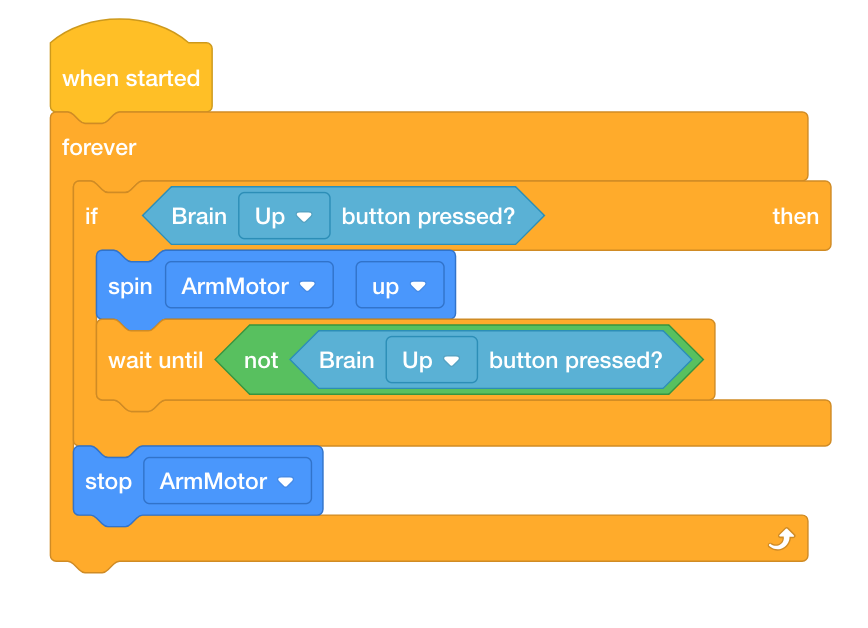
- പ്രോജക്റ്റ് ArmUp2 ആയി സേവ് ചെയ്യുക. പ്രോജക്റ്റ് സേവ് ചെയ്യുന്നതിന് വിദ്യാർത്ഥികൾക്ക് സഹായം ആവശ്യമുണ്ടെങ്കിൽ, പേരിടലും സേവിംഗും ട്യൂട്ടോറിയൽകാണുക.

- Clawbot-ൽ Slot 2 -ലേക്ക് പ്രോജക്റ്റ് ഡൗൺലോഡ് ചെയ്യുക, തുടർന്ന് അത് പ്രവർത്തിപ്പിക്കുക.
- ഒരു പ്രോജക്റ്റ് ഡൗൺലോഡ് ചെയ്യുന്നതിനും പ്രവർത്തിപ്പിക്കുന്നതിനുമുള്ള സഹായത്തിന്, ഒരു പ്രോജക്റ്റ് ഡൗൺലോഡ് ചെയ്ത് പ്രവർത്തിപ്പിക്കുന്നത് വിശദീകരിക്കുന്ന VEXcode IQ-യിലെ ട്യൂട്ടോറിയൽ കാണുക.

- ബ്രെയിൻ അപ്പ് ബട്ടൺ അമർത്തുമ്പോൾ കൈ ഇപ്പോൾ മുകളിലേക്ക് കറങ്ങുമോ എന്ന് പരീക്ഷിക്കുക.
- ബ്രെയിൻ അപ്പ് ബട്ടൺ അമർത്താത്തപ്പോൾ (റിലീസ് ചെയ്യുമ്പോൾ) ആം മോട്ടോർ നിർത്തുന്നുവെന്ന് ഉറപ്പാക്കുക.
- നിങ്ങളുടെ പ്രോജക്റ്റിൽ [Wait until] ബ്ലോക്ക് ചേർക്കുന്നതിന് മുമ്പും ശേഷവും ക്ലോബോട്ട് എങ്ങനെ പെരുമാറി എന്നതിനെക്കുറിച്ചുള്ള നിങ്ങളുടെ നിരീക്ഷണങ്ങൾ നിങ്ങളുടെ എഞ്ചിനീയറിംഗ് നോട്ട്ബുക്കിൽ എഴുതുക.
ടീച്ചർ ടൂൾബോക്സ്
-
നിർത്തി ചർച്ച ചെയ്യുക
വെയിറ്റ് അൺടിൽ ബ്ലോക്ക് ചേർക്കുന്നതിന് മുമ്പും ശേഷവും വിദ്യാർത്ഥികൾ പ്രോജക്റ്റ് പരീക്ഷിച്ചതിന് ശേഷം, ബ്രെയിൻ അപ്പ് ബട്ടൺ റിലീസ് ചെയ്യുന്നതുവരെ കൈ കറങ്ങുന്നത് തുടരാൻ ഇത് എങ്ങനെ അനുവദിക്കുന്നുവെന്ന് വിദ്യാർത്ഥികളുമായി ചർച്ച ചെയ്യുക. വിദ്യാർത്ഥികളോട് അവരുടെ എഞ്ചിനീയറിംഗ് നോട്ട്ബുക്കുകളിൽ നിന്നുള്ള നിരീക്ഷണങ്ങൾ പങ്കിടാൻ ആവശ്യപ്പെടുക. താഴെ പറയുന്ന ചോദ്യങ്ങൾ ചോദിച്ചുകൊണ്ട് ഒരു ചർച്ച സാധ്യമാക്കുക:
-
വെയിറ്റ് അൺടിൽ ബ്ലോക്ക് ചേർക്കുന്നതിനുമുമ്പ്, പ്രോജക്റ്റ് ആദ്യമായി പ്രവർത്തിക്കുമെന്ന് നിങ്ങൾ കരുതിയോ?
-
ആദ്യ പ്രോജക്റ്റ് പരീക്ഷിച്ചത് അതിൽ എന്തോ കുഴപ്പമുണ്ടെന്ന് തിരിച്ചറിയാൻ നിങ്ങളെ എങ്ങനെ സഹായിച്ചു?
-
പ്രോജക്റ്റിൽ ബ്രെയിൻ അപ്പ് ബട്ടൺ അവസ്ഥ ഒരിക്കൽ മാത്രമേ പരിശോധിക്കൂ?
വിദ്യാർത്ഥികളുടെ എഞ്ചിനീയറിംഗ് നോട്ട്ബുക്കുകൾ വ്യക്തിഗതമായി (Google / .docx / .pdf) അല്ലെങ്കിൽ ഒരു ടീമായി (Google / .docx / .pdf) പരിപാലിക്കുകയും സ്കോർ ചെയ്യുകയും ചെയ്യാം. മുമ്പത്തെ ലിങ്കുകൾ ഓരോ സമീപനത്തിനും വ്യത്യസ്തമായ റൂബ്രിക് നൽകുന്നു. വിദ്യാഭ്യാസ ആസൂത്രണത്തിൽ ഒരു റൂബ്രിക് ഉൾപ്പെടുത്തുമ്പോഴെല്ലാം, പ്രവർത്തനം ആരംഭിക്കുന്നതിന് മുമ്പ് റൂബ്രിക് വിശദീകരിക്കുകയോ കുറഞ്ഞത് വിദ്യാർത്ഥികൾക്ക് പകർപ്പുകൾ നൽകുകയോ ചെയ്യുന്നത് നല്ല രീതിയാണ്.