
Lektion 3: Codefärbung in VEXcode VR Python
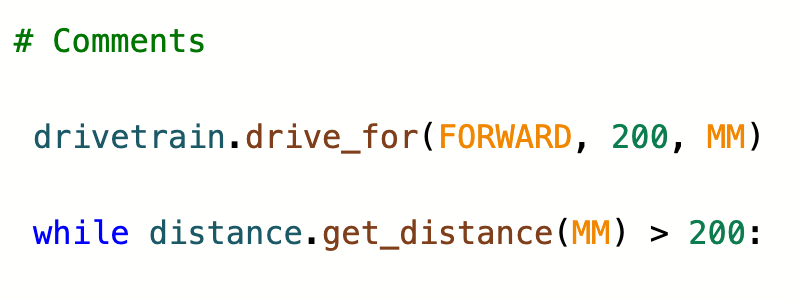
Sie kennen jetzt die Grundlagen für den Einstieg in VEXcode VR Python. Sie haben wahrscheinlich bemerkt, dass die Codezeilen in VEXcode VR Python farbig werden, wenn sie dem Arbeitsbereich hinzugefügt werden. Diese Farbgebung ist ein hilfreiches visuelles Werkzeug, das Sie beim Programmieren verwenden können.
Wenn Sie wissen, wie der VEXcode VR Python-Code eingefärbt ist, können Sie Fehler in der Projektsyntax oder Rechtschreibfehler schnell erkennen, die möglicherweise verhindern, dass Ihr Projekt wie beabsichtigt ausgeführt wird. Das Verständnis von Codefarben und ihrer Bedeutung wird wertvoll sein, wenn Sie mit der Erstellung von VEXcode VR Python-Projekten beginnen.
Lernergebnisse
- Identifizieren und beschreiben Sie die Einfärbung von Code in VEXcode VR Python.
- Identifizieren Sie, wie Sie Befehle im Arbeitsbereich einrücken und wie wichtig es ist, dies in einem Projekt zu tun.
Einfärbung von Code in VEXcode VR Python
Beim Erstellen von Textprojekten ist die Syntax, der Abstand, das Einrücken und die Rechtschreibung in Ihrem Code sehr wichtig, um sicherzustellen, dass Ihr Projekt wie beabsichtigt ausgeführt wird. Die Farbcodierung im Arbeitsbereich in VEXcode VR Python ist ein zusätzlicher visueller Hinweis darauf, dass Sie Ihren Code korrekt in Ihr Projekt eingegeben haben.
Die Einfärbung des Codes folgt den folgenden Konventionen, wie in der folgenden Tabelle oder in diesem Artikel der vex Library gezeigt:
| Farbe | Typ | VEXcode VR Python Beispiel |
|---|---|---|
 |
Klassen das einzelne Gerät, auf das sich der Befehl bezieht (d. h. Schaltung, Stift, Gehirn) |
 |
 |
Befehle das Verhalten innerhalb des Kommandos (d. h. Antrieb, Drehung) |
 |
 |
Parameter informationen darüber, wie das Verhalten ausgeführt wird (d. h. Richtung, Entfernung) |
 |
 |
Strukturen den Projektablauf zu steuern (d. h. bedingt, Schleifen) |
 |
 |
Werte dem Verhalten zugeordnete numerische Parameter (d. h. Anzahl der Grad einer Umdrehung) |
 |
 |
Benutzer erstellt vom Benutzer erstellte Variablen und Befehle |
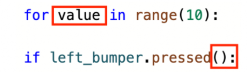 |
Kommentare in einem Projekt sind ebenfalls grün gefärbt, werden aber von einem Pfund (#) -Symbol vorangestellt. 
Wenn Sie Befehle in den Arbeitsbereich eingeben, bleibt eine nicht erkennbare Komponente schwarz (wie die vom Benutzer erstellte Kategorie). Dies kann ein nützlicher Indikator sein, wenn Sie arbeiten, um später Frustration oder zusätzliche Fehlerbehebung zu vermeiden.
Verwenden Sie den Cursor und die Tastatur, um Fehler zu korrigieren. Wenn die Komponenten erkannt werden, werden sie korrekt eingefärbt. Im folgenden Videoclip wird ein turn_for-Befehl mit zwei falsch geschriebenen Komponenten, die als schwarz angezeigt werden, in das Projekt eingegeben. Wenn jeder Fehler korrigiert wird, ändert sich die Farbe dieses Teils des Befehls.
Die Bedeutung der Einrückung
In VEXcode VR Python ist die Einrückung SEHR wichtig. Die Art und Weise, wie Befehle innerhalb eines Projekts ausgerichtet werden, trägt zum Ablauf eines Projekts bei. Eine unsachgemäße Einrückung kann dazu führen, dass ein Projekt nicht oder gar nicht wie vorgesehen ausgeführt wird. Befehle, die aufeinander ausgerichtet sind, werden als Sequenz ausgeführt. Befehle, die innerhalb anderer Befehle eingerückt sind (wie die Befehle innerhalb einer Schleife), werden innerhalb dieser Struktur ausgeführt. In diesem Kurs erfahren Sie mehr über Einrückungen. 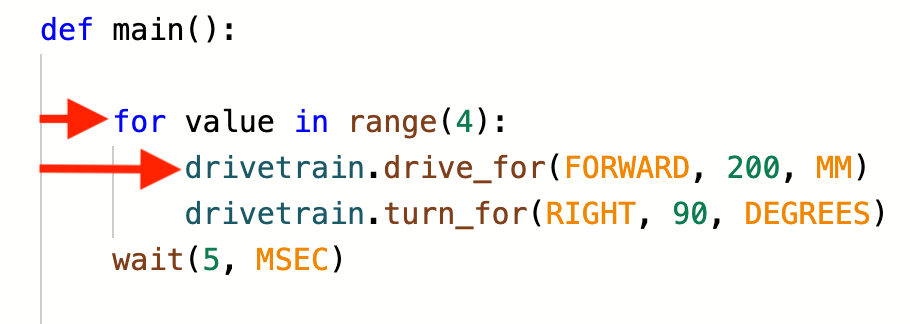
Wie bei der Einfärbung von Code gibt es visuelle Hinweise für die richtige Einrückung in VEXcode VR Python. Die grauen Linien auf der linken Seite des Projekts zeigen, wie das Projekt ablaufen wird. Es sollte eine zusammenhängende Linie von der Hauptfunktion durch das gesamte Projekt geben, wie durch den Pfeil in diesem Bild angedeutet. 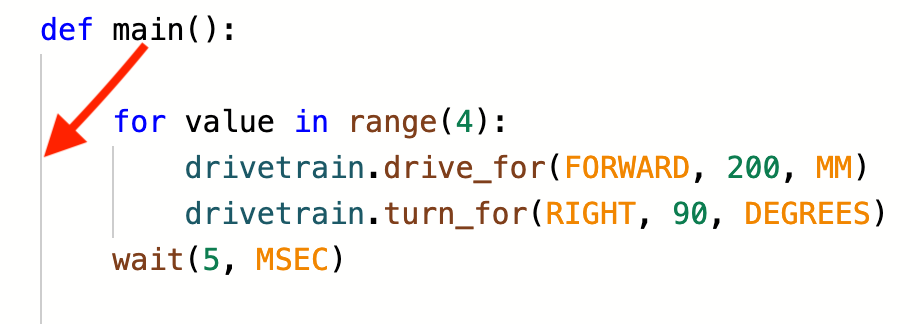
Alle nachfolgenden Schleifen oder Kontrollstrukturen haben auch ihre eigenen Indikatorlinien, die den Anfang und das Ende der Struktur anzeigen. In diesem Beispiel wird die Anzeigezeile der for -Schleife durch den Pfeil hervorgehoben. 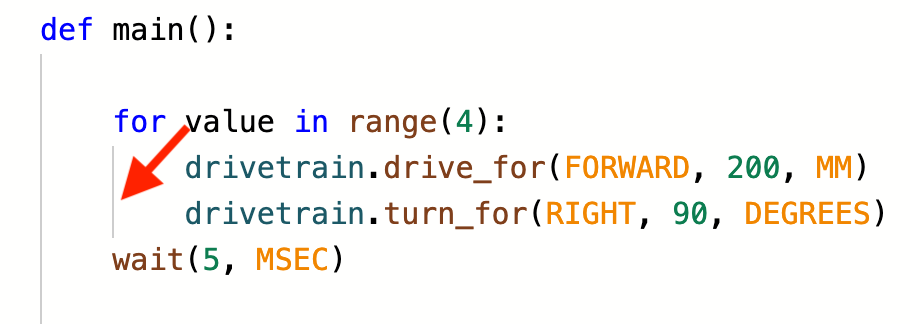
Einrückbefehle
Wenn Ihr VEXcode VR Python-Projekt komplexer wird, spielt die Einrückung eine wichtige Rolle bei der Konstruktion Ihrer Projekte.
- Wenn Sie Befehle zu einem Projekt hinzufügen, verwenden Sie die Schaltfläche "Tab" auf der Tastatur, um Linien des Projekts entsprechend einzuziehen. Platzieren Sie den Cursor am Anfang des Befehls und drücken Sie dann auf "Tab", bis der Befehl an die gewünschte Stelle eingerückt ist.
- Um mehrere Befehle auf die gleiche Weise einzuziehen, wählen Sie die Befehle aus, die Sie einrücken möchten, und verwenden Sie dann die Schaltfläche "Tab" auf der Tastatur, um alle Befehle gleichzeitig zu verschieben.
- Im folgenden Videoclip gibt es drei Befehle, die innerhalb der for-Schleife eingerückt werden sollten. Der erste wird einzeln mit Tabs versehen, wenn der Cursor am Anfang der Zeile platziert wird. Dann werden die verbleibenden zwei hervorgehoben und zum Ausrichten mit einem Tab versehen, damit das Projekt korrekt ausgeführt wird.
- Beachten Sie, dass die Anzeigezeile für die for-Schleife angezeigt wird, wenn die Befehle korrekt eingerückt sind.