
Lektion 2: Erstellen von Projekten in VEXcode VR Python
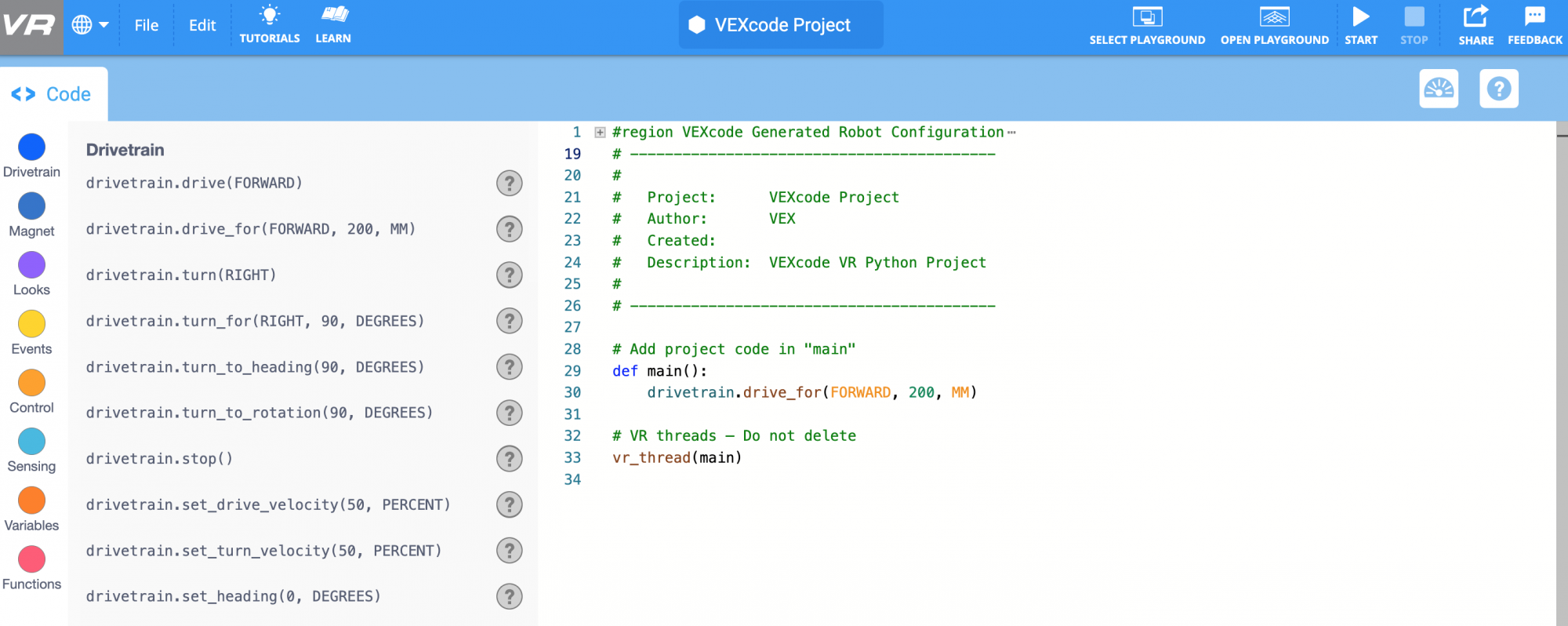
Jetzt ist es an der Zeit, mit VEXcode VR Python und dem VR-Roboter zu beginnen! Mit VEXcode VR Python können Sie einen VR-Roboter für viele Dinge programmieren. In dieser Lektion erfahren Sie, wie Sie mit der Programmierung mit VEXcode VR Python beginnen können.
Lernergebnisse
- Identifizieren Sie, wie Sie Befehle in einem Projekt hinzufügen, verschieben und löschen können.
- Identifizieren Sie, wie ein Projekt in VEXcode VR Python ausgeführt wird.
- Identifizieren Sie, wie ein Projekt geladen, umbenannt und gespeichert wird.
- Identifizieren Sie, wie Sie ein Beispielprojekt öffnen.
Erstellen eines neuen VEXcode VR Python-Projekts
Jedes VEXcode VR Python-Projekt beginnt mit der Definition der Hauptfunktion und verwendet einen Kommentar und eine Def-Hauptfunktion , um festzustellen, wo Ihr Projekt beginnen soll. 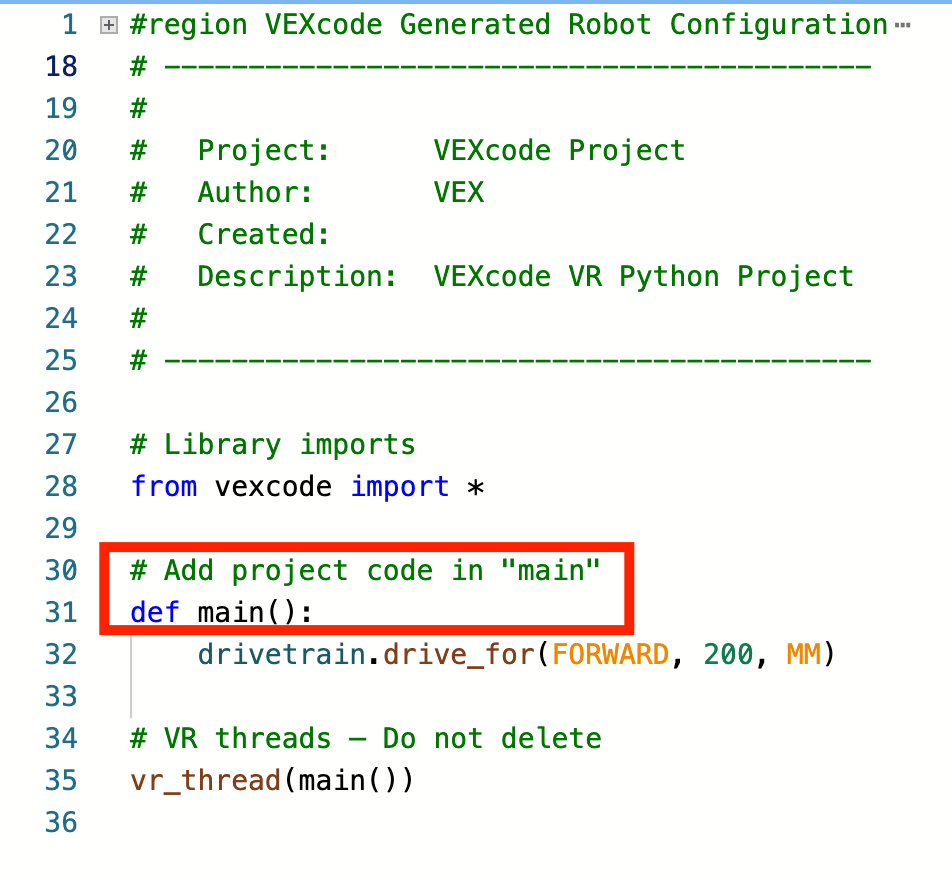
Zu jedem neuen Textprojekt wird ein standardmäßiger Drivetrain-Befehl hinzugefügt. Wenn Sie Ihr Projekt erstellen, ersetzt Ihr erster Befehl diesen. 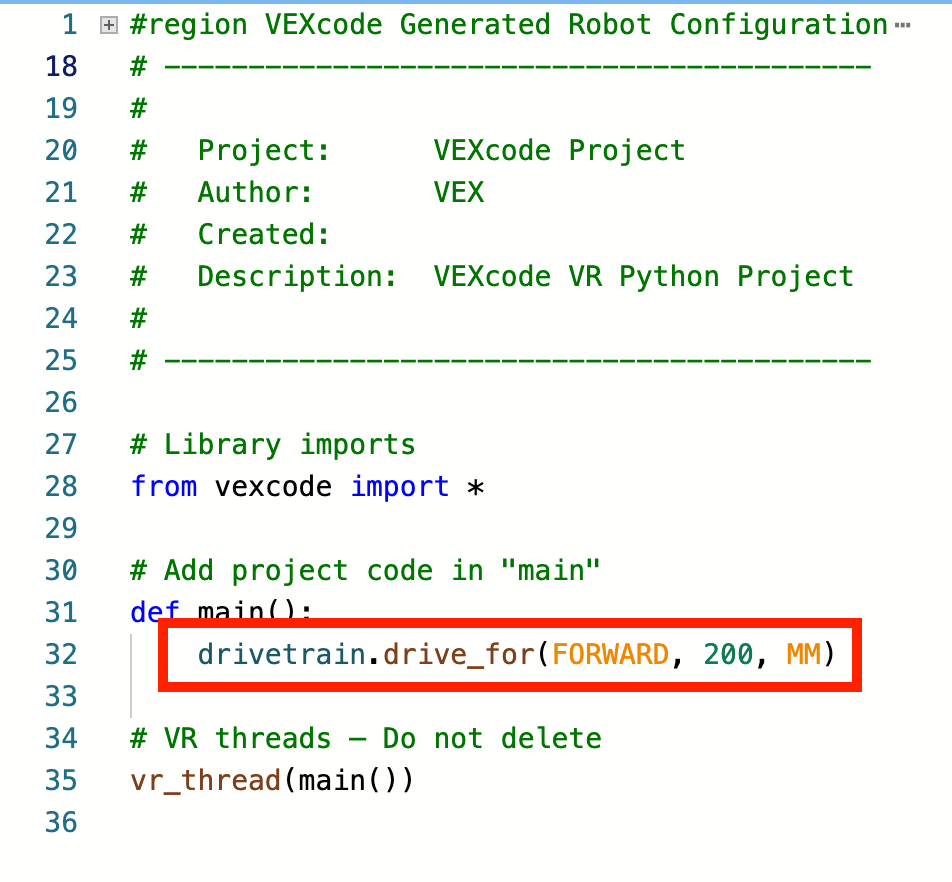
Befehle hinzufügen, verschieben und löschen
Es gibt mehrere Möglichkeiten, einem VEXcode VR Python-Projekt Befehle hinzuzufügen.
- Ziehen und Ablegen aus der Toolbox: Sie können einen Befehl in der Toolbox auswählen und per Drag & Drop in ein Projekt ziehen. Im Arbeitsbereich wird der Befehl eingefärbt. (Sie werden später in dieser Einheit mehr über die Einfärbung von Befehlen erfahren.)
- Um einen Befehl oder seine Parameter zu bearbeiten, sobald er sich in Ihrem Projekt befindet, geben Sie ihn direkt in den Arbeitsbereich ein.
- Sehen Sie sich den Videoclip unten an, um einen turn_ for-Befehl zu sehen, der in der Toolbox ausgewählt, in den Arbeitsbereich gezogen und unter dem drive_for-Befehl hinzugefügt wurde. Der Richtungsparameter wird dann hervorgehoben und von rechts nach links geändert, und die 90 wird hervorgehoben und auf 180 Grad geändert.
- Eingabe im Arbeitsbereich: Sie können auch Befehle direkt in den Arbeitsbereich eingeben. Wenn Sie Befehle in den Arbeitsbereich eingeben, werden sie automatisch eingefärbt.
- Um einen Befehl an der gewünschten Stelle hinzuzufügen, verwenden Sie den Cursor oder drücken Sie'Enter'/'Return' auf der Tastatur am Ende einer Zeile, um zur nächsten Zeile zu gelangen.
- Um Befehle einzuziehen, drücken Sie 'Tab' auf der Tastatur. Beachten Sie, dass die Funktion zur automatischen Vervollständigung während der Eingabe die Befehlsoptionen für Sie ausfüllt.
- Im folgenden Videoclip wird der erste Befehl vollständig eingegeben und der zweite Befehl mit der Auto-Vervollständigungsfunktion hinzugefügt. Weitere Informationen zur Verwendung der Auto-Vervollständigungsfunktion in VEXcode VR Python finden Sie in diesem Artikel der VEX-Bibliothek.
- Kopieren und Einfügen: Sobald Befehle zu einem Projekt hinzugefügt wurden, können sie auch mit Tastaturbefehlen oder dem Kontextmenü in VEXcode VR Python kopiert und eingefügt werden.
- Um einen Befehl oder eine Befehlsfolge mit dem Kontextmenü zu kopieren, wählen Sie den Befehl aus und klicken Sie mit der rechten Maustaste oder drücken Sie lange, um das Kontextmenü zu öffnen. Wählen Sie dann „Kopieren“.
- Um das Kontextmenü einzufügen, platzieren Sie den Cursor an der gewünschten Stelle im Projekt und klicken Sie mit der rechten Maustaste oder drücken Sie lange, um das Kontextmenü zu öffnen. Wählen Sie dann „Einfügen“. Ihre Befehle werden nun dem Projekt hinzugefügt.
- Im folgenden Videoclip werden zwei der drei Codezeilen im Projekt hervorgehoben, dann wird das Kontextmenü geöffnet und "Kopieren" ausgewählt, um die Befehle zu kopieren. Der Cursor wird dann zur nächsten Zeile des Projekts bewegt. Das Kontextmenü wird erneut geöffnet, und "Einfügen" wird ausgewählt, um die Befehle einzufügen und ein fünfzeiliges Projekt zu erstellen.
- Das Kontextmenü kann auch verwendet werden, um Befehle in einem Projekt zu verschieben oder neu anzuordnen.
- So verschieben Sie Befehle innerhalb eines Projekts:
- Verwenden Sie Ihren Cursor und die Taste „Enter“/„Return“ auf der Tastatur, um einen Raum im Projekt an der gewünschten Stelle zu erstellen.
- Wählen Sie den/die Befehl(e) aus, den/die Sie verschieben möchten.
- Klicken Sie mit der rechten Maustaste oder drücken Sie lange, um das Kontextmenü zu öffnen, und wählen Sie „Ausschneiden“.
- Platzieren Sie Ihren Cursor in dem von Ihnen erstellten offenen Bereich und klicken Sie mit der rechten Maustaste oder drücken Sie lange, um das Kontextmenü zu öffnen.
- Wählen Sie "Einfügen", um die Befehle in der neuen Reihenfolge einzufügen.
- Der folgende Videoclip zeigt das oben erstellte fünfzeilige Projekt. Zuerst wird ein Leerzeichen zwischen der dritten und vierten Codezeile hinzugefügt. Dann wird der letzte turn _for-Befehl hervorgehoben, das Kontextmenü geöffnet und "Ausschneiden" ausgewählt. Der Befehl wird dann aus dem Projekt entfernt und der Cursor wird in den offenen Raum gesetzt. Das Kontextmenü wird erneut geöffnet und „Einfügen“ ist ausgewählt, sodass der Befehl turn_for jetzt die vierte Zeile im Projekt ist.
- So verschieben Sie Befehle innerhalb eines Projekts:
- Um einen Befehl zu löschen, wählen Sie den Befehl aus und drücken Sie auf Ihrer Tastatur auf "Löschen"/"Rücktaste" oder verwenden Sie das Kontextmenü und wählen Sie "Ausschneiden".
- Wenn ein Befehl gelöscht wird, erscheint ein leeres Feld. Zusätzliche Leerzeichen zwischen den Befehlen verhindern möglicherweise nicht, dass Ihr Projekt ausgeführt wird, können aber auf Wunsch beseitigt werden. Um Ihr Projekt zu konsolidieren, verwenden Sie die Cursor- oder Pfeiltasten und die Schaltfläche "Löschen"/"Rücktaste" auf der Tastatur, um nachfolgende Zeilen des Projekts an die gewünschte Stelle zu verschieben.
- Im folgenden Video wird die erste Zeile des Projekts hervorgehoben und gelöscht. Die Schaltfläche "Rücktaste" wird dann verwendet, um die verbleibenden Codezeilen auszurichten, um die leere erste Zeile des Projekts zu eliminieren.
Starten eines Projekts
Sobald Sie bereit sind, Ihr Projekt mit dem VR-Roboter auszuprobieren, können Sie dies tun. Wählen Sie "Spielplatz öffnen" in der oberen rechten Ecke der Symbolleiste, wenn das Spielplatz-Fenster noch nicht geöffnet ist. Wählen Sie dann „Start“ rechts neben der Playground-Schaltfläche. Der VR-Roboter führt Ihr Projekt nun im Spielplatzfenster aus.
Im folgenden Videoclip wird die Schaltfläche „Spielplatz öffnen“ ausgewählt und das Spielplatzfenster geöffnet. Dann wird die Schaltfläche „Start“ ausgewählt und das Projekt beginnt zu laufen, wodurch der Roboter nach rechts abbiegt. Weitere Informationen zum Starten eines Projekts finden Sie in diesem Artikel der VEX-Bibliothek.
Umbenennen, Speichern und Öffnen eines Projekts
In VEXcode VR Python beginnen alle Projekte mit dem Standardnamen "VEXcode Project". Um Ihr Projekt umzubenennen, wählen Sie das Feld Projektname aus und geben Sie den gewünschten Projektnamen ein. Wählen Sie dann „Speichern“.
Im folgenden Videoclip wird das Feld Projektname ausgewählt und ein neuer Projektname "Turn and Drive" in das Dialogfeld eingegeben. Dann wird die Schaltfläche „Speichern“ ausgewählt und der Projektname ändert sich in der VEXcode VR Toolbar.
Weitere Informationen zum Benennen und Speichern von Projekten finden Sie in dem Artikel, der Ihrem Gerät in der VEX-BIBLIOTHEK entspricht.
Wenn Sie mit dem Programmieren fertig sind, können Sie eine Kopie Ihres Projekts herunterladen. Wählen Sie in der Symbolleiste „Datei“ und dann „Speichern“ oder „Speichern unter“.

Um ein gespeichertes Projekt von Ihrem Gerät aus zu öffnen, wählen Sie in der Symbolleiste „Datei“. Wählen Sie dann „Öffnen“.
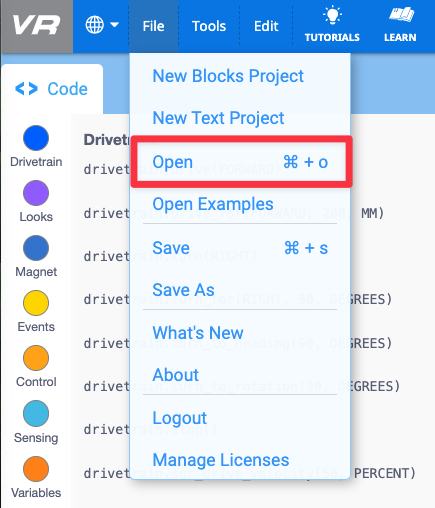
- Gerätespezifische Informationen zum Benennen und Speichern von Projekten auf Ihrem Gerät finden Sie in diesem Artikel der VEX-Bibliothek.
Öffnen eines Beispielprojekts
Beispielprojekte sind ein großartiger Ort, um mehr über Befehle und Verhaltensweisen zu erfahren.
- Um ein Beispielprojekt zu öffnen, wählen Sie in der Symbolleiste „Datei“. Wählen Sie dann „Beispiele öffnen“.
- Wählen Sie das Beispielprojekt aus, das Sie öffnen möchten.
- Wenn Sie ein nicht gespeichertes Projekt im Arbeitsbereich geöffnet haben, werden Sie aufgefordert, es zu verwerfen oder zu speichern. Sobald diese Auswahl getroffen ist, wird das Beispielprojekt im Arbeitsbereich geöffnet.
- Im folgenden Videoclip wird das Menü Datei geöffnet und „Beispiele öffnen“ ausgewählt. Das Projekt "Antriebsstrang bewegt sich und dreht sich" wird aus der Liste der verfügbaren Projekte ausgewählt. Eine Eingabeaufforderung zeigt „Ihr Projekt wurde nie gespeichert. Jetzt speichern?“ mit zwei Optionen - Verwerfen oder Speichern. Die Schaltfläche "Verwerfen" wird ausgewählt und das Beispielprojekt wird im Arbeitsbereich geöffnet. In diesem Artikel erfahren Sie mehr über die Verwendung von Beispielprojekten in VEXcode VR.
Sie können nun das Beispielprojekt starten, um die Verhaltensweisen zu beobachten, und dann das Beispielprojekt wie ein neues Textprojekt bearbeiten.