
Lektion 4: Tipps und Tricks mit VEXcode VR Python
Diese Lektion enthält eine Reihe von Tipps und Tricks, die Sie bei der Verwendung von VEXcode VR Python verwenden können.
Lernergebnisse
- Beschreiben Sie, wie Sie die Schriftgröße im Arbeitsbereich anpassen und welche Vorteile sich daraus ergeben.
- Beschreiben, wie eine Fehlermeldung interpretiert wird, wenn ein Projekt nicht in VEXcode VR Python ausgeführt wird.
- Identifizieren und beschreiben Sie, wie Sie die integrierte Hilfe in VEXcode VR Python verwenden.
Anpassen der Schriftgröße im Arbeitsbereich
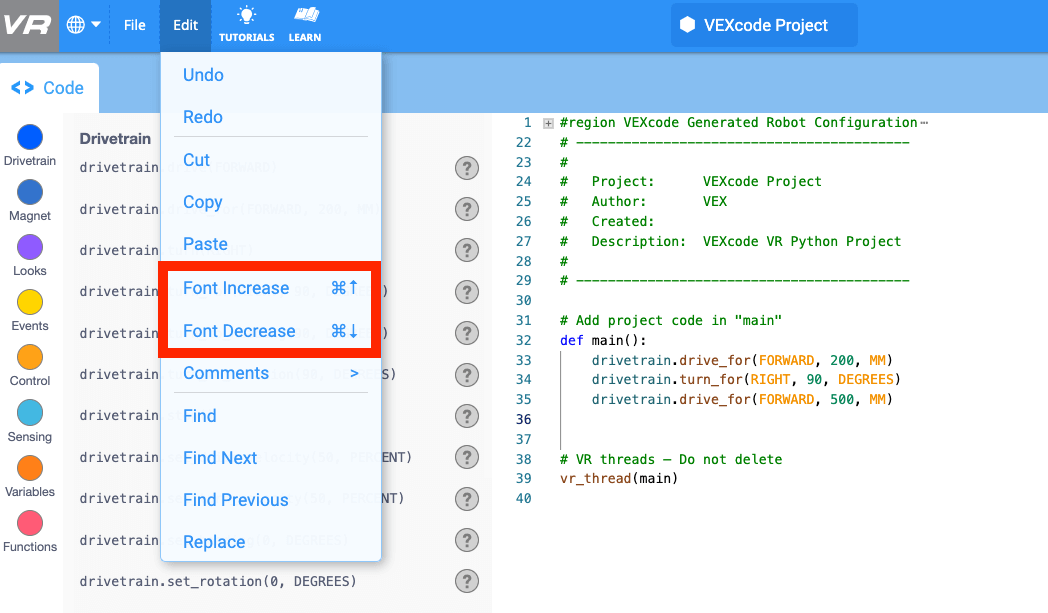
Das Ändern der Schriftgröße in VEXcode VR Python kann aus vielen Gründen wichtig sein. Zum Beispiel möchten Sie vielleicht, dass Ihr Text leichter zu lesen ist, oder Sie könnten versuchen, den gesamten Code für ein großes Projekt auf einmal auf Ihren Bildschirm zu bekommen. Die Schriftgröße kann über das Menü "Bearbeiten" inkrementell vergrößert oder verkleinert werden.
- Um die Schrift zu vergrößern, wählen Sie in der Symbolleiste „Bearbeiten“. Wählen Sie dann „Schriftvergrößerung“. Wiederholen Sie diesen Vorgang, bis die Schriftgröße im Arbeitsbereich die gewünschte Größe erreicht hat.
- Um die Schrift zu verkleinern, wählen Sie in der Symbolleiste „Bearbeiten“. Wählen Sie dann „Schrift verkleinern“. Wiederholen Sie diesen Vorgang, bis die Schriftgröße im Arbeitsbereich die gewünschte Größe erreicht hat.
- Im folgenden Videoclip wird das Menü Bearbeiten insgesamt sechsmal geöffnet. Die ersten drei Male wird "Schriftvergrößerung" ausgewählt, und der Text im Arbeitsbereich vergrößert sich jedes Mal. Das zweite Mal wird "Schriftverkleinerung" ausgewählt, und der Text im Arbeitsbereich wird jedes Mal verkleinert.
Fehlermeldungen, wenn ein Projekt nicht ausgeführt wird
Manchmal kann es vorkommen, dass ein Fehler in Ihrem Projekt auftritt, der verhindert, dass es in VEXcode VR Python ausgeführt wird. Das ist in Ordnung! Es gibt Fehlermeldungen und visuelle Hinweise, die Sie verwenden können, um Ihnen bei der Fehlerbehebung in diesem Szenario zu helfen. Zum Beispiel haben Sie möglicherweise einen Rechtschreibfehler oder einen Syntaxfehler, wie den zusätzlichen Doppelpunkt (:) am Ende des ersten Laufwerks für den Befehl in diesem Projekt. 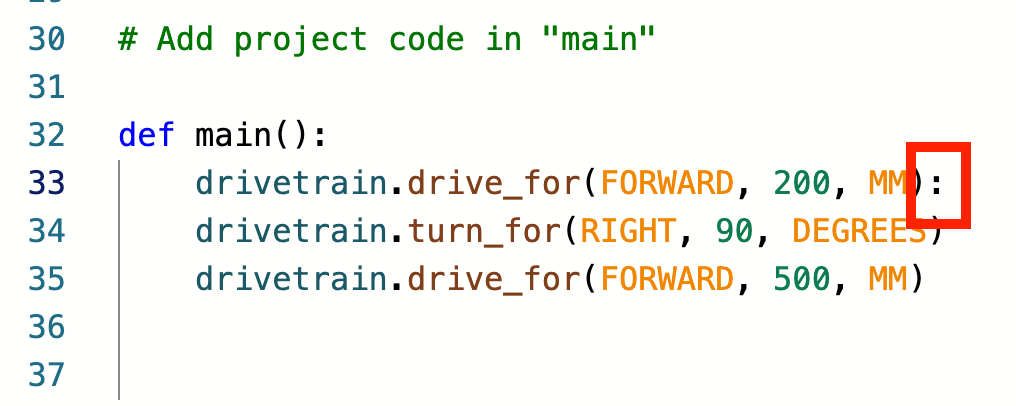
Wenn Sie "Start" auswählen, um dieses Projekt zu testen, sehen Sie als erstes ein ausgegrautes VEXcode VR Python-Fenster mit einer auffälligen Fehlermeldung.
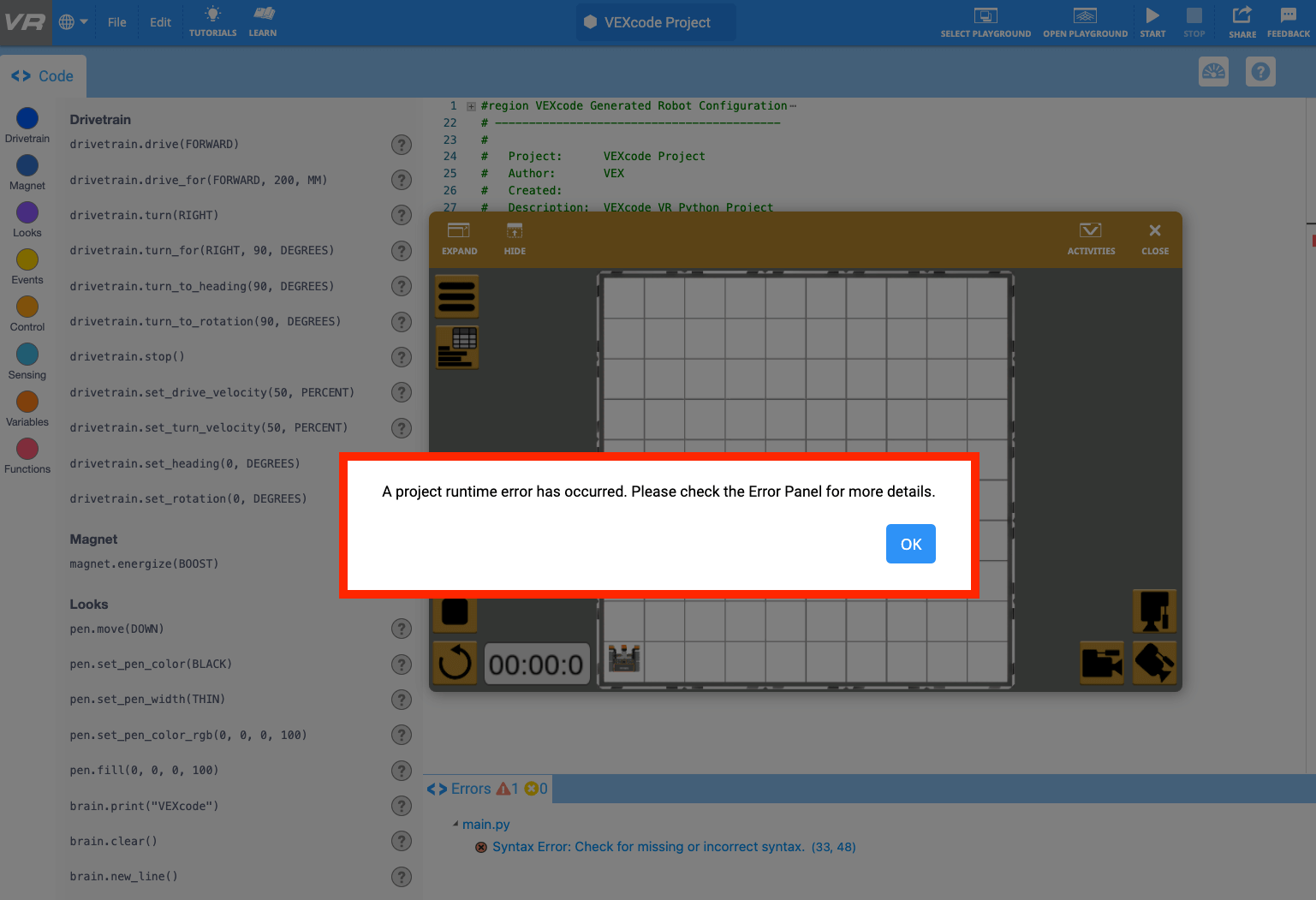
Wählen Sie "OK", um zu VEXcode VR Python zurückzukehren, damit Sie Ihr Projekt beheben können. Hier sehen Sie eine detailliertere Fehlermeldung im Fehlerbereich im unteren Teil von VEXcode VR Python. Zusätzlich wird die Zeilennummer mit dem Fehler im Workspace mit dem Fehler abgedunkelt.
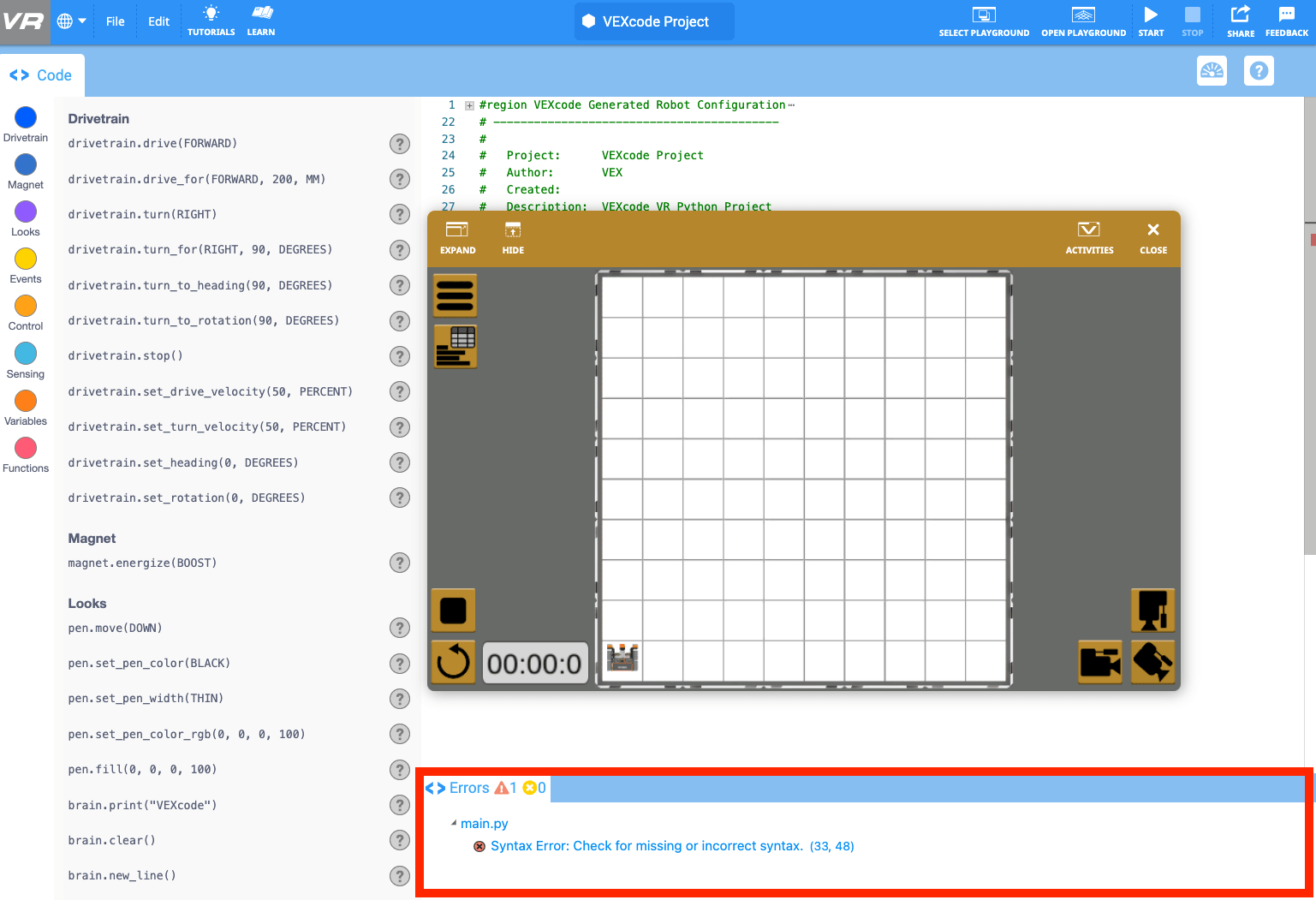
Im Fehlerbereich können Sie die Zeilennummer des Projekts, das den Fehler aufweist, und die Art des Fehlers identifizieren. In diesem Fall liegt ein Syntaxfehler in Zeile 33 vor.
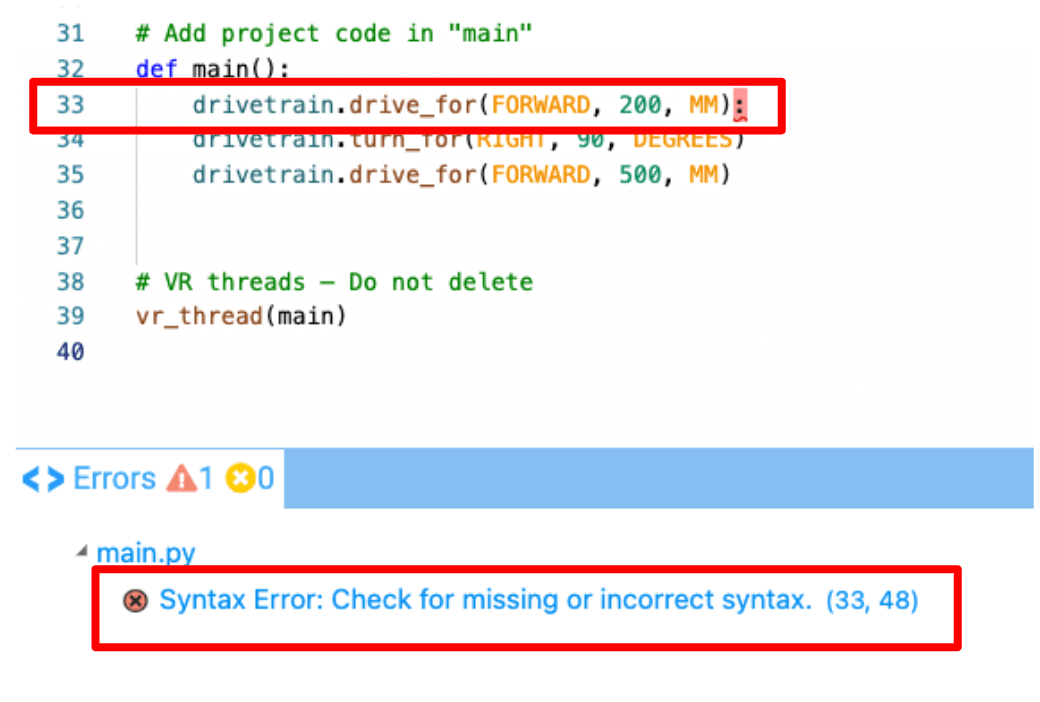
Diese Hinweise können Ihnen helfen, den Ort und die Art des Fehlers zu identifizieren, damit Sie ihn leichter korrigieren und Ihr Projekt erfolgreich ausführen können.
Verwenden der integrierten Hilfe für zusätzliche Unterstützung
Möglicherweise müssen Sie auch ein Projekt beheben, das von VEXcode VR ausgeführt werden kann, aber nicht wie beabsichtigt ausgeführt wird. Um mehr darüber zu erfahren, wie jeder Befehl oder jedes Codeelement in der Toolbox innerhalb eines Projekts funktioniert, ist die integrierte Hilfe eine großartige Ressource.
Sie können während der Arbeit in VEXcode VR Python jederzeit auf die Hilfe zugreifen, indem Sie das Hilfesymbol neben einem beliebigen Befehl in der Toolbox auswählen. Sehen Sie sich den folgenden Videoclip an oder lesen Sie diesen Artikel, um zu erfahren, wie Sie auf die Hilfe zugreifen, und blenden Sie das Hilfe-Fenster aus, wenn Sie fertig sind.