
Lektion 1: Zeichnen mit dem Stift
In dieser Lektion erstellen Sie ein Textprojekt, das das Stift-Werkzeug auf einem VR-Roboter verwendet, um zwei unterschiedlich große Quadrate auf dem Art Canvas Playground zu zeichnen!

Lernergebnisse
- Identifizieren Sie, wie Sie die Stiftposition mit dem Bewegungsbefehl einstellen können.
- Erfahren Sie, wie Sie mit dem Befehl set_pen_color die Stiftfarben ändern, um schwarze, rote, grüne oder blaue Linien zu erstellen.
Neues Projekt erstellen
Vor Beginn von Lektion 3 Lektion 1 muss ein neues Textprojekt erstellt werden.
Befolgen Sie diese Schritte, um ein neues VEXcode VR Python-Textprojekt zu erstellen.
- Starten Sie VEXcode VR unter vr.vex.com.
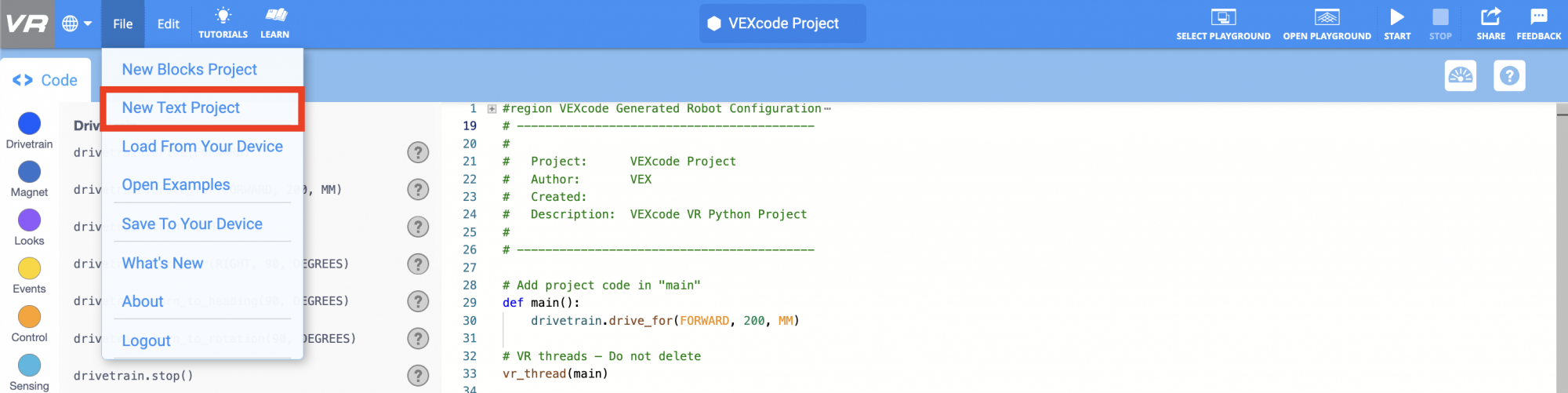
- Sobald Sie VEXcode VR gestartet haben, wählen Sie "Datei" und dann "Neues Textprojekt".
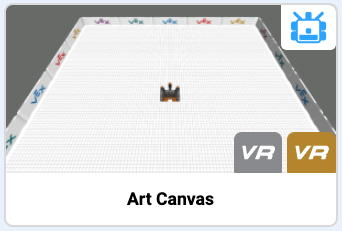
- Sie werden aufgefordert, einen Python-Spielplatz auszuwählen. Wähle den Art Canvas Playground aus.
Benennen Sie Ihr Projekt
- Um Ihrem Projekt einen Namen zu geben, wählen Sie das Feld Projektname aus.
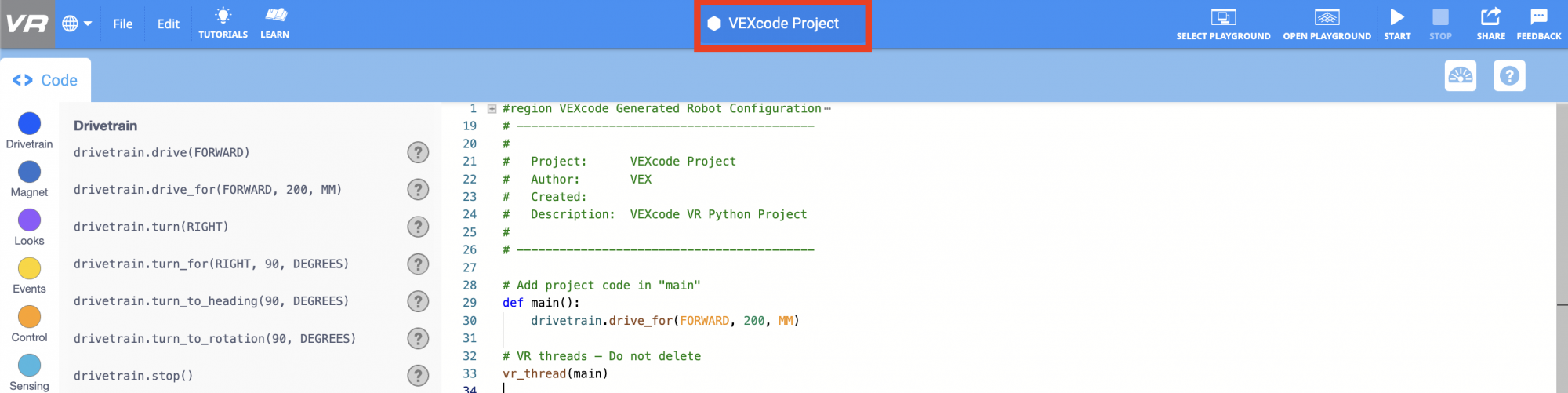
- Geben Sie den neuen Projektnamen Unit3Lesson1ein und wählen Sie „Speichern“.

Wählen Sie die Schaltfläche Weiter um mit dem Rest dieser Lektion fortzufahren.