
Lektion 1: Zeichne ein Quadrat
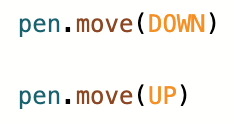
Der Bewegungsbefehl bewegt das Stiftwerkzeug auf dem VR-Roboter nach oben und unten. In diesem Beispiel zeichnet der VR-Roboter ein Quadrat auf dem Art Canvas Playground.

- Die neue Textprojektvorlage beginnt mit einem drive_ for-Befehl. Entfernen Sie diesen Befehl und ziehen Sie ihn hinein, geben Sie den Move-Befehl ein oder kopieren Sie ihn, um Ihr Projekt zu starten.
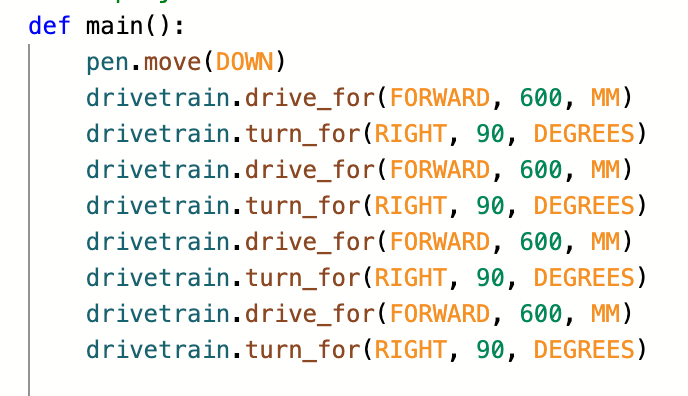
def main():
	pen.move(DOWN)
Zur Kenntnisnahme
Der Bewegungsbefehl kann verwendet werden, um das Stiftwerkzeug auf einem VR-Roboter aufzunehmen und abzulegen.
- Ziehen Sie den Befehl drive_for hinein, geben Sie ihn ein oder kopieren Sie ihn, und platzieren Sie ihn unter dem Befehl move . Stellen Sie die Parameter des Befehls drive_for so ein, dass 600 Millimeter (mm) vorwärtsgefahren werden.
def main():
	pen.move(DOWN)
	drivetrain.drive_for(FORWARD, 600, MM)
Ihr Projekt sollte wie oben angezeigt werden.
- Ziehen Sie als Nächstes den Befehl turn_for hinein, geben Sie ihn ein oder kopieren Sie ihn und platzieren Sie ihn nach dem Befehl drive_for. Stellen Sie die Parameter des Befehls turn_for so ein, dass eine 90-Grad-Drehung nach rechts erfolgt.
def main():
	pen.move(DOWN)
	drivetrain.drive_for(FORWARD, 600, MM)
	drivetrain.turn_for(RIGHT, 90, DEGREES)
Ihr Projekt sollte wie oben angezeigt werden.
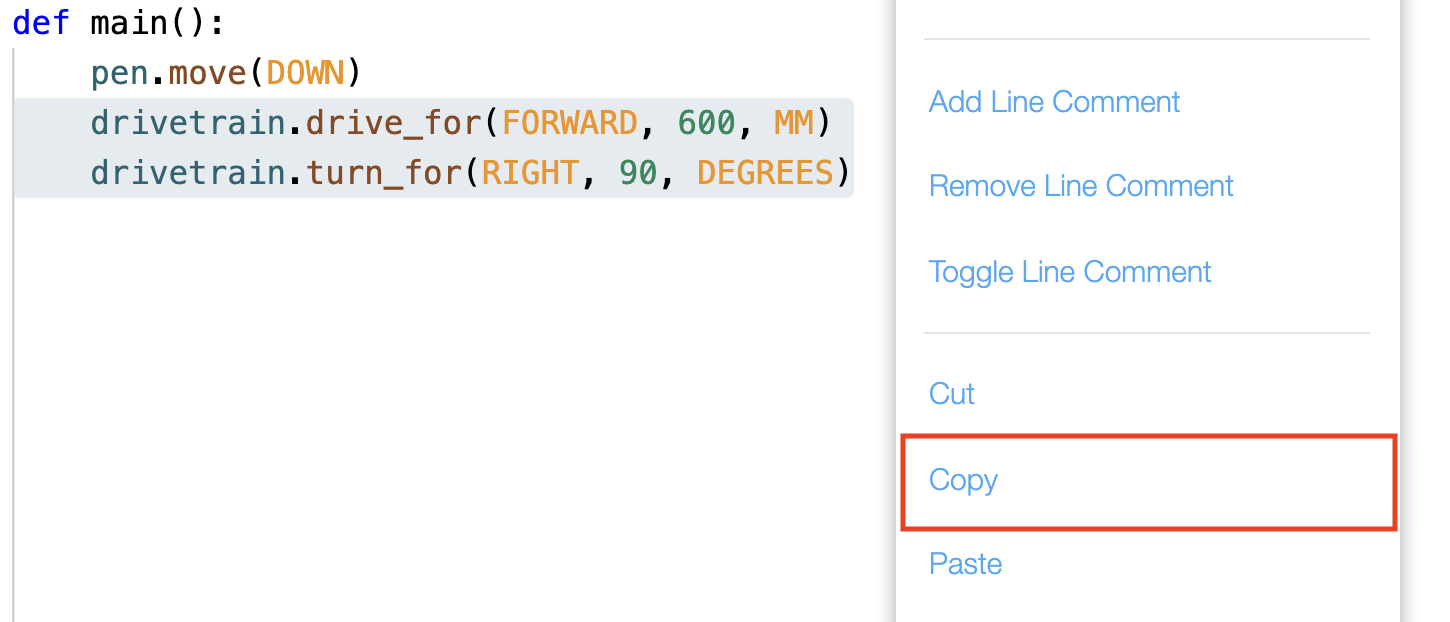
- Um die zweite Seite des Quadrats zu zeichnen, kopieren Sie die Befehle drive_for und turn_for. Zum Kopieren markieren Sie die Befehle drive_for und turn_for . Klicken Sie mit der rechten Maustaste oder drücken Sie lange auf die Befehle und wählen Sie "Kopieren". Klicken Sie dann mit der rechten Maustaste oder drücken Sie lange unter den Befehlen und wählen Sie "Einfügen".
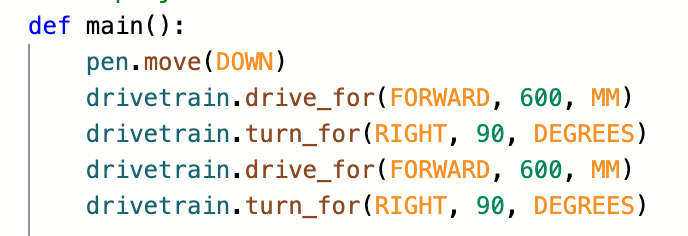
- Zusätzliche drive_for und turn_for Befehle werden nun dem Stack hinzugefügt. Dadurch entstehen die ersten beiden Seiten des Quadrats.
- Um die letzten beiden Seiten des Quadrats zu zeichnen, kopieren Sie die Befehle drive_for und turn_for . Markieren Sie alle vier Befehle, klicken Sie mit der rechten Maustaste oder drücken Sie lange, und wählen Sie "Kopieren". Klicken Sie mit der rechten Maustaste oder drücken Sie lange unter den markierten Befehlen und wählen Sie "Einfügen".
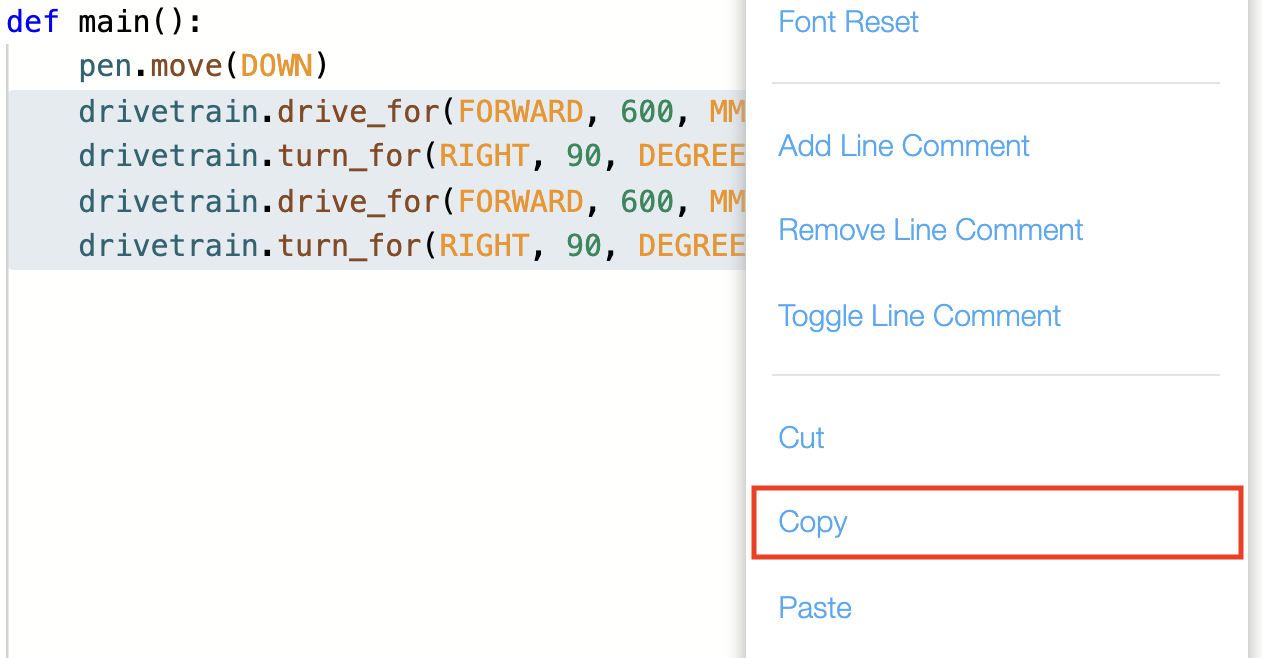
- Die Befehle werden dann dupliziert und erstellen die letzten beiden Seiten des Quadrats.
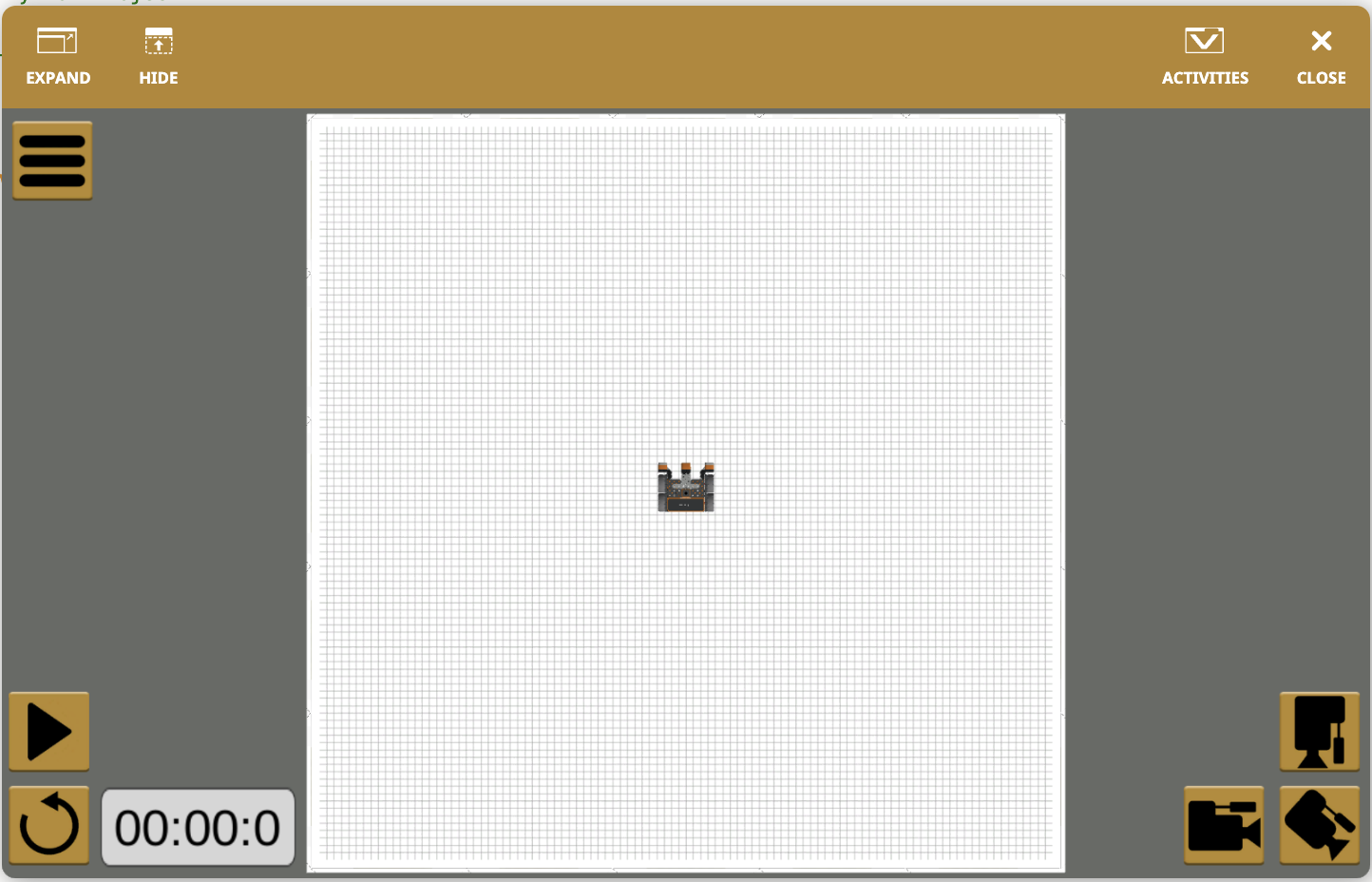
- Wählen Sie die Schaltfläche „Spielplatz öffnen“, um das Spielplatzfenster zu öffnen, wenn es noch nicht geöffnet ist.

- Stellen Sie sicher, dass sich der Art Canvas Playground öffnet.
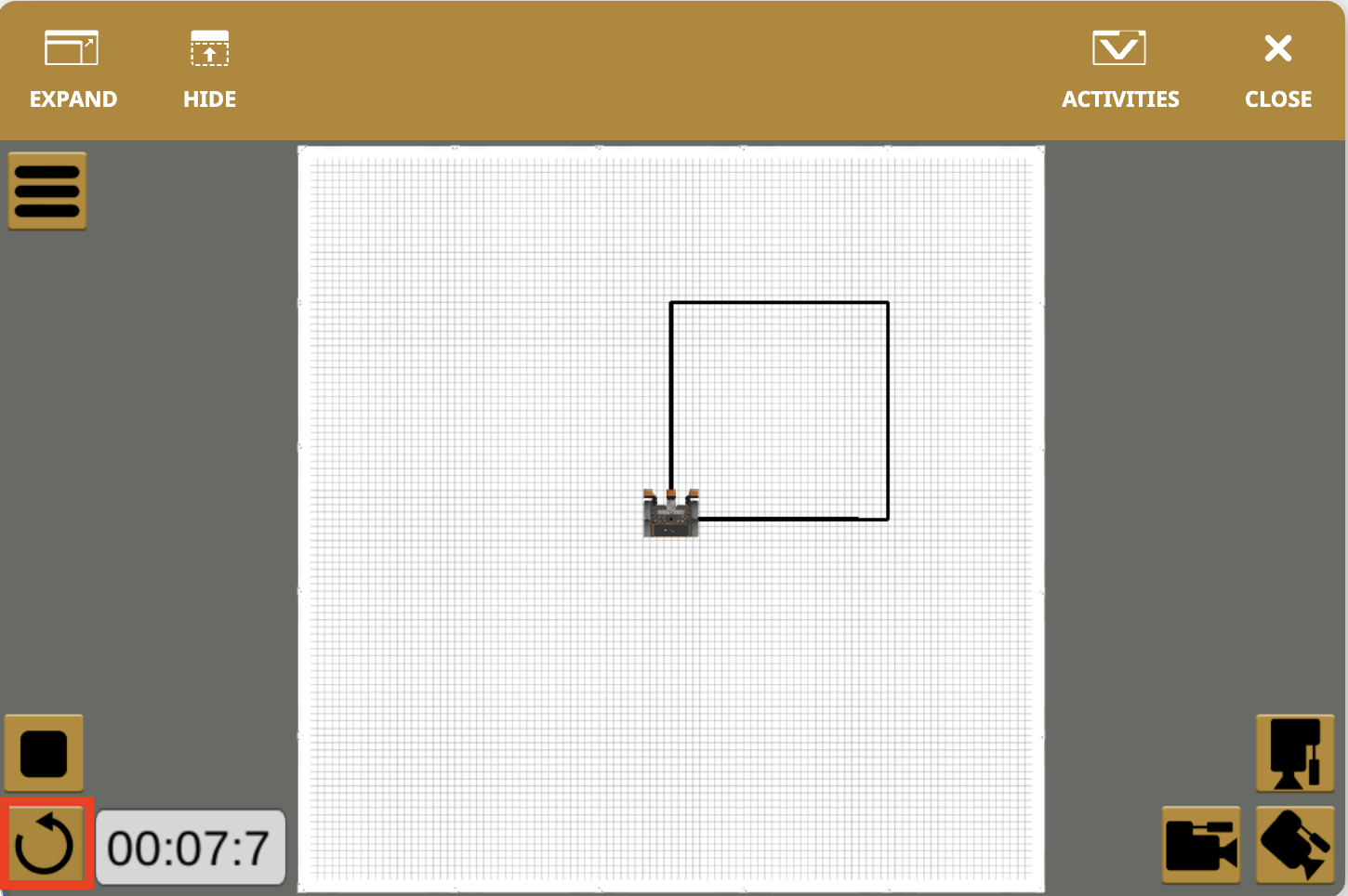
- Wählen Sie die Schaltfläche „Start“, um das Projekt zu testen.

- Der VR-Roboter fährt 600 Millimeter (mm) vorwärts und dreht sich dann um 90 Grad nach rechts, während er mit dem Stiftwerkzeug zeichnet. Der VR-Roboter wiederholt diese Verhaltensweisen viermal, um alle vier Seiten des Quadrats zu zeichnen.

- Wählen Sie die Schaltfläche "Reset", um den Spielplatz zurückzusetzen und den VR-Roboter zurück in die Ausgangsposition zu bewegen.
Zur Kenntnisnahme
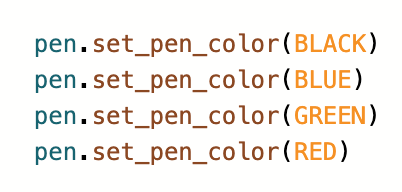
Mit dem Befehl set_pen_color können Sie die Farben des Stiftes ändern. Der Stift kann in einer von vier Farben eingestellt werden: Schwarz, Blau, Grün oder Rot.
Wählen Sie die Schaltfläche Weiter um mit dem Rest dieser Lektion fortzufahren.