
Φόντο
Το Βρείτε το Έντομο! Η Εργαστήρια STEM προσφέρουν σε εσάς και τους μαθητές σας έναν τρόπο να συζητάτε και να διορθώνετε έργα όταν το Ρομπότ 123 δεν κάνει αυτό που προοριζόταν να κάνει. Οι μαθητές θα μάθουν για την έννοια του σφάλματος στον κώδικά τους και θα εργαστούν μέσω μιας διαδικασίας εντοπισμού σφαλμάτων για να εντοπίσουν, να βρουν και να διορθώσουν το σφάλμα σε διάφορα έργα. Αυτή η διαδικασία εντοπισμού σφαλμάτων (debugging) δίνει στους μαθητές στρατηγικές για την επίλυση προβλημάτων μόνοι τους, καθώς αντιμετωπίζουν προκλήσεις κωδικοποίησης με το ρομπότ
Τι είναι ένα σφάλμα;
Ένα σφάλμα είναι ένα σφάλμα σε ένα έργο κωδικοποίησης που κάνει το ρομπότ να εκτελεί συμπεριφορές διαφορετικές από αυτές που είχαν προβλεφθεί. Πώς εμφανίζονται τα σφάλματα; Για να εκτελεστεί μια ενέργεια από ένα ρομπότ, χρησιμοποιείται μια γλώσσα προγραμματισμού ή ένα σύνολο κανόνων στους οποίους τα σύμβολα αναπαριστούν ενέργειες. Σε αυτήν την Ενότητα, ο Κωδικοποιητής και οι κάρτες Κωδικοποιητή είναι η γλώσσα προγραμματισμού για το Ρομπότ 123. Κάθε κάρτα Coder είναι μια εντολή, η οποία αντιστοιχεί σε μια συμπεριφορά ρομπότ που ορίζεται από τη γλώσσα προγραμματισμού. Για παράδειγμα, μια κάρτα Κωδικοποιητή «Οδήγηση 1» (εντολή) προκαλεί την κίνηση του Ρομπότ 123 προς τα εμπρός κατά 1 βήμα (συμπεριφορά).
Εάν αυτές οι κάρτες Coder δεν είναι απόλυτα ακριβείς (για παράδειγμα, στρίψτε αριστερά αντί για δεξιά), οι συμπεριφορές του ρομπότ δεν θα ταιριάζουν με τις προσδοκίες μας. Για να αλλάξουμε τις συμπεριφορές του ρομπότ 123, αλλάζουμε τις εντολές ή τις κάρτες κωδικοποίησης που υπάρχουν στο έργο μας. Καθώς οι μαθητές συζητούν για σφάλματα και εντοπισμό σφαλμάτων σε όλη την Ενότητα, βοηθήστε τους να δημιουργήσουν τη σύνδεση μεταξύ της συμπεριφοράς του ρομπότ και των εντολών της κάρτας Coder που αποτελούν τη γλώσσα προγραμματισμού του.
Τα ρομπότ κάνουν ακριβώς αυτό που τους λέμε, επομένως ο κώδικάς μας πρέπει να είναι ακριβής και σωστός. Ο προσεκτικός σχεδιασμός του έργου μπορεί να βοηθήσει στην πρόληψη σφαλμάτων, ωστόσο, η αποσφαλμάτωση είναι ένα κοινό μέρος του προγραμματισμού και τα σφάλματα είναι αναμενόμενα. Οι μαθητές σπάνια θα καταφέρουν να ολοκληρώσουν το έργο τους με την πρώτη προσπάθεια, επομένως η εύρεση και η διόρθωση σφαλμάτων θα είναι μια συχνή μαθησιακή εμπειρία καθώς οι μαθητές προγραμματίζουν τα 123 ρομπότ τους για να κάνουν διαφορετικά πράγματα.
Για να διαπιστωθεί εάν υπάρχει ή όχι κάποιο σφάλμα σε ένα έργο, οι μαθητές πρέπει να γνωρίζουν ποιος είναι ο στόχος του έργου, ώστε να μπορούν να συγκρίνουν την προβλεπόμενη συμπεριφορά με την πραγματική συμπεριφορά του ρομπότ κατά την εκτέλεση του έργου. Στο παιχνίδι "Βρείτε ένα σφάλμα!" Στην Εργαστηριακή Μονάδα STEM, οι κινούμενες εικόνες της προβλεπόμενης συμπεριφοράς του ρομπότ 123 μπορούν να χρησιμοποιηθούν για να βοηθήσουν στην επίτευξη αυτού του κοινού στόχου με τους μαθητές. Μπορούν να παρακολουθήσουν πώς υποτίθεται ότι κινείται το ρομπότ και στη συνέχεια να χαράξουν αυτήν τη διαδρομή στο δικό τους πλακίδιο ή να την προφέρουν δυνατά. Αφιερώνοντας λίγο χρόνο για να επανεξετάσετε τον στόχο του έργου πριν ξεκινήσετε τη διαδικασία εντοπισμού σφαλμάτων, θα διασφαλίσετε ότι όλοι οι μαθητές έχουν την ίδια άποψη σχετικά με το τι υποτίθεται ότι πρέπει να κάνει το ρομπότ, ώστε να μπορούν εύκολα να εντοπίσουν εάν η συμπεριφορά είναι διαφορετική.
Πώς γίνεται η διόρθωση σφαλμάτων σε ένα έργο;
Η αποσφαλμάτωση (debugging) είναι η διαδικασία εντοπισμού, εύρεσης και διόρθωσης ενός σφάλματος σε ένα έργο, ώστε το ρομπότ 123 να συμπεριφέρεται όπως προβλέπεται. Έχοντας μια σαφή ιδέα για τον στόχο του έργου, οι μαθητές μπορούν να ακολουθήσουν μια διαδικασία τριών βημάτων για να εντοπίσουν ότι συμβαίνει μια απροσδόκητη συμπεριφορά, βρουν την/τις κάρτα/ές Κωδικοποιητή στο έργο που προκαλούν αυτήν την απροσδόκητη συμπεριφορά και τον κώδικα χρησιμοποιώντας μια/τις διαφορετική/ κάρτα/ές Κωδικοποιητή ώστε το ρομπότ να συμπεριφέρεται όπως προβλέπεται.
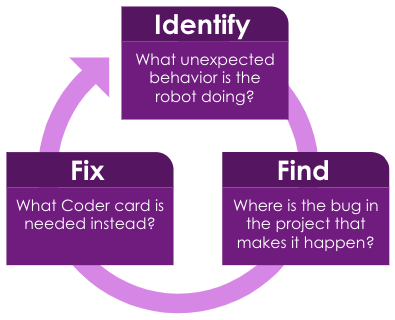
Πώς φαίνεται αυτό σε μια τάξη; Με τους μαθητές σας, πρώτα πρέπει να επαναλάβετε τον στόχο του έργου προτού οι μαθητές εκτελέσουν τον κώδικά τους με το ρομπότ 123, για να βεβαιωθείτε ότι γνωρίζουν ποια είναι η προβλεπόμενη συμπεριφορά.
- Αναγνώριση – Για αναγνωρίσουν το σφάλμα, οι μαθητές θα πρέπει να παρακολουθούν το Ρομπότ καθώς εκτελείται το έργο. Όταν δουν το ρομπότ να κινείται με τρόπο διαφορετικό από αυτόν που περίμεναν, μπορούν να ειδοποιήσουν την ομάδα τους ή τον δάσκαλο ότι υπάρχει κάποιο σφάλμα. Οι μαθητές θα πρέπει στη συνέχεια να εξηγήσουν τι πήγε στραβά – όπως «το ρομπότ έπρεπε να στρίψει αριστερά», αλλά έστριψε δεξιά ή «πρέπει να οδηγήσει μόνο 1 βήμα, αλλά οδήγησε 2». Βεβαιωθείτε ότι όλα τα μέλη της ομάδας συμφωνούν για το ποιο είναι το πρόβλημα, προτού προχωρήσουν στο επόμενο βήμα της διαδικασίας.
- Εάν υπάρχουν πολλά σφάλματα στο έργο, ξεκινήστε με το και το που εμφανίζεται. Ακολουθήστε τη διαδικασία εντοπισμού σφαλμάτων ξεχωριστά για κάθε σφάλμα που εντοπίζεται.
- Βρείτε – Στη συνέχεια, οι μαθητές θα πρέπει να εξετάσουν το έργο τους, για να βρουν κάρτα Κωδικοποιητή προκαλεί την απροσδόκητη συμπεριφορά. Οι μαθητές μπορεί να είναι σε θέση να διαβάσουν ή να χρησιμοποιήσουν τα εικονίδια στις κάρτες Coder για να αναζητήσουν λέξεις-κλειδιά όπως «αριστερά» ή «δεξιά» ή αριθμούς όπως «1» ή «2» για να εντοπίσουν γρήγορα το σφάλμα στο έργο. Μπορεί να χρειαστεί να εκτελέσουν ξανά το έργο για να εντοπίσουν το σφάλμα – υπενθυμίστε στους μαθητές ότι η κάρτα Coder που εκτελείται στο ρομπότ 123 θα επισημανθεί με πράσινο φως στον Coder.
- Το κουμπί Step (Βήμα) στον Κωδικοποιητή είναι ένα χρήσιμο εργαλείο για τον εντοπισμό του σφάλματος στο έργο, καθώς επιτρέπει στους μαθητές να επιβραδύνουν την εκτέλεση του έργου, έτσι ώστε το 123 Robot να εκτελεί κάθε κάρτα Κωδικοποιητή μία κάθε φορά, με κάθε πάτημα του κουμπιού Step (Βήμα). Με αυτόν τον τρόπο, οι μαθητές μπορούν πιο εύκολα να δουν ποια κάρτα Coder εκτελείται όταν παρουσιάζεται η απροσδόκητη συμπεριφορά, ώστε να μπορούν να εντοπίσουν το σφάλμα στο έργο. Στο Εργαστήριο 2, οι μαθητές θα χρησιμοποιήσουν το κουμπί Step ως μέρος της διαδικασίας εντοπισμού σφαλμάτων. Για να μάθετε περισσότερα σχετικά με την ολοκλήρωση ενός έργου με τον προγραμματιστή, ανατρέξτε σε αυτό το άρθρο της Βιβλιοθήκης STEM.
- Διόρθωση – Τέλος, οι μαθητές θα πρέπει να διορθώσουν το έργο αλλάζοντας την κάρτα Κωδικοποιητή με σφάλματα με μία που θα προκαλέσει την επιθυμητή συμπεριφορά. Για παράδειγμα, αν το ρομπότ χρειαζόταν να στρίψει δεξιά αντί για αριστερά, η κάρτα «Στρίψτε δεξιά» θα πρέπει να αντικαταστήσει την κάρτα Κωδικοποιητή «Στρίψτε αριστερά» στο έργο. Μόλις ολοκληρωθεί η διόρθωση, οι μαθητές θα πρέπει να εκτελέσουν ξανά το έργο και να παρακολουθήσουν το ρομπότ και τον προγραμματιστή για να δουν αν διόρθωσαν σωστά το σφάλμα. Εάν είναι απαραίτητο, επαναλάβετε τη διαδικασία εντοπισμού σφαλμάτων.
Είναι σημαντικό να θυμάστε ότι οι μαθητές μπορεί να μην διορθώσουν σωστά το σφάλμα με την πρώτη προσπάθεια, και αυτό είναι εντάξει. Η αποσφαλμάτωση είναι μια διαδικασία επίλυσης προβλημάτων στην οποία θα εμπλέκονται κάθε φορά που προγραμματίζουν τα ρομπότ τους, επομένως θα πρέπει να γίνει κάτι με το οποίο οι μαθητές θα νιώθουν άνετα να εμπλέκονται, με αυξανόμενη ανεξαρτησία.
Οπτικές ενδείξεις ενσωματωμένες στο VEX 123 για υποστήριξη εντοπισμού σφαλμάτων
Υπάρχουν ενσωματωμένες λειτουργίες στο VEX 123 που προσφέρουν οπτική ανατροφοδότηση καθώς οι μαθητές δημιουργούν και εκτελούν τα έργα τους. Όταν χρησιμοποιείτε τα κουμπιά αφής, το κουμπί «Έναρξη» θα ανάβει στο χρώμα του κουμπιού που πατάτε, για να δείξει ότι η εντολή έχει εισαχθεί. Όταν χρησιμοποιείτε το Coder, η λειτουργία επισήμανσης μπορεί να δώσει πολύτιμη ανατροφοδότηση σχετικά με τον τρόπο εκτέλεσης του έργου. Όταν ένα έργο εκτελείται από την αρχή μέχρι το τέλος χρησιμοποιώντας το κουμπί «Έναρξη», η επισήμανση θα ανάβει με πράσινο χρώμα δίπλα στην κάρτα Coder που εκτελείται από το ρομπότ 123, όπως φαίνεται στην παρακάτω κινούμενη εικόνα. Αυτή η πρόσθετη οπτική ένδειξη μπορεί να βοηθήσει τους μαθητές να συνδέσουν τη συμπεριφορά του ρομπότ με την εντολή της κάρτας Coder στη γλώσσα προγραμματισμού με συγκεκριμένο τρόπο.
Όταν χρησιμοποιείτε το κουμπί «Βήμα», όπως στο Εργαστήριο 2, το έργο εκτελείται μία κάρτα Κωδικοποιητή κάθε φορά. Η επισήμανση θα συνεχίσει να ανάβει με πράσινο χρώμα δίπλα στην κάρτα Coder που εκτελείται και στη συνέχεια θα ανάβει με κίτρινο χρώμα δίπλα στην επόμενη κάρτα Coder που θα εκτελεστεί στο έργο, όπως φαίνεται στην παρακάτω κινούμενη εικόνα.
Η προσθήκη της κίτρινης επισήμανσης που υποδεικνύει ποια κάρτα Κωδικοποιητή είναι η επόμενη προσφέρει όχι μόνο μια πολύτιμη οπτική ένδειξη για τους μαθητές, αλλά και μια ευκαιρία για πρόβλεψη και συζήτηση. Κατά την ολοκλήρωση ενός έργου, οι μαθητές μπορούν να αφιερώσουν λίγο χρόνο για να προβλέψουν τη συμπεριφορά που θα κάνει το Ρομπότ 123 πριν από την εκτέλεση κάθε κάρτας Κωδικοποιητή. Καθώς παρακολουθούν τη συμπεριφορά του ρομπότ, μπορούν στη συνέχεια να συγκρίνουν την πραγματική συμπεριφορά με την αναμενόμενη συμπεριφορά τους και να συμμετάσχουν από κοινού στην αποσφαλμάτωση. Εάν οι μαθητές έχουν διαφορετικές προβλέψεις, αυτή μπορεί να είναι μια πολύτιμη μαθησιακή στιγμή, καθώς συζητούν γιατί πιστεύουν ότι θα εμφανιστούν ορισμένες συμπεριφορές και πώς αυτές οι συμπεριφορές συνδέονται με τις κάρτες Coder στο έργο.
Καλλιεργήστε μια θετική κουλτούρα στην τάξη γύρω από την αποσφαλμάτωση
Η ύπαρξη μιας ευρύτερης κουλτούρας στην τάξη που να θεωρεί τα λάθη ως παραγωγικά και όχι τιμωρητικά, είναι εξαιρετικά σημαντική αν θέλουμε οι μαθητές να συμμετέχουν πραγματικά στον έλεγχο των έργων και στη διαδικασία εντοπισμού σφαλμάτων. Αν προσπαθούν να κρύψουν σφάλματα ή φοβούνται να συζητήσουν τη λογική τους με άλλους, η διαδικασία εντοπισμού σφαλμάτων θα είναι πολύ πιο δύσκολη και λιγότερο χρήσιμη για τη μάθηση. Τα σφάλματα σε ένα έργο προγραμματισμού αποτελούν μια υπέροχη ευκαιρία για μάθηση, για εμπλοκή στην επίλυση προβλημάτων στην πράξη και για συνεργασία με άλλους προς την επίτευξη ενός κοινού στόχου. Σπάνια οι μαθητές θα κωδικοποιήσουν σωστά ένα ολόκληρο έργο με την πρώτη φορά, επομένως η αποσφαλμάτωση είναι μέρος της επαναληπτικής φύσης του προγραμματισμού για όποιον μαθαίνει Επιστήμη Υπολογιστών. 
Υπάρχουν πολλοί τρόποι για να το κάνετε αυτό, από τον εορτασμό των λαθών με πράγματα όπως ένα «Μουσείο Εντόμων» ή ένα «Αίθουσα Δόξας Εντόμων»1 όπου μαθητές και εκπαιδευτικοί δημοσιεύουν λάθη του έργου και τις διορθώσεις τους για να τα σκεφτούν όλοι. Οι δάσκαλοι ανταμείβουν τους μαθητές που βρίσκουν έντομα μοιράζοντας πλαστικά παιχνίδια για έντομα κάθε φορά που «ανακοινωνόταν» ένα έντομο στην τάξη, καθιστώντας την αποσφαλμάτωση όχι μόνο απαραίτητη, αλλά και διασκεδαστική! Μπορείτε να ζητήσετε από τους μαθητές να ζωγραφίσουν ή να χρωματίσουν τα δικά τους αποκόμματα από χάρτινα έντομα, για να τα χρησιμοποιήσουν ως ένδειξη ότι έχουν κάποιο έντομο στο έργο τους. Με αυτόν τον τρόπο, οι ομάδες μαθητών μπορούν να σας δώσουν μια οπτική ένδειξη ότι προσπαθούν να διορθώσουν τα λάθη τους, χωρίς να διακόπτουν λεκτικά τους άλλους μαθητές. Ανεξάρτητα από το πώς επιλέγετε να ανακοινώσετε ένα σφάλμα, το σημαντικό είναι να γιορτάσετε το εύρημα και να τονίσετε την επίμονη επίλυση προβλημάτων που επέτρεψε στους μαθητές να το διορθώσουν!
Η διαδικασία εντοπισμού σφαλμάτων στο Find the Bug! Η Εργαστηριακή Μονάδα STEM μπορεί να χρησιμοποιηθεί με οποιαδήποτε μέθοδο κωδικοποίησης – Touch, Coder ή VEXcode 123. VEX 123 Εκτυπώσιμα μπορεί να είναι ένα χρήσιμο εργαλείο για τους μαθητές καθώς κάνουν debugging στο έργο τους. Για παράδειγμα, κατά την κωδικοποίηση με κουμπιά αφής, μπορεί να σας φανεί χρήσιμο για τους μαθητές να χρησιμοποιούν τα εκτυπώσιμα έγγραφα σχεδιασμού έργου με χρωματισμό και σχεδιασμού κίνησης ώστε να έχουν μια οπτική αναπαράσταση του έργου τους με αφή για να το εξετάσουν όταν προσπαθούν να βρουν το σφάλμα στον κώδικά τους. Επιπλέον, τα κουμπιά αφής μπορούν να αποτελέσουν ένα χρήσιμο εργαλείο για τον σχεδιασμό ή την επιδιόρθωση ενός έργου, καθώς παρέχουν ένα απτό στοιχείο προς χειρισμό καθώς οι μαθητές προσπαθούν να βρουν τον τρόπο να επιδιορθώσουν το έργο τους. Για να μάθετε περισσότερα σχετικά με την προσαρμογή αυτής της Μονάδας για άλλες μεθόδους κωδικοποίησης, ανατρέξτε στη σελίδα Εναλλακτικές Μέθοδοι Κωδικοποίησης στην Επισκόπηση Μονάδας.
Τι κάρτες Coder χρειάζεστε;
Παρακάτω είναι μια λίστα με τις κύριες κάρτες Κωδικοποιητή που χρησιμοποιήθηκαν κατά τη διάρκεια αυτής της Ενότητας. Άλλες κάρτες Κωδικοποιητή που απαιτούνται για την ολοκλήρωση της Μονάδας παρατίθενται μετά τον πίνακα. Ανατρέξτε στην ενότητα Ρύθμιση Περιβάλλοντος της Σύνοψης σε κάθε Εργαστήριο για πιο λεπτομερείς πληροφορίες σχετικά με την οργάνωση και τη διανομή καρτών Coder στους μαθητές σας.
| Κάρτα | Συμπεριφορά | Παράδειγμα |
|---|---|---|
 |
Ξεκινά το έργο όταν πατηθεί το κουμπί «Έναρξη» στον Κωδικοποιητή. | |
 |
Το ρομπότ 123 θα κινηθεί προς τα εμπρός για 1 μήκος ρομπότ ή 1 τετράγωνο στο Πεδίο 123. | 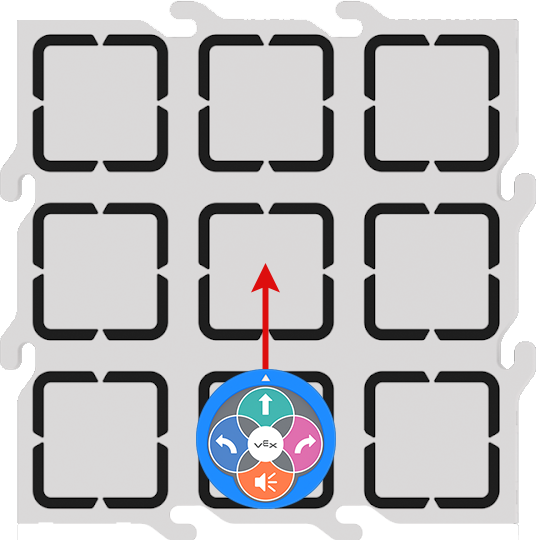 |
 |
Το 123 Ρομπότ θα κινηθεί προς τα εμπρός για 2 μήκη ρομπότ ή 2 τετράγωνα στο 123 Πεδίο. | 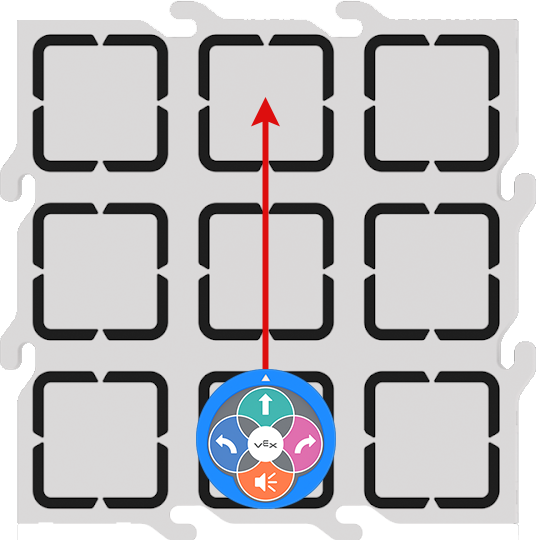 |
 |
123 Το ρομπότ θα περιστραφεί στη θέση του 90 μοίρες προς τα αριστερά. | 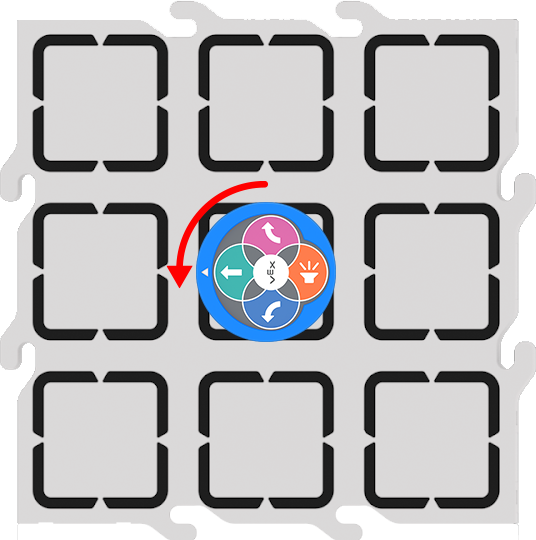 |
 |
123 Το ρομπότ θα περιστραφεί στη θέση του κατά 90 μοίρες προς τα δεξιά. | 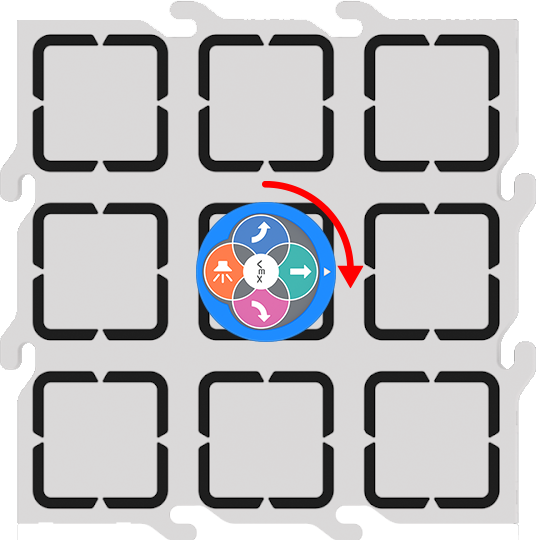 |
Πρόσθετες κάρτες Κωδικοποιητή από τις κατηγορίες Κίνηση, Ήχος ή Εμφάνιση μπορούν να χρησιμοποιηθούν για να προσφέρουν στους μαθητές πρόσθετες ευκαιρίες εντοπισμού σφαλμάτων κατά τη διάρκεια των Εργαστηρίων. Για μια πλήρη λίστα με τις κάρτες Coder και τις συμπεριφορές τους, ανατρέξτε στο άρθρο του Οδηγού Αναφοράς Καρτών Coder VEX στη Βιβλιοθήκη STEM.
Στρατηγικές για τη διδασκαλία με τον Κωδικοποιητή σε αυτήν την Ενότητα
Το Coder προσφέρει την ευκαιρία σε μαθητές και εκπαιδευτικούς να ασχοληθούν και να μοιραστούν κώδικα εύκολα και απτά, καθ' όλη τη διάρκεια των δραστηριοτήτων ενός Εργαστηρίου.
Υποστήριξη προ-αναγνωστών ή πρώιμων αναγνωστών — Οι κάρτες κωδικοποίησης έχουν σχεδιαστεί για να υποστηρίζουν προ-αναγνώστες ή πρώιμους αναγνώστες, χρησιμοποιώντας εικονίδια για να αναπαραστήσουν τις λέξεις της ίδιας της κάρτας, έτσι ώστε οι μαθητές να μπορούν ουσιαστικά να διαβάσουν τις εικόνες, αν δεν μπορούν ακόμη να διαβάσουν τις λέξεις. Ενθαρρύνετε τους μαθητές να χρησιμοποιούν αυτές τις εικόνες εικονιδίων για να τους βοηθήσουν καθώς εργάζονται για την κατασκευή και τον εντοπισμό σφαλμάτων στα έργα τους. Ενισχύστε αυτό αναφερόμενοι στις εικόνες στις κάρτες Coder όταν τις ονομάζετε με τους μαθητές, όπως «Η κάρτα Coder When start 123, αυτή με το πράσινο βέλος, πηγαίνει πάντα πρώτη».
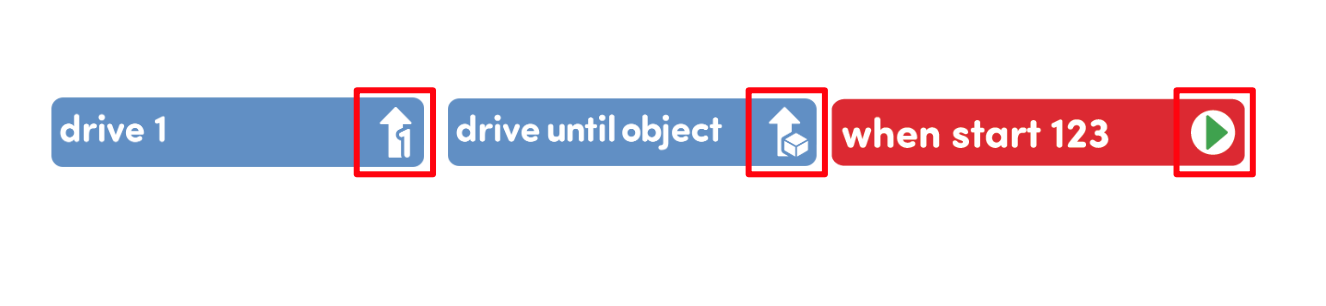
Χρησιμοποιήστε τον Κωδικοποιητή όπως θα χρησιμοποιούσατε έναν πίνακα — Μόλις οι κάρτες Κωδικοποιητή φορτωθούν στον Κωδικοποιητή, οι μαθητές μπορούν να κρατήσουν ψηλά τον Κωδικοποιητή τους για να δείξουν τον κώδικά τους, όπως ακριβώς θα κρατούσαν ψηλά έναν πίνακα με μια μαθηματική λύση πάνω του. Κατά τη διάρκεια του Find the Bug! Στην Εργαστηριακή Μονάδα STEM, αυτή η στρατηγική μπορεί να χρησιμοποιηθεί ως μέσο για τον έλεγχο ότι οι μαθητές έχουν αναδημιουργήσει με ακρίβεια τον κώδικα που έχει εντοπιστεί σφάλμα για κάθε δραστηριότητα εντοπισμού σφαλμάτων. Μπορείτε γρήγορα και εύκολα να δείτε αν χρησιμοποιούνται οι σωστές κάρτες Coder, αν έχουν τοποθετηθεί με τη σωστή σειρά και να βεβαιωθείτε ότι δεν είναι ανάποδα ή ανάποδα. Μπορείτε να χρησιμοποιήσετε τους αριθμούς σε κάθε υποδοχή για να επιστήσετε την προσοχή των μαθητών σε ένα συγκεκριμένο μέρος του κώδικά τους, λέγοντας πράγματα όπως «Ελέγξτε την υποδοχή με αριθμό 2 για να βεβαιωθείτε ότι η κάρτα Coder έχει εισαχθεί μέχρι το τέρμα».
Αντιμετώπιση προβλημάτων με τον Κωδικοποιητή
Η κωδικοποίηση με τον Coder και τις κάρτες Coder απαιτεί αναπόφευκτα κάποια αντιμετώπιση προβλημάτων και εντοπισμό σφαλμάτων. Ενώ αυτό αποτελεί ένα πολύτιμο μέρος της μαθησιακής διαδικασίας, ακολουθούν ορισμένες λύσεις για τα πιο συνηθισμένα προβλήματα που μπορεί να αντιμετωπίσετε σε αυτήν την Ενότητα:
-
Οι κάρτες Κωδικοποιητή πέφτουν κατά την κίνηση του Κωδικοποιητή — Όταν οι μαθητές σηκώνουν τους Κωδικοποιητές τους με κάρτες Κωδικοποιητή μέσα, υπενθυμίστε τους να τους κρατούν ευθεία και να μην τους γέρνουν στο πλάι. Αν τις γείρετε προς τα δεξιά (ή προς την ανοιχτή πλευρά του Κωδικοποιητή), οι κάρτες Κωδικοποιητή μπορεί να πέσουν έξω. Δεδομένου ότι η αριστερή και η δεξιά κίνηση δεν είναι πάντα αξιόπιστες για τους μικρούς μαθητές, ενθαρρύνετέ τους να μην γέρνουν τον Κωδικοποιητή προς καμία κατεύθυνση.

κάρτες Κωδικοποιητή πέφτουν κατά την κίνηση του Κωδικοποιητή -
Μια κάρτα Κωδικοποιητή έχει λανθασμένο προσανατολισμό — Υπενθυμίστε στους μαθητές να βεβαιωθούν ότι οι κάρτες Κωδικοποιητή τους έχουν τοποθετηθεί με τον σωστό προσανατολισμό - με τις λέξεις και τις εικόνες στραμμένες προς αυτές και τις εικόνες στη δεξιά (ή ανοιχτή πλευρά) της κάρτας Κωδικοποιητή. Αν οι κάρτες είναι ανάποδα ή ανάποδα, ζητήστε από τους μαθητές να τις τραβήξουν έξω και να τις τοποθετήσουν ξανά προς τη σωστή κατεύθυνση.

Η κάρτα κωδικοποιητή έχει λανθασμένο προσανατολισμό -
Μια υποδοχή κάρτας Coder εμφανίζει μια κόκκινη λυχνία κατά τη λειτουργία — Εάν εμφανιστεί μια κόκκινη ενδεικτική λυχνία δίπλα σε μια κάρτα Coder, η κάρτα Coder ενδέχεται να μην έχει εισαχθεί πλήρως στην υποδοχή. Υπενθυμίστε στους μαθητές να σπρώξουν τις κάρτες Κωδικοποιητή μέχρι μέσα ή να τις βγάλουν και να τις τοποθετήσουν ξανά στο εάν συμβεί αυτό. Δείτε την παρακάτω κινούμενη εικόνα για να δείτε ένα παράδειγμα αυτού.
Αρχείο βίντεο
Για περισσότερες πληροφορίες σχετικά με τον τρόπο χρήσης του Coder, ανατρέξτε στο άρθρο με Χρήση της Γνωσιακής Βάσης του VEX 123 Coder.