Εναλλακτικές μέθοδοι κωδικοποίησης
Αυτή η Εργαστηριακή Μονάδα STEM έχει γραφτεί για χρήση με τον Κωδικοποιητή και τις κάρτες Κωδικοποιητή. Ωστόσο, μπορείτε να προσαρμόσετε τα Εργαστήρια αυτής της Ενότητας σε χρησιμοποιώντας VEXcode 123 ή κουμπιά αφής για τις δραστηριότητες κωδικοποίησης. Αυτή η ευελιξία μπορεί να σας βοηθήσει να καλύψετε τις ατομικές ανάγκες των μαθητών σας. Για παράδειγμα, αν οι μαθητές σας είναι εξοικειωμένοι με τον κώδικα VEX 123, να ολοκληρώσουν όλες τις δραστηριότητες με τον κώδικα VEX 123. Η ενότητα Σύνοψης κάθε Εργαστηρίου περιέχει πρόσθετες πληροφορίες που μπορούν να σας βοηθήσουν να τροποποιήσετε το μεμονωμένο Εργαστήριο.
Προσαρμογή VEXcode 123
Εάν χρησιμοποιούν τον κώδικα VEXcode 123 με αυτήν την Ενότητα, οι μαθητές μπορούν να χρησιμοποιήσουν τα ακόλουθα μπλοκ για να οδηγήσουν το Ρομπότ 123 στις δραστηριότητες κωδικοποίησης Για περισσότερες πληροφορίες σχετικά με τον τρόπο εργασίας με τον κώδικα VEXcode 123, ανατρέξτε στην ενότητα VEXcode 123 της Βιβλιοθήκης STEM.
| Μπλοκ 123 κώδικα VEX | Συμπεριφορά |
|---|---|
|
Το μπλοκ [Drive for] μετακινεί το 123 Ρομπότ προς τα εμπρός ή προς τα πίσω σε μια δεδομένη απόσταση. Ορίστε την απόσταση για την οποία θα κινηθεί το ρομπότ 123 εισάγοντας μια τιμή στο οβάλ. |
|
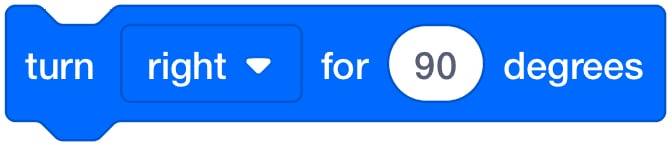 |
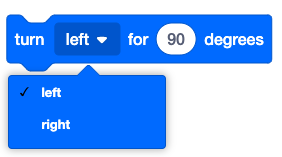
Το μπλοκ [Στροφή για] στρέφει το 123 Ρομπότ στη θέση του προς τα αριστερά ή τα δεξιά για έναν συγκεκριμένο αριθμό μοιρών. |
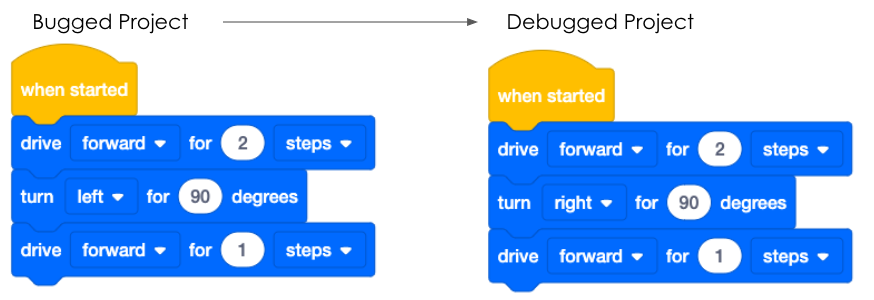
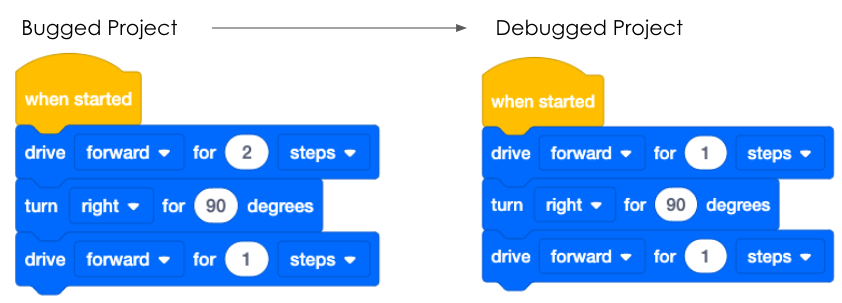
- Οι μαθητές μπορούν να κατασκευάσουν τα ίδια έργα χρησιμοποιώντας τα μπλοκ συστήματος μετάδοσης κίνησης στον κώδικα VEX 123. Για να διορθώσουν το σφάλμα στο έργο, μπορούν να προσαρμόσουν τις παραμέτρους των μπλοκ, όπως στο παράδειγμα που φαίνεται εδώ.
- Για να αναδημιουργήσουμε τα έργα για το Play Part 1 του Lab 1, τα έργα VEXcode 123 θα μπορούσαν να μοιάζουν με αυτό:
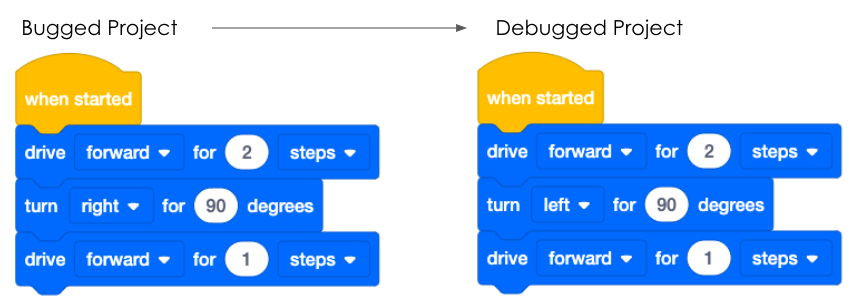
- Για να αναδημιουργήσετε τα έργα για το Play Part 2 του Εργαστηρίου 1 και το Play Part 1 του Εργαστηρίου 2, τα έργα VEXcode 123 θα μπορούσαν να μοιάζουν με αυτό:
- Στο Εργαστήριο 2, οι μαθητές θα χρησιμοποιήσουν τη λειτουργία Step ως μέρος της διαδικασίας εντοπισμού σφαλμάτων, για να τους βοηθήσει να βρουν πιο εύκολα ένα σφάλμα στο έργο τους. Για να μάθετε περισσότερα σχετικά με την ολοκλήρωση ενός έργου στο VEXcode 123, ανατρέξτε σε αυτό το άρθρο της Βιβλιοθήκης STEM. Για να αναδημιουργήσετε τα έργα για το Play Part 2 του Εργαστηρίου 2, τα έργα VEXcode 123 θα μπορούσαν να μοιάζουν με αυτό:
Προσαρμογή αφής
- Οι μαθητές μπορούν επίσης να χρησιμοποιήσουν τα κουμπιά αφής στο ρομπότ 123 για να ολοκληρώσουν τις δραστηριότητες εντοπισμού σφαλμάτων σε αυτήν την Ενότητα. Αν χρησιμοποιείτε την τεχνολογία αφής, ίσως σας φανεί χρήσιμο να δώσετε στους μαθητές VEX 123 Printables, όπως τα εκτυπώσιμα κουμπιά αφής ή τα εκτυπώσιμα έγγραφα σχεδιασμού έργου και κίνησης, έτσι ώστε να έχουν μια οπτική αναπαράσταση του έργου τους για να τους βοηθήσει στην αποσφαλμάτωση.
- Για περισσότερες πληροφορίες σχετικά με τον προγραμματισμό χρησιμοποιώντας τα κουμπιά αφής στο ρομπότ 123, ανατρέξτε στο άρθρο Κωδικοποίηση με τα κουμπιά αφής στο ρομπότ 123 STEM Library.
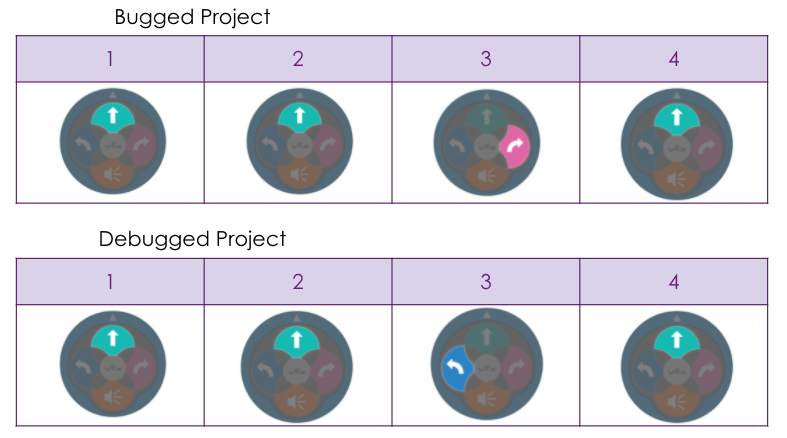
- Για να αναδημιουργήσετε τα έργα για το Play Part 1 του Lab 1 με κουμπιά αφής, οι ακολουθίες θα μπορούσαν να μοιάζουν με αυτό:
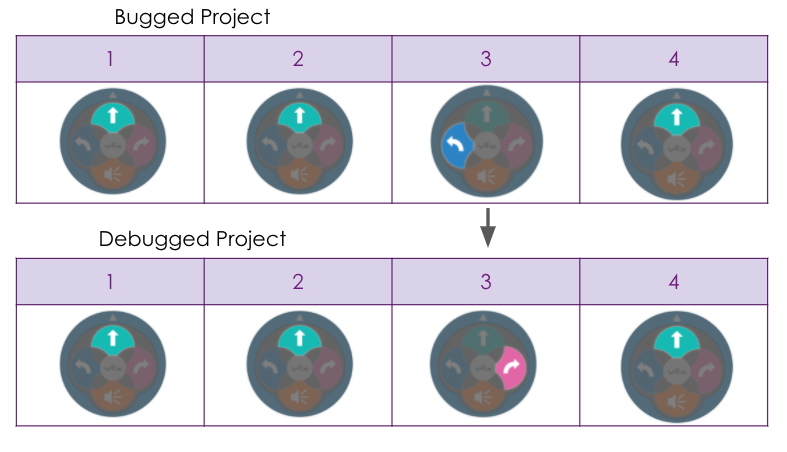
- Για να αναδημιουργήσετε τα έργα για το Play Part 2 του Εργαστηρίου 1 και το Play Part 1 του Εργαστηρίου 2 με κουμπιά αφής, οι ακολουθίες θα μπορούσαν να μοιάζουν με αυτήν:
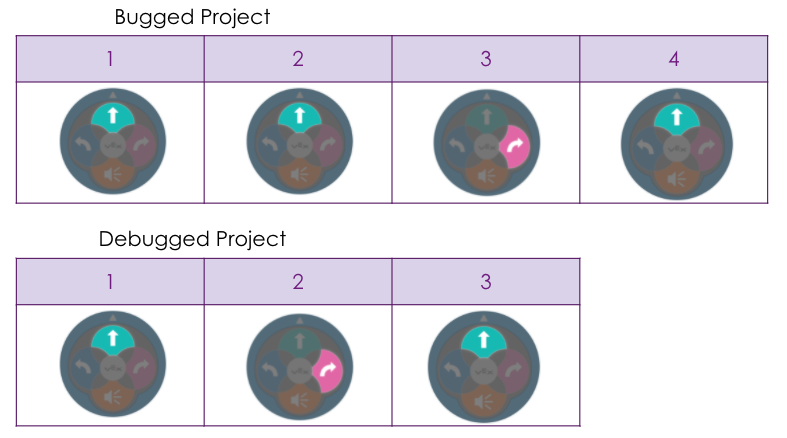
- Για να αναδημιουργήσετε τα έργα για το Play Part 2 του Lab 2 με κουμπιά αφής, οι ακολουθίες θα μπορούσαν να μοιάζουν με αυτήν: