
പാഠം 3: VEXcode VR പൈത്തണിലെ കോഡ് കളറൈസേഷൻ
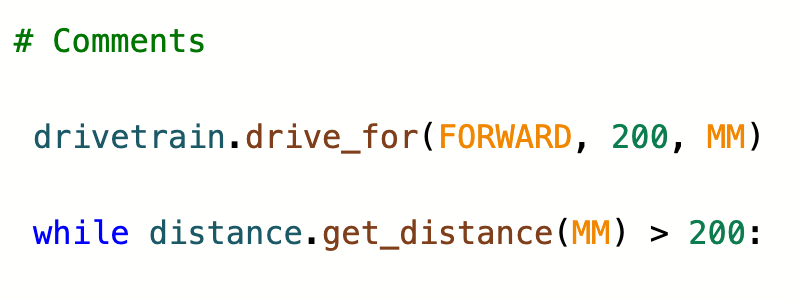
VEXcode VR പൈത്തൺ ഉപയോഗിച്ച് ആരംഭിക്കുന്നതിന്റെ അടിസ്ഥാനകാര്യങ്ങൾ ഇപ്പോൾ നിങ്ങൾക്കറിയാം. VEXcode VR പൈത്തണിലെ കോഡിന്റെ വരികൾ വർക്ക്സ്പെയ്സിലേക്ക് ചേർക്കുമ്പോൾ നിറമാകുന്നത് നിങ്ങൾ ശ്രദ്ധിച്ചിരിക്കാം. പ്രോഗ്രാമിംഗ് സമയത്ത് നിങ്ങൾക്ക് ഉപയോഗിക്കാൻ കഴിയുന്ന ഒരു സഹായകരമായ ദൃശ്യ ഉപകരണമാണ് ഈ വർണ്ണീകരണം.
VEXcode VR പൈത്തൺ കോഡ് എങ്ങനെയാണ് വർണ്ണീകരിക്കുന്നതെന്ന് അറിയുന്നത് പ്രോജക്റ്റ് വാക്യഘടനയിലോ അക്ഷരത്തെറ്റിലോ ഉള്ള പിശകുകൾ വേഗത്തിൽ തിരിച്ചറിയാൻ നിങ്ങളെ സഹായിക്കും, അത് നിങ്ങളുടെ പ്രോജക്റ്റ് ഉദ്ദേശിച്ച രീതിയിൽ പ്രവർത്തിക്കുന്നതിൽ നിന്ന് തടഞ്ഞേക്കാം. VEXcode VR പൈത്തൺ പ്രോജക്ടുകൾ സൃഷ്ടിക്കാൻ തുടങ്ങുമ്പോൾ കോഡ് നിറങ്ങളും അവയുടെ അർത്ഥവും മനസ്സിലാക്കുന്നത് വിലപ്പെട്ടതായിരിക്കും.
പഠന ഫലങ്ങൾ
- VEXcode VR പൈത്തണിലെ കോഡിന്റെ വർണ്ണീകരണം തിരിച്ചറിയുകയും വിവരിക്കുകയും ചെയ്യുക.
- വർക്ക്സ്പെയ്സിൽ കമാൻഡുകൾ എങ്ങനെ ഇൻഡന്റ് ചെയ്യാമെന്നും ഒരു പ്രോജക്റ്റിൽ അങ്ങനെ ചെയ്യുന്നതിന്റെ പ്രാധാന്യവും തിരിച്ചറിയുക.
VEXcode VR പൈത്തണിലെ കോഡിന്റെ വർണ്ണീകരണം
ടെക്സ്റ്റ് പ്രോജക്ടുകൾ സൃഷ്ടിക്കുമ്പോൾ, നിങ്ങളുടെ പ്രോജക്റ്റ് ഉദ്ദേശിച്ച രീതിയിൽ പ്രവർത്തിക്കുന്നുവെന്ന് ഉറപ്പാക്കാൻ നിങ്ങളുടെ കോഡിലെ വാക്യഘടന, സ്പെയ്സിംഗ്, ഇൻഡന്റിംഗ്, സ്പെല്ലിംഗ് എന്നിവ വളരെ പ്രധാനമാണ്. VEXcode VR പൈത്തണിലെ വർക്ക്സ്പെയ്സിൽ നിലവിലുള്ള കളർ കോഡിംഗ്, നിങ്ങളുടെ പ്രോജക്റ്റിൽ കോഡ് ശരിയായി നൽകിയിട്ടുണ്ടെന്നതിന്റെ ഒരു അധിക ദൃശ്യ സൂചനയാണ്.
താഴെയുള്ള പട്ടിക അല്ലെങ്കിൽ ഈ VEX ലൈബ്രറി ആർട്ടിക്കിൾ ൽ കാണിച്ചിരിക്കുന്നതുപോലെ, കോഡിന്റെ വർണ്ണവൽക്കരണം ഇനിപ്പറയുന്ന കൺവെൻഷനുകൾ പിന്തുടരുന്നു:
| നിറം | ടൈപ്പ് ചെയ്യുക | VEXcode VR പൈത്തൺ ഉദാഹരണം |
|---|---|---|
 |
ക്ലാസുകൾ കമാൻഡ് ബന്ധപ്പെട്ട വ്യക്തിഗത ഉപകരണം (അതായത് ഡ്രൈവ്ട്രെയിൻ, പേന, തലച്ചോറ്) |
 |
 |
കമാൻഡുകൾ കമാൻഡിനുള്ളിലെ പെരുമാറ്റം (അതായത് ഡ്രൈവ് ചെയ്യുക, തിരിയുക) |
 |
 |
പാരാമീറ്ററുകൾ പെരുമാറ്റം എങ്ങനെ നടപ്പിലാക്കുന്നു എന്നതിനെക്കുറിച്ചുള്ള വിവരങ്ങൾ (അതായത് ദിശ, ദൂരം) |
 |
 |
ഘടനകൾ പദ്ധതിയുടെ ഒഴുക്ക് നിയന്ത്രിക്കുക (അതായത് സോപാധികം, ലൂപ്പുകൾ) |
 |
 |
മൂല്യങ്ങൾ പെരുമാറ്റത്തിന് നൽകിയിരിക്കുന്ന സംഖ്യാ പാരാമീറ്റർ (അതായത് ഒരു തിരിവിന്റെ ഡിഗ്രികളുടെ എണ്ണം) |
 |
 |
ഉപയോക്താവിനെ സൃഷ്ടിച്ചു ഉപയോക്താവ് സൃഷ്ടിച്ച വേരിയബിളുകളും കമാൻഡുകളും |
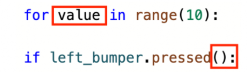 |
ഒരു പ്രോജക്റ്റിലെ അഭിപ്രായങ്ങൾക്കും പച്ച നിറമായിരിക്കും, പക്ഷേ അവയ്ക്ക് മുന്നിൽ ഒരു പൗണ്ട് (#) ചിഹ്നം ഉണ്ടാകും. 
വർക്ക്സ്പെയ്സിൽ കമാൻഡുകൾ ടൈപ്പ് ചെയ്യുമ്പോൾ, തിരിച്ചറിയാൻ കഴിയാത്ത ഒരു ഘടകം ഉണ്ടെങ്കിൽ, അത് കറുത്തതായി തുടരും (ഉപയോക്താവ് സൃഷ്ടിച്ച വിഭാഗം പോലെ). നിങ്ങൾ ജോലി ചെയ്യുമ്പോൾ, പിന്നീട് നിരാശയോ അധിക പ്രശ്നപരിഹാരമോ ഒഴിവാക്കാൻ ഇത് ഉപയോഗപ്രദമായ ഒരു സൂചകമായിരിക്കാം.
പിശകുകൾ തിരുത്താൻ കഴ്സറും കീബോർഡും ഉപയോഗിക്കുക. ഘടകങ്ങൾ തിരിച്ചറിയുന്ന മുറയ്ക്ക്, അവ ശരിയായി വർണ്ണിക്കപ്പെടും. താഴെയുള്ള വീഡിയോ ക്ലിപ്പിൽ, കറുത്ത നിറത്തിൽ കാണിക്കുന്ന രണ്ട് തെറ്റായി എഴുതിയ ഘടകങ്ങൾ ഉപയോഗിച്ച് turn_for കമാൻഡ് പ്രോജക്റ്റിൽ ടൈപ്പ് ചെയ്തിരിക്കുന്നു. ഓരോ പിശകും തിരുത്തുമ്പോൾ, കമാൻഡിന്റെ ആ ഭാഗത്തിന്റെ നിറം മാറുന്നു.
ഇൻഡന്റേഷന്റെ പ്രാധാന്യം
VEXcode VR പൈത്തണിൽ, ഇൻഡന്റേഷൻ വളരെ പ്രധാനമാണ്. ഒരു പ്രോജക്റ്റിനുള്ളിൽ കമാൻഡുകൾ വിന്യസിക്കുന്ന രീതി ഒരു പ്രോജക്റ്റിന്റെ ഒഴുക്കിന് കാരണമാകുന്നു. തെറ്റായ ഇൻഡന്റേഷൻ ഒരു പ്രോജക്റ്റ് ഉദ്ദേശിച്ച രീതിയിൽ നടക്കാതിരിക്കാനോ അല്ലെങ്കിൽ ഒട്ടും നടക്കാതിരിക്കാനോ ഇടയാക്കും. പരസ്പരം വിന്യസിച്ചിരിക്കുന്ന കമാൻഡുകൾ ഒരു ശ്രേണിയായി പ്രവർത്തിക്കും. മറ്റ് കമാൻഡുകൾക്കുള്ളിൽ ഇൻഡന്റ് ചെയ്തിരിക്കുന്ന കമാൻഡുകൾ (ഒരു ലൂപ്പിനുള്ളിലെ കമാൻഡുകൾ പോലെ) ആ ഘടനയ്ക്കുള്ളിൽ പ്രവർത്തിക്കും. ഈ കോഴ്സിലുടനീളം നിങ്ങൾ ഇൻഡന്റേഷനെക്കുറിച്ച് കൂടുതലറിയും. 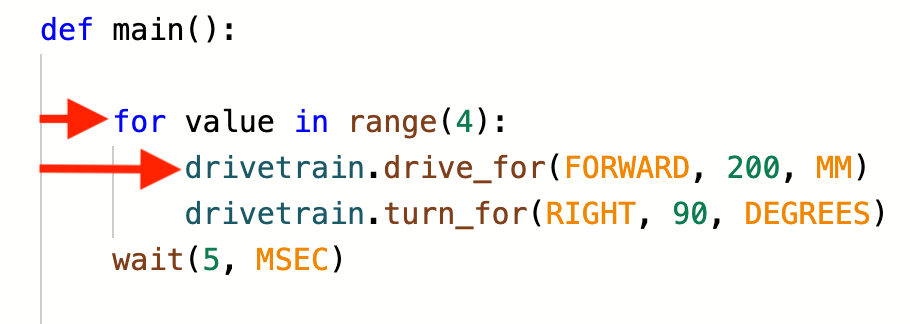
കോഡിന്റെ വർണ്ണവൽക്കരണം പോലെ, VEXcode VR പൈത്തണിൽ ശരിയായ ഇൻഡന്റേഷനായി ദൃശ്യ സൂചനകളുണ്ട്. പ്രോജക്റ്റിന്റെ ഇടതുവശത്തുള്ള ചാരനിറത്തിലുള്ള വരകൾ, പ്രോജക്റ്റ് എങ്ങനെ ഒഴുകുമെന്ന് കാണിക്കുന്നു. ഈ ചിത്രത്തിലെ അമ്പടയാളം സൂചിപ്പിക്കുന്നത് പോലെ,മെയിൻഫംഗ്ഷനിൽ നിന്ന് മുഴുവൻ പ്രോജക്റ്റിലൂടെയും ഒരു തുടർച്ചയായ രേഖ ഉണ്ടായിരിക്കണം. 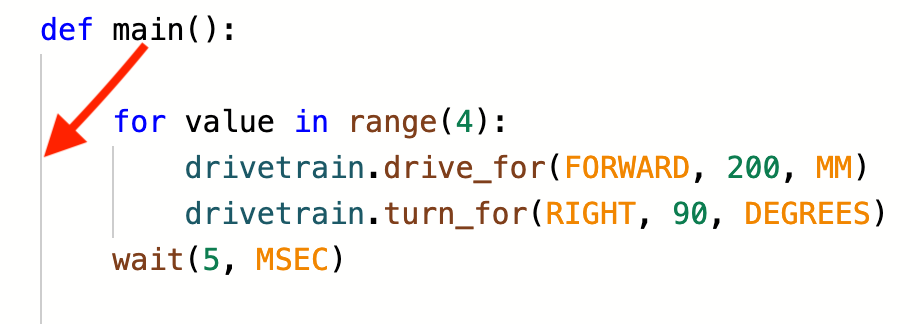
തുടർന്നുള്ള ഏതൊരു ലൂപ്പുകൾക്കും അല്ലെങ്കിൽ നിയന്ത്രണ ഘടനകൾക്കും ഘടനയുടെ ആരംഭവും അവസാനവും കാണിക്കുന്ന സ്വന്തം സൂചക ലൈനുകൾ ഉണ്ടായിരിക്കും. ഈ ഉദാഹരണത്തിൽ,ഫോർലൂപ്പിന്റെ സൂചക രേഖ അമ്പടയാളം ഉപയോഗിച്ച് ഹൈലൈറ്റ് ചെയ്തിരിക്കുന്നു. 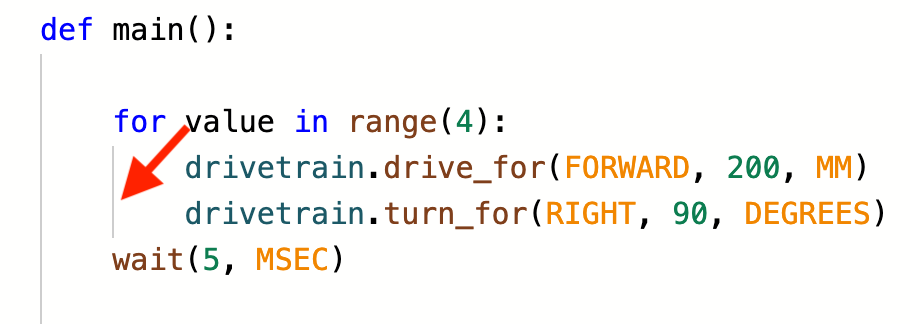
ഇൻഡെന്റിങ് കമാൻഡുകൾ
നിങ്ങളുടെ VEXcode VR പൈത്തൺ പ്രോജക്റ്റ് കൂടുതൽ സങ്കീർണ്ണമാകുമ്പോൾ, നിങ്ങളുടെ പ്രോജക്റ്റുകൾ എങ്ങനെ നിർമ്മിക്കപ്പെടുന്നു എന്നതിൽ ഇൻഡന്റേഷൻ ഒരു പ്രധാന പങ്ക് വഹിക്കും.
- ഒരു പ്രോജക്റ്റിലേക്ക് കമാൻഡുകൾ ചേർക്കുമ്പോൾ, പ്രോജക്റ്റിന്റെ വരികൾ ഉചിതമായി ഇൻഡന്റ് ചെയ്യാൻ കീബോർഡിലെ 'ടാബ്' ബട്ടൺ ഉപയോഗിക്കുക. കമാൻഡിന്റെ തുടക്കത്തിൽ നിങ്ങളുടെ കഴ്സർ വയ്ക്കുക, തുടർന്ന് കമാൻഡ് ആവശ്യമുള്ള സ്ഥലത്തേക്ക് ഇൻഡന്റ് ചെയ്യുന്നതുവരെ 'Tab' അമർത്തുക.
- ഒന്നിലധികം കമാൻഡുകൾ ഒരേ രീതിയിൽ ഇൻഡന്റ് ചെയ്യാൻ, നിങ്ങൾ ഇൻഡന്റ് ചെയ്യാൻ ആഗ്രഹിക്കുന്ന കമാൻഡുകൾ തിരഞ്ഞെടുക്കുക, തുടർന്ന് കീബോർഡിലെ 'ടാബ്' ബട്ടൺ ഉപയോഗിച്ച് അവയെല്ലാം ഒരേ സമയം നീക്കുക.
- താഴെയുള്ള വീഡിയോ ക്ലിപ്പിൽ, ഫോർ ലൂപ്പിനുള്ളിൽ ഇൻഡന്റ് ചെയ്യേണ്ട മൂന്ന് കമാൻഡുകൾ ഉണ്ട്. കഴ്സർ വരിയുടെ തുടക്കത്തിൽ വയ്ക്കുമ്പോൾ ആദ്യത്തേത് വ്യക്തിഗതമായി ടാബ് ചെയ്യപ്പെടും. തുടർന്ന് ബാക്കിയുള്ള രണ്ടെണ്ണം ഹൈലൈറ്റ് ചെയ്ത് ടാബ് ചെയ്ത് അലൈൻ ചെയ്യുന്നു, അങ്ങനെ പ്രോജക്റ്റ് ശരിയായി നടപ്പിലാക്കും.
- കമാൻഡുകൾ ശരിയായി ഇൻഡന്റ് ചെയ്യുമ്പോൾഫോർലൂപ്പിനുള്ള ഇൻഡിക്കേറ്റർ ലൈൻ ദൃശ്യമാകുന്നത് ശ്രദ്ധിക്കുക.