
Lezione 3: Colorazione del codice in Python VEXcode VR
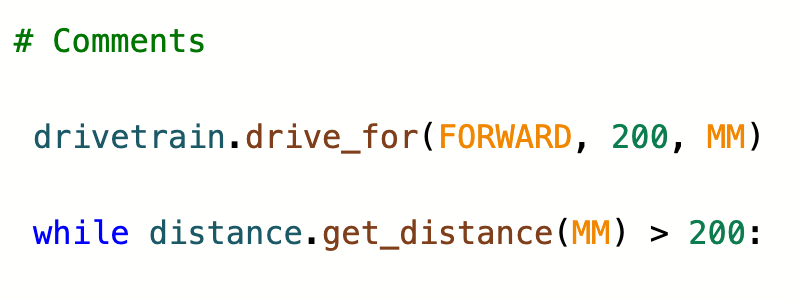
Ora conosci le basi per iniziare con VEXcode VR Python. Probabilmente hai notato che le righe di codice in VEXcode VR Python diventano colorate quando vengono aggiunte allo spazio di lavoro. Questa colorazione è un utile strumento visivo che puoi utilizzare durante la programmazione.
Sapere come il codice Python di VEXcode VR è colorato può aiutarti a identificare rapidamente errori nella sintassi del progetto o errori di ortografia, che potrebbero impedire l'esecuzione del progetto come previsto. Comprendere i colori del codice e il loro significato sarà prezioso quando inizierai a creare progetti Python VEXcode VR.
Risultati di apprendimento
- Identificare e descrivere la colorazione del codice in VEXcode VR Python.
- Identificare come rientrare i comandi nell'area di lavoro e l'importanza di farlo in un progetto.
Colorazione del codice in Python VEXcode VR
Quando si creano progetti di testo, la sintassi, la spaziatura, il rientro e l'ortografia nel codice sono molto importanti per garantire che il progetto venga eseguito come previsto. La codifica a colori presente nello spazio di lavoro in VEXcode VR Python è un ulteriore segnale visivo che hai inserito correttamente il tuo codice nel tuo progetto.
La colorizzazione del codice segue le seguenti convenzioni, come mostrato nella tabella seguente, o in questo articolo di VEX Library:
| Colore | Tipo | Esempio di Python VEXcode VR |
|---|---|---|
 |
Lezioni il singolo dispositivo a cui si riferisce il comando (es. trasmissione, penna, cervello) |
 |
 |
Comandi il comportamento all'interno del comando (es. guidare, girare) |
 |
 |
Parametri informazioni su come viene eseguito il comportamento (es. direzione, distanza) |
 |
 |
Strutture controllare il flusso del progetto (cioè condizionale, loop) |
 |
 |
Valori parametro numerico assegnato al comportamento (cioè numero di gradi di un giro) |
 |
 |
Utente creato variabili e comandi creati dall'utente |
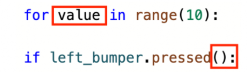 |
Anche i commenti in un progetto sono di colore verde, ma sono preceduti da un simbolo di libbra (#). 
Quando si digitano comandi nello spazio di lavoro, se è presente un componente non riconoscibile, rimarrà nero (come la categoria creata dall'utente). Questo può essere un indicatore utile mentre stai lavorando, per evitare frustrazioni o ulteriore risoluzione dei problemi in seguito.
Utilizzare il cursore e la tastiera per correggere gli errori. Man mano che i componenti vengono riconosciuti, verranno colorati correttamente. Nel videoclip qui sotto, un comando turn_for viene digitato nel progetto con due componenti scritti in modo errato che vengono visualizzati in nero. Man mano che ogni errore viene corretto, il colore di quella parte del comando cambia.
L'importanza dell'indentazione
In VEXcode VR Python, l'indentazione è MOLTO importante. Il modo in cui i comandi sono allineati all'interno di un progetto contribuisce al flusso di un progetto. L'indentazione impropria può comportare che un progetto non venga eseguito come previsto o non venga eseguito affatto. I comandi allineati tra loro verranno eseguiti come una sequenza. I comandi rientrati all'interno di altri comandi (come i comandi all'interno di un ciclo) verranno eseguiti all'interno di quella struttura. Imparerai di più sull'indentazione durante questo corso. 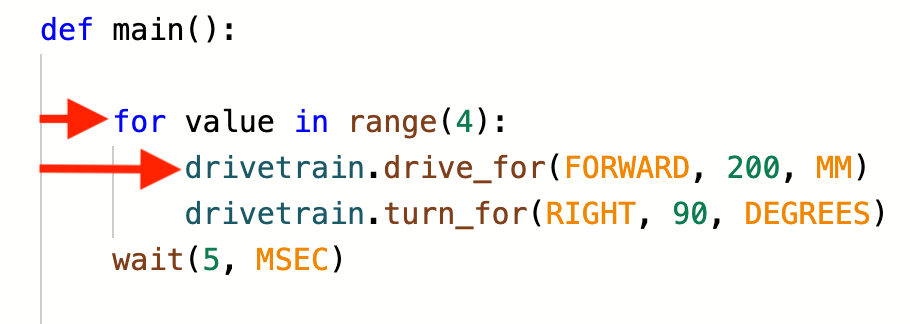
Come la colorazione del codice, ci sono segnali visivi per una corretta indentazione in VEXcode VR Python. Le linee grigie sul lato sinistro del progetto mostrano come scorrerà il progetto. Dovrebbe esserci una linea contigua dalla funzione principale attraverso l'intero progetto, come indicato dalla freccia in questa immagine. 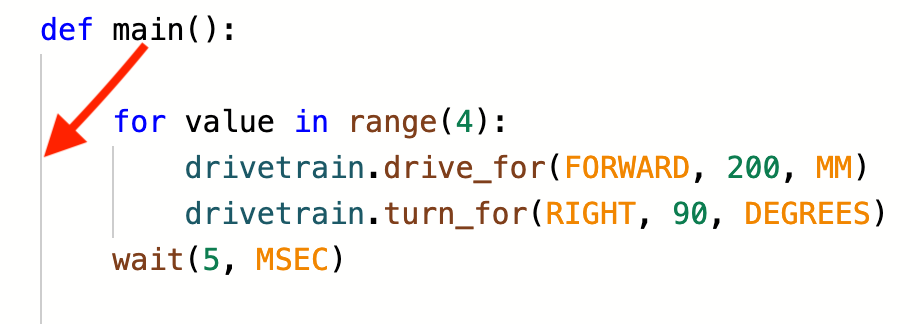
Eventuali cicli successivi o strutture di controllo avranno anche le proprie linee indicatori, che mostrano l'inizio e la fine della struttura. In questo esempio, la linea indicatrice del ciclo per è evidenziata dalla freccia. 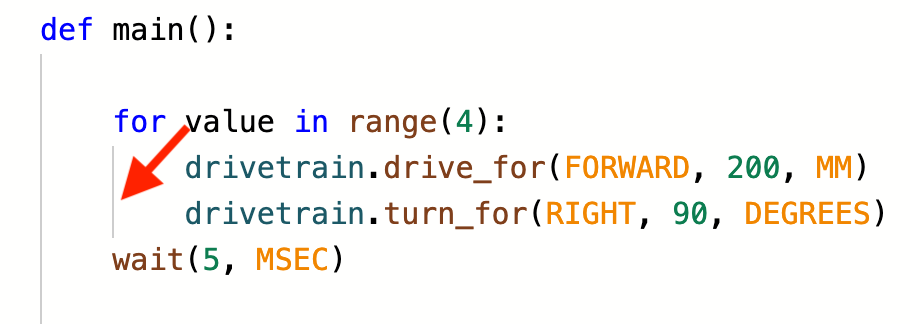
Rientro dei comandi
Man mano che il tuo progetto VEXcode VR Python diventa più complesso, l'indentazione svolgerà un ruolo importante nel modo in cui vengono costruiti i tuoi progetti.
- Quando si aggiungono comandi a un progetto, utilizzare il pulsante "Tab" sulla tastiera per rientrare le righe del progetto in modo appropriato. Posizionare il cursore all'inizio del comando, quindi premere 'Tab' fino a quando il comando non viene rientrato nella posizione desiderata.
- Per rientrare più comandi allo stesso modo, selezionare i comandi che si desidera rientrare, quindi utilizzare il pulsante "Tab" sulla tastiera per spostarli tutti contemporaneamente.
- Nel videoclip qui sotto ci sono tre comandi che dovrebbero essere rientrati nel ciclo per. Il primo viene spostato individualmente quando il cursore viene posizionato all'inizio della riga. Quindi i restanti due vengono evidenziati e spostati per allinearsi, in modo che il progetto venga eseguito correttamente.
- Si noti che la linea dell'indicatore per il ciclo for appare quando i comandi sono correttamente rientrati.