
Lição 3: Colorização de código no VEXcode VR Python

Agora você sabe o básico sobre como começar a usar o VEXcode VR Python. Você provavelmente notou que as linhas de código no VEXcode VR Python ficam coloridas quando são adicionadas ao Workspace. Esta colorização é uma ferramenta visual útil que você pode usar durante a programação.
Saber como o código VEXcode VR Python é colorido pode ajudá-lo a identificar rapidamente erros na sintaxe do projeto ou erros de ortografia, o que pode impedir que seu projeto seja executado como pretendido. Compreender as cores do código e seu significado será valioso à medida que você começa a criar projetos VEXcode VR Python.
Resultados de Aprendizagem
- Identifique e descreva a colorização do código no VEXcode VR Python.
- Identifique como recuar comandos no espaço de trabalho e a importância de fazê-lo em um projeto.
Colorização de código em VEXcode VR Python
Ao criar projetos de texto, a sintaxe, o espaçamento, o recuo e a ortografia do código são muito importantes para garantir que o projeto seja executado como pretendido. O código de cores presente no espaço de trabalho no VEXcode VR Python é uma sugestão visual extra de que você inseriu o código no seu projeto corretamente.
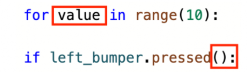
A colorização do código segue as seguintes convenções, conforme tabela abaixo, ou neste artigo da Biblioteca VEX:
| Cor | Tipo | Exemplo de VEXcode VR Python |
|---|---|---|
 |
Aulas o dispositivo individual ao qual o comando pertence (ou seja, sistema de transmissão, caneta, cérebro) |
 |
 |
Comandos o comportamento dentro do comando (ou seja, dirigir, virar) |
 |
 |
Parâmetros informações sobre como o comportamento é executado (ou seja, direção, distância) |
 |
 |
Estruturas controlar o fluxo do projeto (ou seja, loops condicionais) |
 |
 |
Valores parâmetro numérico atribuído ao comportamento (ou seja, número de graus de uma volta) |
 |
 |
Utilizador criado variáveis e comandos criados pelo utilizador |
 |
Os comentários em um projeto também são coloridos de verde, mas são precedidos por um símbolo de libra (#). 
Ao digitar comandos no Workspace, se houver um componente irreconhecível, ele permanecerá preto (como a categoria criada pelo usuário). Este pode ser um indicador útil enquanto trabalha, para evitar frustrações ou resolução de problemas adicionais mais tarde.
Use o cursor e o teclado para corrigir erros. À medida que os componentes são reconhecidos, eles serão coloridos corretamente. No videoclipe abaixo, é introduzido no projeto um comando turn_for com dois componentes mal escritos que aparecem a preto. À medida que cada erro é corrigido, a cor dessa parte do comando muda.
A importância da indentação
No VEXcode VR Python, a indentação é MUITO importante. A maneira como os comandos são alinhados dentro de um projeto contribui para o fluxo de um projeto. O recuo inadequado pode resultar em um projeto não ser executado como pretendido ou não ser executado. Os comandos que estão alinhados uns com os outros serão executados como uma sequência. Comandos que são recuados dentro de outros comandos (como os comandos dentro de um loop) serão executados dentro dessa estrutura. Você aprenderá mais sobre a indentação ao longo deste curso. 
Como a colorização do código, existem dicas visuais para o recuo adequado no VEXcode VR Python. As linhas cinzentas no lado esquerdo do projeto mostram como o projeto irá fluir. Deve existir uma linha contígua da função principal ao longo de todo o projeto, como indicado pela seta nesta imagem. 
Quaisquer loops ou estruturas de controle subsequentes também terão suas próprias linhas indicadoras, mostrando o início e o fim da estrutura. Neste exemplo, a linha indicadora do loop para é realçada pela seta. 
Comandos de Recuo
À medida que o seu projeto VEXcode VR Python se torna mais complexo, a indentação desempenhará um papel importante na forma como os seus projetos são construídos.
- Ao adicionar comandos a um projeto, use o botão 'Tab' no teclado para recuar as linhas do projeto adequadamente. Coloque o cursor no início do comando e pressione 'Tab' até que o comando seja recuado para o local necessário.
- Para recuar vários comandos da mesma maneira, selecione os comandos que deseja recuar e, em seguida, use o botão 'Tab' no teclado para movê-los todos ao mesmo tempo.
- No videoclipe abaixo, existem três comandos que devem ser indentados dentro do ciclo for. O primeiro é individualmente tabulado quando o cursor é colocado no início da linha. Em seguida, os dois restantes são destacados e colocados em abas para alinhar, para que o projeto seja executado corretamente.
- Observe que a linha indicadora para o loop for aparece quando os comandos são recuados corretamente.