
पाठ 3: VEXcode VR Python में कोड का रंगीकरण
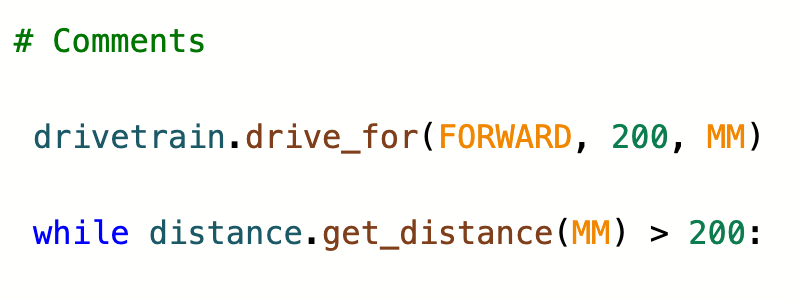
अब आप VEXcode VR Python के साथ शुरुआत करने की बुनियादी बातें जान चुके हैं। आपने शायद गौर किया होगा कि VEXcode VR Python में कोड की लाइनें वर्कस्पेस में जोड़े जाने पर रंगीन हो जाती हैं। यह रंगीन संरचना एक उपयोगी दृश्य उपकरण है जिसका उपयोग आप प्रोग्रामिंग करते समय कर सकते हैं।
यह जानना कि VEXcode VR पायथन कोड को कैसे रंगीन किया जाता है, आपको प्रोजेक्ट सिंटैक्स में त्रुटियों या वर्तनी की गलतियों को जल्दी से पहचानने में मदद कर सकता है, जो आपके प्रोजेक्ट को इच्छानुसार चलने से रोक सकती हैं। कोड के रंगों और उनके अर्थ को समझना आपके लिए तब उपयोगी होगा जब आप VEXcode VR Python प्रोजेक्ट बनाना शुरू करेंगे।
सीखने के परिणाम
- VEXcode VR Python में कोड के रंगीकरण की पहचान करें और उसका वर्णन करें।
- वर्कस्पेस में कमांड को इंडेंट करने का तरीका और किसी प्रोजेक्ट में ऐसा करने का महत्व जानें।
VEXcode VR Python में कोड का रंगीकरण
टेक्स्ट प्रोजेक्ट बनाते समय, आपके कोड में सिंटैक्स, स्पेसिंग, इंडेंटिंग और स्पेलिंग बहुत महत्वपूर्ण हैं ताकि यह सुनिश्चित हो सके कि आपका प्रोजेक्ट इच्छानुसार चले। VEXcode VR Python में वर्कस्पेस में मौजूद कलर कोडिंग एक अतिरिक्त दृश्य संकेत है जिससे यह पता चलता है कि आपने अपना कोड अपने प्रोजेक्ट में सही ढंग से दर्ज किया है।
कोड का रंगीकरण निम्नलिखित नियमों का पालन करता है, जैसा कि नीचे दी गई तालिका में दिखाया गया है या इस VEX लाइब्रेरी लेख में:
| रंग | प्रकार | VEXcode VR पायथन उदाहरण |
|---|---|---|
 |
कक्षाओं वह व्यक्तिगत उपकरण जिससे यह आदेश संबंधित है (अर्थात ड्राइवट्रेन, पेन, मस्तिष्क) |
 |
 |
आदेश कमांड के भीतर व्यवहार (अर्थात ड्राइव करना, मोड़ना) |
 |
 |
पैरामीटर व्यवहार कैसे निष्पादित होता है, इसके बारे में जानकारी (अर्थात दिशा, दूरी) |
 |
 |
संरचनाएं परियोजना के प्रवाह को नियंत्रित करें (अर्थात सशर्त, लूप) |
 |
 |
मान व्यवहार को सौंपा गया संख्यात्मक पैरामीटर (अर्थात् मोड़ की डिग्री की संख्या) |
 |
 |
उपयोगकर्ता द्वारा निर्मित उपयोगकर्ता द्वारा बनाए गए चर और कमांड |
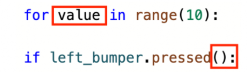 |
किसी प्रोजेक्ट में टिप्पणियाँ भी हरे रंग की होती हैं, लेकिन उनके आगे पाउंड (#) चिह्न लगा होता है। 
वर्कस्पेस में कमांड टाइप करते समय, यदि कोई अपरिचित घटक मौजूद है, तो वह काला ही रहेगा (जैसे उपयोगकर्ता द्वारा बनाई गई श्रेणी)। यह आपके काम के दौरान एक उपयोगी संकेतक हो सकता है, जिससे बाद में होने वाली निराशा या अतिरिक्त समस्या निवारण से बचा जा सके।
त्रुटियों को सुधारने के लिए कर्सर और कीबोर्ड का उपयोग करें। जैसे ही घटकों की पहचान हो जाएगी, उन्हें सही रंग दिया जाएगा। नीचे दिए गए वीडियो क्लिप में, turn_for कमांड को प्रोजेक्ट में टाइप किया गया है जिसमें दो गलत वर्तनी वाले घटक हैं जो काले रंग में दिखाई देते हैं। जैसे ही प्रत्येक त्रुटि को ठीक किया जाता है, कमांड के उस हिस्से का रंग बदल जाता है।
इंडेंटेशन का महत्व
VEXcode VR Python में, इंडेंटेशन बहुत महत्वपूर्ण है। किसी प्रोजेक्ट के भीतर कमांड्स को जिस तरह से व्यवस्थित किया जाता है, वह प्रोजेक्ट के सुचारू संचालन में योगदान देता है। गलत इंडेंटेशन के कारण प्रोजेक्ट इच्छानुसार निष्पादित नहीं हो सकता है, या बिल्कुल भी निष्पादित नहीं हो सकता है। जो कमांड एक दूसरे के साथ संरेखित हैं, वे एक क्रम में चलेंगी। अन्य कमांडों के भीतर इंडेंट किए गए कमांड (जैसे कि लूप के अंदर के कमांड) उसी संरचना के भीतर चलेंगे। इस कोर्स के दौरान आप इंडेंटेशन के बारे में और अधिक जानेंगे। 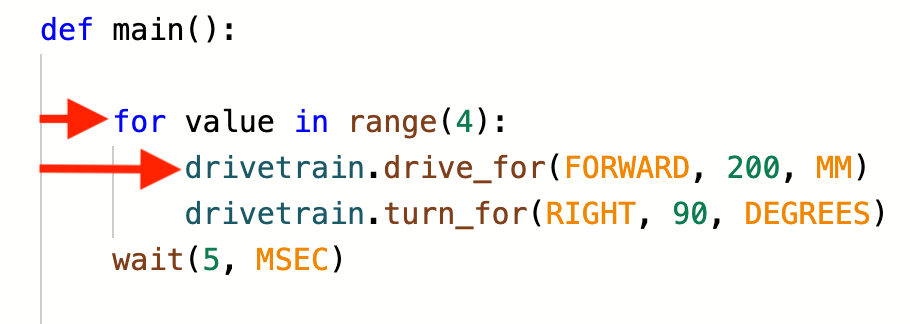
कोड के रंगीकरण की तरह, VEXcode VR Python में उचित इंडेंटेशन के लिए दृश्य संकेत मौजूद हैं। प्रोजेक्ट के बाईं ओर की ग्रे लाइनें दिखाती हैं कि प्रोजेक्ट किस तरह आगे बढ़ेगा। जैसाइस छवि में तीर द्वारा दर्शाया गया है,से लेकर पूरी परियोजना तक एक निरंतर रेखा होनी चाहिए 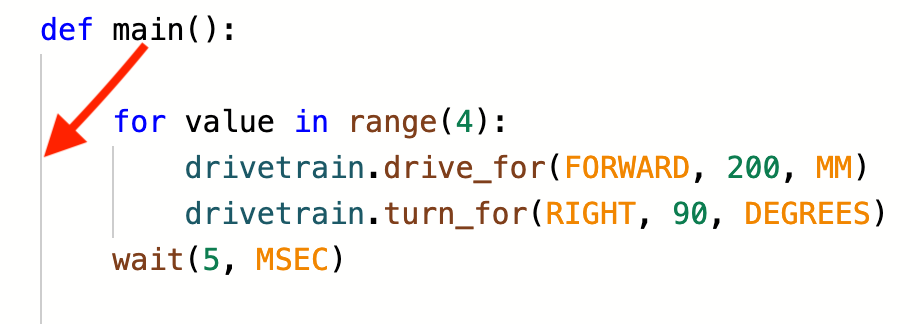
इसके बाद आने वाले किसी भी लूप या नियंत्रण संरचना में भी अपनी-अपनी संकेतक रेखाएं होंगी, जो संरचना की शुरुआत और अंत को दर्शाएंगी। इस उदाहरण में,लूप की संकेतक रेखा को तीर द्वारा हाइलाइट किया गया है। 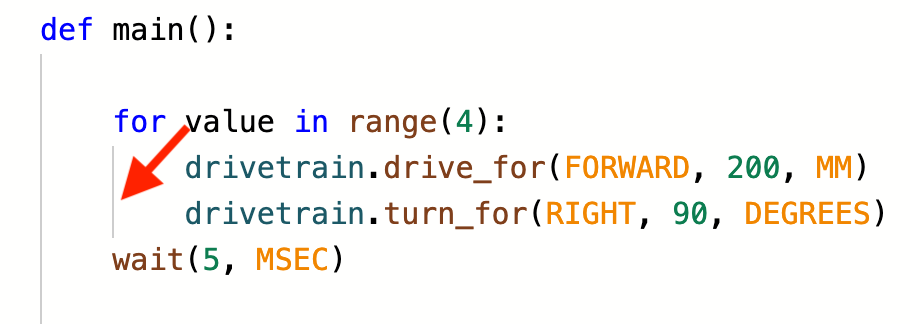
इंडेंटिंग कमांड
जैसे-जैसे आपका VEXcode VR Python प्रोजेक्ट अधिक जटिल होता जाएगा, इंडेंटेशन आपके प्रोजेक्ट के निर्माण में महत्वपूर्ण भूमिका निभाएगा।
- किसी प्रोजेक्ट में कमांड जोड़ते समय, प्रोजेक्ट की पंक्तियों को उचित रूप से इंडेंट करने के लिए कीबोर्ड पर 'टैब' बटन का उपयोग करें कर्सर को कमांड के प्रारंभ में रखें, फिर 'टैब' दबाएं जब तक कि कमांड आवश्यक स्थान पर इंडेंट न हो जाए।
- एक ही तरह से कई कमांड को इंडेंट करने के लिए, उन कमांड का चयन करें जिन्हें आप इंडेंट करना चाहते हैं, फिर कीबोर्ड पर 'टैब' बटन का उपयोग करके उन सभी को एक साथ स्थानांतरित करें।
- नीचे दिए गए वीडियो क्लिप में, तीन कमांड हैं जिन्हें for लूप के भीतर इंडेंट किया जाना चाहिए। जब कर्सर को पंक्ति के प्रारंभ में रखा जाता है, तो पहले वाले भाग को अलग-अलग टैब से ओवरराइट किया जाता है। फिर शेष दो को हाइलाइट किया जाता है, और उन्हें टैब दबाकर संरेखित किया जाता है, ताकि प्रोजेक्ट सही ढंग से निष्पादित हो सके।
- ध्यान दें किलूप के लिए संकेतक रेखा तब दिखाई देती है जब कमांड सही ढंग से इंडेंट किए जाते हैं।